

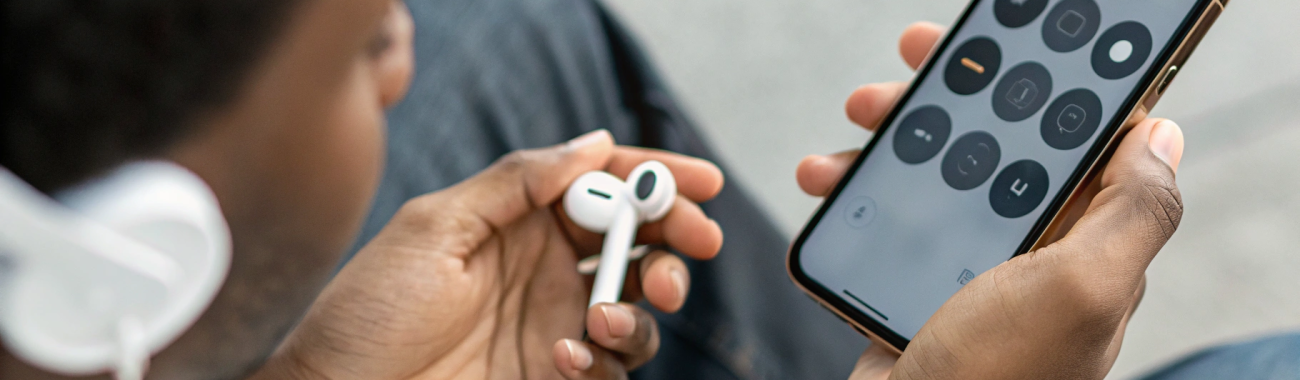
iPhone и AirPods: как настроить «Пространственное аудио» и персонализацию, чтобы звук не «плавал»
«Пространственное аудио» в AirPods может звучать очень эффектно — или наоборот, как будто голос «уезжает», а сцена становится далёкой. В гайде разберём, где включить Spatial Audio на iPhone, как выбрать правильный режим и как пройти персонализацию, чтобы звук стал естественным.
Почему «Пространственное аудио» иногда звучит странно
Идея Spatial Audio простая: iPhone и AirPods создают ощущение, будто звук идёт не «из головы», а из пространства перед вами — как от телевизора или в кино. В идеале диалоги держатся по центру, музыка становится объёмнее, а сцена — шире.
Но на практике часть людей включают «Пространственное аудио» и получают непривычный эффект: вокал будто далеко, бас размазывается, а голоса при повороте головы уплывают в сторону. Обычно это не поломка — чаще всего так проявляются настройки, посадка наушников и особенности контента.
Самые частые причины:
- Включено отслеживание головы в сценариях, где оно мешает (например, музыка на ходу).
- Плохая посадка: амбушюры не подходят или наушники сидят негерметично.
- Неподходящий источник: не весь контент реально сделан под Dolby Atmos/Spatial Audio.
- Персонализация не пройдена или пройдена «на бегу», из-за чего профиль получился неточным.
- Перекос посадки: один наушник сидит чуть хуже другого, и «центр» уезжает.
Дальше — пошагово: что проверить и какие переключатели трогать в первую очередь.
Проверьте базовые условия: совместимость, обновления и посадку
1) Убедитесь, что модель AirPods поддерживает Spatial Audio
«Пространственное аудио» есть не во всех моделях. Проще всего понять так: подключите наушники и откройте их настройки — если вы видите пункт «Пространственное аудио», значит функция поддерживается.
Если вы как раз выбираете модель, удобнее смотреть актуальные варианты в каталоге наушников AirPods.
2) Обновите iPhone и прошивку AirPods
Странная работа сцены и отслеживания головы иногда лечится обновлениями. На iPhone путь такой: «Настройки» → «Основные» → «Обновление ПО».
Прошивка AirPods обновляется автоматически: наушники должны быть подключены к iPhone, лежать в кейсе и заряжаться рядом с телефоном.
3) Проверьте посадку (особенно для AirPods Pro)
Если посадка неплотная, Spatial Audio часто звучит «пусто» и «далеко»: часть частот теряется, а сцена воспринимается неестественно.
Если после смены амбушюр на размер меньше или больше звук становится «собраннее» и голос ближе — это уже половина успеха. Пространственный режим очень чувствителен к герметичности.
Где включить Spatial Audio на iPhone: быстро и «по-взрослому»
Есть два удобных места, где включается и настраивается Spatial Audio.
Способ 1: через Пункт управления (самый быстрый)
- Подключите AirPods к iPhone.
- Откройте «Пункт управления».
- Нажмите и удерживайте ползунок громкости.
- Откройте блок «Пространственное аудио» и выберите режим.
Там же находится переключатель «Отслеживание головы» — именно он чаще всего создаёт ощущение, что голос «ездит».
Способ 2: через настройки AirPods (подробно)
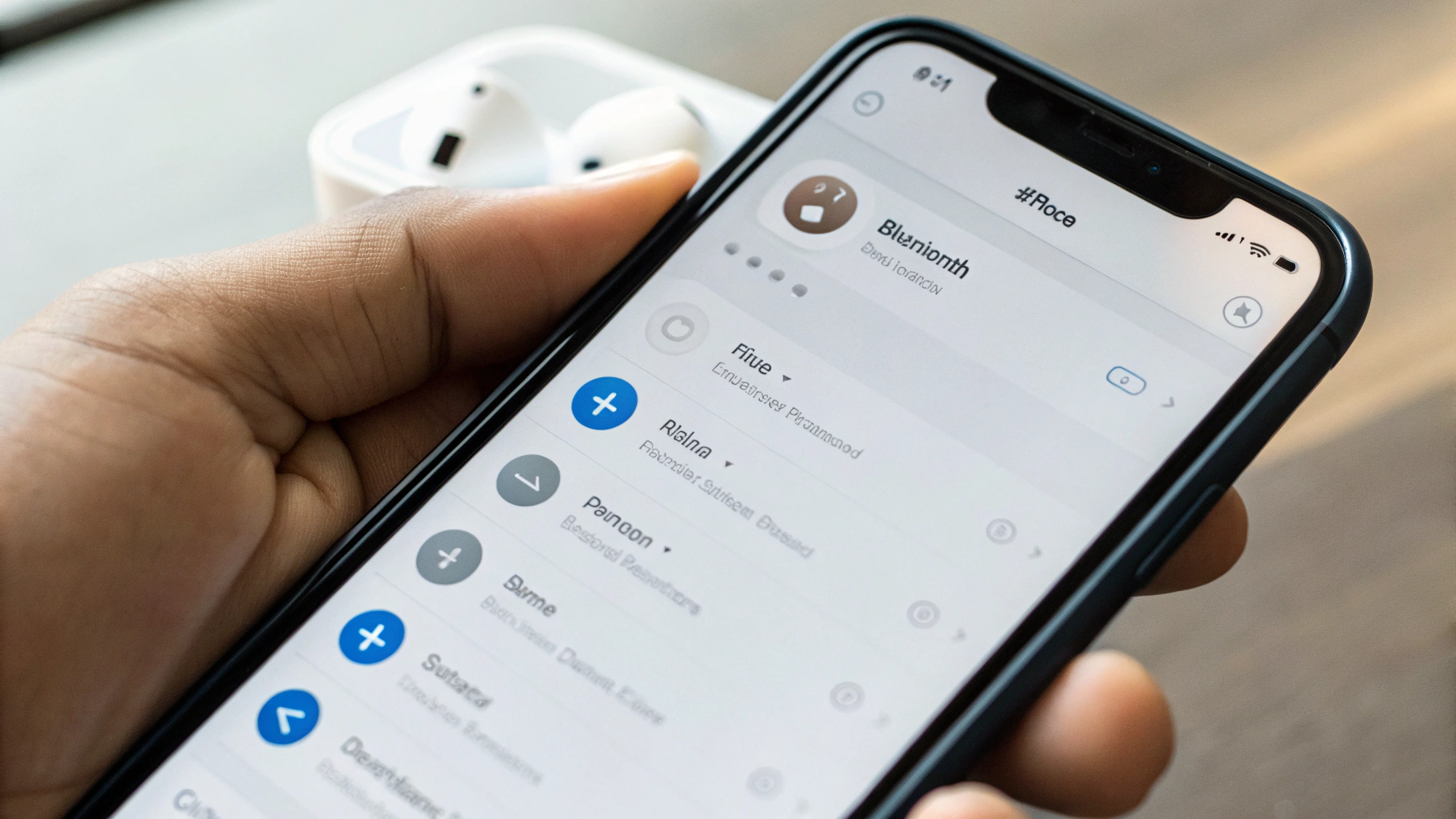
Откройте «Настройки» → Bluetooth → нажмите i рядом с AirPods. Здесь обычно доступны все ключевые пункты: режимы Spatial Audio, персонализация и дополнительные опции.
Режимы Spatial Audio: что выбрать, чтобы не «уезжал» голос
В большинстве случаев доступны два поведения сцены:
- Фиксировано: сцена «приклеена» к наушникам. Повернули голову — сцена повернулась вместе с вами.
- С отслеживанием головы: сцена привязана к iPhone (экрану). Повернули голову — «центр» остаётся впереди, как будто источник на столе перед вами.
Какой режим более универсальный
Если звук кажется странным, начните с простого правила: для музыки чаще комфортнее «Фиксировано» (или вообще «Выкл», если трек не рассчитан на пространственную подачу). Для фильмов и сериалов логичнее режим с отслеживанием головы — но когда вы сидите более-менее неподвижно и экран перед вами.
Когда отслеживание головы реально мешает
- Вы идёте по улице или едете в транспорте и постоянно крутите головой.
- iPhone лежит в кармане, а вы слушаете подкаст: алгоритм может «путаться», где у вас «вперёд».
- Вы слушаете фоном и часто отворачиваетесь: вокал начинает казаться «сбоку».
В этих сценариях отключите отслеживание головы и оставьте «Фиксировано» (или выключите Spatial Audio полностью). Обычно это сразу убирает «плавающий» центр.
Персонализированное пространственное аудио: как настроить правильно
Персонализация — отдельная функция: iPhone сканирует форму ваших ушей и подстраивает профиль под вас. Если пройти её быстро, в полумраке или под неправильным углом, итог может быть хуже, чем без персонализации.
Как включить персонализацию
- Подключите AirPods к iPhone.
- Откройте «Настройки» → Bluetooth → i рядом с AirPods.
- Найдите «Пространственное аудио» → «Персонализированное…» и запустите настройку.
- Следуйте подсказкам: iPhone попросит повернуть голову и покажет, как держать камеру.
5 правил, чтобы результат не был «кривым»
- Хорошее освещение (в полумраке сканирование чаще ошибается).
- Чистая камера iPhone: протёрли объектив — уже помогли алгоритму.
- Уберите волосы от ушей и снимите головной убор.
- Держите телефон ровно и не торопитесь, без резких движений.
- После настройки перезапустите прослушивание: иногда помогает переподключить AirPods.
Как понять, стало ли лучше
Возьмите знакомый фрагмент: сцену с диалогом или трек, где вокал всегда строго по центру. Хороший результат — когда голос ощущается «впереди», не тонет и не становится как будто «в комнате». Если стало хуже, персонализацию можно отключить или пройти заново.
Если у вас дополнительно настроены «Здоровье слуха» и аудиограммы, они тоже влияют на восприятие. В таком случае полезно свериться с отдельным гайдом: как работают аудиограммы и настройки слуха в AirPods.
Как быстро убрать «странный» звук: чек-лист на 3 минуты
- Откройте «Пункт управления» → удержание громкости → «Пространственное аудио» → переключитесь на «Фиксировано».
- Если не помогло — поставьте «Выкл», затем включите обратно (часто это «перезагружает» эффект).
- Проверьте посадку: для AirPods Pro сделайте тест амбушюр и попробуйте другой размер.
- Отключите персонализацию и сравните. Если без неё лучше — пройдите настройку заново при хорошем освещении.
- Обновите iOS и подождите обновления прошивки AirPods (если давно не обновляли).
Что слушать в Spatial Audio, а что — лучше без него
Где Spatial Audio обычно «заходит»
- Фильмы и сериалы с многоканальным звуком: диалоги становятся понятнее, окружение — объёмнее.
- Концертные записи, где ощущение зала — часть впечатления.
- Игры (в зависимости от конкретной игры и источника звука).
Где чаще всего кажется «странно»
- Подкасты и разговорные видео: голос может стать отдалённым и «пространственным».
- Обычная стерео-музыка: обработка иногда делает середину мягче, а сцену — искусственной.
- Прослушивание на ходу с включённым отслеживанием головы: звук начинает «гулять».
Тонкая настройка: как сделать Spatial Audio менее «эффектным», но более естественным
1) Сделайте «Фиксировано» режимом по умолчанию
Так вы сохраняете ширину и объём, но избегаете «уезжающего» центра. Для музыки это чаще всего лучший компромисс.
2) Включайте отслеживание головы только в статичных сценариях
Например, когда вы смотрите сериал на iPhone или iPad и экран находится перед вами. Тогда привязка сцены к устройству воспринимается естественно.
3) Пересканируйте уши, если первая настройка была «не в тех условиях»
Если вы проходили персонализацию в плохом освещении, с волосами на ушах или в головном уборе, профиль мог получиться неточным. Повторная настройка часто «собирает» сцену.
4) Убедитесь, что нет перекоса по посадке
Если один наушник сидит хуже, в пространственном режиме это воспринимается как смещение сцены. Сначала посадка и герметичность, потом уже эффекты.
Типовые проблемы и решения
Голос «уезжает» влево или вправо при малейшем движении
Что делать: выключите отслеживание головы и оставьте «Фиксировано». Если хотите именно head tracking, используйте его в видео, когда iPhone перед вами, а не в кармане.
Всё звучит далеко, как будто из другой комнаты
Что делать: проверьте амбушюры и посадку, затем отключите персонализацию и сравните. Обычно причина либо в негерметичности, либо в неудачном профиле.
В музыке появляется «мыло», пропадает плотность
Что делать: выключите Spatial Audio для музыки или оставьте «Фиксировано». Не все треки выигрывают от обработки — это нормально.
Spatial Audio включено, но разницы почти нет
Что делать: сравните «Выкл» и «Фиксировано» на одном и том же фрагменте и убедитесь, что контент действительно поддерживает пространственную подачу.
Итог: формула, чтобы Spatial Audio нравилось
- Музыка: чаще комфортнее «Фиксировано» или «Выкл» для обычного стерео.
- Фильмы и сериалы: отслеживание головы — когда вы сидите и экран перед вами.
- Персонализация: включать, но проходить внимательно; если стало хуже — отключить и сделать заново.
- Посадка: для AirPods Pro критична — плохая герметичность почти всегда портит эффект.
А если вы только присматриваете наушники или хотите обновиться на модель с Spatial Audio, загляните в каталог AirPods — там удобно сравнить варианты по типу, посадке и возможностям.



