


MacBook не включается и показывает чёрный экран: что сделать дома до сервиса
Если MacBook не включается, не реагирует на кнопку и экран остаётся чёрным — не паникуйте. Ниже безопасные шаги дома: проверка зарядки и дисплея, принудительная перезагрузка, Safe Mode, Apple Diagnostics, сброс NVRAM/SMC и признаки, когда лучше сразу в сервис.
Сначала — важное про безопасность
Когда MacBook не включается и вы видите чёрный экран, хочется сразу «нажать всё подряд». Лучше так не делать: некоторые действия могут ухудшить ситуацию — особенно если внутри есть следы влаги или повреждение питания.
Если MacBook падал, попадал под дождь, был залит, сильно перегревался или появился запах гари — остановитесь. Отключите питание и не подключайте зарядку повторно до осмотра специалистом.
Если явных «критичных» признаков нет — ниже последовательность шагов, которые обычно безопасно выполнить дома.
Шаг 1. Уточните: Mac реально не включается или включён, но экран не показывает
Иногда ноутбук включён, но дисплей не загорается (яркость в ноль, сбой вывода изображения, проблема подсветки). Проверьте простые признаки:
- Есть ли звук запуска (на части моделей он отключён настройками).
- Слышен ли вентилятор или появляется лёгкий нагрев корпуса через 1–2 минуты.
- Включается ли подсветка клавиатуры или Touch Bar (если есть).
- Меняется ли картинка при увеличении яркости.
Если признаки жизни есть — вероятно, проблема ближе к дисплею/выводу изображения. Если нет вообще ничего — начинаем с питания.
Шаг 2. Проверка зарядки MacBook: кабель, адаптер, порт
Самая частая причина «не реагирует на кнопку» — банально нет питания или зарядка «не договаривается» с ноутбуком (кабель, адаптер, порт, розетка).
2.1 Подключите зарядку и подождите
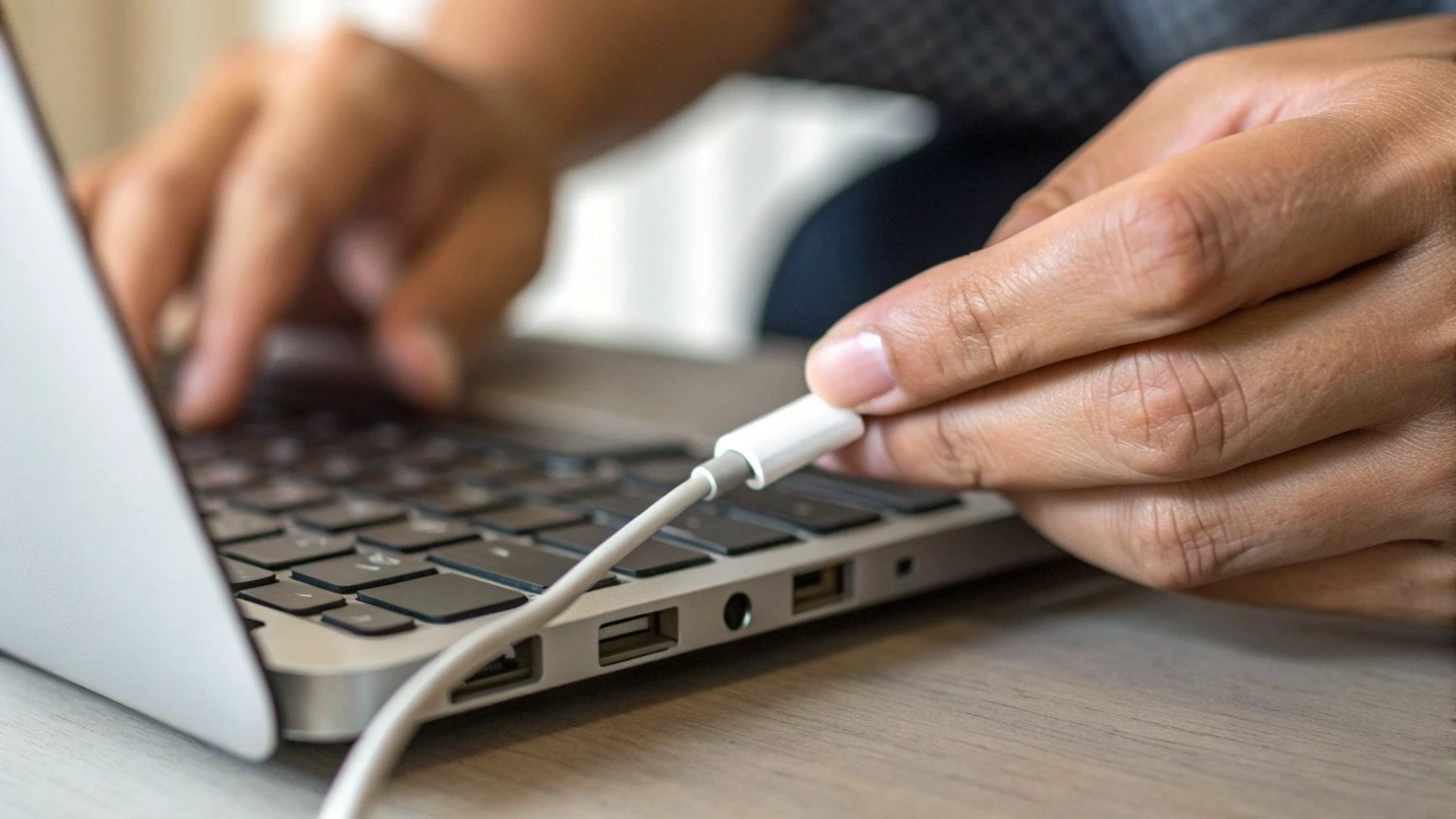
Подключите зарядку к розетке и к MacBook и оставьте на 10–15 минут. При глубоком разряде ноутбуку нужно время, чтобы начать включение. На MagSafe ориентируйтесь на индикатор на коннекторе (если он есть). На USB‑C/Thunderbolt индикатора может не быть — тогда особенно важны следующие пункты.
2.2 Поменяйте «одно звено» цепочки
Для домашней диагностики меняйте по одному элементу, чтобы понять, что именно виновато:
- Другая розетка (лучше без удлинителя).
- Другой кабель (USB‑C ↔ USB‑C или MagSafe).
- Другой адаптер питания подходящей мощности.
- Другой порт USB‑C/Thunderbolt на MacBook (если портов несколько).
Если при замене кабеля/адаптера Mac оживает — чаще всего проблема в аксессуаре, а не в ноутбуке. На будущее полезно иметь качественный кабель и блок питания из раздела аксессуары для Apple.
2.3 Осмотрите порт зарядки
Аккуратно посветите фонариком в порт USB‑C/Thunderbolt или в разъём MagSafe: нет ли мусора, следов окисления, перекоса «язычка». Не ковыряйте металлическими предметами. Если видите зелёный налёт/следы влаги — это повод остановиться и не подключать питание дальше.
Шаг 3. Принудительная перезагрузка: если Mac завис на чёрном экране
Бывает, что MacBook включился, но завис на раннем этапе — и экран остаётся чёрным. Тогда помогает принудительное выключение:
- Зажмите кнопку питания на 10 секунд.
- Отпустите.
- Подождите 10–15 секунд.
- Нажмите кнопку питания ещё раз (один раз, без «серийных» нажатий).
Этот цикл часто возвращает нормальный запуск после сбоя питания или зависания.
Шаг 4. Проверка дисплея: возможно, Mac включается, но экран не показывает
Важно отделить «не включается» от «не показывает». Если ноутбук подаёт признаки жизни, сделайте быстрые тесты ниже.
4.1 Подсветка и яркость
Увеличьте яркость (клавиши яркости или Touch Bar). В тёмной комнате посмотрите под углом: иногда видно очень тусклую картинку — тогда возможна проблема подсветки или шлейфа.
4.2 Внешний монитор или телевизор
Подключите внешний монитор через подходящий кабель/адаптер. Если изображение появляется снаружи — система, вероятно, загрузилась, а вопрос в дисплее/шлейфе/подсветке или настройках вывода изображения.
4.3 Индикатор Caps Lock
Нажмите Caps Lock. Если индикатор включается/выключается — macOS, скорее всего, уже работает, и проблема ближе к экрану, а не к «железному старту».
Шаг 5. Запуск в безопасном режиме (Safe Mode)
Если Mac включается через раз, долго думает или уходит в чёрный экран после логотипа, полезно проверить Safe Mode. Он отключает часть драйверов и автозапусков — иногда этого достаточно, чтобы увидеть картинку и добраться до настроек.
Для Mac с Apple Silicon (M‑серия)
- Выключите Mac (удержание питания 10 секунд).
- Нажмите и удерживайте кнопку питания, пока не появится экран параметров запуска.
- Выберите диск Macintosh HD.
- Удерживая Shift, нажмите «Продолжить в безопасном режиме».
Для Mac с Intel
- Выключите Mac.
- Нажмите кнопку питания и сразу удерживайте Shift.
- Отпустите Shift, когда появится окно входа.
Если в безопасном режиме экран появляется — причина часто в ПО (конфликт автозагрузки, драйвер, расширение). Если и в Safe Mode чёрный экран — идём дальше.
Шаг 6. Сброс NVRAM: когда помогает и как сделать
Сброс NVRAM может помочь, если проблема связана с настройками загрузки, выбором диска, выводом изображения, громкостью или некоторыми параметрами низкого уровня. На Mac с Apple Silicon NVRAM обычно управляется автоматически, а классический сброс сочетанием клавиш актуален в первую очередь для Intel.
Как сделать сброс NVRAM на Intel
- Выключите Mac.
- Нажмите кнопку питания и сразу зажмите клавиши Option + Command + P + R.
- Держите около 20 секунд (может быть второй звук запуска или повторный логотип Apple).
- Отпустите клавиши и дайте Mac загрузиться.
Если после этого появилась картинка — проверьте, не подключены ли лишние внешние устройства и корректно ли выбран загрузочный диск в настройках.
Шаг 7. Сброс SMC (Intel) и что сделать вместо него на Apple Silicon
Сброс SMC (контроллера управления системой) часто помогает, когда MacBook не реагирует на кнопку питания, зарядка ведёт себя нестабильно или индикаторы работают странно. Важно: на Apple Silicon отдельного SMC в привычном виде нет — там чаще помогает полный цикл выключения/отключения питания.
SMC на Intel MacBook с чипом T2 (большинство моделей 2018–2020)
- Выключите Mac.
- Удерживайте Control + Option (Alt) + Shift (на левой стороне клавиатуры) 7 секунд.
- Не отпуская эти клавиши, удерживайте кнопку питания ещё 7 секунд.
- Отпустите всё, подождите 10 секунд.
- Нажмите питание для включения.
SMC на Intel MacBook без T2 (старые модели)
На большинстве моделей с несъёмной батареей используется похожая комбинация (Control + Option + Shift + Power). Если вы не уверены в модели — лучше остановиться на «мягких» шагах выше: ошибки редко вредят, но легко запутаться и пропустить важный симптом.
Что сделать на Apple Silicon вместо SMC
- Выключите Mac (удержание питания 10 секунд).
- Отсоедините зарядку и все аксессуары.
- Подождите 1 минуту.
- Подключите зарядку обратно, подождите ещё 1–2 минуты.
- Попробуйте включить.
Этот цикл часто «перезапускает» логику питания и помогает при сбое контроллера зарядки.
Шаг 8. Отключите всё лишнее: иногда виноваты аксессуары
Иногда чёрный экран появляется из-за внешних устройств: USB‑C‑хабы и док‑станции, внешний SSD, монитор, периферия. Для проверки:
- Отключите вообще всё, кроме питания (а лучше и питание на минуту отключите, как в шаге выше).
- Попробуйте включить «голый» MacBook.
- Если включился — подключайте устройства по одному, чтобы найти виновника.
Шаг 9. Встроенная диагностика Apple: быстрый тест дома
Если Mac всё же подаёт признаки жизни или включается нестабильно, можно запустить Apple Diagnostics и записать коды — они помогают быстрее понять, что именно не так (память, питание, датчики, батарея).
Apple Silicon
- Выключите Mac.
- Нажмите и удерживайте кнопку питания, пока не появится экран параметров запуска.
- Нажмите Command + D для запуска диагностики.
Intel
- Выключите Mac.
- Включите и сразу удерживайте клавишу D.
- Дождитесь завершения теста.

Когда домашние шаги лучше остановить и идти в сервис
Ниже признаки, что проблема вероятнее всего аппаратная (питание, материнская плата, аккумулятор, дисплей) и дома вы её не решите:
- Нет вообще никаких признаков жизни при проверенной рабочей зарядке (адаптер + кабель + розетка).
- Появляются щелчки, запах гари или сильный локальный нагрев.
- Mac включается, но экран остаётся чёрным, и на внешнем мониторе тоже нет изображения.
- После принудительного выключения, Safe Mode и сбросов ситуация не меняется.
- Перед проблемой были падения, удары, влага, «кофе на клавиатуру», работа в очень пыльной среде.
Цель домашних действий — не «починить любой ценой», а быстро понять: это ошибка питания/настроек или нужен ремонт. Если сомневаетесь — лучше остановиться раньше.
Если в итоге понимаете, что нужен специалист, проще всего начать с проверки модели и конфигурации вашего ноутбука в каталоге Apple Macbook — это помогает точнее описать устройство при обращении в сервис.
Мини‑чеклист: что делать по порядку
- Подключить зарядку, подождать 10–15 минут.
- Проверить розетку, кабель, адаптер, другой порт.
- Сделать принудительное выключение (удержание питания 10 секунд) и включить снова.
- Проверить яркость, Caps Lock, внешний монитор.
- Запустить Safe Mode (если удаётся дойти до экрана загрузки).
- Сделать сброс NVRAM (актуально для Intel).
- Сделать сброс SMC (Intel) или цикл отключения питания (Apple Silicon).
- Запустить Apple Diagnostics и записать коды.
Частые вопросы
Можно ли «добить» MacBook частыми нажатиями на кнопку питания?
Обычно нет, но это мешает диагностике: вы сбиваете нормальные циклы питания. Лучше действовать по шагам и ждать 10–30 секунд между попытками.
Если MacBook включился после сброса SMC/NVRAM — проблема ушла?
Иногда да — это мог быть разовый сбой контроллера или настроек. Но если ситуация повторяется, это может указывать на проблему с аккумулятором, зарядкой, портом или узлами питания. Стоит сделать диагностику, пока ноутбук ещё включается.
Что чаще всего вызывает чёрный экран на Mac?
Обычно это питание/зарядка (глубокий разряд, кабель, адаптер, порт), зависание системы или проблемы с выводом изображения/дисплеем. Поэтому ключевое — разделить «Mac не включается» и «Mac включается, но не показывает».
Если вы прошли шаги выше, а MacBook не включается по‑прежнему, не тратьте время на случайные методы из форумов. Запишите симптомы (есть ли звук, нагрев, подсветка, реакция на Caps Lock, поведение с другой зарядкой) — это ускорит диагностику и поможет точнее оценить причину.



