


Полезные функции MacBook для быстрых совещаний и созвонов: микрофон, камера, режимы фокуса и звук
Если MacBook нужен не только для документов и браузера, но и для частых видеозвонков, стоит заранее настроить камеру, микрофон, звук и режимы фокуса. Разберём функции macOS, которые помогают быстрее подключаться и меньше отвлекаться во время встреч.
MacBook давно стал удобным рабочим инструментом не только для текста, таблиц и браузера, но и для ежедневных видеозвонков. Если совещания идут одно за другим, особенно важно, чтобы ноутбук не отвлекал лишними уведомлениями, быстро подключал нужный микрофон, не подводил со звуком и давал нормальную картинку без долгих проверок.
Хорошая новость в том, что в macOS уже есть много встроенных инструментов для такой работы. Они не всегда бросаются в глаза, поэтому часть пользователей ограничивается только входом в звонок и уже по ходу встречи замечает, что камера показывает не тот ракурс, микрофон выбрался не тот, а уведомления перекрывают экран.
Главная идея простая: чем меньше действий нужно сделать перед началом звонка, тем спокойнее проходит само совещание.
С чего начать перед любым созвоном
Если у вас часто бывают короткие встречи на 10–30 минут, лучше не настраивать всё заново каждый раз, а один раз собрать удобную схему. Для этого стоит проверить четыре базовые вещи:
- какая камера используется и как выглядит кадр;
- какой микрофон выбран в системе и в самом приложении;
- куда выводится звук: в динамики MacBook, гарнитуру или внешние колонки;
- какие уведомления могут отвлекать во время разговора.
Обычно именно на этих этапах и теряется время. Особенно если вы чередуете Zoom, Telegram, FaceTime, Teams, Google Meet и другие сервисы. macOS позволяет заметно сократить эту суету, если знать, где лежат нужные переключатели.
Камера MacBook: как быстро привести картинку в порядок
Камера MacBook — не студийное решение, но для рабочих видеозвонков её возможностей чаще всего хватает. Проблема обычно не в самой камере, а в том, как вы сидите перед экраном, что происходит на фоне и насколько удачно выставлен свет.
Проверьте ракурс, а не только факт работы камеры
Многие открывают приложение для созвона и убеждаются только в том, что камера включилась. Но намного важнее посмотреть, как именно вы выглядите в кадре. Если крышка ноутбука открыта слишком широко или слишком узко, собеседники будут видеть либо нижний ракурс, либо почти макушку. Для рабочих звонков лучше, когда камера находится примерно на уровне глаз.
Если ноутбук стоит низко, можно просто подложить под него устойчивую подставку. Даже такое простое действие сразу делает картинку аккуратнее и спокойнее.
Используйте системные видеоэффекты, если они доступны
В macOS для некоторых моделей Apple Macbook и поддерживаемых приложений доступны эффекты, которые помогают во время видеозвонков. Среди самых полезных — режим удержания в центре кадра, портретный эффект и студийный свет.
Такие функции удобны, если вы двигаетесь во время разговора, показываете документы или сидите не в самом удачном освещении. Но использовать их лучше умеренно: для делового общения естественная картинка обычно смотрится лучше, чем слишком заметная обработка.
Следите за освещением, а не только за настройками
Даже хорошая настройка MacBook не спасёт, если источник света находится за спиной. В таком случае лицо будет темнее, а фон — слишком ярким. Оптимально, когда свет падает спереди или сбоку спереди. Не обязательно покупать отдельную лампу: иногда достаточно просто развернуть стол или изменить положение ноутбука.
Если созвоны регулярные, имеет смысл один раз найти рабочее место, где камера всегда даёт предсказуемую картинку. Это удобнее, чем перед каждой встречей исправлять всё в последний момент.
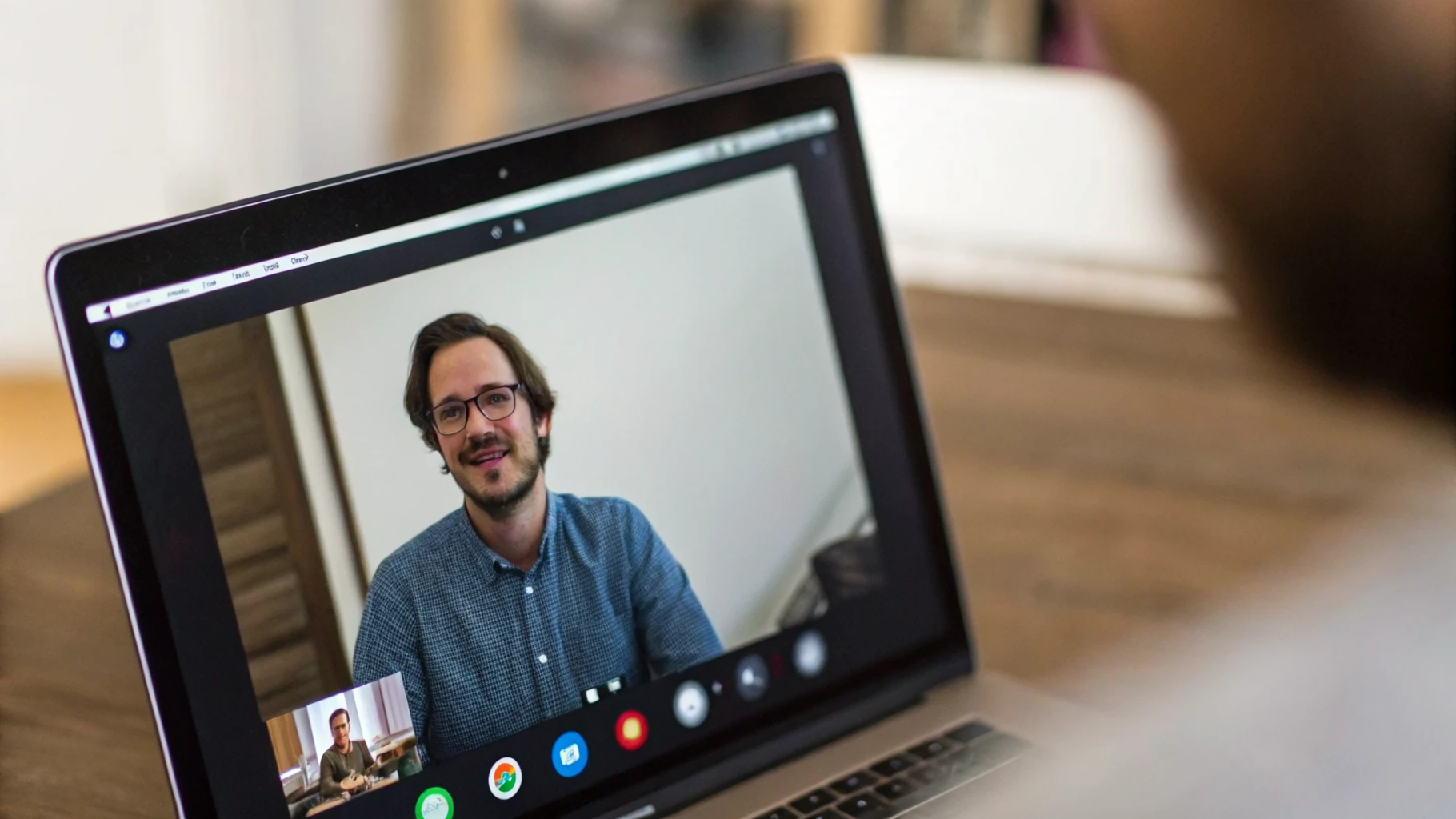
Микрофон MacBook: как звучать чище без сложной техники
Во многих случаях собеседники готовы простить неидеальную картинку, но плохо переносят плохой звук. Поэтому микрофон перед совещанием стоит проверять даже внимательнее, чем камеру. Особенно если вы используете внешние наушники, беспроводную гарнитуру или периодически подключаете USB-микрофон.
Проверьте, какой микрофон выбран по умолчанию
Одна из самых частых проблем — система или приложение выбирает не тот источник звука. Например, вы рассчитываете говорить через наушники, а работает встроенный микрофон ноутбука, который сильнее ловит эхо комнаты. Или наоборот: после отключения гарнитуры приложение продолжает ждать внешний микрофон, которого уже нет.
Перед важным звонком полезно открыть настройки звука в macOS и убедиться, что вход выбран правильно. После этого стоит проверить и саму программу для видеозвонка, потому что она может использовать собственный выбор устройства.
Оцените уровень громкости голоса
Даже правильный микрофон не всегда значит хороший результат. Если говорить слишком тихо, собеседники начнут переспрашивать, а если слишком громко — звук может стать жёстким. Лучше заранее произнести пару фраз в тестовом звонке или короткой записи и оценить, насколько речь разборчива.
Задача простая: понять, нет ли глухоты, перегруза, постороннего гула от вентиляции или лишнего эха от пустой комнаты.
Снижайте фоновый шум простыми способами
macOS и сами приложения для звонков умеют частично подавлять шум, но лучше не перекладывать всё на автоматику. Если рядом работает вентилятор, открыт шумный коридор, стучит клавиатура или гремит посуда, даже хороший алгоритм не всегда справляется идеально.
- закройте окно перед важным звонком;
- не ставьте MacBook вплотную к шумной технике;
- говорите чуть ближе к ноутбуку, если используете встроенный микрофон;
- по возможности выбирайте помещение, где меньше эха.
Если созвоны занимают заметную часть дня, можно отдельно протестировать, где в комнате микрофон звучит лучше всего. Иногда разница оказывается заметнее, чем кажется.
Звук на MacBook: как не тратить время на переключения
Следующий важный блок — звук на MacBook. На практике проблема редко в громкости как таковой. Чаще неудобства возникают из-за неверного устройства вывода, слишком резкого уровня или непонимания, как быстро переключаться между динамиками, наушниками и внешней акустикой.
Используйте Пункт управления для быстрого переключения
Один из самых удобных способов быстро управлять аудио в macOS — Пункт управления в строке меню. Оттуда можно за пару секунд понять, куда сейчас идёт звук, и при необходимости переключить его. Это особенно полезно перед срочным входом в созвон, когда нет времени искать нужный раздел в настройках.
Если вы часто меняете устройства, имеет смысл держать значок звука на виду в строке меню. Тогда перед звонком можно быстро проверить, не остался ли вывод на внешней колонке или телевизоре после прошлого использования.
Не ставьте громкость слишком высоко
Во время видеозвонков высокая громкость кажется удобной только в первые минуты. Потом она начинает утомлять, а встроенный микрофон может сильнее подхватывать звук из динамиков. Лучше подобрать комфортный уровень, при котором вы хорошо слышите собеседников, но звук не создаёт лишнее эхо.
Если вокруг шумно, лучше перейти на наушники. Для повседневных рабочих звонков подходят и Наушники AirPods, если вам важны быстрое подключение и привычный сценарий без лишних проводов.
Проверьте разборчивость речи
Для рабочих встреч важнее не эффектность звука, а понятность голосов. Если в приложении есть отдельные настройки шумоподавления, пространственного звучания или обработки речи, иногда стоит отключить всё лишнее и оставить простой стабильный режим. Это особенно помогает, когда интернет неидеален или на созвоне много участников.
Если речь собеседников кажется глухой или слишком резкой, причина может быть не только в их оборудовании, но и в вашем устройстве вывода. Некоторые Bluetooth-наушники в режиме гарнитуры передают речь заметно проще, чем при обычном прослушивании.
Если вы пользуетесь одной экосистемой Apple, полезно также один раз настроить удобную связку устройств. Например, в материале о совместной работе iPhone и Mac мы уже разбирали, как мелкие настройки экономят время в повседневных сценариях.
Режимы фокуса macOS: лучший способ не отвлекаться на совещании
Одна из самых недооценённых функций для рабочих встреч — режимы фокуса macOS. Многие знают о них как о разновидности «Не беспокоить», но на деле это более гибкий инструмент. Он позволяет заранее определить, какие уведомления можно показывать, от каких приложений, от каких людей и в какое время.
Почему обычного беззвучного режима мало
Просто выключить звук уведомлений — не всегда решение. Баннеры всё равно могут появляться на экране, а это особенно неприятно при демонстрации экрана или на важных переговорах. Кроме того, иногда нужно пропустить одно действительно важное сообщение, но при этом скрыть десятки второстепенных уведомлений.
Именно здесь режимы фокуса оказываются полезнее. Можно сделать отдельный профиль для работы, отдельный — для совещаний, а отдельный — для личного времени. В каждом случае набор допустимых уведомлений будет своим.
Какой режим удобно создать для созвонов
Для видеозвонков логично настроить отдельный сценарий, в котором:
- отключены уведомления от мессенджеров, не связанных с работой;
- разрешены сообщения только от нескольких важных контактов;
- скрыты лишние баннеры во время демонстрации экрана;
- режим включается вручную или по расписанию перед серией встреч.
Если рабочий день предсказуем, можно включать такой фокус автоматически по времени. Если встречи плавающие, удобнее запускать его вручную за минуту до подключения.
Фокус полезен не только из-за баннеров
Есть ещё один важный эффект: когда режимы фокуса настроены заранее, снижается ощущение хаоса. Вы не ждёте, что прямо во время совещания экран заполнится личными сообщениями, напоминаниями о доставке и прочими мелочами. Это помогает лучше держать внимание на разговоре.
Хорошо настроенный фокус в macOS — это не про запретить всё, а про то, чтобы во время звонка доходило только действительно важное.
Полезные мелочи macOS, которые экономят время перед совещанием
Проверьте разрешения для камеры и микрофона заранее
Иногда проблема не в железе и не в приложении, а в системных разрешениях. Если программе не дан доступ к камере или микрофону, на созвоне вы потеряете несколько минут на поиски причины. Поэтому после установки нового сервиса для видеозвонков лучше сразу открыть настройки конфиденциальности и проверить доступы.
Используйте один и тот же сценарий подключения
Если сегодня вы звоните через динамики, завтра через Bluetooth-наушники, а послезавтра через монитор с колонками, система каждый раз переключает устройства. Это нормально, но повышает шанс путаницы. Для регулярных рабочих встреч удобнее придерживаться одной схемы.
Чем стабильнее ваш сценарий, тем меньше риск, что звук уйдёт не туда, а микрофон окажется отключённым или заменённым на случайное устройство.
Закройте лишние вкладки и тяжёлые приложения
Даже если современный MacBook хорошо справляется с многозадачностью, перед длинным видеозвонком полезно закрыть тяжёлые программы и десятки лишних вкладок браузера. Это не только освобождает ресурсы, но и снижает вероятность того, что уведомления, автовоспроизведение или случайные звуки помешают разговору.
Быстрый чек-лист перед видеозвонком на MacBook
Если не хочется держать в голове длинный список действий, можно пользоваться коротким алгоритмом проверки за 30–60 секунд:
- Откройте приложение для звонка и посмотрите, как выглядит кадр.
- Убедитесь, что выбран нужный микрофон.
- Проверьте, куда выводится звук.
- Включите режим фокуса macOS.
- Уберите лишний шум вокруг и поставьте комфортную громкость.
- Закройте лишние окна, если планируется демонстрация экрана.
После нескольких повторений этот сценарий становится привычкой. И тогда даже срочные созвоны на MacBook перестают быть источником стресса.
Когда встроенных возможностей уже недостаточно
Для большинства рабочих встреч встроенных средств хватает. Но если вы проводите много часов в звонках каждый день, ведёте переговоры с клиентами или часто выступаете перед большой аудиторией, можно подумать о внешних аксессуарах: гарнитуре, веб-камере, настольном микрофоне или подставке для ноутбука.
Главное — не покупать всё подряд. Сначала лучше выжать максимум из того, что уже умеет macOS, а потом при необходимости посмотреть подходящие аксессуары для Apple. На практике грамотная настройка часто даёт более заметный эффект, чем случайная покупка на всякий случай.
Итог
Полезные функции MacBook для совещаний и видеозвонков — это не один секретный переключатель, а набор простых настроек, которые работают вместе. Камера должна давать понятный кадр, микрофон — передавать чистый голос, звук — быстро переключаться без путаницы, а режимы фокуса — защищать от ненужных уведомлений.
Если один раз спокойно настроить эти вещи под свой рабочий ритм, ежедневные созвоны становятся заметно комфортнее. Вы меньше отвлекаетесь, быстрее подключаетесь к встрече и не тратите первые минуты на стандартные проверки. Для рабочего ноутбука это как раз те улучшения, которые ценятся каждый день.



