


Полезные функции iPhone для дома: как делиться Wi‑Fi, паролями, фото и покупками с семьёй
iPhone может заметно упростить домашние мелочи: помочь быстро подключить близких к Wi‑Fi, безопасно передать пароль, собрать семейные фото в одном месте и не переплачивать за одинаковые покупки. Разберём, какие функции реально полезны дома и как настроить их без лишней путаницы.
Когда в семье несколько устройств Apple, iPhone перестаёт быть просто смартфоном. Он становится удобным помощником в повседневных делах: помогает быстрее подключать близких к Wi‑Fi, делиться доступами без переписки в мессенджерах, собирать семейные фото и не покупать один и тот же цифровой контент по несколько раз.
Многие знают об этих возможностях по отдельности, но редко используют их вместе. А ведь именно в бытовых сценариях они раскрываются лучше всего: дома, на даче, у родителей или в поездке с семьёй.
Ниже разберём самые полезные функции iPhone для дома простым языком. Без сложной терминологии — только то, что действительно помогает в жизни.
Почему iPhone удобен именно дома
Сильная сторона iPhone в быту — не только камера, связь или приложения. Главное преимущество в том, что многие рутинные действия в экосистеме Apple делаются почти автоматически. Там, где раньше приходилось искать пароль от роутера, пересылать логин сообщением или собирать фото по чатам, теперь часто хватает пары касаний.
Особенно это удобно в семьях, где есть дети, родители или несколько личных устройств. Один человек может быстро помочь другому, а настройка не превращается в долгий технический квест.
Если коротко: полезные функции iPhone для дома — это не про редкие «секретные фишки», а про экономию времени, меньше ошибок и больше порядка в цифровых мелочах.
Как поделиться Wi‑Fi с iPhone без ввода пароля
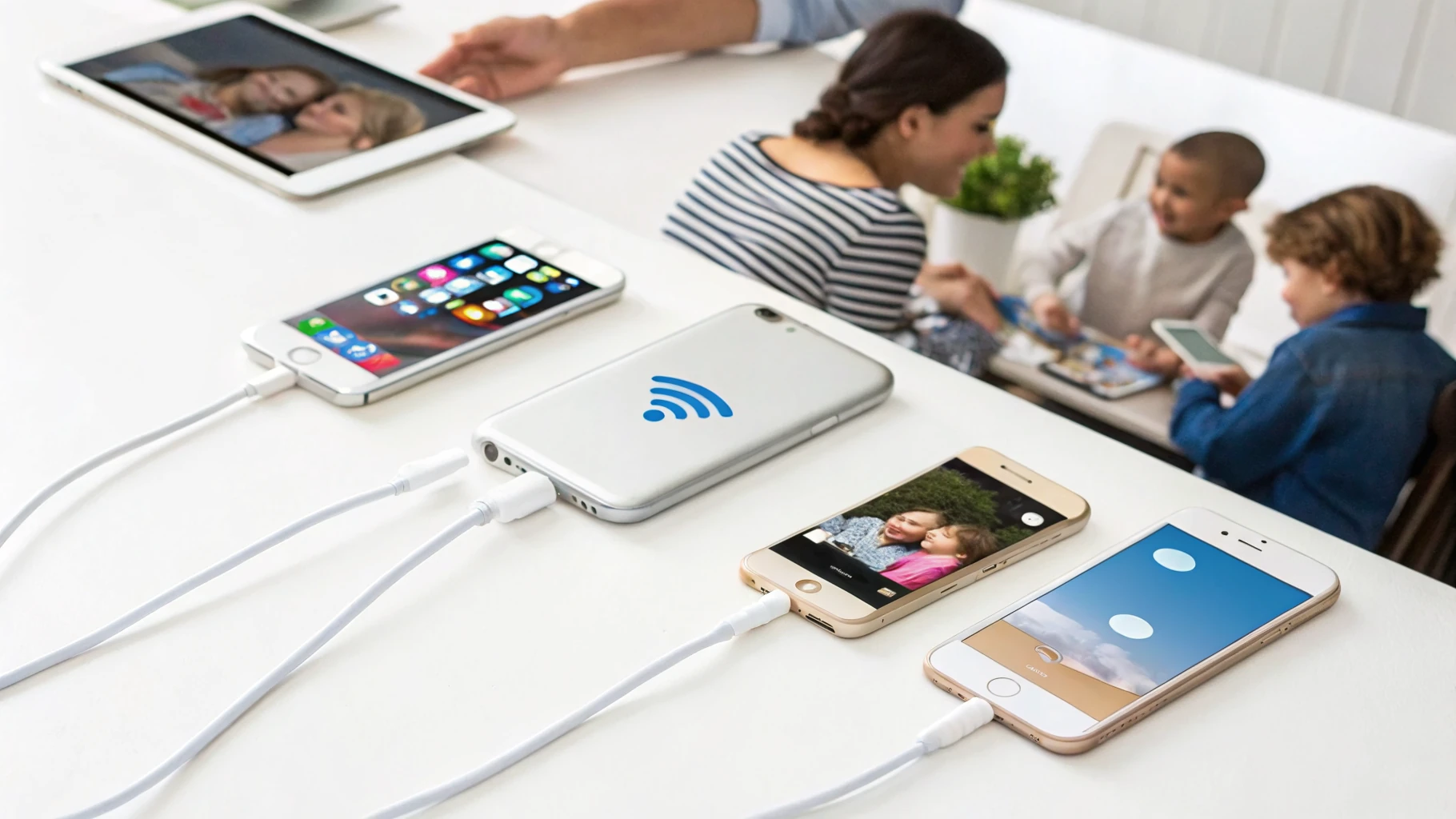
Одна из самых удобных домашних функций — быстрое подключение другого устройства к вашей сети. Если родственник или гость пытается войти в Wi‑Fi, не нужно искать наклейку на роутере и вручную вводить длинный пароль. iPhone умеет передавать доступ к сети между устройствами Apple почти автоматически.
Как это работает
Если один iPhone или iPad уже подключён к домашнему Wi‑Fi, а рядом находится другое устройство Apple, которое хочет войти в эту же сеть, на первом устройстве может появиться предложение поделиться доступом. Подтверждаете действие — и второе устройство подключается само.
Для семьи это очень удобно: пароль может быть сложным и безопасным, но при этом его не приходится каждый раз диктовать.
Что должно быть включено заранее
- На обоих устройствах должны быть активны Wi‑Fi и Bluetooth.
- Оба устройства должны находиться рядом.
- Оба устройства желательно держать разблокированными в момент подключения.
- iPhone, который делится доступом, уже должен быть подключён к нужной сети.
- Контакт второго пользователя лучше заранее сохранить, чтобы функция сработала стабильнее.
Когда функция не срабатывает
Обычно причина оказывается простой: выключен Bluetooth, устройства слишком далеко друг от друга, один из пользователей не сохранён в контактах или есть временный сетевой сбой. В такой ситуации стоит выключить и включить Wi‑Fi и Bluetooth, а затем повторить попытку.
Важно помнить и другое: такой способ особенно удобен именно внутри экосистемы Apple. Если у близкого не iPhone, а смартфон Samsung или другой Android‑телефон, пароль к Wi‑Fi придётся сообщить обычным способом.
Как безопасно передать пароль без мессенджеров
Ещё одна полезная бытовая возможность — передача сохранённых паролей. Речь не только о Wi‑Fi, но и об учётных данных от сайтов и сервисов, если вы храните их в системе паролей Apple. Это удобно, когда в семье нужно поделиться доступом к домашнему онлайн‑кинотеатру, школьному сервису, доставке или другому общему кабинету.
По привычке многие отправляют пароль сообщением в чат, а потом забывают, где именно он был. Это не лучший вариант ни с точки зрения безопасности, ни с точки зрения порядка. Встроенные средства Apple в бытовых сценариях удобнее.
Плюсы встроенного способа
- Не нужно вручную переписывать длинный пароль.
- Меньше риск ошибиться в символах.
- Пароль не остаётся в переписках и заметках.
- Получателю проще сохранить его у себя сразу и без лишних действий.
Что лучше не передавать
Даже близким не стоит без необходимости делиться паролями от банка, основной почты или рабочих аккаунтов. А вот семейные сервисы, общие подписки, кабинеты доставки и аккаунты для домашнего телевизора — как раз тот случай, где встроенная передача паролей действительно полезна.
Хорошая привычка для дома — разделять личные и семейные доступы. Тогда приватные аккаунты остаются личными, а всё общее не завязано на одного человека.
Семейный доступ Apple: зачем он нужен дома
Если в доме несколько устройств Apple, полезно настроить семейную группу. Семейный доступ позволяет пользоваться общими возможностями без того, чтобы всем входить в одну учётную запись. Это гораздо удобнее и безопаснее, чем один Apple ID на всех.
Каждый член семьи остаётся на своём личном аккаунте, но при этом получает доступ к ряду общих функций и покупок. Такой подход особенно удобен, если дома есть несколько Apple iPhone, Apple iPad или ноутбук Apple Macbook.
Что это даёт в быту
- Общие покупки приложений, фильмов, книг и другого цифрового контента, если это поддерживается.
- Совместное использование некоторых подписок Apple.
- Более понятное управление детскими устройствами.
- Меньше путаницы между личными данными и тем, что используется всей семьёй.
Чего ждать не стоит
Семейный доступ не делает абсолютно все покупки общими без ограничений. Не каждый сервис и не каждое приложение поддерживают совместное использование одинаково. Поэтому перед оплатой полезно проверить условия: иногда можно делиться покупкой, а иногда нет.
Ещё один важный момент: семейный доступ не означает, что все видят фото, переписки или документы друг друга. Наоборот, его смысл в том, чтобы общие преимущества работали без смешивания личной информации.
Как делиться фото с семьёй без хаоса
Фото — одна из самых частых домашних задач. После поездки, праздника или обычных семейных выходных у всех накапливаются десятки снимков. Если отправлять их по одному через мессенджеры, качество может снижаться, а сами фотографии быстро теряются в диалогах.
Для дома удобнее использовать не разовую пересылку, а более организованный способ: общие альбомы, встроенный обмен между устройствами рядом или единое семейное пространство для фото. Тогда снимки не расползаются по чатам, а лежат в одном понятном месте.
Когда обычная пересылка неудобна
- Фото могут отправляться в сжатом виде.
- Через несколько дней их сложно найти в переписке.
- Один член семьи получает только часть снимков.
- Кто-то забывает сохранить важные кадры себе.
Как навести порядок
- Создавайте отдельные альбомы по событиям, а не складывайте всё в одно место.
- Удаляйте дубли сразу, пока их немного.
- Не смешивайте семейные фото со скриншотами, чеками и служебными изображениями.
- Договоритесь, кто после поездки или праздника делает финальную сортировку.
Такие простые правила действительно экономят время. Иначе даже удобный обмен фото быстро превращается в цифровой склад без структуры.
Если вы переносите семейный архив на новый компьютер Apple, может пригодиться материал про перенос данных с Windows на Mac.
Как делиться покупками Apple и не платить дважды
Одна из самых недооценённых возможностей дома — совместное использование покупок. Если в семье несколько пользователей техники Apple, стоит заранее разобраться, какие приложения, фильмы, книги и подписки можно использовать вместе.
На практике это означает простую вещь: один человек покупает приложение или оформляет подписку, а другие члены семьи получают доступ, если это поддерживается в рамках семейной группы. Такой подход помогает не дублировать расходы.
Где это особенно полезно
- Приложения для обучения детей.
- Семейные подписки на музыку, видео и облачные сервисы.
- Покупки для домашнего планшета или медиаприставки.
- Совместные сервисы для списков дел и покупок.
Но важно не исходить из правила «семейный доступ всегда выгоднее». Иногда семейный тариф действительно экономит деньги, а иногда отдельные базовые планы подходят лучше, если сервисом пользуются всего один или два человека.
Что настроить в первую очередь
Если вы только начинаете наводить порядок в домашней цифровой среде, не стоит включать всё сразу. Лучше идти поэтапно — так меньше путаницы и быстрее виден результат.
Удобный стартовый набор
- Проверьте, что у каждого члена семьи свой Apple ID.
- Настройте семейную группу, если устройств Apple дома несколько.
- Убедитесь, что на устройствах включены Wi‑Fi и Bluetooth для быстрого обмена.
- Решите, какие пароли считаются общими, а какие остаются строго личными.
- Выберите один понятный способ обмена семейными фото.
- Проверьте, какие подписки и покупки реально имеет смысл сделать общими.
Уже после этих шагов становится заметно проще: меньше одинаковых действий, меньше повторных покупок и меньше бытовой путаницы.
Частые ошибки при настройке
Один Apple ID на всех
Это самая частая ошибка. Кажется, что так проще, но потом появляются путаница с фото, контактами, заметками, сообщениями и покупками. Гораздо удобнее — отдельные учётные записи плюс семейный доступ.
Передача паролей через чаты
Такой способ кажется быстрым, но создаёт лишние риски. Позже никто не помнит, где именно был отправлен нужный пароль, а сообщение остаётся в переписке.
Отсутствие правил по фото
Если в семье нет договорённости, где хранятся общие фото и кто их сортирует, библиотека быстро превращается в хаос. Лучше определить это заранее.
Ожидание, что всё заработает само
Например, обмен Wi‑Fi требует, чтобы устройства были рядом и с включёнными нужными модулями связи. Если не учитывать такие детали, создаётся впечатление, что iPhone работает нестабильно, хотя проблема в базовых условиях.
Кому эти функции пригодятся особенно сильно
- Семьям с детьми, где важно быстро подключать устройства и управлять общими покупками.
- Парам, которые часто обмениваются фото, доступами и бытовой информацией.
- Тем, кто помогает родителям разбираться с техникой Apple.
- Пользователям, у которых дома несколько устройств Apple и хочется использовать экосистему с реальной пользой.
Итоги
Полезные функции iPhone для дома особенно хорошо проявляются не в первые дни после покупки, а в обычной жизни. Сегодня вы быстро подключили близкого к Wi‑Fi, завтра безопасно передали нужный пароль, потом собрали семейные фото без потерь и избежали повторной оплаты одного и того же контента.
Начинать лучше с простого: настроить передачу Wi‑Fi, определить, какие пароли можно делить, выбрать удобный способ обмена фото и разобраться с семейным доступом Apple. Уже этого достаточно, чтобы техника дома стала не сложнее, а удобнее.
Если вы только выбираете устройство для себя или близких, посмотрите актуальные модели Apple iPhone и полезные аксессуары для Apple, которые делают повседневное использование ещё удобнее.



