

AirPods: что делать, если не включается шумоподавление или пропали режимы «Прозрачность/ANC»
Режимы «Шумоподавление» и «Прозрачность» в AirPods могут внезапно исчезнуть, стать серыми или почти не давать эффекта. Разберём причины: модель и совместимость, посадка насадок, загрязнение, сбои Bluetooth и прошивки, а также пошагово — как всё вернуть.
Что именно сломалось: быстрый чек за 1 минуту
Обычно проблема выглядит так: AirPods не работает шумоподавление, режимы не переключаются, или в списке режимов вообще нет «Шумоподавление/Прозрачность». Чтобы не гадать, сначала уточните симптом — от него зависит решение.
- Режимы есть, но не включаются: нажимаете переключатель, а эффекта нет или он минимальный.
- Режимы пропали: в «Пункте управления» или в настройках Bluetooth видите только «Выкл.» или пункты серые — типичная история «режимы AirPods недоступны».
- Один наушник “не шумит”: ANC/«Прозрачность» ощущаются только слева или справа.
- Раньше работало, но сломалось после обновления или смены iPhone: чаще всего виноваты настройки, прошивка или связь.
Дальше идём по шагам — от простого к более радикальному.
Важно: не все AirPods поддерживают ANC и «Прозрачность»
Самая частая причина «пропали режимы» — ожидания не совпали с возможностями модели или наушники/кейс оказались не тем вариантом.
- AirPods Pro (1/2) — есть «Шумоподавление» и «Прозрачность».
- AirPods Max — есть «Шумоподавление» и «Прозрачность».
- Обычные AirPods (1/2/3) — полноценного ANC нет (могут быть отдельные функции в звонках, но это другое).
Если у вас не Pro и не Max, то «пропала прозрачность AirPods» — чаще всего не поломка, а отсутствие функции в модели.
Если у вас точно Pro/Max — продолжаем. Если выбираете новую пару, удобнее сравнить модели в каталоге наушников AirPods.
Проверьте, где именно вы переключаете режим
Иногда кажется, что функция исчезла, хотя она просто переключается «не там» или не отображается из-за мелкой настройки.
Через «Пункт управления»
Подключите AirPods, откройте «Пункт управления» на iPhone, нажмите и удерживайте ползунок громкости. Должны появиться режимы управления шумом: «Шумоподавление» и «Прозрачность».
Через настройки AirPods
Откройте «Настройки» → Bluetooth → нажмите i рядом с AirPods → проверьте блок «Управление шумом».
Если режимы видны, но эффекта почти нет — чаще всего виноваты посадка/насадки/грязь или сбой связи.
Проверка прилегания насадок: ключевой шаг для AirPods Pro
У AirPods Pro шумоподавление напрямую зависит от герметичности. Если насадка не подходит по размеру, изношена или наушник сидит неплотно — эффект ANC будет слабым, и может казаться, что режим «не включается».
Как сделать проверку прилегания насадок
- Наденьте AirPods Pro.
- Откройте «Настройки» → Bluetooth → i рядом с AirPods.
- Найдите пункт «Проверка прилегания насадок» и запустите тест.
Если тест показывает «плохое прилегание» хотя бы на одном ухе:
- попробуйте другой размер насадок (S/M/L);
- вставляйте наушники чуть глубже и поверните их для фиксации;
- осмотрите насадки — если они растянуты или порваны, их лучше заменить.
Если вы часто меняете насадки или потеряли комплект, выручат подходящие аксессуары для Apple (в том числе амбушюры и расходники).
Почистите AirPods: загрязнение часто “убивает” ANC и «Прозрачность»
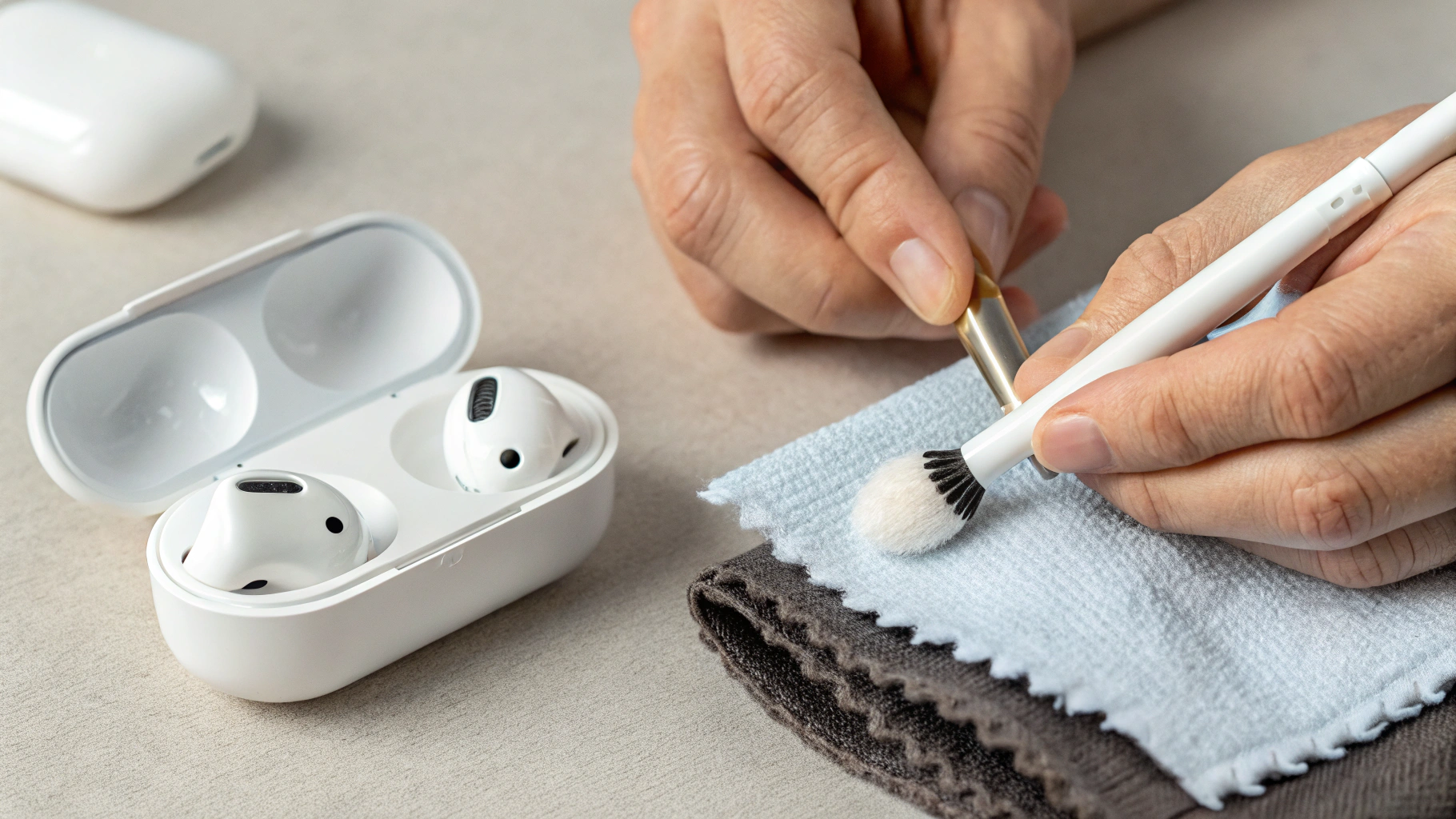
Если пропал эффект шумоподавления или «Прозрачность» стала звучать «как через вату», очень вероятно, что засорились микрофоны и решётки. У Pro/Max микрофоны участвуют и в «Прозрачности», и в компенсации шума — любая грязь заметно ухудшает работу режимов.
Что можно сделать безопасно дома
- Снимите насадки (для AirPods Pro) и аккуратно протрите их сухой салфеткой.
- Решётки наушников очищайте мягкой сухой щёткой (без давления).
- Корпус и внешние поверхности — слегка влажной салфеткой, затем насухо.
Не используйте иголки, зубочистки и сильную продувку: так легко повредить сетки и микрофоны. И не промывайте наушники водой.
После чистки снова проверьте режимы и при необходимости повторите тест прилегания.
Проверьте заряд и перезапустите связку “наушники–телефон”
Иногда ANC/«Прозрачность» не включаются из-за сбоя связи или низкого заряда одного из наушников.
- Положите оба наушника в кейс на 30–60 секунд, затем достаньте и подключитесь заново.
- Убедитесь, что оба наушника заряжены (в виджете батареи iPhone или в анимации подключения).
- Перезагрузите iPhone — часто это возвращает пропавшие пункты управления.
Если «режимы AirPods недоступны» на iPhone: что проверить в настройках
Проверьте, что управление шумом доступно
Зайдите в «Настройки» → Bluetooth → i рядом с AirPods. Попробуйте вручную переключить «Шумоподавление»/«Прозрачность». Если пункты серые или не реагируют — идём дальше.
Отключите/включите Bluetooth (и при необходимости “Забыть устройство”)
Этот шаг часто помогает, когда пропала прозрачность AirPods после смены устройства, обновления iOS или долгого простоя.
- Откройте «Настройки» → Bluetooth.
- Выключите Bluetooth на 10 секунд и включите снова.
- Если не помогло: нажмите i рядом с AirPods → «Забыть это устройство».
После «забывания» подключите AirPods заново (откройте кейс рядом с iPhone и следуйте подсказкам).
Обновление прошивки AirPods: почему это важно
AirPods обновляются автоматически, но только когда выполнены условия: наушники в кейсе, рядом iPhone, есть заряд и интернет. После обновлений iOS иногда бывает рассинхрон: телефон обновился, а прошивка на AirPods — нет, и из-за этого появляются странности с режимами.
Как проверить версию прошивки
«Настройки» → Bluetooth → i рядом с AirPods → прокрутите вниз до «Версия прошивки».
Если подозреваете, что обновление “не доехало”:
- положите AirPods в кейс;
- подключите кейс к зарядке;
- оставьте iPhone рядом с включённым Wi‑Fi на 20–40 минут.
Затем снова проверьте, появились ли режимы и работает ли ANC.
Проверьте, не сломан ли один из микрофонов (быстрый тест)
Когда один микрофон работает плохо, может казаться, что «шумоподавление не включается» или что оно “кривое” — появляется дискомфорт, асимметрия, эффект почти нулевой.
- Включите «Прозрачность» и тихо пошуршите пальцами рядом с каждым наушником по очереди.
- Сделайте короткий звонок: если собеседник жалуется на качество голоса, и проблема повторяется на одном и том же наушнике — это сигнал.
Если неисправность стабильно в одном наушнике и чистка не помогает — переходите к сбросу и диагностике.
Сброс AirPods: когда и как делать правильно
Если режимы AirPods недоступны или «Шумоподавление»/«Прозрачность» пропали после всех проверок выше — чаще всего помогает сброс AirPods. Это безопасно и занимает пару минут.
Как сделать сброс AirPods (Pro/обычные)
- Положите оба наушника в кейс и закройте крышку на 10 секунд.
- Откройте крышку.
- На iPhone: «Настройки» → Bluetooth → i рядом с AirPods → «Забыть это устройство».
- Нажмите и удерживайте кнопку на кейсе около 15 секунд, пока индикатор не начнёт мигать (обычно белым и янтарным по очереди).
- Подключите AirPods заново, держа открытый кейс рядом с iPhone.
Сброс AirPods Max
У AirPods Max комбинации зависят от версии и кнопок. Если не уверены, лучше открыть официальную подсказку в приложении «Поддержка Apple» или в описании вашей модели, чтобы не перепутать «мягкий перезапуск» и полный сброс.
Когда виноват iPhone (или iPad/Mac), а не наушники
Иногда ANC/«Прозрачность» пропадают только на одном устройстве, а на другом работают — это признак, что проблема в настройках или системе гаджета.
Проверьте на другом устройстве
- Подключите AirPods к другому iPhone/iPad (если есть).
- Или к Mac: в настройках Bluetooth подключитесь и проверьте режимы (если модель поддерживает).
Если на другом устройстве режимы работают — на проблемном обычно помогает: перезагрузка, обновление iOS/iPadOS/macOS, «Забыть устройство» и повторное подключение.
Если же проблема в основном проявляется после смены телефона, проверьте базовые настройки связи и переноса: может пригодиться материал про различия eSIM и физической SIM — что выбрать и как не ошибиться при переходе.
Типовые причины, почему «пропали режимы» — коротко
- Неподходящая модель AirPods (ожидали ANC там, где его нет).
- Плохая посадка или изношенные насадки (особенно AirPods Pro).
- Засорились решётки/микрофоны.
- Сбой Bluetooth или переключения между устройствами.
- Прошивка AirPods не обновилась или “зависла”.
- Аппаратная проблема одного наушника после влаги/падения.
Когда стоит идти в сервис: признаки, что это не настройка
Есть ситуации, когда бесконечно «переподключать» уже бессмысленно.
- ANC/«Прозрачность» не работают после сброса и на разных устройствах.
- Один наушник стабильно “глухой” в «Прозрачности», а второй нормальный (и чистка не помогла).
- Появились посторонние призвуки, треск, сильное давление в ухе при ANC.
- Была влага, падение, заметные повреждения сеток/микрофонов.
Для диагностики полезно описать симптом точно: «режимы пропали» или «режимы есть, но эффекта нет», и уточнить, в одном наушнике или в обоих.
Памятка: что делать по порядку
- Убедитесь, что модель поддерживает ANC/«Прозрачность».
- Проверьте переключение режимов в «Пункте управления» и в настройках Bluetooth.
- Сделайте проверку прилегания насадок (для Pro) и при необходимости смените размер.
- Аккуратно почистите решётки и насадки.
- Перезагрузите iPhone и переподключите AirPods.
- Проверьте/дождитесь обновления прошивки AirPods.
- Сделайте сброс AirPods и настройте заново.
- Если не помогло — диагностика в сервисе.
Эти шаги закрывают большинство случаев, когда AirPods не работает шумоподавление, пропала прозрачность AirPods или режимы AirPods недоступны. Обычно проблема решается на стадиях посадки, чистки и переподключения — до ремонта доходит редко, но при признаках аппаратной неисправности лучше не затягивать.









