Apple Watch: перенос на новый iPhone без потери данных и что делать, если «Перенос» не появляется
Понятная инструкция по переносу Apple Watch на новый iPhone: что подготовить заранее, как сделать резервную копию через отвязку, как восстановить часы и что проверить, если «Перенос» не появляется или часы не подключаются.
Что важно знать перед переносом
При смене iPhone хочется, чтобы Apple Watch «переехали» вместе со всеми привычными настройками: циферблаты, уведомления, тренировки, кольца активности, приложения и часть данных. В большинстве случаев так и происходит, потому что при отвязке часов от старого телефона создаётся резервная копия Apple Watch, а на новом iPhone вы выбираете восстановление из этой копии.
Но бывает и иначе: на новом iPhone не появляется экран «Перенос», часы не видны в приложении Watch или Apple Watch не подключается после замены iPhone. Ниже — понятный алгоритм, как сделать всё правильно и что проверить, если что-то пошло не так.
Что именно сохраняется
Копия Apple Watch хранится на iPhone и обычно попадает в резервную копию самого iPhone (iCloud или компьютер). При восстановлении переносятся: большинство настроек часов, расположение приложений, выбранные циферблаты, параметры уведомлений и часть данных приложений.
Что может не перенестись «один в один»: карты Apple Pay (как правило, их нужно добавить заново), некоторые банковские пропуска/токены и контент, который синхронизируется из других источников (например, медиатека).
Быстрая проверка перед стартом
- На новом iPhone должна быть iOS, совместимая с текущей watchOS на ваших часах.
- Лучше обновить новый iPhone до актуальной iOS перед подключением — это снижает шанс, что «Перенос» не появится.
- Для восстановления данных «Здоровья/Активности» устройства должны быть в одном Apple ID (или вы заранее перенесли данные корректно).
Подготовка: 10 минут, которые экономят час нервов
1) Убедитесь, что есть свежая резервная копия iPhone
Ключевой момент: резервная копия часов создаётся и хранится на iPhone. Поэтому для переноса «без потери» сначала убедитесь, что у вас есть свежий бэкап iPhone (в iCloud или на компьютере). Особенно важно, если старый iPhone вы уже планируете стереть или продать.
Если старый iPhone уже недоступен и резервной копии нет, часы обычно можно подключить как новые, но часть истории и настроек может не вернуться.
2) Зарядите часы и держите устройства рядом
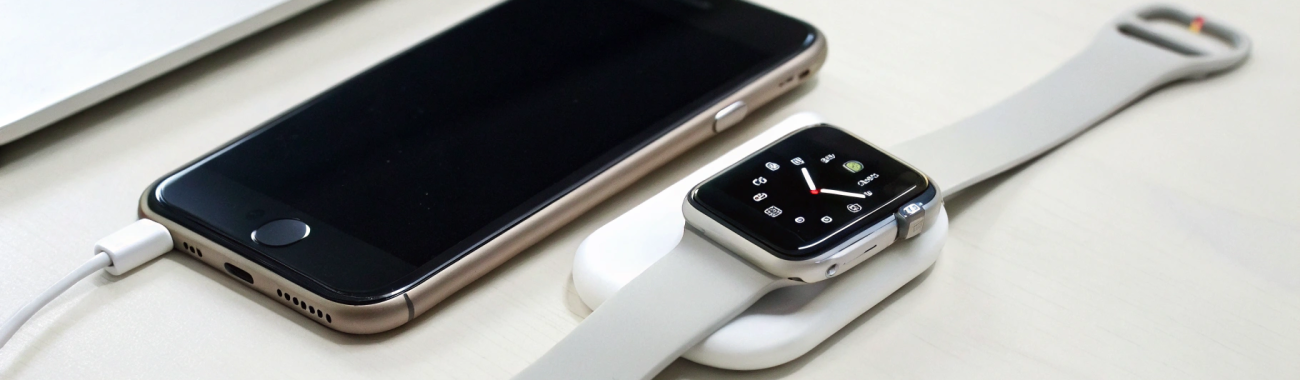
Apple Watch — желательно от 50% и выше, iPhone — тоже. Во время переноса держите устройства рядом и по возможности подключите iPhone к Wi‑Fi: так быстрее подтянутся приложения и данные.
3) Проверьте синхронизацию «Здоровья»
История тренировок и активности обычно переносится через iCloud вместе с данными «Здоровья». На старом iPhone откройте настройки Apple ID и убедитесь, что iCloud для «Здоровья» включён — это частая причина, почему кольца/история тренировок «не переехали».
Способ 1 (предпочтительный): «Быстрый старт» и экран «Перенос»
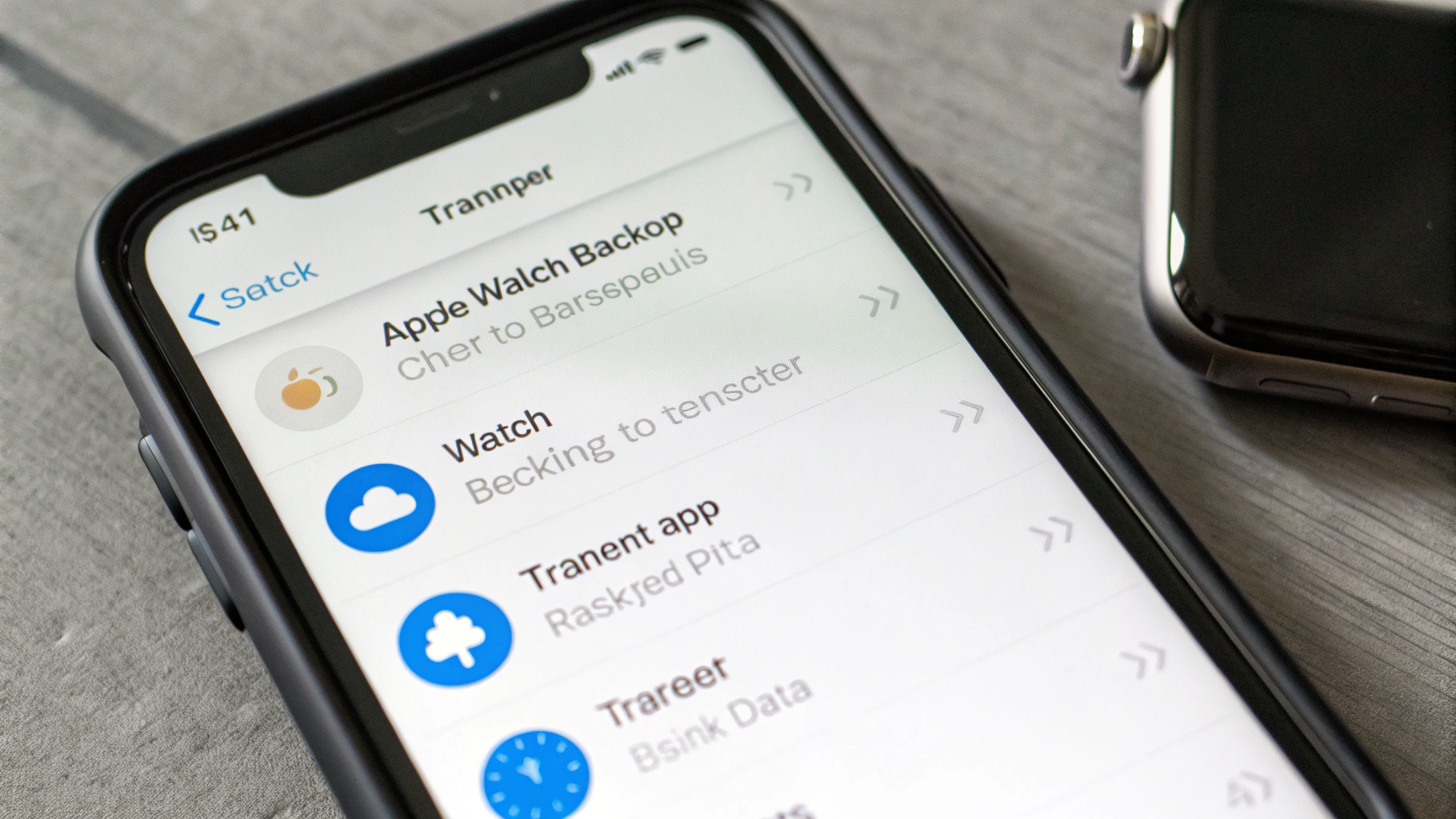
Самый удобный сценарий — настраивать новый iPhone рядом со старым через «Быстрый старт». В процессе iPhone часто сам предлагает перенести Apple Watch.
Пошагово
- Положите рядом старый iPhone, новый iPhone и Apple Watch.
- Запустите настройку нового iPhone через «Быстрый старт» (перенос данных со старого).
- Если появится предложение перенести часы — подтвердите и следуйте подсказкам.
- После завершения откройте приложение Watch на новом iPhone и дождитесь окончания синхронизации.
Если экран «Перенос» не появился — это не критично: используйте ручной способ ниже и пройдитесь по проверкам в разделе диагностики.
Способ 2: отвязать часы от старого iPhone и привязать к новому вручную
Классический и самый предсказуемый вариант, если нужно перенести часы с сохранением данных.
Шаг 1: создайте резервную копию часов через отвязку
На старом iPhone:
- Откройте приложение Watch.
- Зайдите во вкладку «Мои часы» и нажмите на карточку часов вверху.
- Нажмите значок i рядом с часами.
- Выберите «Разорвать пару с Apple Watch».
- Подтвердите действие; при необходимости введите пароль Apple ID (чтобы отключить блокировку активации).
Во время отвязки iPhone создаёт резервную копию Apple Watch. Это основа для восстановления «как было».
Шаг 2: подключите часы к новому iPhone
На новом iPhone:
- Откройте приложение Watch.
- Нажмите «Создать пару».
- Наведите камеру iPhone на анимацию на экране часов и следуйте инструкциям.
- Когда появится выбор, нажмите «Восстановить из резервной копии» и выберите самую свежую.
Шаг 3: дождитесь завершения синхронизации
После подключения часы могут некоторое время синхронизироваться: подтягиваются приложения, циферблаты и настройки. Это нормально. Не выключайте Bluetooth и не уводите устройства далеко друг от друга.
Если «Перенос» не появляется: почему так и что делать
Обычно причина простая — и решается проверками, а не «сбросами на удачу».
Причина 1: часы всё ещё привязаны к старому iPhone
Если Apple Watch формально остаются в паре со старым iPhone, новый iPhone может не показать подсказку «Перенос». Решение: разорвать пару со старого iPhone (см. способ 2) — так вы одновременно создадите резервную копию.
Причина 2: новый iPhone настроен «как новый» без восстановления
Если вы не входили в Apple ID, не восстановили данные и ещё не подтянулись «Здоровье/Активность», перенос может выглядеть «пустым» или предложение не появится. Решение: войти в Apple ID, включить iCloud-синхронизацию, при необходимости восстановить iPhone из резервной копии, затем повторить подключение часов.
Причина 3: несовместимость iOS и watchOS
Типичный кейс: часы обновлены до более новой watchOS, а новый iPhone ещё на старой iOS. Тогда Apple Watch может не подключаться после замены iPhone. Решение: обновить iOS на новом iPhone до версии, которая поддерживает установленную watchOS.
Причина 4: связь Bluetooth/Wi‑Fi или режимы на iPhone
- Выключите и включите Bluetooth и Wi‑Fi.
- Проверьте, что «Авиарежим» выключен.
- Перезагрузите iPhone и Apple Watch.
- Держите устройства в пределах пары метров.
Причина 5: другой Apple ID и блокировка активации
Если вы пытаетесь понять, как привязать Apple Watch к другому iPhone, важно уточнение: «другой» может быть в том же Apple ID или в другом. Если Apple ID другой (например, передаёте часы члену семьи), сначала нужно снять блокировку активации: разорвать пару со старого iPhone или удалить часы из «Локатора» у владельца. Без этого привязка не завершится.
Что делать, если Apple Watch не подключается после замены iPhone
Идём по шагам сверху вниз — это обычно экономит время.
1) Проверьте, не «залипли» ли часы на старой паре
Если на часах есть циферблат, но новый iPhone их не находит, проверьте, не остались ли часы в списке устройств на старом iPhone. Иногда помогает повторная отвязка, если первая попытка завершилась некорректно.
2) Перезагрузка обоих устройств
- Перезагрузите iPhone.
- Перезагрузите Apple Watch.
- Повторите создание пары.
3) Удалите неудачную попытку подключения
Если новый iPhone «видит» часы, но подключение застревает, удалите часы из приложения Watch (если они там появились) и начните создание пары заново.
4) Последний шаг: стереть Apple Watch и восстановить из копии
Делайте это, если часы явно «зависли» в процессе подключения. На часах: «Настройки» → «Основные» → «Сброс» → «Стереть контент и настройки». Затем снова создайте пару и выберите восстановление из резервной копии.
Если вы не уверены, что копия есть, сначала по возможности разорвите пару именно через старый iPhone — так шанс сохранить данные выше.
Как не потерять данные: короткий чек‑лист
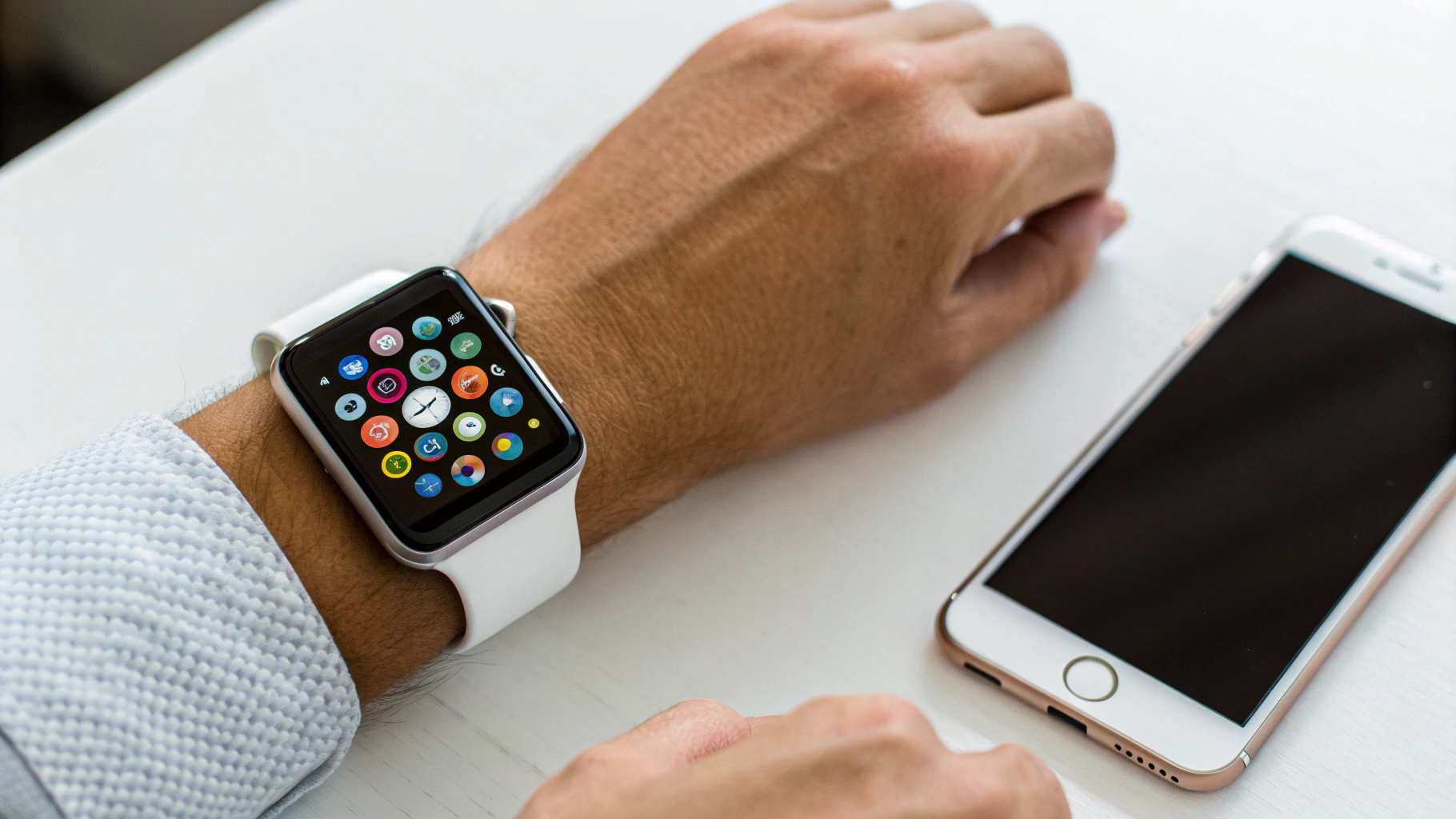
- Перед действиями сделайте свежую резервную копию iPhone.
- Разорвите пару Apple Watch со старым iPhone — так создаётся копия часов.
- На новом iPhone подключите часы и выберите «Восстановить из резервной копии».
- Если «Перенос» не появляется — проверьте совместимость iOS/watchOS и Apple ID.
- Дайте синхронизации время: приложения и циферблаты подтягиваются не мгновенно.
Частые вопросы
Резервная копия Apple Watch делается в iCloud отдельно?
Нет. Копия создаётся на iPhone при отвязке часов и обычно попадает в резервную копию iPhone. Поэтому так важно иметь актуальный бэкап самого iPhone.
Можно ли перенести часы на новый iPhone без старого iPhone?
Иногда — да, если часы уже отвязаны, а новый iPhone восстановлен из резервной копии, где была копия Apple Watch. Но если часы всё ещё привязаны к старому iPhone и доступа к нему нет, чаще всего придётся стереть часы и подключить заново, вводя данные Apple ID владельца (при активной блокировке активации).
Что обычно приходится настраивать заново?
Чаще всего заново добавляются банковские карты на Apple Watch, иногда — повторный вход в некоторые приложения. Остальное обычно подтягивается автоматически.
Итог
Чтобы перенести Apple Watch на новый iPhone без потери данных, придерживайтесь простой логики: сначала — свежая резервная копия iPhone, затем — корректная отвязка часов от старого iPhone (чтобы создать копию), и только потом — подключение к новому iPhone с восстановлением. Если «Перенос» не появляется, почти всегда причина в совместимости iOS/watchOS, незавершённой отвязке или несовпадении Apple ID.
Если вы как раз выбираете новый телефон, загляните в каталог Apple iPhone, а часы — в раздел Apple Watch.
Дополнительно по теме: как включить удобные автодействия между iPhone и часами — в статье «Автоматизации питания iPhone и Apple Watch».