

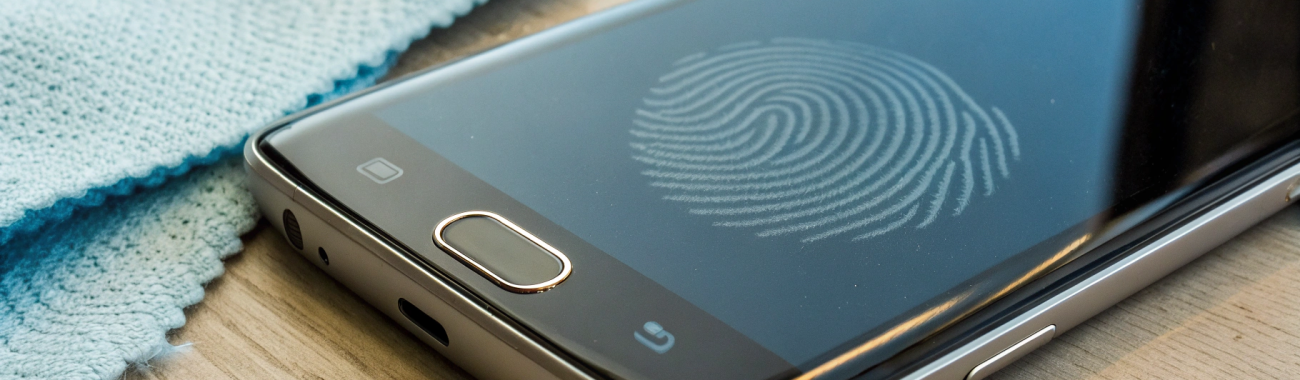
Samsung Galaxy: как вернуть нормальную работу сканера отпечатка пальца
Сканер отпечатка на Samsung Galaxy начал ошибаться: не узнаёт палец, просит сильнее прижать или работает через раз? Проверьте защиту, включите чувствительность, перезапишите отпечаток и исключите настройки, которые мешают разблокировке.
Сканер отпечатка — одна из тех функций, к которой быстро привыкаешь. А потом меняешь плёнку, обновляешь One UI, мёрзнешь на улице или просто пару дней активно пользуешься кремом для рук — и начинается: сканер отпечатка не распознаёт, срабатывает через раз, просит «плотнее прижать» или постоянно предлагает ввести PIN.
Ниже — понятный чек-лист, который обычно возвращает «нормальную» работу. Подходит для большинства Samsung Galaxy с подэкранным сканером (ультразвуковым или оптическим), а также для моделей с датчиком в кнопке питания.
Почему отпечаток на Samsung Galaxy плохо работает: частые причины
Сбой распознавания почти всегда связан не с «поломкой», а с условиями сканирования.
- Плёнка/стекло мешает: толщина, клей, микропузырьки, пыль, смещение или плохая совместимость с подэкранным датчиком.
- Палец скользит: сухая кожа, трещинки, мозоли, холод; или наоборот — влажные руки.
- Грязь на экране: жирное пятно именно в зоне датчика.
- Отпечаток записан «в идеальных условиях», а прикладываете иначе: другой угол, другой хват, быстрое касание вместо спокойного прижатия.
- Сбой после обновления: редко, но бывает, что помогает профилактика — перезагрузка и перезапись отпечатков.
Быстрая проверка за 2 минуты (перед настройками)
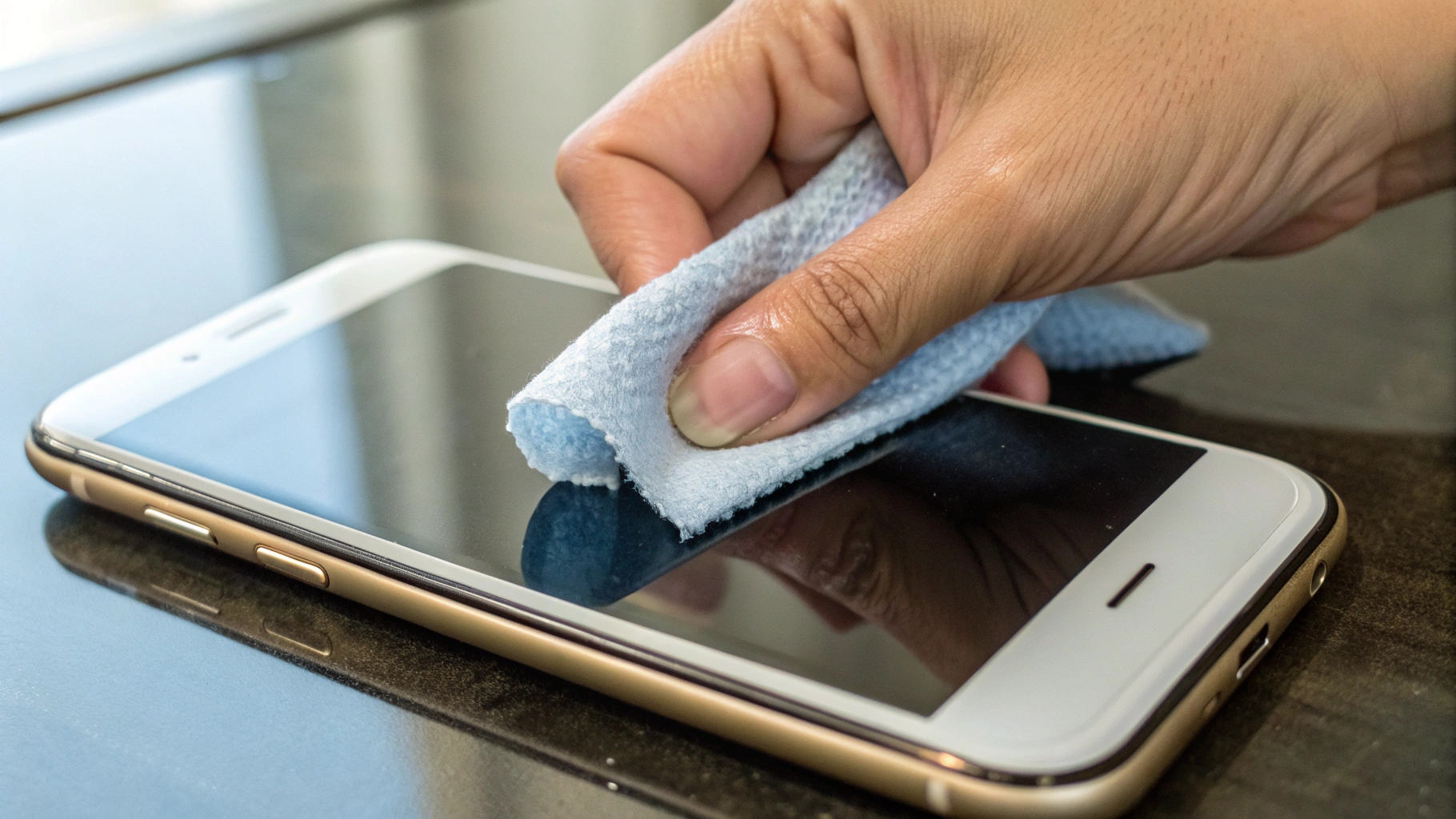
- Протрите экран мягкой сухой салфеткой (лучше микрофиброй). Особое внимание — зоне сканера.
- Вымойте и высушите руки. Если палец очень сухой — слегка увлажните (буквально капля крема, без жирной плёнки).
- Снимите чехол на минуту, если он давит на защиту. Иногда край чехла приподнимает плёнку/стекло.
- Проверьте защиту: нет ли трещины, отслоения, пузыря или пылинки в зоне сканера.
Если после этого Samsung Galaxy отпечаток плохо работает, идём дальше — по шагам.
Шаг 1. Включите повышенную чувствительность касания
Если у вас плёнка или защитное стекло, это первая настройка, которую стоит проверить.
Откройте: Настройки → Дисплей → Чувствительность касания (название может немного отличаться). Включите опцию, которая повышает чувствительность при использовании защитной плёнки.
Повышенная чувствительность помогает именно в сценарии «защита мешает». Если проблема из‑за кожи/хвата или после обновления, одной этой настройки может быть недостаточно.
Шаг 2. Заново добавить отпечаток — но записать его правильно
Если сканер отпечатка не распознаёт или часто ошибается, самый рабочий способ — удалить и записать отпечатки заново. Особенно после замены защитного покрытия или переноса данных.
Как перезаписать отпечаток на Samsung Galaxy
- Откройте: Настройки → Безопасность и конфиденциальность → Биометрия → Отпечатки пальцев.
- Удалите проблемный отпечаток (или все — если готовы потратить пару минут).
- Нажмите Добавить отпечаток и запишите заново.
Как записывать, чтобы распознавание стало стабильным
- Записывайте палец в реальном хвате: одной рукой, второй рукой, когда телефон лежит на столе — как вы чаще разблокируете.
- Добавьте разные углы: подушечка, чуть боком, короткие касания (как в жизни).
- Не давите слишком сильно: от сильного давления меняется «рисунок контакта», и обычное касание потом хуже совпадает.
- Добавьте один и тот же палец дважды, если есть свободные слоты. Это реально повышает шанс распознавания, особенно с плёнкой.
Если дома всё ок, а на улице плохо — запишите отпечаток ещё раз, когда палец чуть прохладный и сухой. Часто это помогает «подружить» сканер с зимними условиями.
Шаг 3. Плёнка или стекло: что именно мешает отпечатку
Запрос «плёнка/стекло мешает отпечатку» — один из самых частых. Да, такое бывает, но причина обычно в несовместимости или установке, а не в самой идее защиты.
Если стоит защитное стекло
- Слишком толстое стекло и варианты с «клеем не по всей площади» чаще всего ухудшают работу подэкранного сканера.
- Пузырь/пылинка в зоне сканера — типичный виновник: даже маленькая точка мешает датчику «прочитать» отпечаток.
- Смещение стекла на доли миллиметра иногда критично: зона датчика может оказаться под более толстым участком или рядом с краем.
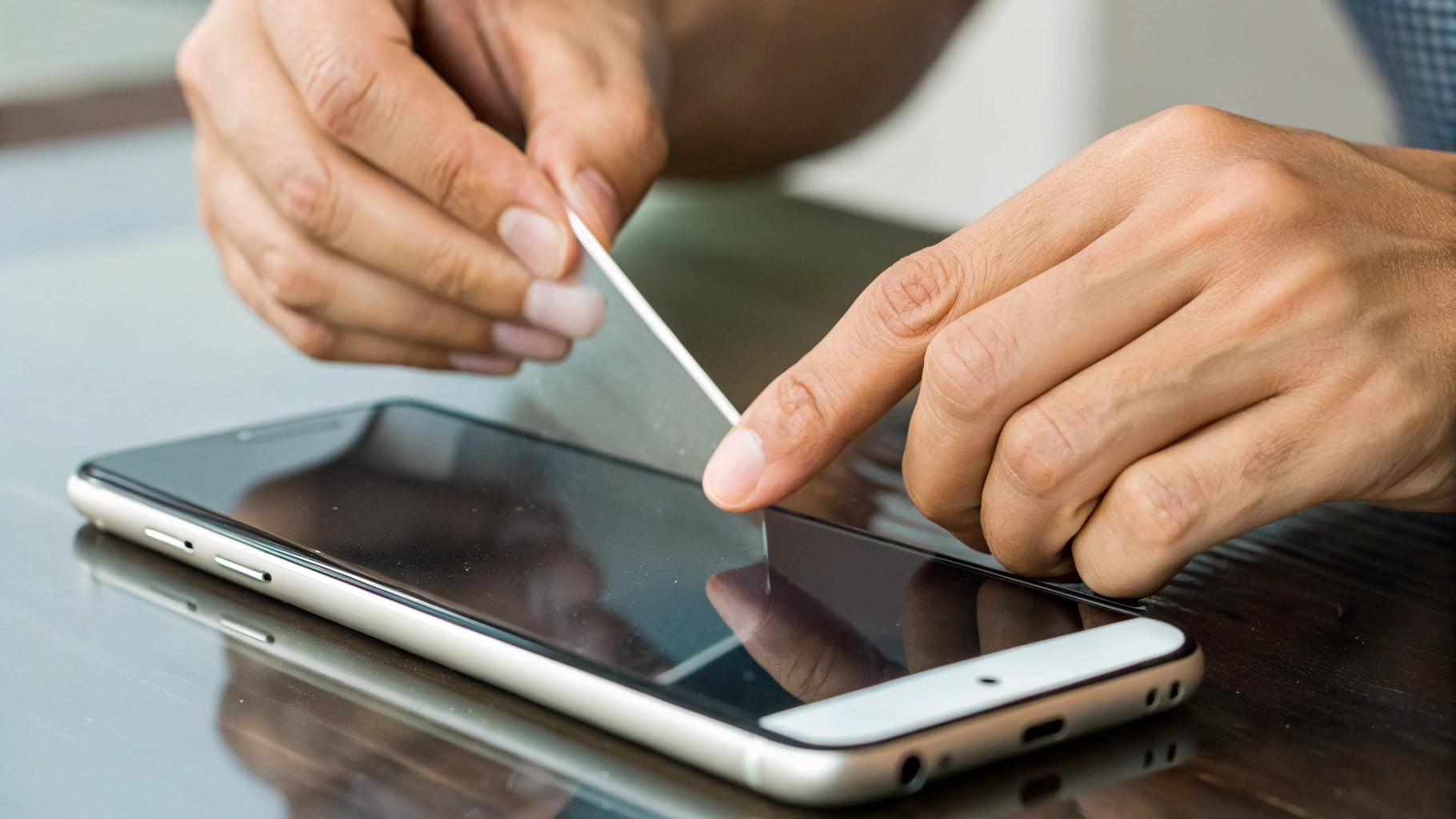
Что делать: если стекло уже не жалко, временно снимите его и проверьте работу без защиты. Если без неё всё идеально — проблема почти точно в стекле. Тогда лучше подобрать совместимое или перейти на качественную плёнку.
Если стоит плёнка (TPU/гидрогель)
- Плёнка обычно дружит со сканером лучше, но важна ровная наклейка без натяжения и без «заминов».
- После наклейки плёнки перезапишите отпечатки — это обязательный шаг.
- Если плёнка со временем мутнеет/царапается в зоне сканера, распознавание может ухудшаться постепенно.
Признаки, что виновата именно защита
- Проблемы начались сразу после наклейки.
- Без защиты распознавание заметно лучше.
- Сканер чаще ошибается при лёгком касании, но иногда срабатывает при сильном нажатии.
Если нужна новая защита, загляните в раздел аксессуары для Apple (там есть и универсальные полезные штуки вроде микрофибры и средств для ухода за экраном) и в каталог смартфоны Samsung — удобно сверить модель и подобрать аксессуары под конкретное устройство.
Шаг 4. Проверьте настройки разблокировки и сценарии экрана
Иногда кажется, что датчик «не работает», но на самом деле это нормальное поведение системы или эффект от режимов питания.
Когда отпечаток не должен срабатывать — и это нормально
- После перезагрузки телефон часто просит PIN/пароль — это стандартная защита.
- Если вы долго не разблокировали устройство или меняли настройки безопасности, система может временно запрашивать код.
Энергосбережение и подсказка зоны сканера
- Если включён агрессивный режим энергосбережения, попробуйте на время отключить и сравнить поведение.
- Если используете Always On Display или подсказку зоны отпечатка — оставьте включёнными на время диагностики, чтобы прикладывать палец точно в нужную область.
Шаг 5. Профилактика после обновления: перезагрузка и мягкий сброс
Если сбои начались после обновления, иногда помогает простая последовательность действий.
Перезагрузка
Перезагрузите телефон и проверьте сканер 10–15 раз подряд (не один раз), в привычном хвате.
Правильная последовательность: перезагрузка → удаление → запись
Да, лучше именно так: перезагрузка, затем удалить отпечатки, затем записать заново.
Сброс настроек без удаления данных
Если ничего не помогло, попробуйте «мягкий» сброс настроек (без очистки памяти): обычно это Настройки → Общее управление → Сброс, далее пункт со сбросом настроек. Названия могут отличаться — ориентируйтесь на описание, чтобы не выбрать полный сброс.
Перед любым сбросом убедитесь, что помните пароль от аккаунта Samsung/Google и включили резервную копию важных данных.
Почему отпечаток может не распознаваться «периодами»
Есть ситуации, когда сканер исправен, но условия плохие — и это проявляется «волнами».
- После душа или мытья посуды: кожа размокает, рисунок подушечки меняется.
- На холоде: кожа суше, кровообращение ниже — датчику сложнее стабильно считать отпечаток.
- После тренировки: влажность и натёртости дают сбои.
- Если часто работаете руками: мозоли и микроповреждения постепенно меняют «узор».
В таких случаях чаще всего помогает «двойная запись» одного пальца и запись в разных условиях (дом/улица).
Если сканер в кнопке питания (боковой)
У Galaxy с датчиком в кнопке причины похожи, но добавляется важный момент: вы можете касаться кнопки боком или слишком быстро «проскальзывать» пальцем.
- Записывайте отпечаток так, как вы реально касаетесь кнопки при разблокировке.
- Протрите саму кнопку — там часто скапливается жир и пыль.
- Если плёнка заходит на кнопку и цепляется краем — подрежьте или замените защиту.
Когда это похоже на неисправность
Редко, но бывает, что датчик работает нестабильно из-за повреждения экрана или аппаратной проблемы.
- Сканер начал сбоить после удара/падения, даже если трещин почти не видно.
- Не помогает ни перезапись отпечатков, ни снятие защиты, ни повышение чувствительности.
- В одном и том же месте экрана есть «мертвые зоны» касания или ложные нажатия.
В такой ситуации лучше не тратить время на бесконечные попытки: сохраните данные и отдайте устройство на диагностику.
Короткий чек-лист: что делать, если сканер отпечатка не распознаёт
- Протереть экран и палец, убрать жир/влагу.
- Включить повышенную чувствительность касания (если есть защита).
- Удалить и заново добавить отпечаток (лучше — дважды один палец).
- Проверить защиту: пузырьки, смещение, толщина; по возможности протестировать без неё.
- Перезагрузить телефон и повторить запись отпечатков.
- Если не помогло — сброс настроек (без удаления данных) и проверка на аппаратную проблему.
Если хотите, опишите модель Galaxy, тип сканера (под экраном или в кнопке) и что наклеено (стекло/плёнка). Подскажу, какие шаги из списка обычно дают лучший эффект именно в вашем случае.



