Samsung Galaxy: как настроить защиту от случайных касаний и пробуждений в кармане
Если Samsung Galaxy сам включает экран в кармане, открывает шторку или случайно набирает номер, чаще всего дело в настройках One UI. Показываем, где включить защиту от случайных касаний, какие жесты отключить и как настроить Always On Display и уведомления без лишних срабатываний.
Ситуация знакомая: кладёте Samsung Galaxy в карман или сумку, а через пару минут обнаруживаете включённый экран, случайно нажатые кнопки, открытые уведомления, иногда даже набранный номер. Это не «глюки» и не обязательно проблема с сенсором. Чаще всего виноваты настройки пробуждения экрана, Always On Display и отсутствие «карманного режима» (у Samsung он называется иначе) в One UI.
Ниже — понятная инструкция, как сделать так, чтобы телефон не реагировал на ткань, движения и случайные касания, но при этом оставался удобным в использовании.
Почему экран включается сам: 5 самых частых причин
У Samsung Galaxy экран может «просыпаться» даже без нажатия кнопки питания. Обычно это комбинация нескольких факторов:
Включены жесты пробуждения: двойное касание, «поднять для пробуждения», «держать экран включённым при просмотре».
Работает Always On Display (AOD): в кармане он не должен мешать, но иногда провоцирует частые срабатывания и включение подсветки.
Выключена защита от случайных касаний: телефон принимает нажатия ткани за пальцы.
Чехол/плёнка/стекло «путают» датчики (особенно зону датчика приближения) или повышают чувствительность.
Уведомления будят экран: подсветка при входящих, эффекты уведомлений и всплывающие баннеры.
Хорошая новость: почти всё настраивается за 10–15 минут. Если вы как раз присматриваете новый телефон, загляните в каталог смартфонов Samsung — часто в свежих моделях датчики и алгоритмы работают стабильнее.
Шаг 1. Включаем «Защиту от случайных касаний» (карманный режим)
Это главный переключатель, который чаще всего решает проблему «случайные касания» на Samsung Galaxy. Телефон использует датчики и алгоритмы, чтобы понять, что он в кармане или сумке, и блокирует сенсорный ввод.
Откройте Настройки.
Перейдите в Дисплей.
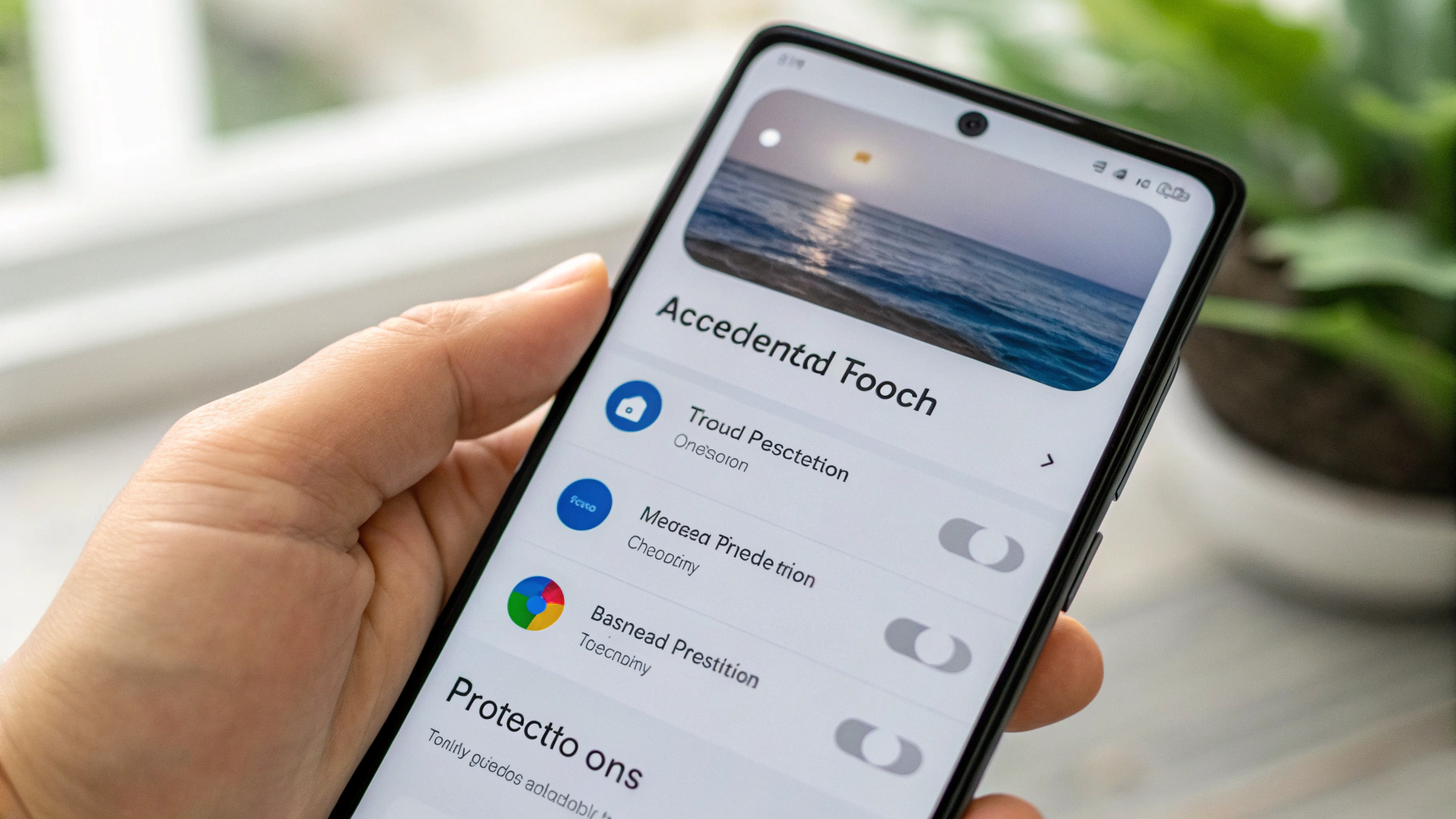
Найдите пункт Защита от случайных касаний.
Включите переключатель.
Если пункта «Защита от случайных касаний» нет, проверьте обновления One UI и попробуйте поиск по настройкам по слову «касания». На некоторых моделях формулировка может отличаться.
Важно: функция лучше работает, когда зона датчиков сверху не перекрыта стеклом «в ноль», грязью или слишком плотным чехлом. Если есть сомнения, для теста на день снимите чехол и посмотрите, исчезнут ли ложные пробуждения.
Шаг 2. Отключаем жесты, которые чаще всего будят экран
Даже с защитой от касаний экран может включаться из-за жестов. В кармане телефон двигается, наклоняется и иногда воспринимает это как действие пользователя.
Отключаем «Поднять для пробуждения»
Откройте Настройки → Дополнительные функции → Движения и жесты.
Выключите Поднять для пробуждения.
Отключаем «Двойное касание для включения экрана»
Double tap может срабатывать от плотной ткани, ключей, карт или просто от давления в кармане.
Настройки → Дополнительные функции → Движения и жесты.
Выключите Двойное касание для включения экрана (иногда называется «Двойное касание для пробуждения»).
Если вы привыкли к жесту, можно оставить его включённым, но тогда особенно важно, чтобы работала «Защита от случайных касаний», а AOD был настроен аккуратно (следующий шаг).
Проверяем «Не выключать экран при просмотре»
У Samsung есть опция, которая не даёт экрану гаснуть, пока вы смотрите на него. В кармане она может вести себя нестабильно, поэтому лучше убедиться, что она вам действительно нужна.
Настройки → Дополнительные функции → Движения и жесты.
Отключите Не выключать экран при просмотре (название может отличаться).
Шаг 3. Настраиваем Always On Display, чтобы он не мешал
Always On Display (AOD) полезен: время, уведомления, виджеты на заблокированном экране. Но если вы ловите лишние пробуждения и «подсветки», AOD лучше сделать спокойнее.
Выбираем режим AOD
Откройте: Настройки → Экран блокировки → Always On Display.
Обычно самые «тихие» варианты для кармана:
По расписанию — если AOD нужен только в определённые часы.
Касанием — AOD появляется только когда вы специально касаетесь экрана.
Режим Постоянно не обязательно вызывает проблему сам по себе, но чаще создаёт ощущение, что экран «живёт отдельно», и может заметнее влиять на расход батареи.
Убираем лишнюю активность на экране блокировки
В этом же разделе проверьте, не включены ли опции, которые слишком часто подсвечивают экран:
показ уведомлений на AOD (можно оставить, но убрать лишние приложения);
эффекты подсветки при уведомлениях (если они прямо включают экран);
виджеты и расширенный показ данных, если они вам не нужны.
Частый рабочий компромисс: AOD «касанием» плюс включённая «Защита от случайных касаний». Телефон не светится в кармане, но посмотреть время можно за секунду.
Шаг 4. Настраиваем уведомления, которые будят экран
Иногда кажется, что экран включается сам, но на деле его будят уведомления: мессенджеры, банки, доставки. Особенно если включена подсветка экрана при входящих.
Отключаем подсветку экрана при уведомлениях (если мешает)
Путь может отличаться в зависимости от версии One UI, но логика такая:
Настройки → Уведомления → параметры всплывающих уведомлений и подсветки;
или Настройки → Экран блокировки → настройки уведомлений на экране блокировки.
Если хотите точечно: оставьте подсветку только для действительно важных приложений, а «шумные» переведите в тихий режим без пробуждения экрана.
Проверяем всплывающие уведомления
Всплывающие баннеры иногда активируют экран даже при блокировке. В Настройки → Уведомления можно отключить всплывающий формат для отдельных приложений (соцсети, игры, маркетплейсы), оставив только нужное.
Шаг 5. Доводим экран блокировки: чтобы даже при пробуждении ничего не нажималось
Даже если экран кратко включился, важно, чтобы телефон не совершал действий: не открывал шторку, не запускал камеру, не включал фонарик и не переходил к набору номера.
Проверяем ярлыки на экране блокировки
Откройте Настройки → Экран блокировки и оцените, не мешают ли ярлыки (камера, фонарик). Их можно поменять или отключить, если они часто нажимаются в кармане.
Включаем нормальную защиту разблокировки
Если у вас стоит «Провести для разблокировки» без биометрии, случайные касания легче приводят к реальным действиям. Лучше включить PIN и/или отпечаток/лицо, чтобы даже при пробуждении экран оставался «безопасным».
Если не помогло: что ещё может вызывать «самопробуждения»
Если вы включили защиту от касаний, отключили лишние жесты и настроили AOD, а проблема осталась, проверьте следующие моменты.
1) Защитная плёнка/стекло и «Чувствительность касания»
При включённой повышенной чувствительности экран лучше реагирует на касания через плёнку или в перчатках, но и ложных срабатываний может стать больше.
Проверьте: Настройки → Дисплей → Чувствительность касания (если есть) и отключите для теста.
2) Чехол с магнитами и аксессуары
Некоторые чехлы с крышкой, магнитной застёжкой или нестандартной рамкой могут влиять на датчики. Для проверки простое правило: день-два походите без чехла (или с другим) и посмотрите, уйдёт ли проблема.
Если нужен новый кабель, зарядка или универсальные мелочи на каждый день, удобно заглянуть в каталог аксессуаров для Apple — там часто берут совместимые вещи для дома и офиса. А чехол и стекло для Samsung лучше подбирать оригинальные или проверенные аналоги именно под вашу модель.
3) Датчики и загрязнение сверху
Если у верхней рамки пыль, жирные следы или плёнка перекрывает область датчиков, устройство хуже понимает, что оно «в кармане». Иногда достаточно аккуратно протереть область датчиков мягкой салфеткой.
4) «Режимы и сценарии» (Modes and Routines)
В One UI есть автоматизация «Режимы и сценарии». Иногда там случайно настраивают действия вроде «включить экран» или «показать уведомление» при определённых условиях (например, при подключении к наушникам или при движении).
Зайдите в Настройки → Режимы и сценарии и проверьте, нет ли активных сценариев, которые могут будить экран.
Быстрый чек-лист: настройки «чтобы не включался в кармане»
Включить: Защита от случайных касаний.
Выключить: Поднять для пробуждения.
Выключить или тестово выключить: Двойное касание для включения экрана.
Always On Display: поставить Касанием или По расписанию.
Уведомления: убрать подсветку экрана для «шумных» приложений.
Проверить: Чувствительность касания (если включена — отключить для теста).
Как понять, что проблема решена (и что считать нормой)
После настройки проведите простой тест: положите телефон в карман и пройдитесь 10–15 минут, затем достаньте и проверьте:
экран должен оставаться выключенным (или показывать AOD без «полного» пробуждения);
в журнале вызовов не должно появляться случайных исходящих;
не должно быть «самонажатых» ярлыков на экране блокировки.
Редкие пробуждения возможны, если в сумке экран постоянно нажимается чем-то твёрдым. В этом случае помогает более жёсткий чехол, отдельный карман или разворот экрана к телу (чтобы сенсор меньше ловил нажатия через ткань).
Частые вопросы
«Карманный режим» — это отдельная функция?
На Samsung Galaxy отдельного пункта с названием «карманный режим» обычно нет. Его роль выполняет Защита от случайных касаний в настройках дисплея.
Можно оставить двойное касание и AOD, но убрать случайные касания?
Да. Начните с включения защиты от случайных касаний. Если всё равно бывают ложные пробуждения, отключайте «двойное касание» и «поднять для пробуждения» по очереди, чтобы понять, что именно мешает.
Почему экран включается сам, когда я просто иду?
Чаще всего виноваты поднять для пробуждения, вибрации в кармане и связка с уведомлениями. При ходьбе телефон меняет положение и получает микро-нажатия тканью, поэтому система может «решить», что вы хотите посмотреть экран.
Если хотите максимальную защиту, попробуйте на пару дней оставить пробуждение только кнопкой питания: включённая «Защита от случайных касаний» плюс отключённые жесты пробуждения и спокойный режим AOD.