

Samsung Galaxy: как включить Dual Audio и раздельный вывод звука по приложениям на Bluetooth
Раздельный звук на Samsung Galaxy помогает подключить две Bluetooth‑колонки/наушники (Dual Audio) и назначить, какое приложение играет по Bluetooth, а какое — через динамик. Пошагово показываем настройки One UI и решения частых проблем.
На смартфонах Samsung Galaxy можно гибко управлять звуком: подключить сразу два Bluetooth‑аудиоустройства (Dual Audio) и отдельно назначить, какое приложение будет играть в наушниках/колонке, а какое — через динамик телефона. Это удобно дома (две колонки без стереопары), в дороге и в машине: навигация в динамик, музыка в Bluetooth.
Ниже — понятная инструкция для One UI, а также ответы на типичные вопросы. Названия пунктов меню могут чуть отличаться, но логика везде одинаковая.
Что важно знать до настройки
В Samsung часто путают две разные функции. Они могут работать отдельно или дополнять друг друга:
- Dual Audio — одновременное воспроизведение мультимедиа на двух Bluetooth‑аудиоустройствах (две колонки, две пары наушников, колонка + наушники).
- Раздельный звук приложения (Separate app sound) — выбор, какое приложение выводит звук на Bluetooth, а остальные остаются на обычном выходе (например, динамик телефона).
Обе функции зависят от модели и версии One UI. На большинстве современных Galaxy они доступны, но путь в меню может отличаться.
Совет: перед настройкой проверьте обновления системы и перезагрузите телефон. После крупных обновлений Bluetooth‑службы иногда «подвисают», и нужные пункты могут вести себя нестабильно.
Ограничения и нюансы (чтобы не разочароваться)
- Задержка звука при Dual Audio обычно выше. Для музыки это терпимо, для игр и видео может быть заметно.
- Синхронность между двумя устройствами не гарантируется: разные модели колонок/наушников могут играть с небольшим рассинхроном.
- Качество и кодеки: если одно устройство поддерживает только базовый режим, телефон может переключить соединение на более совместимый вариант.
- Звонки чаще всего не дублируются на два устройства: Dual Audio обычно относится к мультимедиа, а не к разговорному аудио.
Если вам как раз нужны новые устройства для таких сценариев, посмотрите каталог смартфонов Samsung и, для сравнения, наушники AirPods (они тоже обычно работают с Galaxy по Bluetooth, хотя поведение зависит от модели и прошивки).
Как включить Dual Audio на Samsung Galaxy
Задача Dual Audio — подключить две Bluetooth‑колонки/наушники и включить одновременное воспроизведение на обоих устройствах.
Шаг 1. Подключите оба Bluetooth‑аудиоустройства
- Откройте Настройки → Подключения → Bluetooth.
- Подключите первое устройство и убедитесь, что звук действительно идёт в него.
- Переведите второе устройство в режим сопряжения и подключите его.
Если второе устройство не находится или подключается с ошибкой, попробуйте удалить его из списка «Сопряженные» и подключить заново. Также помогает перезагрузка колонки/наушников.
Шаг 2. Выберите два устройства в «Вывод мультимедиа»
- Запустите воспроизведение (музыка/видео — не важно).
- Откройте шторку быстрых настроек.
- Нажмите Вывод мультимедиа / Media output (иногда кнопка находится прямо в карточке плеера в шторке).
- В списке отметьте сразу два Bluetooth‑аудиоустройства.
После этого звук должен идти одновременно на оба устройства — это и есть Dual Audio в повседневном использовании.
Если «Вывод мультимедиа» не видно
- В шторке нажмите на меню (обычно три точки) → Порядок кнопок и добавьте плитку Вывод мультимедиа, если она доступна.
- Убедитесь, что подключены именно два аудиоустройства (A2DP). Часы/браслеты и некоторые автомобильные системы могут подключаться в режимах, которые не считаются вторым «медиа‑устройством».
Важно: Dual Audio относится к мультимедиа по Bluetooth. Если второе устройство подключено «для звонков» или как аксессуар без A2DP, переключатель одновременного вывода может не появиться.
Как направить звук конкретного приложения на Bluetooth (Separate app sound)
Эта настройка нужна, когда вы хотите, чтобы одно приложение играло через Bluetooth‑наушники/колонку, а остальные приложения — через динамик смартфона (или наоборот, в зависимости от вашего сценария).
Способ 1. Через встроенный пункт One UI «Раздельный звук приложения»
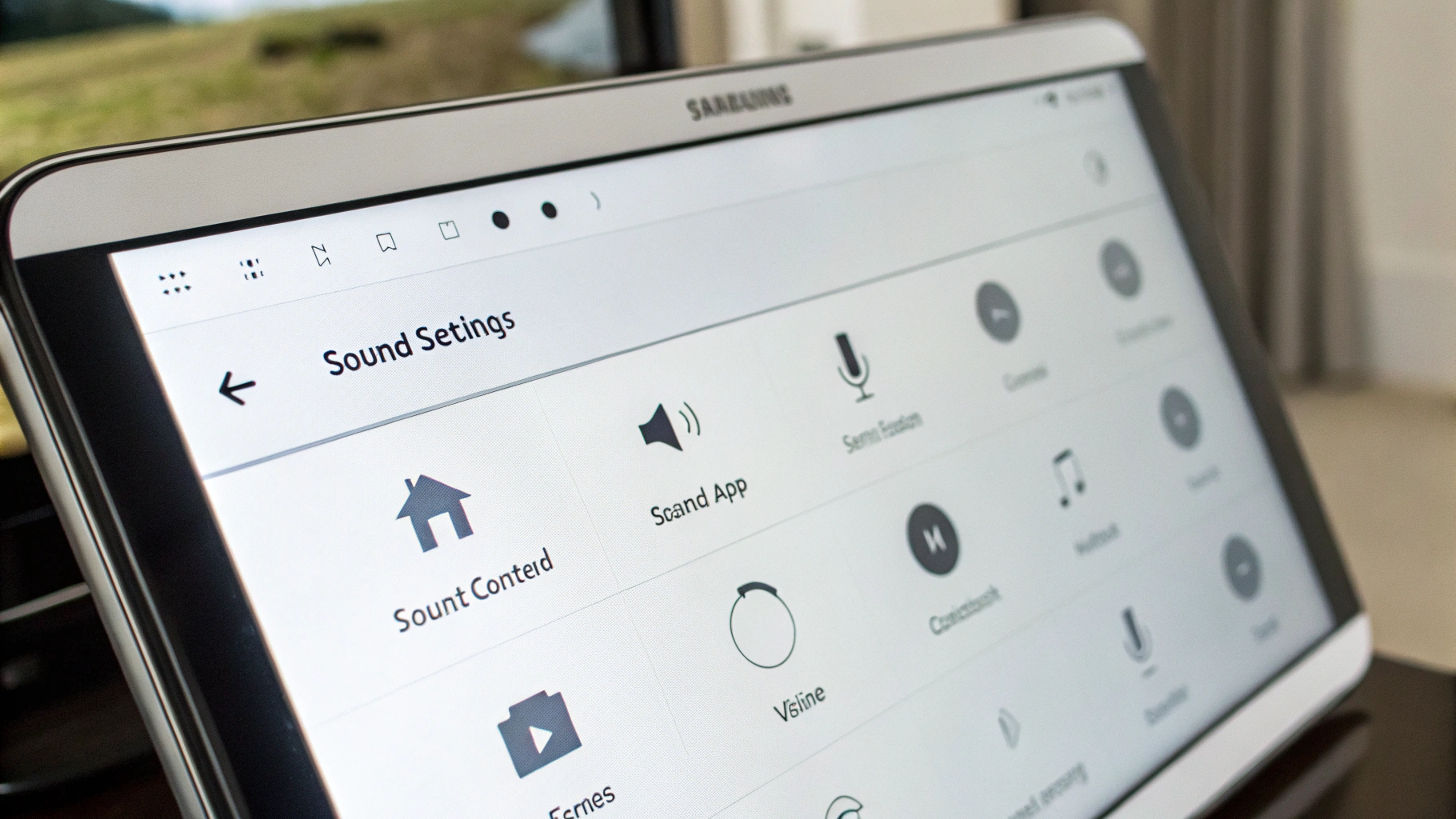
- Откройте Настройки → Звуки и вибрация.
- Найдите Раздельный звук приложения (может называться Separate app sound).
- Включите переключатель.
- Откройте Выбор приложения и укажите нужное (например, YouTube/Spotify/браузер).
- Откройте Аудиоустройство и выберите: Bluetooth‑устройство или Динамик телефона.
Пример: назначаете музыкальное приложение на Bluetooth‑колонку, а уведомления и звук из соцсетей оставляете на динамике телефона, чтобы Bluetooth не «забирал» вообще всё.
Способ 2. Через Sound Assistant (когда нужно больше контроля)
Sound Assistant — модуль Good Lock, который расширяет управление звуком. В некоторых регионах он доступен в Galaxy Store/Good Lock. Если он у вас есть, можно удобнее управлять поведением громкости и переключением аудиовыхода.
Что обычно полезно:
- Отдельная громкость приложений (музыка тише, навигатор громче).
- Быстрое переключение устройства вывода для активного приложения.
- Дополнительные параметры «мультизвука» (зависит от версии модуля).
Если цель простая — «вывести звук приложения на Bluetooth», сначала проверьте встроенный пункт «Раздельный звук приложения». Sound Assistant имеет смысл ставить, когда хочется тонких настроек и быстрых переключателей.
Практические сценарии: как настроить под жизнь
Сценарий 1: две Bluetooth‑колонки одновременно
- Подключите обе колонки по Bluetooth.
- Откройте Вывод мультимедиа и отметьте обе.
Если колонки разные, рассинхрон может быть заметнее. В идеале — одинаковые модели, но и это не всегда гарантирует идеальную синхронизацию.
Сценарий 2: музыка в наушники, остальное — в динамик
- Подключите наушники по Bluetooth.
- Включите Раздельный звук приложения.
- Назначьте музыкальное приложение на Bluetooth‑устройство.
Так можно слушать музыку в наушниках и параллельно листать ленту со звуком из динамика телефона, не сбивая воспроизведение.
Сценарий 3: навигация в динамик, музыка в Bluetooth (в машине)
- Оставьте музыку на Bluetooth‑магнитоле.
- Назначьте навигатор на динамик телефона через «Раздельный звук приложения».
Работает не во всех связках «магнитола + прошивка», но в большинстве случаев помогает сделать подсказки навигатора менее навязчивыми для пассажиров.
Почему Dual Audio не работает: частые причины и решения
Подключаю второе устройство — первое отключается
- Проверьте, нет ли у колонки/наушников ограничения «только одно подключение».
- Удалите оба устройства из списка Bluetooth и подключите заново: сначала первое, затем второе.
- Перезагрузите телефон и оба устройства.
В «Вывод мультимедиа» видно два устройства, но звук идёт только в одно
- Остановите воспроизведение и запустите снова.
- Выключите и включите Bluetooth на смартфоне.
- Убедитесь, что второе устройство поддерживает профиль A2DP (мультимедиа), а не только звонки.
Раздельный звук включён, но приложение всё равно играет «не туда»
- Проверьте, что выбрано именно то приложение, которое выводит звук (например, ролик может воспроизводиться в браузере, а не в приложении соцсети).
- Закройте приложение из списка последних и откройте заново.
- Если в самом приложении есть выбор устройства вывода, проверьте и его (редко, но встречается).
Мини-шпаргалка
- Dual Audio: подключите два Bluetooth‑аудиоустройства → шторка → Вывод мультимедиа → отметьте оба.
- Раздельный звук приложения: Настройки → Звуки и вибрация → Раздельный звук приложения → выбрать приложение → выбрать устройство.
- Sound Assistant: пригодится, если нужны отдельные громкости приложений и более быстрые переключения.
Частые вопросы
Можно ли разнести два разных приложения по двум разным Bluetooth‑устройствам?
Чаще всего нет. Dual Audio обычно дублирует один и тот же медиапоток на два устройства. «Раздельный звук приложения» позволяет отправить выбранное приложение на Bluetooth, а остальные — на динамик (или другой тип выхода), но не гарантирует распределение «приложение А в наушники, приложение Б в колонку» по двум Bluetooth‑устройствам.
Работает ли Dual Audio с AirPods и другими не-Samsung наушниками?
Как правило, да: это функция смартфона. Но стабильность зависит от конкретных моделей и их прошивок. Если есть обрывы и рассинхрон — попробуйте переподключение, обновление прошивки наушников (если поддерживается) или другую пару устройств.
Звонки тоже будут идти в два устройства?
Обычно нет: Dual Audio относится к мультимедиа. Для звонков телефон чаще выбирает одно устройство (то, которое отмечено как гарнитура для вызовов).
Итог
Чтобы слушать один и тот же звук сразу на двух Bluetooth‑устройствах, используйте Dual Audio через «Вывод мультимедиа». Чтобы «развести» источники (например, музыка в Bluetooth, а уведомления и видео — в динамик), включайте «Раздельный звук приложения». Если стандартных настроек не хватает, выручает Sound Assistant с более тонким управлением громкостью и переключателями.
Если напишете модель Galaxy и версию One UI, можно точнее подсказать, где именно у вас находится нужный пункт и почему Dual Audio не появляется.



