


Оптимизированная зарядка MacBook: как включить и почему она не работает
Оптимизированная зарядка MacBook снижает износ батареи, но часто кажется, что она «не работает»: заряд держится на 100% и не появляется ограничение. Показываем, где включить функцию в macOS и какие условия нужны, чтобы алгоритм реально срабатывал.
Что такое «Оптимизированная зарядка» на MacBook и зачем она нужна
«Оптимизированная зарядка» (Optimized Battery Charging) — функция macOS, которая старается уменьшить время, когда аккумулятор долго находится на 100%. Для литий‑ионных батарей именно длительное пребывание «под завязку» в сочетании с теплом — один из факторов, ускоряющих износ.
Важно понимать логику: macOS не обязана всегда ограничивать заряд. Система анализирует ваши привычки (когда вы обычно снимаете ноутбук с питания) и в подходящих сценариях может остановить заряд примерно на 80%, а затем добрать до 100% ближе к моменту, когда вы, вероятнее всего, уйдёте с ноутбуком.
Отсюда и типичная жалоба: «MacBook держит 100 процентов постоянно». Это не всегда поломка — часто просто условия не подходят для включения алгоритма.
Какие MacBook поддерживают Optimized Battery Charging
Функция доступна на современных версиях macOS и поддерживаемых моделях MacBook. На практике она есть на большинстве актуальных MacBook Air и MacBook Pro. Если у вас очень старая модель или устаревшая macOS, переключателя может не быть.
Перед настройкой обновите macOS в «Системных настройках» → «Основные» → «Обновление ПО» (если обновления доступны). Иногда после крупного обновления системе нужно несколько дней, чтобы заново «выучить» режим зарядки.
Если вы выбираете новый ноутбук или планируете обновление, удобнее ориентироваться по актуальным моделям в каталоге Apple Macbook — так проще понять, какие функции управления батареей доступны «из коробки».
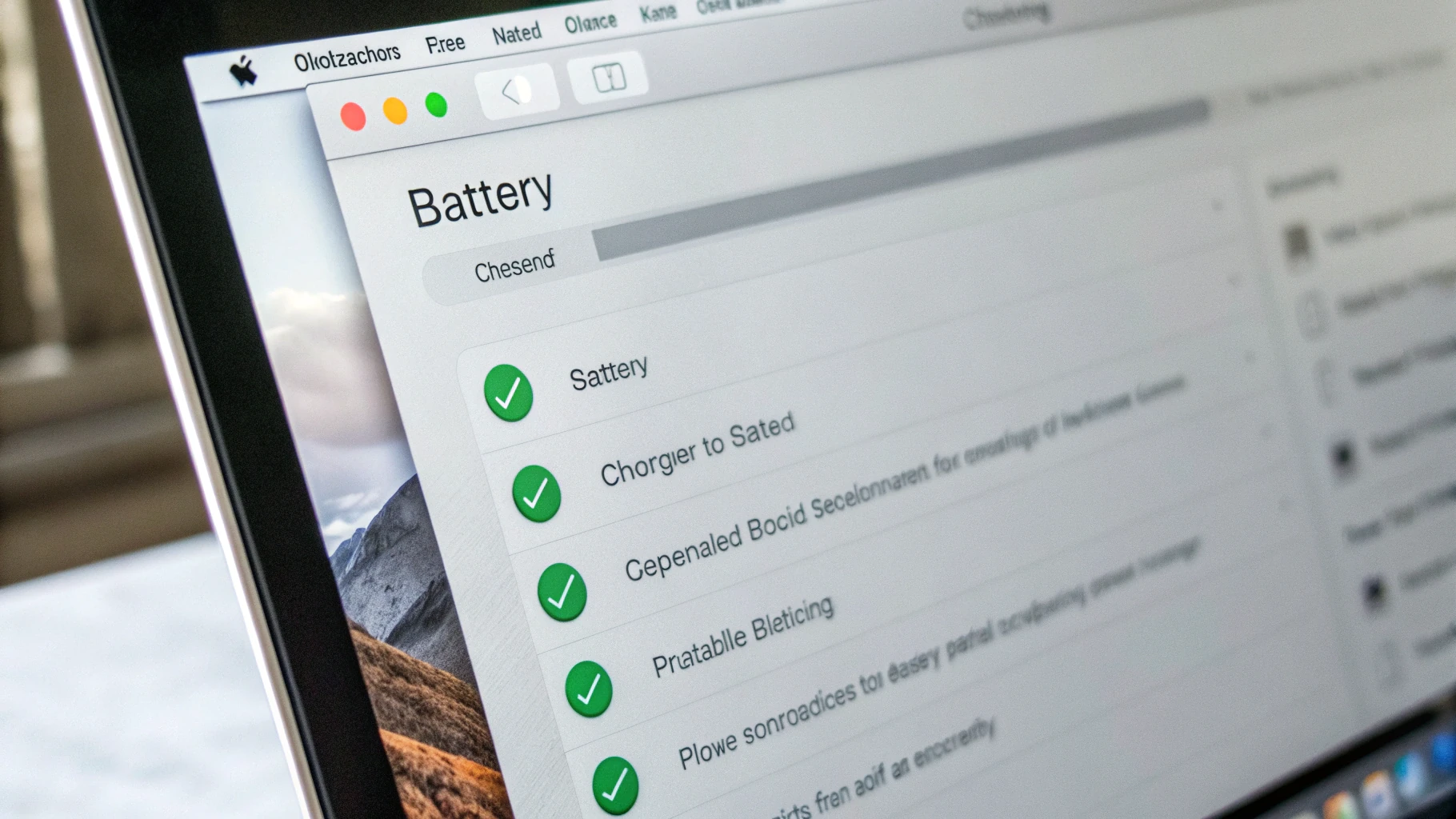
MacBook: оптимизированная зарядка — как включить
Путь в настройках зависит от версии macOS. Ниже — два самых частых варианта.
Вариант 1: macOS Ventura / Sonoma и новее
- Откройте «Системные настройки».
- Перейдите в «Аккумулятор».
- Найдите раздел «Состояние аккумулятора» или «Здоровье аккумулятора» (название может отличаться).
- Включите «Оптимизированная зарядка аккумулятора».
Вариант 2: macOS Monterey и старее
- Откройте «Системные настройки».
- Перейдите в «Аккумулятор».
- Откройте вкладку «Аккумулятор» и найдите пункт «Оптимизированная зарядка аккумулятора».
- Включите переключатель.
Даже если переключатель включён, ограничение заряда не обязано быть «видно» каждый день. Функция срабатывает только в тех ситуациях, где macOS уверена, что не помешает вам.
Где посмотреть, работает ли функция прямо сейчас
Самый понятный индикатор — подсказка в меню аккумулятора. Нажмите на значок батареи в строке меню. Когда macOS решает ограничить заряд, обычно появляется формулировка вроде «Зарядка приостановлена» или пояснение, что заряд будет завершён позже.
Иногда система показывает оценку времени, когда заряд будет доведён до 100%. Если таких подсказок нет, это не доказывает «неисправность», но означает, что алгоритм не посчитал нужным вмешиваться.
Почему не включается оптимизированная зарядка: основные причины
Запрос «почему не включается оптимизированная зарядка» чаще всего связан не с настройкой (она уже включена), а с тем, что ограничение не срабатывает. Вот что обычно мешает.
1) Нет стабильного расписания зарядки
Функция рассчитана на предсказуемые привычки: например, вы почти всегда держите MacBook на зарядке вечером и снимаете утром. Если вы то работаете от сети, то от батареи, то подключаете на 20 минут в разное время — macOS сложнее «понять», когда именно можно безопасно задержать заряд на 80%.
Что делать: дайте системе время. Обычно нужно несколько дней регулярного поведения, чтобы появились срабатывания.
2) Вы часто используете «внеплановые» зарядки
Если вы регулярно подключаете MacBook «на всякий случай» перед выходом, система может выбирать стратегию «держать 100%», чтобы точно не подвести.
Что делать: старайтесь не подключать питание каждые полчаса. Пусть ноутбук чаще проходит нормальные циклы разряда/заряда в рамках вашего обычного дня.
3) Вы работаете от сети как от стационарного компьютера
Сценарий «всегда на зарядке» двоякий. С одной стороны, здесь действительно логично ограничивать заряд. С другой — если вы постоянно привязаны к розетке, а иногда резко снимаете ноутбук с питания, macOS может не рисковать и держать батарею полной.
Что делать: учитывайте, что «оптимизированная зарядка» — не ручной «лимит 80%» по требованию пользователя. Она включается только тогда, когда система уверена в расписании.
4) Отключены службы геолокации или «Значимые места»
Алгоритму полезно понимать контекст: дома вы или в пути. Для этого macOS может использовать геолокацию и «Значимые места». Если вы максимально «закрутили» приватность и отключили всё, функция иногда срабатывает реже.
Что делать: если для вас это приемлемо, проверьте в «Системных настройках» → «Конфиденциальность и безопасность» → «Службы геолокации», включены ли они, и не отключены ли системные сервисы, связанные со значимыми местами. Если не хотите включать геолокацию — просто учитывайте, что предсказания могут быть хуже.
5) Недостаточно «времени на зарядке»
Функция проявляется, когда MacBook долго подключён к питанию. Если вы почти всегда заряжаете «рывками» и редко оставляете ноутбук на проводе надолго, системе нечего оптимизировать.
Что делать: оставьте MacBook на зарядке на ночь несколько раз подряд (при нормальной температуре) и посмотрите, появятся ли паузы на 80%.
6) Температура и условия питания
Перегрев — отдельный фактор. Если MacBook сильно греется (например, в закрытом чехле на зарядке, на мягкой поверхности, рядом с батареей отопления), система может вести себя иначе: либо ускорять заряд, либо ограничивать мощность, либо показывать «зарядка приостановлена» по другим причинам.
Что делать: заряжайте на твёрдой поверхности и обеспечьте вентиляцию. Старайтесь не накрывать ноутбук и не оставлять его на солнце или в нагретом помещении.
7) Вы вручную отменяли оптимизацию
Когда macOS показывает, что заряд «будет завершён позже», обычно можно выбрать вариант «Зарядить до 100% сейчас». Если часто нажимать это, система со временем может решить, что вам важнее постоянные 100%, и будет оптимизировать реже.
Что делать: если хотите, чтобы функция работала активнее, несколько дней не отменяйте оптимизацию без необходимости.
8) После сброса или переустановки macOS нужно заново собрать статистику
После чистой установки, сброса настроек, миграции данных или создания нового пользователя алгоритм может «начать с нуля».
Что делать: это нормально — подождите и не пытайтесь «поймать» оптимизацию в первый же день.
Здоровье аккумулятора MacBook: что реально влияет на ресурс
Оптимизированная зарядка — полезная, но не единственная вещь. На состояние батареи сильнее всего влияют тепло, частые «крайние» уровни заряда и высокая нагрузка во время зарядки.
Практичные привычки, которые работают
- Избегайте постоянного перегрева, особенно при зарядке и параллельно тяжёлых задачах.
- Не держите ноутбук сутками на 100% без необходимости, но и не гонитесь за «идеальными 80%» любой ценой — удобство важнее.
- Не разряжайте в ноль регулярно: глубокие разряды полезны редко и скорее как исключение.
- Используйте нормальные зарядные устройства подходящей мощности и качественный кабель.
Если нужен «расходник», который реально влияет на повседневный нагрев и стабильность питания, чаще всего это кабель, адаптер и защита разъёмов — подобрать подходящие варианты можно в разделе аксессуары для Apple.
Если вы иногда видите 100% — это нормально. Цель оптимизации не в том, чтобы всегда держать 80%, а в том, чтобы сокращать «лишние часы» на полном заряде, когда это возможно.
Если MacBook постоянно 100%: когда это норма, а когда стоит проверить
Ситуация «MacBook держит 100 процентов постоянно» может быть вариантом нормы, если:
- у вас нет стабильного графика отключения от сети;
- вы часто отменяете задержку и просите зарядить до 100% сразу;
- ноутбук то в дороге, то дома, без понятного паттерна;
- зарядка почти всегда короткими сессиями.
А вот что повод разобраться глубже:
- переключатель включён, но за 2–3 недели при регулярной ночной зарядке ни разу не появлялась пауза на 80%;
- есть странные скачки процента, внезапные выключения или резкое падение ёмкости;
- появляются предупреждения о сервисе аккумулятора.
Что попробовать, если кажется, что функция «сломалась»
Ниже — безопасные действия, которые чаще всего помогают без радикальных шагов.
1) Проверьте, что включено именно то, что нужно
Зайдите в настройки аккумулятора и убедитесь, что включена «Оптимизированная зарядка аккумулятора». Иногда после обновлений отдельные параметры могут сбрасываться или переезжать в другой раздел.
2) Перезагрузите MacBook и понаблюдайте несколько дней
После обновления системы или долгой работы без перезагрузки подсказки в меню батареи могут вести себя нестабильно. Перезагрузитесь и не делайте выводы по одному дню — алгоритм вероятностный.
3) Нормализуйте сценарий на неделю
Если хотите проверить работу функции «в лабораторных условиях», попробуйте простой сценарий:
- неделю заряжайте преимущественно ночью;
- днём используйте ноутбук как обычно;
- не нажимайте «зарядить до 100% сейчас», если система предлагает завершить позже.
Если функция способна сработать в ваших условиях — за неделю вы почти наверняка увидите хотя бы одно срабатывание.
4) Проверьте состояние аккумулятора
В разделе «Аккумулятор» → «Состояние аккумулятора» обычно показывается здоровье (например, «Нормальное»). Если там есть предупреждения, оптимизация может вести себя непредсказуемо — и лучше уже решать первопричину.
Частые вопросы
Оптимизированная зарядка должна держать 80% всегда?
Нет. Это не ручной лимит заряда, а адаптивный алгоритм. Он может ограничивать заряд в одни дни и не ограничивать в другие.
Это безопасно — держать MacBook подключённым постоянно?
В целом да: контроллер питания управляет зарядом. Но для ресурса батареи лучше избегать лишнего тепла и долгого «проживания» на 100%, поэтому оптимизация и придумана.
Почему на одном MacBook функция работает, а на другом — нет?
Чаще всего отличается сценарий использования: расписание, поездки, привычка отменять оптимизацию, температура, версия macOS и состояние батареи.
Можно ли ускорить «обучение» функции?
Самый простой способ — сделать режим зарядки предсказуемым на 5–7 дней и не отменять оптимизацию вручную. Это обычно эффективнее любых «танцев с настройками».
Главное, что стоит запомнить
- Включается функция в настройках «Аккумулятор», но само ограничение заряда будет появляться не всегда.
- Функции нужны время и предсказуемость: она учится по вашим привычкам.
- Если MacBook постоянно на 100%, это часто норма — особенно при хаотичном режиме зарядки.
- На ресурс батареи сильнее всего влияет нагрев, поэтому следите за условиями зарядки.
Если вас интересуют и другие полезные настройки экосистемы Apple, может пригодиться инструкция про вход без пароля: как включить и использовать ключи доступа (Passkeys) на iPhone и Mac.



