

MacBook: как включить «Ограничение заряда» и продлить ресурс аккумулятора — без сторонних приложений
Если MacBook почти всегда подключён к розетке, батарея чаще держится на 100% и сильнее стареет. Показываем, где в macOS включить оптимизированную зарядку и «Ограничение заряда», как понять, что они работают, и когда лимит лучше снять.
У многих владельцев Apple Macbook сценарий одинаковый: дома и на работе ноутбук почти всегда подключён к питанию, а батарея «живёт» где-то на фоне. И именно в таком режиме аккумулятору сложнее всего — он подолгу держится на 100% и дополнительно нагревается от работы ноутбука и зарядки. Это ускоряет естественное старение литий‑ионных элементов.
Хорошая новость: в macOS есть штатные настройки, которые помогают бережнее обращаться с батареей. В этой инструкции разберём две функции: оптимизированную зарядку и «Ограничение заряда». Всё — без сторонних приложений и без терминала.
Зачем ограничивать заряд и почему часто говорят про 80%
Литий‑ионные аккумуляторы хуже всего переносят два состояния:
- долгое пребывание на максимальном заряде (около 100%);
- высокую температуру (например, когда MacBook нагружен и одновременно заряжается).
Если ноутбук сутками стоит на зарядке, контроллер поддерживает батарею в районе 100%. При этом напряжение на ячейках выше — и «здоровье» батареи может снижаться быстрее.
Почему именно 80% так часто всплывает в советах? Это не магическое число, а практичный компромисс: в среднем диапазоне (примерно 20–80%) аккумулятору обычно комфортнее — меньше стресс для химии, ниже напряжение.
Ограничение заряда не «лечит» батарею и не делает её вечной. Но в стационарном сценарии (почти всегда от сети) помогает замедлить деградацию.
Какие функции есть в macOS: «Оптимизированная зарядка» и «Ограничение заряда»
В macOS встречаются два близких по смыслу механизма (названия могут немного отличаться в зависимости от версии системы и модели):
- Оптимизированная зарядка — система анализирует ваш режим использования и может «задерживать» заряд выше определённого уровня, чтобы не держать батарею постоянно на 100%. Часто в таком режиме MacBook «стоит» на 80% и дозаряжает ближе к моменту, когда вы обычно отключаете кабель.
- Ограничение заряда — более прямой режим: macOS старается не заряжать батарею выше порога (обычно около 80%) при работе от адаптера.
Обе функции зависят от нормальной работы датчиков и температуры. Иногда они включаются не сразу — это нормально.
Как включить «Ограничение заряда» на MacBook (пошагово)
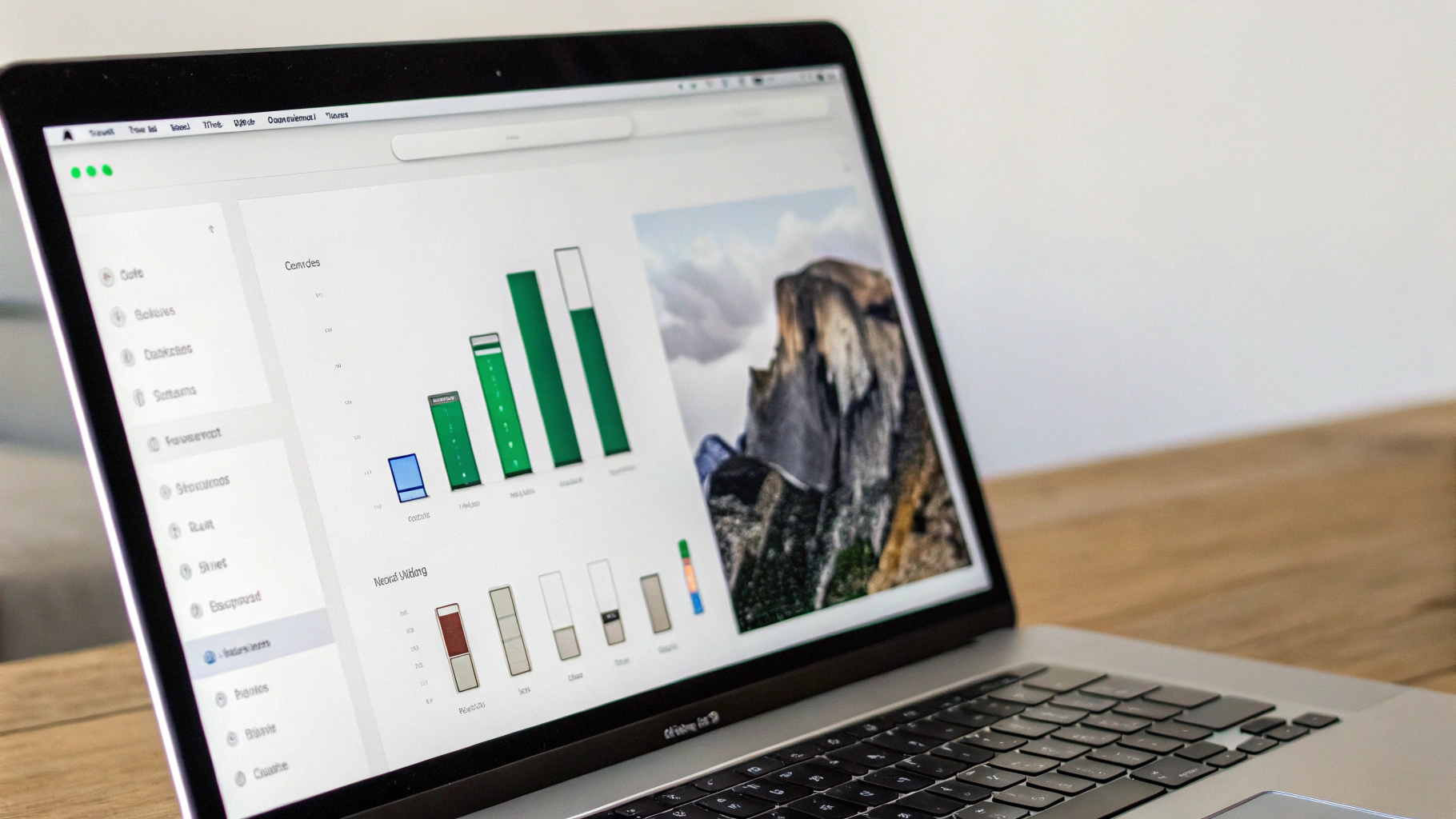
Ниже — самый простой путь через настройки. В разных версиях macOS пункты могут называться чуть по‑разному, но логика одинаковая.
Шаг 1. Откройте настройки аккумулятора
Откройте меню Apple → Системные настройки (или Настройки системы) → раздел Аккумулятор.
Шаг 2. Найдите раздел про «здоровье» батареи
Откройте пункт, связанный с состоянием батареи. Чаще всего он называется:
- Здоровье аккумулятора;
- или Состояние аккумулятора.
Шаг 3. Включите нужные переключатели
Дальше возможны варианты — у вас может быть один или два переключателя. Включите:
- Оптимизированная зарядка (или «Оптимизированная зарядка аккумулятора») — базовая рекомендация почти для всех.
- Ограничение заряда (если доступно) — чтобы MacBook старался держать заряд ближе к 80% при постоянном питании.
Если видите формулировку вроде «заряжать до 80%» или «ограничить максимальный заряд», это именно то, что нужно для сценария «почти всегда от розетки».
Шаг 4. Дайте системе время
После включения оптимизаций эффект не всегда появляется мгновенно. В первые дни вы можете по‑прежнему видеть 100% — затем поведение обычно стабилизируется, когда macOS «поймёт» ваш режим.
Как понять, что ограничение реально работает
Ориентируйтесь на признаки:
- заряд часто держится около 80% при подключённом адаптере;
- в меню батареи (по клику на значок) появляется подсказка, что зарядка приостановлена или оптимизирована;
- ноутбук реже «дожимает» до 100% без причины.
При этом иногда система всё-таки зарядит до 100% — например, если ожидает, что скоро вы уйдёте без питания. Это нормальная логика, а не «поломка».
Что выбрать: оптимизированную зарядку или жёсткий лимит до 80%
- MacBook чаще стоит на зарядке, вы редко уходите с ним надолго — полезнее «Ограничение заряда» (если доступно), потому что оно ближе к режиму «бережём ресурс».
- Вы постоянно в движении, и каждый процент автономности важен — оставляйте оптимизированную зарядку и при необходимости временно отключайте лимит перед длительной работой от батареи.
Оптимизированную зарядку обычно стоит держать включённой всегда. А лимит — включать как «профиль» под стационарное использование.
Когда ограничение заряда лучше отключить
Есть ситуации, когда заряд до 80% может мешать:
- поездка/перелёт, когда розетка будет не всегда;
- долгая встреча, учёба, работа вне дома, где не хочется экономить яркость и производительность;
- уже заметно уставшая батарея, когда важнее иметь «максимум из доступного».
Практичный подход: держать лимит включённым в обычной жизни и выключать на 1–2 дня перед задачами, где важна автономность. Потом включать обратно.
Как продлить ресурс батареи на питании: привычки, которые реально помогают
1) Следите за температурой во время зарядки
Не ставьте MacBook на плед/диван, не перекрывайте вентиляцию (в моделях с активным охлаждением) и не оставляйте включённый ноутбук в тесной сумке. Перегрев — один из самых быстрых способов «состарить» батарею.
2) Не загоняйте батарею в крайности
Регулярные разряды «в ноль» тоже не лучший сценарий. Комфортнее, когда большинство циклов проходит в среднем диапазоне — и именно тут лимит около 80% хорошо вписывается в стационарную работу.
3) Используйте нормальный адаптер и кабель
Слишком слабый адаптер может приводить к ситуации, когда MacBook под нагрузкой и греется, и почти не заряжается — это лишнее тепло и нестабильное поведение. Слишком мощный адаптер сам по себе не вреден: MacBook возьмёт столько, сколько нужно, но важны качество кабеля и надёжный контакт.
Если подбираете зарядку, кабель или защиту для разъёмов, полезно заглянуть в аксессуары для Apple — там обычно проще найти совместимые варианты под ваш MacBook.
Где посмотреть «здоровье аккумулятора MacBook» и что означают показатели
Чтобы понимать, как батарея себя чувствует, загляните в настройки аккумулятора — там обычно показываются два ключевых параметра:
- Состояние (например, «Нормальное» или «Рекомендуется обслуживание»);
- Максимальная ёмкость — то самое «здоровье» в процентах.
Даже при идеальном уходе максимальная ёмкость будет постепенно снижаться — это нормально. Цель ограничений и оптимизации — чтобы снижение шло мягче и без резких просадок из‑за перегрева и постоянных 100%.
Частые вопросы
Я включил ограничение, но MacBook всё равно заряжается до 100%. Почему?
Такое бывает, если система решила, что скоро вам понадобится максимум автономности, или если она ещё не адаптировалась к расписанию. Также влияет температура и фоновые процессы. Дайте несколько дней, перезагрузите MacBook и проверьте, что переключатель включён.
У меня нет пункта «Ограничение заряда». Это нормально?
Да. Доступность конкретных переключателей зависит от модели и версии macOS. В любом случае включайте оптимизированную зарядку — это самый распространённый и полезный вариант.
Ограничение до 80% — обязательно?
Нет. Это удобный режим для тех, кто много работает от сети. Если вы постоянно в движении, логичнее иногда иметь 100% перед выходом — и просто не держать ноутбук неделями «на максимуме» без необходимости.
Короткий чек‑лист для стационарной работы
- Включите оптимизированную зарядку.
- Если доступно — включите «Ограничение заряда» (обычно около 80%).
- Следите за температурой: не перекрывайте охлаждение и не нагружайте ноутбук «в потолок» во время зарядки без нужды.
- Перед поездкой при необходимости временно отключайте лимит и заряжайте до 100%.
Если вы используете MacBook как «настольный» компьютер и хотите, чтобы через пару лет батарея оставалась бодрой, ограничение заряда — одно из самых простых действий, которое реально помогает. И приятно, что делается это штатно, прямо в macOS.









