

MacBook не подключается к Bluetooth‑мыши или клавиатуре: быстрый чек‑лист без переустановки macOS
Если MacBook не видит Bluetooth‑мышь или клавиатура не подключается, не спешите переустанавливать macOS. Этот чек‑лист поможет за 5–15 минут: питание и Pairing, помехи, удаление пары, перезагрузка и проверки.
Ситуация знакомая: мышь или клавиатура работали вчера, а сегодня MacBook «как будто не видит» устройство. Или устройство есть в списке, но подключение зависает на «Подключение…», а потом отваливается. Хорошая новость: чаще всего проблему можно решить за 5–15 минут без переустановки macOS и без «магии».
Ниже — чек‑лист от простого к более глубокому. Идём по пунктам сверху вниз и останавливаемся там, где всё заработало.
Перед началом: уточняем симптомы (это сэкономит время)
- MacBook не видит Bluetooth‑мышь или клавиатуру вообще — устройства нет в списке.
- Устройство видно, но не подключается (ошибка или вечное «Подключение…»).
- Подключается, но постоянно отваливается, есть лаги курсора, пропуски нажатий.
Разные симптомы часто указывают на разные причины: от режима сопряжения на устройстве до помех Bluetooth или «битой» пары в macOS.
Чек‑лист №1: самое частое и самое быстрое
1) Проверьте питание и «пробуждение» устройства
Банально, но это лидер по количеству быстрых «починок»:
- Зарядите устройство или замените батарейки (особенно если оно долго лежало).
- Выключите и включите мышь/клавиатуру: некоторые модели «зависают» в энергосбережении.
- Если есть кнопка Pair/Connect — нажмите и удерживайте, пока индикатор не начнёт мигать.
Если индикатор не мигает и устройство никак не показывает режим сопряжения, MacBook может быть ни при чём: сначала добейтесь Pairing mode на самой мыши/клавиатуре.
2) Убедитесь, что устройство не подключено к другому гаджету
Многие Bluetooth‑мыши и клавиатуры «помнят» последнее устройство и автоматически подключаются к нему. Тогда MacBook будет либо не видеть устройство, либо видеть, но не сможет подключиться.
- Отключите Bluetooth на другом ноутбуке/планшете/телефоне рядом или удалите там пару.
- Если есть переключатель каналов (1/2/3) — выберите другой канал и заново включите Pairing.
3) Переключите Bluetooth на MacBook и проверьте настройки
Откройте «Системные настройки» → «Bluetooth» и:
- выключите Bluetooth на 10 секунд и включите обратно;
- оставьте окно Bluetooth открытым и снова переведите мышь/клавиатуру в Pairing — иногда устройство появляется только в этот момент.
Если вы используете USB‑донгл/ресивер (не Bluetooth), убедитесь, что это действительно Bluetooth‑устройство. Некоторые мыши внешне одинаковые, но работают через собственный радиоканал 2,4 ГГц.
Чек‑лист №2: убираем помехи Bluetooth и проблемы расстояния
4) Сократите расстояние и уберите «шум» вокруг
Bluetooth обычно стабилен, но может страдать от окружения. Если курсор дёргается или клавиатура печатает с задержкой — часто виноваты помехи, а не «сломанный» Mac.
- Положите мышь/клавиатуру ближе к MacBook (30–50 см) и проверьте, изменится ли поведение.
- Уберите металлические предметы между устройствами (подставки, кронштейны, док‑станции).
- Отодвиньте роутер, колонки, микроволновку, USB 3.0‑хабы хотя бы на 0,5–1 метр.

5) Отключите лишние Bluetooth‑устройства (на время теста)
Если одновременно подключены наушники, геймпад, колонка, трекер — временно отключите всё, кроме проблемной мыши/клавиатуры. Перегруженный эфир и конкуренция за канал могут провоцировать «отвалы».
Кстати, если вы тестируете подключение с наушниками AirPods и мышью одновременно, на время диагностики лучше оставить только одно устройство, чтобы исключить влияние нагрузки на Bluetooth.
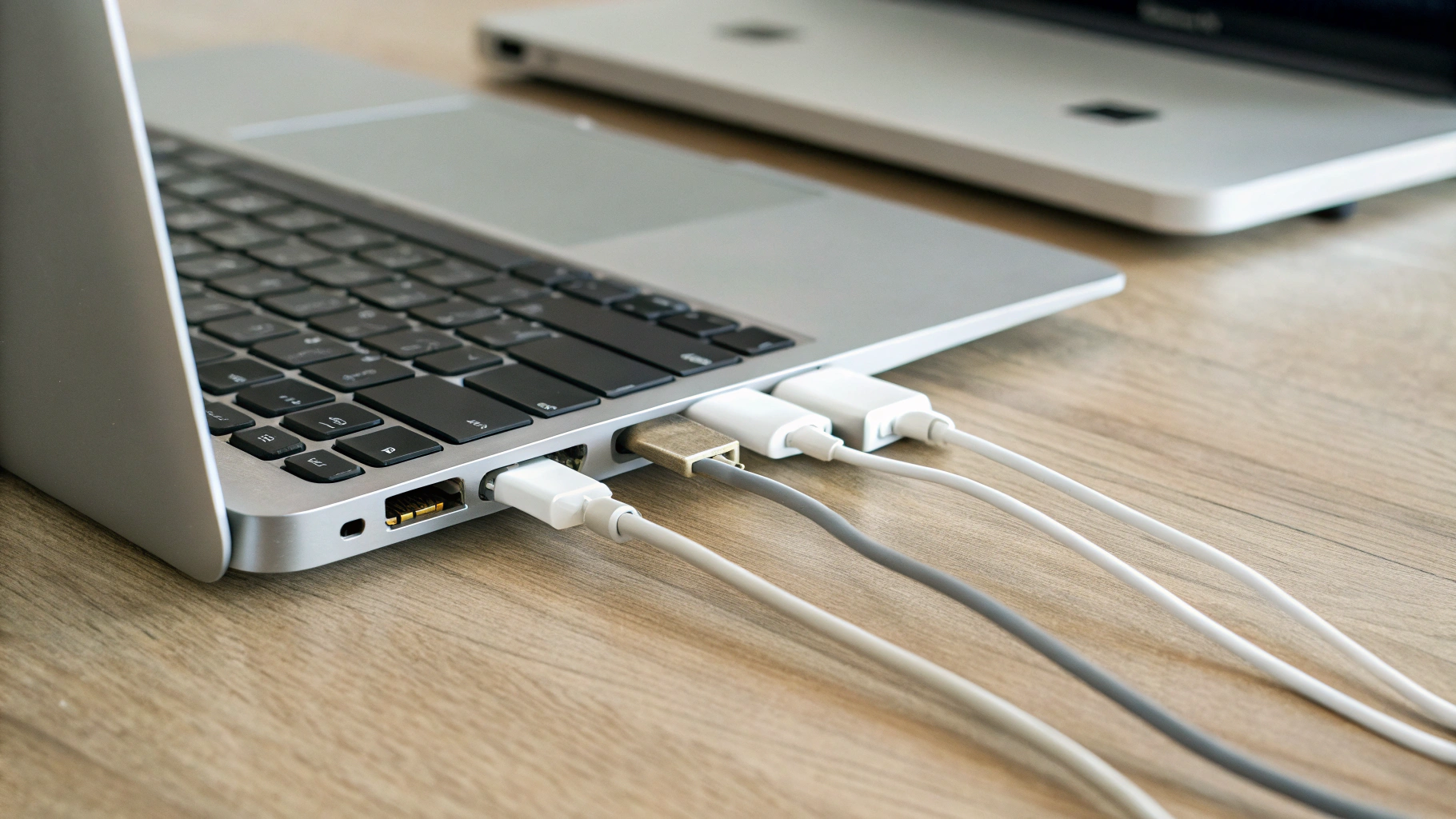
6) Проверьте USB‑аксессуары и хабы (особенно USB 3.0)
USB 3.0 может создавать радиопомехи в диапазоне, близком к Bluetooth. Типичный сценарий: подключили внешний SSD или хаб — и внезапно становится плохо Bluetooth‑мыши.
- Отключите все USB‑устройства от MacBook и проверьте Bluetooth «в чистом виде».
- Если проблема ушла — подключайте аксессуары по одному, чтобы найти источник.
- Иногда помогает перенести хаб/SSD на другую сторону ноутбука или заменить кабель/хаб на более качественный.
Если нужен новый адаптер, кабель или хаб, удобно подобрать подходящее в разделе аксессуары для Apple.
Чек‑лист №3: лечим «битую пару» — удалить и подключить заново
7) Удалите устройство в macOS и подключите заново
Если MacBook видит устройство, но оно не подключается, самый рабочий приём — удалить его в Bluetooth и создать пару заново.
- Откройте «Системные настройки» → «Bluetooth».
- Найдите мышь/клавиатуру в списке.
- Нажмите кнопку информации (обычно «i») или откройте контекстное меню.
- Выберите «Забыть это устройство» или «Удалить».
- Переведите мышь/клавиатуру в Pairing и подключите заново.
Это и есть «сброс Bluetooth» в бытовом смысле: мы очищаем конкретную пару, которая могла «сломаться» после обновления, разрядки или переключения между устройствами.
8) Перезагрузите MacBook после удаления пары
Перезагрузка часто завершает зависшие процессы Bluetooth. Важно: сначала удаляем устройство, затем перезагрузка, затем — новое сопряжение.
Чек‑лист №4: быстрые системные проверки без переустановки macOS
9) Проверьте настройки, которые часто путают с проблемой Bluetooth
- Bluetooth может быть просто выключен — проверьте переключатель в настройках.
- «Фокус» обычно не влияет на Bluetooth, но иногда проблема «не печатает» связана с конкретным приложением (например, в удалённом доступе). Для теста откройте обычные «Заметки» или текстовый документ.
- Если это клавиатура Apple и при подключении нужно ввести код, убедитесь, что раскладка и язык ввода соответствуют ожидаемым.
10) «Оживите» Bluetooth после долгого сна
Иногда Bluetooth «подвисает» после долгого сна или закрытой крышки, особенно если MacBook подключался к нескольким девайсам:
- откройте крышку и подождите 15–20 секунд;
- выключите и включите Bluetooth;
- если не помогло — перезагрузите MacBook.
11) Проверьте работу мыши/клавиатуры на другом устройстве
Это важный разворот диагностики: если мышь/клавиатура не подключается вообще ни к чему (телефон, планшет, другой ноутбук), проблема вероятнее всего в самом устройстве.
- Подключилось к телефону или планшету — устройство живое, ищем причину в паре/настройках Mac.
- Не подключается нигде — проверьте заряд, Pairing mode, сделайте сброс по инструкции производителя, не исключайте неисправность.
Чек‑лист №5: когда обычное удаление не помогает
Если вы уже удалили устройство, перезагрузились, убрали помехи, а мышь/клавиатура всё равно не держит связь — идём дальше. Здесь два безопасных направления: сброс питания (по ситуации) и поиск конфликтов в профиле/софте.
12) Полное выключение Mac и повторный запуск
- MacBook на Apple Silicon (M‑серии): часто помогает именно «Выключить» (не перезагрузка), подождать 20–30 секунд и включить снова.
- MacBook на Intel: иногда помогает сброс SMC (контроллер питания). Процедура зависит от конкретной модели, поэтому если сомневаетесь — ограничьтесь полным выключением на 30 секунд и повторным включением.
Мы не даём «универсальную» комбинацию клавиш для SMC: на разных Intel‑моделях она различается, а ошибиться легко. Но направление верное: проблемы сна и питания иногда тянут за собой Bluetooth.
13) Создайте временного пользователя macOS для проверки
Если Bluetooth работает нестабильно, причиной могут быть настройки или конфликт программ в текущем профиле (утилиты для мышей, переназначение клавиш, менеджеры окон).
- Создайте нового пользователя: «Системные настройки» → «Пользователи и группы».
- Выйдите из текущего аккаунта и войдите в новый.
- Повторите подключение мыши/клавиатуры.
Если в новом пользователе всё подключается стабильно — проблема почти наверняка в софте/настройках основного профиля, а не в «железе».
14) Временно отключите приложения для мыши/клавиатуры
У многих брендов есть свои приложения для DPI, макросов, раскладки. Иногда они мешают нормальному восстановлению связи после сна.
- Закройте такие приложения полностью.
- Отключите автозапуск на время проверки.
Если ничего не помогает: как не потерять управление MacBook и когда идти в сервис
15) Не останьтесь без управления
- Подключите любую проводную USB‑клавиатуру/мышь (при необходимости через адаптер).
- На MacBook трекпад поможет с навигацией, но для ввода паролей и точной диагностики проводная клавиатура часто удобнее.
16) Признаки, что дело может быть в железе или радиомодуле
Редко, но бывает. Подозревать аппаратную причину стоит, если:
- MacBook не видит вообще ни одно Bluetooth‑устройство даже впритык.
- Bluetooth периодически пропадает как функция (в настройках «серое», не включается), и перезагрузка не помогает.
- Проблема появилась после попадания жидкости или сильного удара.
В таких случаях лучше не тратить дни на эксперименты: сохраните данные, обеспечьте способ входа (проводная периферия) и планируйте диагностику.
Короткая шпаргалка: что делать в каком порядке
- Заряд/батарейки, включение, правильный Pairing mode.
- Отключить устройство от других гаджетов, переключить канал (если есть).
- Выключить/включить Bluetooth на MacBook.
- Убрать помехи: USB 3.0 хабы/SSD, роутер рядом, уменьшить расстояние.
- «Забыть/удалить» устройство в Bluetooth и подключить заново.
- Перезагрузка MacBook.
- Полное выключение на 20–30 секунд (особенно на M‑серии).
- Тест в новом пользователе и отключение утилит для мышей/клавиатур.
Если вы застряли на конкретном шаге, запишите три вещи: модель MacBook, версию macOS и бренд/модель мыши или клавиатуры. По этим данным обычно быстрее всего находится точная причина.



