


Как настроить рабочий профиль на Android и iPhone и разделить личные и рабочие приложения
Один смартфон на всё легко превращается в хаос: рабочие чаты будят по выходным, личные фото попадают в служебные переписки. Разберём, как на Android и iPhone разделить личные и рабочие приложения, аккаунты, уведомления и данные, чтобы один телефон удобно выполнял роль двух.
Один телефон на все случаи жизни — это удобно, пока рабочие чаты не начинают будить по выходным, а личные фото случайно не попадают в служебные переписки. Чтобы такого не происходило, в современных смартфонах есть инструменты для разделения «личного» и «рабочего» пространства.
В этой инструкции разберём, как настроить рабочий профиль на Android и похожий по смыслу сценарий на iPhone: разделить приложения, ограничить уведомления, настроить конфиденциальность и сделать так, чтобы одна половина жизни меньше мешала другой.
Личный и рабочий смартфон: какие есть варианты
Сценариев обычно три:
- два отдельных устройства — личный и рабочий смартфон;
- один смартфон, но с жёстким разделением профилей и аккаунтов;
- один смартфон с «мягким» разделением: разные приложения, уведомления по расписанию, отдельные экраны.
В реальности чаще всего у человека один аппарат. Поэтому важно грамотно настроить его так, чтобы:
- рабочие приложения и уведомления не лезли в личное время;
- личные данные не смешивались с рабочими (контакты, файлы, фото, переписки);
- по запросу работодателя можно было быстро отключить или удалить только рабочую часть.
Android и iOS решают эту задачу по-разному. На Android есть полноценный рабочий профиль. На iPhone такого термина нет, но есть мощные инструменты, которые позволяют добиться практически того же.
Рабочий профиль на Android: что это и как работает
Рабочий профиль на Android — это отдельный «карман» в системе для служебных приложений и данных. Его обычно настраивает IT-отдел компании через систему управления устройствами (MDM, EMM), но упрощённый вариант можно использовать и самому, если смартфон и прошивка это поддерживают.
В рабочем профиле:
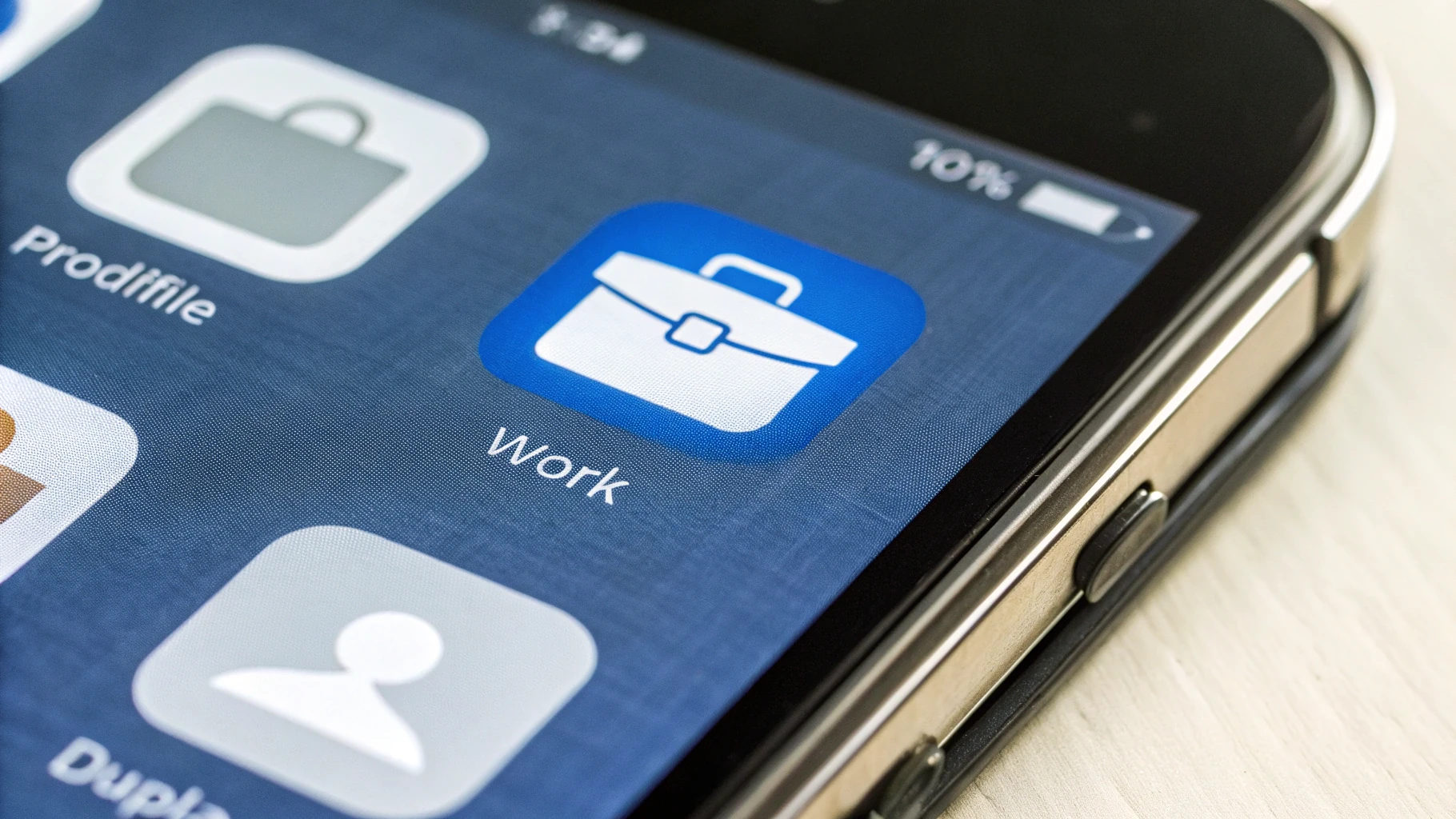
- свои приложения — у иконок появляется маленький значок портфеля;
- свои данные — отдельные кэши, файлы, иногда даже отдельная папка в фотогалерее;
- свои политики безопасности — сложный PIN, обязательное шифрование, запрет скриншотов и т.п. (если настраивает работодатель);
- можно одним переключателем «паузы» отключить весь рабочий профиль с уведомлениями.
Если вы только выбираете устройство и хотите, чтобы рабочий профиль и корпоративные функции точно работали стабильно, разумно смотреть в сторону массовых моделей — например, современные смартфоны Apple iPhone или популярные по соотношению цены и возможностей смартфоны Samsung. У них обычно лучше поддержка бизнес-функций и обновлений безопасности.
Проверяем, доступен ли рабочий профиль на вашем Android
Рабочий профиль — часть стандарта Android Enterprise, но в конкретном аппарате он зависит от:
- версии Android (обычно Android 9+);
- прошивки производителя (One UI, MIUI, ColorOS и др. иногда прячут эти функции);
- того, подключён ли телефон к системе управления компании.
Признаки, что рабочий профиль уже есть или может появиться:
- в шторке уведомлений есть кнопка вроде «Рабочий профиль» / «Work profile»;
- в настройках аккаунтов есть раздел вроде «Рабочий профиль» / «Work»;
- при подключении к корпоративной почте или приложению компания просит установить профиль или агент управления.
Если вы сотрудник компании, скорее всего IT-служба сама выдаст инструкцию или QR-код для подключения профиля. Но базовую логику полезно понимать и самому.
Как обычно создаётся рабочий профиль
Общий сценарий (точные формулировки зависят от производителя и MDM-системы):
- Вы устанавливаете корпоративное приложение или агент (например, фирменный почтовый клиент или программу управления).
- При первом запуске приложение предлагает «настроить рабочий профиль» и просит авторизоваться в корпоративном аккаунте.
- Система загружает политики безопасности (пароль, шифрование, ограничения) и создаёт отдельный рабочий контейнер.
- Часть привычных приложений дублируется в рабочем профиле: почта, мессенджеры, офисные программы, браузер.
После этого в списке приложений вы увидите две версии некоторых программ: обычную и с иконкой портфеля — это и есть разделение личного и рабочего.
Управление рабочим профилем: пауза и уведомления
Одна из главных фишек Android — возможность временно «усыпить» рабочий профиль:
- потянуть шторку уведомлений;
- нажать на плитку «Рабочий профиль» или похожую;
- иконки рабочих приложений посереют, уведомления прекратятся.
Так удобно отключать работу вечером, в выходные или в отпуске, не ломая настройки всего смартфона.
Параллельно можно гибко настроить уведомления:
- для каждого рабочего приложения указать, какие типы уведомлений разрешены (сообщения, звонки, напоминания);
- использовать режим «Не беспокоить» с расписанием, разрешив только критичные звонки;
- создать отдельный режим фокусировки (на некоторых прошивках) только для рабочих задач.
Как рабочий профиль влияет на конфиденциальность
Важно понимать границы доступа между личной и рабочей частью:
- IT-отдел видит и может управлять только рабочим профилем (приложения, политики, иногда список установленных рабочих программ);
- личные приложения, фото, звонки, сообщения остаются в личном профиле — корпоративная система обычно к ним не имеет доступа;
- компания может удалённо стереть или заблокировать только рабочий контейнер, не трогая личные данные (если устройство настроено именно как профиль, а не как полностью корпоративный телефон).
Если телефон выдан работодателем, он мог быть оформлен как полностью корпоративный, а не как личный с рабочим профилем. В таком случае политика доступа может быть заметно строже — лучше уточнить это у IT-службы.
Что делать, если рабочий профиль недоступен
Если у вас личный Android-смартфон без корпоративного управления и в меню нет опций рабочей учётной записи, можно всё равно разделить работу и личную жизнь:
- создать отдельный рабочий Google-аккаунт и установить в нём только служебные приложения;
- использовать клоны приложений (Dual Apps, Second Space и т.п.) от производителя, если они есть;
- настроить отдельный экран или папку для рабочих программ и режимы «Не беспокоить» по расписанию;
- включить блокировку отдельных приложений по PIN или паролю, если оболочка это позволяет.
Да, это не настоящий рабочий профиль Android Enterprise, но по ощущениям даёт близкий результат: рабочее — в одном месте и под отдельным аккаунтом, личное — в другом.
Рабочий профиль на iPhone: чем заменить и как настроить
На iPhone нет классического «рабочего профиля», как на Android, но есть связка функций, которая решает практически те же задачи:
- режимы «Фокус» (особенно «Работа»);
- отдельные экраны Домой для рабочих приложений;
- разные Apple ID или управляемый Apple ID (в корпоративной среде);
- профили конфигурации и MDM (если это рабочий iPhone).
Если вы только переходите со старого ноутбука на ноутбук Apple Macbook и параллельно приводите в порядок экосистему устройств, полезно сразу выстроить логику «рабочее против личного» на всех гаджетах: телефоне, компьютере и планшете.
Создаём «рабочий» Фокус на iPhone
Основной инструмент разделения на iOS — режимы «Фокус». Они управляют уведомлениями, звонками, рабочими экранами, концентрацией. В основе — простая идея: в рабочее время доступны только нужные сигналы, а в личное — всё остальное.
Базовая настройка рабочего режима «Фокус» выглядит так:
- Откройте настройки iPhone.
- Перейдите в раздел «Фокус».
- Выберите готовый режим «Работа» или создайте новый (например, «Офис», «Проекты»).
- Укажите, кто может до вас дозвониться и написать (родные, начальник, коллеги).
- Выберите, какие приложения могут присылать уведомления в этом режиме (почта, рабочий мессенджер, календарь).
- Настройте расписание: по дням недели и часам, привязку к геолокации или к событиям в календаре.
В результате в рабочие часы телефон не отвлекает на личные чаты, игры и соцсети, а вечером и в выходные — наоборот, прячет большую часть рабочих уведомлений.
Разные экраны Домой для личной и рабочей жизни
Фишка, которую многие недооценивают: режим «Фокус» может включать свои наборы экранов Домой. Это почти как разные «профили» интерфейса.
Как это организовать:
- Разнесите рабочие и личные приложения по разным экранам Домой.
- Например, первый экран — личные, второй или третий — только рабочие (почта, мессенджер, CRM, календари).
- Снова откройте настройки режима «Работа» в разделе «Фокус».
- Найдите пункт про экраны Домой и выберите, какой экран показывать в этом режиме.
Теперь, когда включается режим «Работа», iPhone показывает только рабочий набор иконок — меньше соблазна залезть в личные приложения и меньше визуального шума.
Уведомления и звонки: не пропускать важное и не сойти с ума
Чтобы рабочий профиль на iPhone был действительно полезен, важно аккуратно настроить уведомления:
- в разделе «Фокус» → «Работа» добавьте только те приложения, которые действительно должны вас тревожить в рабочее время;
- разрешите звонки от избранных контактов (семья, важные коллеги), а остальные звонки можно оставить заблокированными на время концентрации;
- вечером и в выходные переведите активный режим в «Личное» или стандартный, где, наоборот, либо отключены рабочие уведомления, либо они сведены к минимуму.
Если используете корпоративный iPhone, IT-служба может настроить и навязать свои правила уведомлений через MDM, но персональный режим «Фокус» всё равно стоит подогнать под свои задачи.
Рабочие аккаунты и конфиденциальность на iPhone
Частый вопрос: насколько сильно компания «видит» ваш iPhone, если вы установили рабочие приложения?
Возможные варианты:
- личный iPhone, только рабочие приложения (почта, мессенджер) — IT обычно видит только данные в пределах этих приложений, общий контроль над телефоном минимальный;
- личный iPhone, подключенный к корпоративному MDM с профилем — компания может накладывать политики (пароль, запрет джейлбрейка, шифрование), иногда иметь возможность удалённо стереть управляемый профиль;
- корпоративный iPhone, выданный компанией, — как и в случае с Android, он может быть полностью под управлением работодателя.
Если вам прислали профиль конфигурации или QR-код от компании, не поленитесь прочитать, какие именно права вы даёте. Обычно там явно написано, может ли работодатель удалённо стирать устройство, устанавливать приложения, менять настройки и т.п.
Как грамотно разделить приложения и данные
Технических настроек мало — важно ещё продумать, как вы будете пользоваться телефоном в повседневности, чтобы рабочий профиль действительно спасал нервы.
Приложения: дублируем или разделяем?
Основной принцип: всё, где смешиваются рабочие и личные данные, лучше разделить:
- почта — отдельный рабочий аккаунт и, если нужно, отдельный клиент;
- мессенджеры — по возможности разные аккаунты или хотя бы разные профили (рабочий WhatsApp Business, отдельный рабочий аккаунт в Telegram и т.п.);
- календарь — отдельный рабочий календарь, который можно включать и выключать независимо от личных событий;
- задачи — либо разные списки («Работа» и «Личное»), либо разные приложения.
На Android это удобно ложится на рабочий профиль: рабочие версии приложений — внутри него, личные — снаружи. На iPhone удобно собирать рабочие приложения на отдельном экране и привязывать его к режиму «Фокус».
Файлы и документы
Чтобы не смешивать рабочие и личные документы:
- держите всё рабочее в отдельном облаке или отдельной папке (корпоративный облачный диск, отдельный каталог в приложении «Файлы»);
- не используйте личные диски для рабочих документов, если политика компании этого не разрешает;
- проверяйте, в какую учётную запись сохраняются заметки, сканы документов и фото (особенно сканы паспортов, договоров и т.п.).
Если работодатель даёт свой корпоративный диск, лучше сразу выработать привычку по умолчанию сохранять всё рабочее именно туда.
Фото и камера
Один из самых частых «сюрпризов» — когда в рабочем мессенджере автоматически открывается вся ваша личная фотогалерея. Избежать этого можно так:
- на Android некоторые оболочки позволяют создать отдельную защищённую галерею или папку для рабочих фото, которая видна только рабочим приложениям;
- на iPhone можно использовать отдельные альбомы и следить за правами доступа приложений к Фото: отключать доступ у рабочих приложений к личным альбомам и наоборот (через выбор «ограниченный доступ к фото»).
Полностью разнести фотопоток, как на двух разных телефонах, сложно, но хотя бы минимально ограничить доступ вполне реально.
Конфиденциальность и безопасность: на что обратить внимание
Разделение личного и рабочего пространства помогает не только не отвлекаться, но и защищает вас от лишних рисков.
Политики компании и ваши права
Если рабочий профиль настраивает компания:
- ознакомьтесь с внутренними правилами (какие данные собираются, что может контролироваться на устройстве);
- уточните, что произойдёт при увольнении или потере телефона: сотрётся ли только рабочий профиль или всё устройство;
- поинтересуйтесь, можно ли использовать личную учётную запись на рабочем устройстве и наоборот.
Если это ваш личный смартфон и вы сами настраиваете профиль, вы вольны выбрать, чем делиться с работодателем, а чем нет. Главное — не нарушать договоры и правила компании.
Пароли, биометрия и блокировка
Чтобы рабочий профиль реально защищал конфиденциальность, а не создавал видимость порядка:
- используйте сложный пароль или надёжный PIN, а не простые комбинации вроде 0000 или 1234;
- включите биометрическую разблокировку (Face ID, отпечаток пальца), чтобы не вводить пароль на людях;
- на Android позвольте рабочему профилю использовать отдельный уровень защиты, если это предлагает система (например, отдельный PIN для входа в рабочие приложения);
- не отключайте шифрование устройства.
Если телефон потеряется или его украдут, защита на уровне устройства и профилей сильно уменьшит шансы утечки данных.
Резервные копии
Про бэкапы обычно вспоминают в двух случаях — при поломке или увольнении. Стоит продумать это заранее:
- рабочие данные лучше хранить там, где компания их может восстановить (корпоративный диск, рабочий аккаунт);
- личные — в вашем личном облаке и резервных копиях (iCloud, Google Диск и др.);
- если корпоративная политика запрещает хранить служебные данные в личных бэкапах, старайтесь этого действительно избегать — это и вопрос безопасности, и вопрос дисциплинарных последствий.
Если вы параллельно думаете о переходе с Windows-ноутбука на Mac и переносе рабочих файлов, обратите внимание на подробный гид по миграции: в нём удобно разобрано, как аккуратно переехать с Windows на macOS, не потеряв данные и разделив рабочее и личное хранилище (см. материал о переходе с Windows на Mac).
Практические сценарии: как это выглядит в жизни
Сценарий 1: личный Android-смартфон с рабочим профилем
У вас один смартфон, но компания подключила к нему рабочий профиль. Как этим пользоваться комфортно:
- настройте чёткий график: вечером и в выходные ставьте рабочий профиль на паузу через плитку в шторке;
- в рабочем профиле держите только то, что действительно нужно для работы;
- личные мессенджеры, фото, развлечения — только в личной части;
- не давайте рабочим приложениям доступа к личным данным, если это не обязательно.
Сценарий 2: личный iPhone фрилансера
Вы работаете с несколькими заказчиками, всё — через один iPhone:
- создайте режим «Работа» и включайте его в будни по расписанию;
- на отдельном экране Домой соберите мессенджеры, заметки, трекер задач, банковские программы, связанные с проектами;
- личные соцсети и развлечения спрячьте на других экранах или в библиотеке приложений;
- уведомления от личных чатов и соцсетей во время работы запретите в настройках «Фокуса».
Так вы уменьшите количество отвлекающих факторов и снизите риск случайно отправить личный файл клиенту.
Сценарий 3: отдельный рабочий аккаунт без корпоративного MDM
Компания не настраивает MDM и не требует рабочего профиля, но у вас есть отдельный рабочий Google-аккаунт или почта:
- на Android добавьте рабочий аккаунт как вторичный и используйте его только в служебных приложениях;
- на iPhone подключите рабочий почтовый ящик, контакты и календарь как отдельные источники;
- отдельно настройте видимость рабочих календарей и контактов — их можно скрывать в нерабочее время;
- для мессенджеров используйте разные профили или хотя бы отдельные рабочие группы и папки.
Ошибки, которых лучше избегать
При разделении личного и рабочего пространства на телефоне часто допускают одни и те же ошибки:
- смешивают рабочие и личные чаты в одном аккаунте мессенджера без хотя бы минимальных папок и фильтров;
- дают всем приложениям доступ ко всем фото и файлам «чтобы не думать»;
- используют один и тот же простой пароль на всё;
- всегда держат рабочий профиль включённым, не пользуясь режимами тишины и «Фокусом»;
- не читают, на что соглашаются при установке корпоративных профилей и приложений.
Исправив даже половину из этих пунктов, вы уже заметно улучшите и комфорт, и безопасность.
Итоги: как превратить один телефон в два «параллельных»
Чтобы ваш смартфон перестал быть одной большой свалкой из рабочих и личных дел, достаточно нескольких шагов:
- на Android — использовать рабочий профиль или хотя бы отдельный рабочий аккаунт и клоны приложений, плюс кнопку паузы профиля;
- на iPhone — настроить режимы «Фокус», вынести рабочие приложения на отдельный экран Домой и аккуратно настроить уведомления;
- разнести рабочие и личные аккаунты в почте, мессенджерах, календарях и облачных хранилищах;
- продумать безопасность: пароли, биометрию, шифрование, резервные копии.
В результате один смартфон будет ощущаться как два: рабочий — собранный и не отвлекающий, и личный — без лишних служебных напоминаний, особенно по вечерам и в отпуске.



