


Как настроить Mac, чтобы не отвлекаться: уведомления, режимы фокуса и рабочие столы
Mac сам по себе удобен для работы, но по умолчанию система легко засыпает вас уведомлениями и окнами. В статье разберём, как навести порядок: правильно настроить уведомления, режимы фокуса и рабочие столы, чтобы не отвлекаться по пустякам и удерживать концентрацию в течение дня.
На Mac можно комфортно работать часами — если система не отвлекает всплывающими окнами, звуками и бесконечными чатами. По умолчанию macOS старается показывать всё и сразу: уведомления от мессенджеров, почты, социальных сетей, напоминания, звонки с iPhone. В итоге внимание рассыпается, продуктивность падает.
Хорошая новость: в macOS есть мощные, но довольно простые инструменты, чтобы навести порядок. Мы разберём, как настроить:
- уведомления на Mac — чтобы важное не потерялось, а всё лишнее не отвлекало;
- режимы фокуса — гибкие профили тишины для работы, учёбы и отдыха;
- рабочие столы и полноэкранный режим — чтобы разделить задачи и меньше прыгать между окнами.
Все примеры актуальны для современных версий macOS (Ventura, Sonoma и новее), но общий принцип подойдёт и для более старых систем.
Шаг 1. Наводим порядок в уведомлениях на Mac
Если уведомлений слишком много, любой «режим фокуса» будет спасать лишь частично. Начинаем с фундамента — общей логики уведомлений.
Где всё настраивается
Открываем настройки:
- клик по значку в левом верхнем углу;
- Системные настройки (или «Системные параметры» в старых версиях);
- раздел «Уведомления» (или «Уведомления и фокус»).
Здесь два ключевых блока: общий сводный тумблер и список приложений, для которых можно отдельно задать формат уведомлений.
Базовая стратегия: три корзины уведомлений
Чтобы не запутаться, проще поделить приложения на три группы:
- Крайне важные — то, что нельзя пропустить: рабочий мессенджер, банковские операции, системные предупреждения, календари с встречами.
- Полезные, но не срочные — почта, напоминания, заметки, таск-менеджеры, уведомления от облачных хранилищ.
- Шум — промо-рассылки, соцсети, все «акции, скидки, новости» и редкие сервисы.
Дальше действуем по принципу: чем менее критично приложение, тем меньше оно должно вас тревожить.
Настройки для важных приложений
Открываем нужное приложение в списке уведомлений и проходимся по опциям.
- Разрешить уведомления — включено.
- Тип баннеров:
- для рабочей связи и календаря — «Временные»: всплыли, привлекли внимание, исчезли;
- для действительно критичных вещей (банкинг, системные предупреждения) — можно выбрать «Постоянные», чтобы окно не исчезало, пока вы его не закроете.
- Звук — по ситуации. Если работодатель или клиенты ждут оперативной реакции, звук оставляем, но подумайте, не слишком ли он навязчивый. Иногда достаточно визуального баннера.
- Показывать в Центре уведомлений — включите, чтобы потом можно было быстро посмотреть, что вы пропустили.
- Значок с количеством на иконке — полезен для мессенджера, задач и почты, но не для десятка второстепенных приложений.
Настройки для «полезных, но не срочных»
Здесь цель — не тревожить во время работы, но всё равно получать информацию.
- Разрешить уведомления — включено.
- Тип баннеров — чаще всего «Нет» или только значок в доке и Центр уведомлений.
- Звук — обычно выключаем.
- Показывать в Центре уведомлений — включено, чтобы прочитать, когда вы сами к этому готовы.
Хороший пример — почта. Для большинства людей мгновенная реакция на письмо не нужна. Достаточно проверять её 2–4 раза в день вручную и видеть непрочитанные письма в значке на доке.
Как обойтись с «шумом»
Здесь лучше не жалеть тумблеров.
- Либо полностью отключаем уведомления для приложения.
- Либо оставляем только значок в доке без баннеров, звуков и попадания в Центр уведомлений.
Простой тест: если вы можете спокойно прожить день, не зная об уведомлениях из этого приложения, — смело выключайте их полностью.
Дополнительные настройки уведомлений
В macOS есть ещё несколько полезных переключателей:
- Показывать предварительный просмотр — можно ограничить предварительный текст на заблокированном экране или вовсе скрыть содержание сообщений (важно, если вы работаете не один).
- Группировка уведомлений — удобно, когда десятки сообщений из чатов складываются в одну группу, а не занимают весь экран.
- Отображение на экране блокировки — для некоторых приложений (банкинг, почта) можно скрыть уведомления вовсе, чтобы никто не видел лишнего.
Шаг 2. Настраиваем режимы фокуса на Mac
Режим «Не беспокоить» давно знаком, но современные версии macOS позволяют создать несколько профилей фокуса под разные сценарии: работа, учёба, игры, просмотр фильмов, поездки.
Где находятся режимы фокуса
Открываем:
- Системные настройки;
- раздел «Фокус» (или «Уведомления и фокус» в зависимости от версии).
Вы увидите несколько готовых режимов: «Не беспокоить», «Сон», «Личные», возможно — «Работа». Их можно редактировать и добавлять свои.
Принцип работы режима фокуса
Когда вы включаете режим фокуса:
- уведомления от всех, кроме разрешённых контактов и приложений, тихо скрываются;
- на других ваших устройствах Apple режим может включаться автоматически (если включена синхронизация фокуса через iCloud);
- в некоторых мессенджерах собеседники видят, что у вас включён режим фокуса (например, «Не беспокоить»).
Создаём режим «Работа»
Самый полезный сценарий — отдельный рабочий профиль.
- В разделе «Фокус» нажмите «+» и выберите «Работа» (или «Пользовательский»).
- Дайте ему понятное имя, чтобы не путаться (например, «Глубокая работа» или «Офис»).
- Выберите цвет и иконку — это чисто визуально, но помогает.
Разрешённые контакты и приложения
Внутри режима фокуса два важнейших пункта:
- Люди — кто может вас «пробить» через режим фокуса;
- Приложения — какие программы всё равно смогут присылать уведомления.
Для рабочего режима логика может быть такой:
- в «Люди» добавить близких и самых важных коллег или руководителей;
- в «Приложения» добавить основной рабочий мессенджер, задачу или таск-менеджер, календарь, иногда почту.
Совет: чем жёстче вы настроите рабочий режим (меньше разрешённых приложений и людей), тем заметнее вырастет концентрация. Начните с минимального списка и при необходимости расширяйте.
Фильтры фокуса: какая информация показывается внутри приложений
В новых версиях macOS есть опция «Фильтры фокуса». Она позволяет изменять поведение самих программ при включённом режиме фокуса. Примеры:
- в Почте показывать только рабочий аккаунт, а личные письма скрывать;
- в Календаре отображать только рабочие календари, а личные — нет;
- в Сообщениях показывать только служебные чаты.
Так вы не просто прекращаете получать лишние уведомления, но и визуально убираете из виду всё, что не относится к текущей задаче.
Автоматическое включение режимов фокуса
Чтобы не вспоминать каждый раз нажимать на значок луны, настройте автозапуск:
- По времени — например, «Работа» включается с 9:00 до 18:00 в будни, «Сон» — с 23:30.
- По геопозиции — режим работы включается, когда вы в офисе.
- По приложению — как только вы открываете, скажем, профессиональную IDE или видеоредактор, включается «Глубокая работа».
- По календарю — режим включается автоматически во время мероприятий, помеченных как «Занят».
Для большинства людей достаточно пары простых правил: рабочий фокус по будням днём и «Сон» ночью. Остальное можно настраивать позже, если почувствуете пользу.
Общий переключатель: быстро включить Mac режим фокуса
Самый быстрый способ включать и выключать режимы фокуса:
- клик по значку Пункта управления в правом верхнем углу меню;
- выбор пункта «Фокус» и нужного режима.
Там же видно, какой режим сейчас активен, и можно быстро переключаться между «Работа», «Личные», «Не беспокоить» и другими профилями.
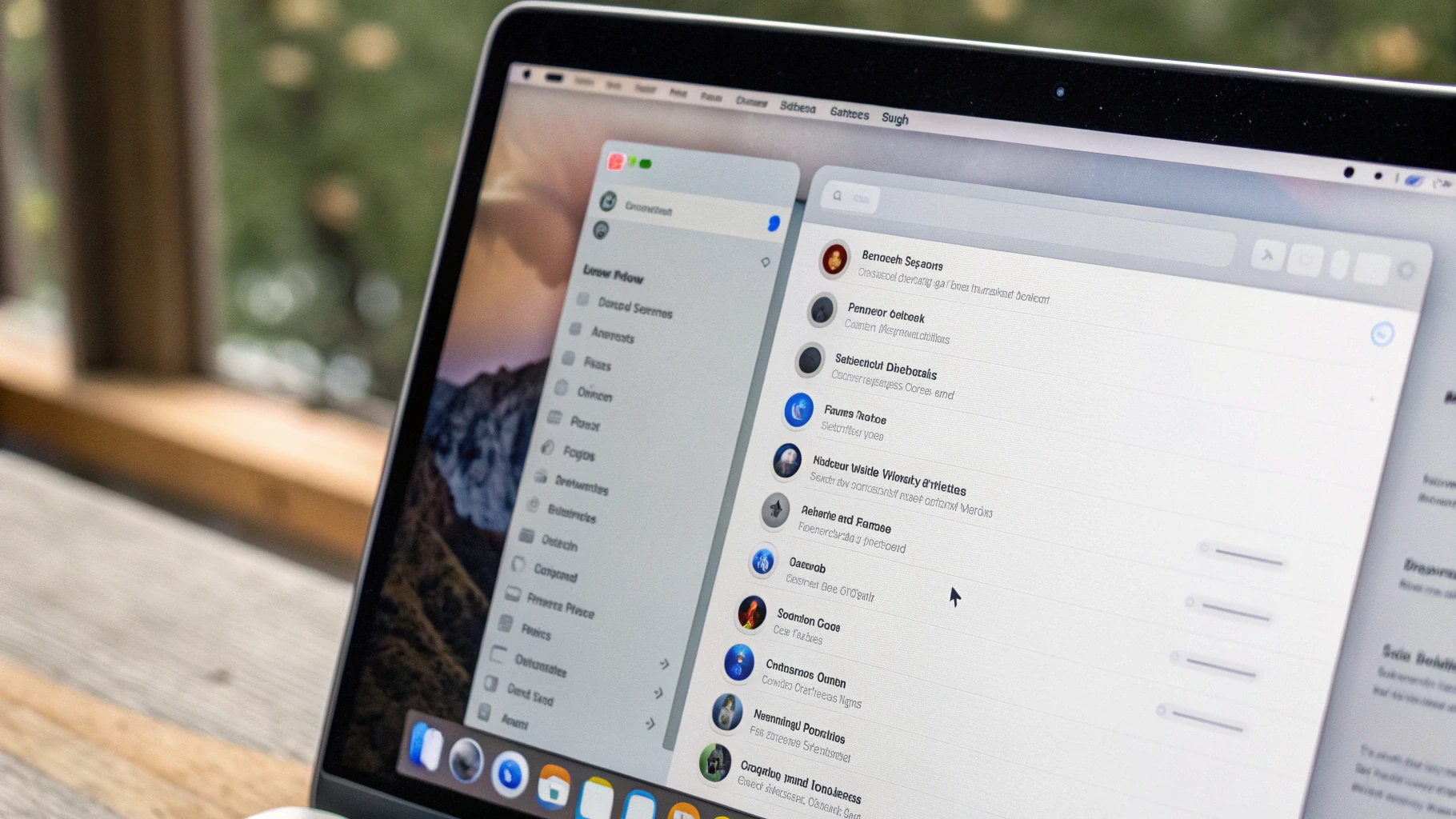
Шаг 3. Делим задачи по рабочим столам на Mac
Даже если уведомления настроены идеально, десятки окон на одном экране всё равно мешают. Помогает простая организация пространства — несколько рабочих столов (Spaces) и полноэкранный режим.
Как создать несколько рабочих столов
Сделать это можно через Mission Control:
- клавиша F3 или свайп тремя или четырьмя пальцами вверх по трекпаду;
- сверху появится полоса с миниатюрами рабочих столов;
- наведите курсор в правый верхний угол и нажмите кнопку «+» — появится новый рабочий стол (Desktop 2, Desktop 3 и так далее).
Переключаться между рабочими столами можно:
- свайпом тремя или четырьмя пальцами влево или вправо по трекпаду;
- Ctrl + стрелка влево или вправо (если включено в настройках клавиатуры);
- через Mission Control, просто кликая по нужному рабочему столу.
Разделяем типы задач по столам
Самая удобная схема — привязать каждый рабочий стол к определённому типу активности:
- Рабочий стол 1 — коммуникации: мессенджеры, почта, календарь, заметки.
- Рабочий стол 2 — глубокая работа: основной редактор кода, текстовый редактор, документы, таблицы.
- Рабочий стол 3 — исследования и браузер: вкладки с документацией, статьи, сервисы аналитики.
- Рабочий стол 4 — личное: музыка, личные чаты, соцсети, медиа.
Важно не количество столов, а понятность: вы всегда должны знать, на каком столе «живёт» та или иная задача. Тогда переключение между контекстами становится осознанным, а не хаотичным.
Фиксируем приложения на нужных столах
Чтобы не таскать окна каждый раз вручную, можно закрепить приложения за определённым рабочим столом.
- Откройте нужное приложение на том столе, где оно должно находиться.
- Кликните правой кнопкой по его иконке в Dock.
- Выберите пункт «Параметры».
- Найдите вариант «Назначить на рабочий стол» и выберите текущий рабочий стол.
Теперь при запуске приложение будет открываться именно на этом рабочем столе. Это сильно сокращает визуальный шум и помогает мозгу связывать конкретный стол с конкретной активностью.
Полноэкранный режим и Split View
Для максимального фокуса полезно уводить приложения в отдельный полноэкранный рабочий стол:
- нажмите зелёную кнопку в левом верхнем углу окна (или удерживайте, чтобы выбрать режим);
- окно развернётся на весь экран, и для него автоматически создастся отдельное пространство.
Режим Split View (поделённый экран) позволяет закрепить сразу два приложения рядом:
- Удерживайте зелёную кнопку окна.
- Выберите «Расположить окно слева экрана» или «Расположить окно справа экрана».
- Выберите второе приложение для оставшейся части экрана.
Это удобно для сценариев:
- слева документ, справа браузер для поиска информации;
- слева код, справа документация или лог;
- слева таблица, справа почта или CRM.
Комбинируем столы и режимы фокуса
Рабочие столы — это визуальная организация, режимы фокуса — фильтр уведомлений и контента. Вместе они дают заметный эффект.
Пример схемы:
- при включении режима «Работа» вы сами переходите на рабочий стол 2 («Глубокая работа») и стараетесь не заглядывать на стол 1 (чаты) каждые 5 минут;
- для коротких сессий по 25–50 минут ставите таймер и не меняете рабочий стол до его окончания;
- после — переключаетесь на «Коммуникации», отвечаете на сообщения, разбираете почту и снова уходите на рабочий стол 2.
Так вы перестаёте мельтешить между задачами каждую минуту и начинаете работать блоками.

Шаг 4. Мелкие настройки Mac, которые сильно помогают концентрации
Помимо уведомлений, режимов фокуса и рабочих столов в macOS есть ещё несколько опций, уменьшающих количество отвлечений.
Минимум значков в строке меню и Dock
Каждый лишний значок — это потенциальный триггер: «А что там случилось?». Очистите интерфейс:
- в настройках приложений (особенно утилит и мессенджеров) отключите пункт вроде «Показывать значок в строке меню», если он не критичен;
- в Dock оставьте только действительно используемые программы;
- скройте Dock автоматически (настройки Dock и строки меню → «Автоматически скрывать и показывать Dock»).
Убираем лишние визуальные эффекты
Красивая анимация приятна, но при частом переключении между окнами она слегка тормозит и отвлекает. В разделе «Универсальный доступ» → «Дисплей» можно:
- снизить движение и прозрачность;
- уменьшить прозрачные эффекты;
- отключить лишние анимации.
Система станет чуть более спокойной визуально.
Звуки системы и мессенджеров
Если каждый входящий звук заставляет отвлечься, но отключать уведомления вы не готовы, можно сделать компромисс:
- в системных настройках звука сделать общий уровень чуть ниже;
- в самих мессенджерах выключить звуки для групповых чатов, оставив их только для личных сообщений или упоминаний;
- для почты оставить только визуальные индикаторы.
Сводим уведомления к «окнам приёма»
Попробуйте такой подход к рабочему дню:
- включаете рабочий режим фокуса и более жёсткий профиль уведомлений;
- раз в 60–90 минут устраиваете небольшой блок «проверки каналов» — переключаетесь на стол с коммуникациями, просматриваете почту, чаты, уведомления в Центре уведомлений;
- после этого возвращаетесь к столу с глубокой работой и снова включаете жёсткий режим.
Через пару дней такого режима мозг привыкает, что постоянный поток отвлечений — не норма.
Шаг 5. Пример полной конфигурации для фокусной работы
Соберём всё вместе — пример настройки Mac для человека, который работает за компьютером 6–8 часов в день.
1. Уведомления
- для мессенджера: временные баннеры, звук включён, показывать в Центре уведомлений, значок с количеством;
- для почты: без баннеров, без звука, только значок в Dock и в Центре уведомлений;
- для соцсетей и промо-приложений: уведомления полностью отключены;
- системные события (обновления, безопасность): уведомления оставлены, но без навязчивого звука.
2. Режимы фокуса
- «Работа»:
- разрешены только рабочий мессенджер, календарь, таск-менеджер;
- в «Люди» добавлены близкие и руководитель;
- фильтры фокуса: в Почте показывать только рабочий аккаунт, в Календаре — только рабочие события.
- Автоматизация:
- режим «Работа» включается по будням с 9:30 до 18:00;
- режим «Сон» — по ночам, блокирует почти все уведомления;
- режим «Личные» — например, вечером, когда вы не хотите видеть рабочие уведомления.
3. Рабочие столы
- стол 1: чаты, почта, календарь; приложения закреплены за этим столом;
- стол 2: основной рабочий инструмент (IDE, редактор, офисные программы) в полноэкранном режиме или Split View;
- стол 3: браузер с документацией, исследованиями, с вкладками для работы;
- стол 4: музыка или стриминг, личные чаты (используется вне режима «Работа»).
4. Интерфейс и звуки
- Dock автоматически скрывается;
- в строке меню оставлены только системные и один‑два критичных значка;
- отключены лишние анимации и снижено движение в настройках дисплея;
- системные звуки сделаны тише, групповые уведомления во всех мессенджерах — без звука.
Итоги: как понять, что настройка Mac реально помогает продуктивности
Признаки того, что вы всё сделали правильно:
- вы стали реже автоматически открывать мессенджеры и соцсети во время работы;
- Mac перестал «пищать» каждые пару минут;
- вам легче работать блоками по 30–60 минут без желания отвлечься;
- вы реже теряете важные уведомления в общем потоке;
- рабочие и личные задачи чётко разделены по времени и пространству (режимы фокуса плюс отдельные рабочие столы).
Настройка Mac под себя — это не разовая акция, а процесс. Начните с базового: урежьте явный шум в уведомлениях, включите простой Mac режим фокуса «Работа» и заведите минимум два рабочих стола — для коммуникаций и глубокой работы. Если вы только переехали на macOS с Windows, может пригодиться подробный гид по переходу с Windows на Mac — его можно найти в разделе статей Macapples. Через пару дней посмотрите, что ещё продолжает отвлекать, и постепенно подкручивайте настройки.
Главная цель — не превратить Mac в кирпич без уведомлений, а оставить только те сигналы, которые действительно помогают вам жить и работать, а не тянут внимание каждую минуту.



