

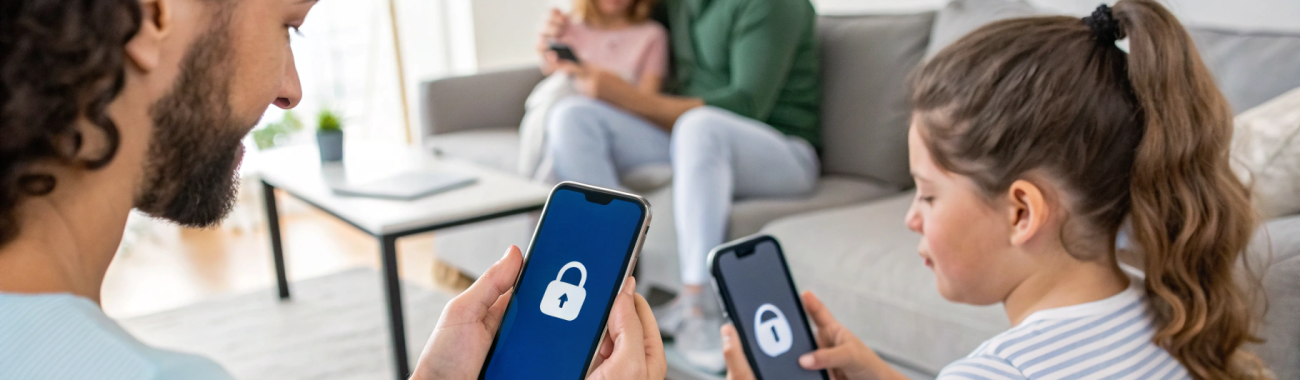
Три уровня защиты данных на iPhone и Android: экстренные пароли, резервные копии и доступ семье
Смартфон давно превратился в личный сейф: там фото, документы, переписки, банки. Разберём, как по‑простому, но надёжно защитить данные на iPhone и Android: настроить блокировку и экстренные функции, резервные копии и безопасный доступ для семьи.
Смартфон давно стал не просто телефоном, а личным хранилищем жизни: фотографии, документы, банковские приложения, пароли, семейные чаты. Потеря или взлом телефона — это не только про деньги, но и про утечку личной информации.
Чтобы не жить в постоянном страхе, достаточно выстроить простую, но системную схему безопасности. В этой статье разберём три уровня защиты данных смартфона — и для iPhone, и для Android:
- как защитить сам вход и экстренный доступ к устройству;
- как правильно настроить резервные копии;
- как организовать безопасный доступ для семьи на случай ЧП.
Все настройки — из реальной жизни, без паранойи и без технического перегруза. Подход одинаково полезен, если у вас новый смартфон Apple iPhone или один из современных смартфонов Samsung.
Уровень 1. Безопасность iPhone и Android: защита входа и экстренные данные
Начнём с фундаментального: даже если кто-то взял ваш телефон в руки, это ещё не значит, что он должен получить доступ к данным. Здесь важно два блока:
- надёжная блокировка экрана;
- грамотные экстренные настройки (медкарта, контакты, SOS).
Блокировка экрана: что включить и чего избегать
Цель — сделать так, чтобы разблокировать телефон было удобно вам и сложно посторонним. И на iPhone, и на Android лучше не полагаться только на отпечаток или лицо, а всегда иметь сильный код.
iPhone: оптимальные настройки блокировки
Откройте «Настройки» → «Face ID и код-пароль» (на старых моделях — «Touch ID и код-пароль»):
- Тип кода: вместо простого 4‑значного выбирайте 6‑значный или, ещё лучше, буквенно‑цифровой код. Не используйте дату рождения, год и «0000/1234/2580».
- Face ID/Touch ID: включите для удобства, но не отключайте код. Лицо или палец — это быстрый вход, код — базовая защита.
- Блокировка экрана: авто‑блокировка 30 секунд–1 минута. Дольше — риск, что кто-то успеет подглядеть открытый телефон.
- Доступ с заблокированного экрана: проверьте, что с блокировки нельзя видеть уведомления с текстом, ответы на сообщения, доступ к кошельку и управлению домом. Оставьте только самое необходимое (камера, фонарик).
Android (Samsung, Xiaomi, Pixel и другие): базовые настройки безопасности
Путь до настроек может немного отличаться, но общая логика такая: «Настройки» → «Безопасность» / «Экран блокировки» / «Биометрия и безопасность».
- Способ блокировки: задайте PIN минимум из 6 цифр или пароль. Не используйте простой графический ключ вроде буквы L или Z.
- Биометрия: отпечаток пальца — нормально. Разблокировка по лицу на многих Android менее надёжна, чем Face ID, поэтому не делайте её единственным способом.
- Smart Lock/«Доверенные устройства»: отключите автоматическую разблокировку по Bluetooth‑устройствам и геолокации, если не понимаете риски. Телефон, который «сам» разблокируется рядом с колонкой или в машине, — не лучшая идея.
- Скрытие уведомлений: запретите показ текста сообщений на заблокированном экране, оставьте только иконки.
Главный принцип: сочетайте удобство (Face ID, отпечаток) и надёжный код. Не жертвуйте безопасностью ради одной секунды экономии при разблокировке.
Экстренные данные: чтобы врачи и спасатели помогли, но не прочитали всё остальное
Вторая критически важная часть первого уровня — экстренная информация на заблокированном экране. Она должна быть доступна без пароля, но при этом не раскрывать лишнего.
iPhone: Медкарта и Экстренный вызов SOS
Откройте приложение «Здоровье» → значок профиля → «Медкарта».
- Заполните:
- имя и дату рождения;
- аллергии, хронические болезни, лекарства;
- экстренные контакты (родные, близкие).
Обязательно включите опцию «Показывать при блокировке» — тогда медики смогут увидеть данные, зайдя в «Экстренно» на экране ввода кода.
Также настройте «Настройки» → «Экстренный вызов SOS»:
- включите быстрый вызов (зажать боковую кнопку и одну из кнопок громкости, или быстро нажать боковую 5 раз — зависит от модели и версии iOS);
- включите отправку SMS с геопозицией экстренным контактам после вызова.
Android: экстренная информация и SOS
На большинстве Android путь примерно такой: «Настройки» → «Безопасность» или «Безопасность и экстренные случаи» → «Экстренная информация» / «Медицинская информация».
- Заполните данные о здоровье и добавьте экстренные контакты.
- Убедитесь, что включён показ на заблокированном экране.
Экстренный звонок с заблокированного экрана обычно можно сделать через кнопку «Экстренный вызов» — проверьте на своём телефоне, как это делается, и покажите близким.
На современных Android есть и быстрый вызов SOS (зажать кнопку питания несколько раз или удерживать): настройте номера (например, 112) и, если поддерживается, автоотправку сообщений с геолокацией.
В экстренные данные не стоит вписывать домашний адрес, пароли, номера карт и другую чувствительную информацию. Только то, что действительно поможет врачам и спасателям.
Уровень 2. Резервные копии: защита от потери, кражи и поломки смартфона
Надёжный код и экстренные настройки защищают от людей и ситуаций «здесь и сейчас». Но есть ещё один риск — физическая потеря данных: кража, падение в воду, поломка, сбой обновления. Здесь работают только резервные копии.
Важно понимать: резервная копия — это не «вдруг когда-нибудь пригодится», а обязательная страховка. Её нужно настроить один раз и периодически проверять, что всё действительно сохраняется.
Что именно должно попадать в резервную копию
И на iPhone, и на Android стоит заботиться о трёх типах данных:
- фото и видео — обычно самый большой и самый ценный блок;
- чаты и сообщения — мессенджеры, SMS;
- настройки и приложения — чтобы не настраивать всё с нуля.
iPhone: iCloud‑резервные копии и фото
На iPhone есть два основных инструмента:
- резервная копия iPhone в iCloud (почти всё: настройки, приложения, данные приложений);
- «Фото iCloud» — отдельный сервис для фото и видео.
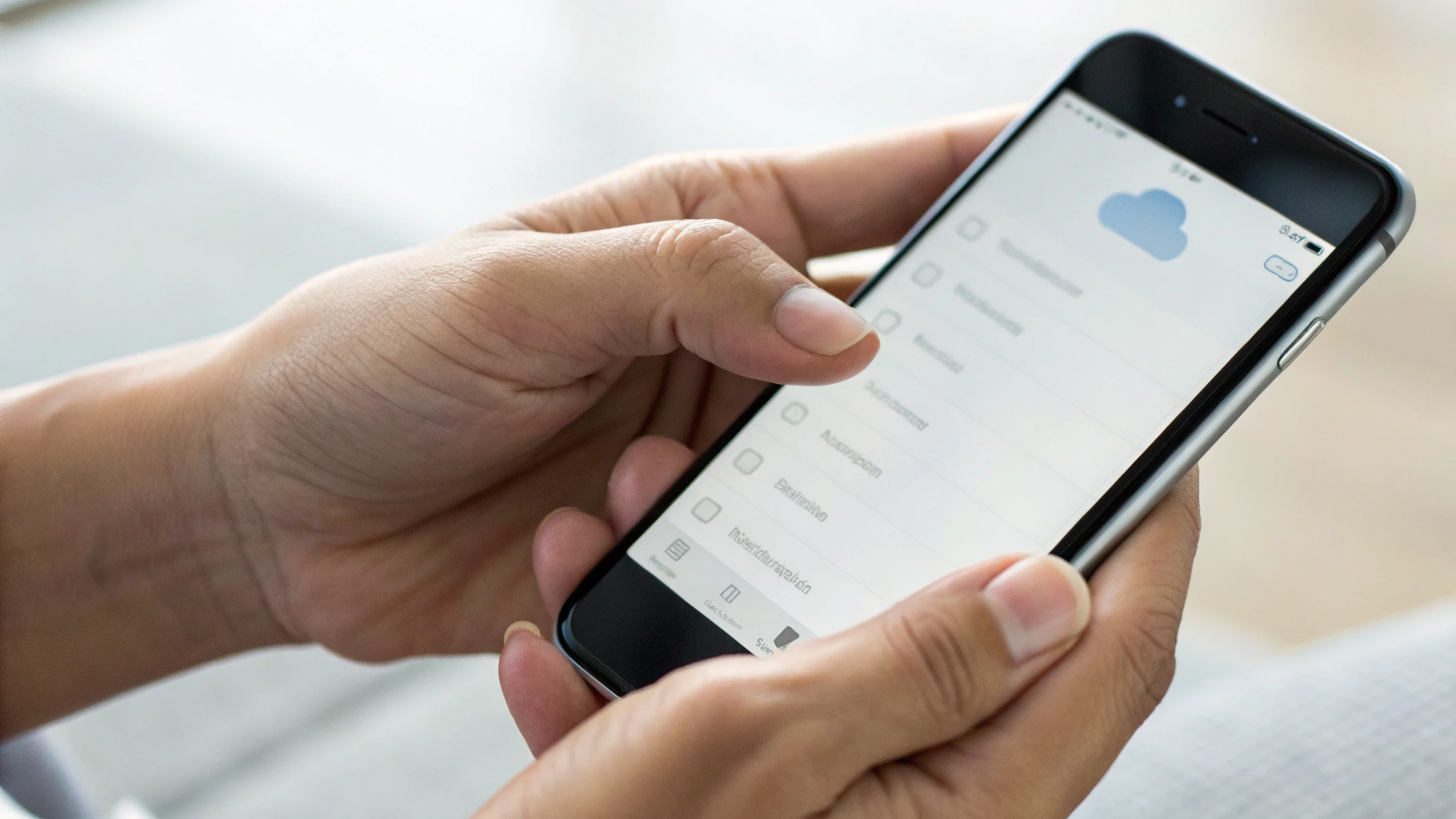
Зайдите в «Настройки» → на своё имя (Apple ID) → «iCloud».
- Резервная копия iCloud: откройте раздел «Резервная копия iCloud» и включите автоматическое создание. Телефон будет делать бэкап при подключении к Wi‑Fi, зарядке и заблокированном экране.
- Фото: откройте «Фото» и включите «Фото iCloud» (или «Синхронизация этого iPhone» в новых версиях). Так ваши фото и видео будут храниться в облаке и доступны на других устройствах, например на ноутбуке Apple Macbook или планшете Apple iPad.
Обязательно проверьте, что в iCloud хватает места. Если памяти мало, можно:
- расширить тариф хранения;
- отключить бэкап маловажных приложений;
- выгрузить самые тяжёлые видео на внешний диск или компьютер.
Android: Google‑аккаунт, резервное копирование и фото
На Android роль «базы» обычно играет аккаунт Google. Откройте «Настройки» → «Google» → «Резервное копирование» (или «Система» → «Резервное копирование»).
- Включите резервное копирование в Google (настройки, приложения, SMS, иногда история вызовов — зависит от производителя).
- Проверьте, какой аккаунт используется для бэкапа (он должен быть вашим основным).
Фото и видео лучше всего сохранить через Google Фото:
- установите и откройте приложение Google Фото;
- включите «Резервное копирование и синхронизация»;
- выберите качество загрузки (оригинал или экономия места).
На некоторых брендах (Samsung, Xiaomi) есть свои облачные сервисы, но желательно всё равно дублировать важное в Google Фото — это менее зависит от конкретной марки устройства.
Раз в месяц — проверка, что бэкап реально живой
Многие думают, что резервная копия работает, просто потому что когда-то её включили. Лучше выработать привычку:
- раз в месяц открывать раздел резервного копирования;
- смотреть дату последнего бэкапа;
- при необходимости запускать копирование вручную (особенно перед поездками и крупными обновлениями системы).
Для особо важных вещей (семейные фото, документы) полезно иметь «двойной» бэкап: в облако и на внешний диск или компьютер. Тогда даже при блокировке аккаунта у вас будет дубликат.
Золотое правило: если данные нельзя легко восстановить или переснять, они обязательно должны быть в резервной копии минимум в двух местах.
Если одновременно меняете смартфон и экосистему (например, переходите с Windows‑ноутбука на Mac), стоит заранее продумать и перенос данных между устройствами. Отдельно мы разбирали это в статье про перенос с Windows на Mac: как без потерь переехать на Mac и не потерять данные.
Уровень 3. Экстренный доступ семье: как дать доступ, не раздавая пароль от всего
Третий уровень защиты данных смартфона — не только про «защитить от всех», но и про «дать доступ тем, кому он нужен, в нужный момент». Это важно в трёх типичных ситуациях:
- с ребёнком — доступ родителей к его устройству и экстренной связи;
- со взрослыми родителями — чтобы помочь с телефоном и документами;
- между супругами/партнёрами — на случай болезней, командировок, ЧП.
Главная задача: не превращать это в полный отказ от приватности (общий пароль от телефона и всех аккаунтов), а грамотно разделить права доступа.
Что именно нужно дать семье в экстренной ситуации
Подумайте, что близким действительно может понадобиться, если с вами что-то случится или вы просто недоступны:
- связаться с вашими важными контактами (родные, врач, работодатель);
- получить доступ к критичным документам: полисы, справки, договоры, билеты;
- найти ваше устройство, если оно потерялось;
- в крайнем случае — получить доступ к финансовым сервисам или паролям.
Часть этого можно настроить прямо в телефоне, часть — через облачные сервисы и менеджеры паролей.
Экстренный доступ на iPhone
Для владельцев iPhone важны несколько инструментов экосистемы Apple.
1. Медкарта и экстренные контакты (мы уже настроили)
Убедитесь, что ваши близкие знают, как открыть на вашем телефоне медкарту и экстренные контакты с экрана блокировки. Это минимальный, но очень важный уровень.
2. Совместное использование геолокации
Вы можете включить постоянный или временный доступ к вашей геопозиции для членов семьи через стандартное приложение «Локатор» (Find My):
- добавьте членов семьи в «Семейный доступ»;
- включите «Поделиться геопозицией»;
- научите родных, как открыть карту и посмотреть, где вы.
Это помогает не только в экстренных случаях, но и в быту: дети идут из школы, родители возвращаются поздно вечером и т.п.
3. Доступ к фото и документам через облако
Самый аккуратный способ дать семье доступ к важным файлам — не пароль от телефона, а общие папки в облаке. На iPhone это можно сделать через iCloud и приложение «Файлы» или «Фото».
- Создайте отдельную общую папку с копиями важных документов (полисы, паспорта, договоры).
- Дайте к ней доступ только нужным людям.
- Следите, чтобы в эту папку не попадали лишние личные файлы.
Так даже при потере телефона семья всё равно сможет открыть эти документы с другого устройства, например с ноутбука Macbook или планшета iPad.
Экстренный доступ на Android
На Android логика похожая, только акцент смещается в сторону сервисов Google.
1. Экстренная информация и контакты
Убедитесь, что у вас настроены экстренные контакты и медицинская информация, и что родные знают, как к ним добраться с заблокированного экрана.
2. Совместное использование геопозиции через Google
Google Карты позволяют делиться местоположением с семьёй в режиме реального времени:
- откройте Google Карты → иконка профиля → «Передача геоданных»;
- выберите, с кем вы делитесь, и на какой срок (постоянно или временно);
- объясните родным, где это смотреть.
Некоторые производители (например, Samsung) предлагают свои сервисы поиска устройств, но Google‑геопозиция — более универсальное решение, если в семье разные телефоны.
3. Общие папки в облаке
Создайте папку в Google Диске или другом удобном облаке и дайте к ней доступ семье. Там можно хранить копии:
- паспортов и полисов (при желании — в зашифрованных архивах);
- медицинских документов;
- договоров, завещаний и т.п. — с аккуратным подходом к приватности.
Как не перейти границу и не потерять личное пространство
Даже внутри семьи важно соблюдать баланс между безопасностью и личной жизнью. Несколько рекомендаций:
- Не делитесь полным паролем от телефона, особенно с детьми. Лучше отдельные каналы доступа: общие папки, геопозиция, экстренные контакты.
- Разделяйте рабочие и личные данные. Если возможно, используйте отдельные аккаунты или профили (например, рабочий профиль на Android).
- Не храните в открытом виде PIN‑ы и пароли от банков. Для этого лучше использовать менеджер паролей с функцией экстренного доступа (когда доверенному человеку даётся доступ только после подтверждения и/или истечения времени ожидания).
Правильная схема: доступ к документам и местоположению — да; общий пароль от всего телефона и всех аккаунтов — нет.
Практический чек‑лист: три уровня защиты данных смартфона за один вечер
Если хотите просто взять и сделать по шагам, сведём всё в один короткий план. Потратите 30–40 минут, зато потом будете спокойнее.
1. Защита входа и экстренные настройки
- Поставьте надёжный PIN/код‑пароль (минимум 6 цифр или сложный пароль).
- Включите Face ID/Touch ID или отпечаток для удобства.
- Ограничьте доступ к уведомлениям и функциям на заблокированном экране.
- Заполните медицинскую информацию и экстренные контакты.
- Проверьте, как вызвать SOS с вашего телефона и объясните это близким.
2. Резервные копии
- Включите автоматический бэкап системы (iCloud или Google‑резервную копию).
- Настройте резервное копирование фото и видео (Фото iCloud, Google Фото или альтернативное облако).
- Настройте бэкап ключевых мессенджеров (WhatsApp, Telegram — там, где это возможно).
- Проверьте дату последнего бэкапа и запустите новый перед важной поездкой.
- Для особо важных документов сделайте дополнительную копию на компьютер или внешний диск.
3. Доступ семье
- Создайте общую папку с копиями ключевых документов и дайте к ней доступ родственникам.
- Настройте совместное использование геопозиции с близкими.
- Обсудите в семье правила: что считается нормальным доступом, а что вторжением в личное пространство.
- При желании подключите менеджер паролей с функцией экстренного доступа (чтобы доверенные люди могли в нужный момент получить доступ к части важных данных).
Итог: защита данных смартфона — это не сложно, если разбить на уровни
Когда речь заходит о безопасности iPhone или Android, многие сразу думают о взломах, вирусах и сложных настройках. На практике в большинстве случаев достаточно трёх уровней:
- надёжный вход и продуманные экстренные настройки;
- автоматические резервные копии, которые вы иногда проверяете;
- аккуратный, но продуманный доступ для семьи к тем данным, которые могут понадобиться.
Сделав это один раз, вы сильно снизите риски и для себя, и для близких. Телефон можно потерять или разбить, но личная жизнь и важные документы при этом останутся под вашим контролем.
Если в семье есть люди, которые «не дружат с настройками», можно просто пройтись по этим шагам вместе с ними и сделать всё за один вечер — заодно объяснив, где у них на телефоне SOS, где бэкапы и что делать при потере устройства. Для дополнительной защиты аккаунтов и входа на сайты можете потом заглянуть в наш разбор как работают ключи доступа (passkeys) на iPhone и Mac и чем они удобнее обычных паролей.



