


Android-смартфон как домашний пульт: ИК-порт, Wi‑Fi и обучаемые пульты
Можно ли превратить Android‑смартфон в пульт для обычного телевизора, кондиционера или ресивера без умного дома и модулей Wi‑Fi в технике? Да, и способов несколько. Разбираемся, как работает ИК‑порт смартфона, чем отличаются Wi‑Fi‑пульты и обучаемые универсальные пульты.
Большинство телевизоров, кондиционеров, ресиверов и музыкальных центров до сих пор управляются обычными ИК‑пультами. Но сам пульт легко потерять, сломать или посадить в нём батарейки в самый неподходящий момент. Логичный вопрос: можно ли превратить Android‑смартфон в универсальный домашний пульт, даже если техника у вас без «умных» функций и без Wi‑Fi?
Можно, и вариантов несколько. Разберём, как работает Android как пульт, что такое ИК‑порт смартфона, чем отличаются Wi‑Fi‑пульты и обучаемые пульты, какие ограничения вас ждут и как всё это настроить по шагам.
Какие вообще есть варианты сделать смартфон пультом
Для начала важно понять: ваш Android не излучает «магические сигналы», которые понимает любая техника. Он выступает или как источник ИК‑сигнала, или как дистанционный пульт к специальному «мосту», который уже управляет техникой.
Сценариев три:
- Смартфон с ИК‑портом — в телефоне есть встроенный инфракрасный диод. Вы ставите приложение‑пульт, и смартфон напрямую посылает команды телевизору, кондиционеру, ресиверу через ИК, как обычный пульт.
- Wi‑Fi‑пульт/шлюз — отдельная маленькая коробочка с ИК‑диодами, которая стоит в комнате. Смартфон управляет ей по Wi‑Fi, а она уже дублирует ИК‑пульты бытовой техники.
- Обучаемый пульт — отдельное устройство (часто тоже с Wi‑Fi), которое «запоминает» команды от оригинального пульта и потом выполняет их по команде со смартфона.
У каждого варианта свои плюсы и минусы. Выбирать нужно от того, какой у вас смартфон, где стоит техника и нужен ли вам доступ к управлению из другой комнаты или даже из другой страны. Если вы задумываетесь о покупке нового телефона, можно сразу посмотреть на модели смартфонов Samsung или других брендов, где ещё встречается встроенный ИК‑порт.
Вариант 1: Android со встроенным ИК‑портом
Самый простой и дешёвый сценарий — когда ваш смартфон уже оснащён ИК‑портом. Такое можно встретить у части моделей Xiaomi, Redmi, Poco, некоторых Huawei и ещё у ряда производителей.
Как понять, есть ли в телефоне ИК‑порт
Есть несколько быстрых способов:
- На верхней грани корпуса есть маленький тёмный «глазок», похожий на отверстие от микрофона, но обычно чуть крупнее и выровнен по центру.
- В предустановленных приложениях есть утилита типа «Пульт ДУ», «Mi Remote» и т.п.
- В инструкции и характеристиках устройства упоминается «Infrared», «IR blaster», «ИК‑порт».
Если ничего этого нет — с высокой вероятностью ИК‑порта нет, и нужно смотреть в сторону Wi‑Fi‑пультов.
Как работает управление техникой через ИК‑порт
Принцип такой же, как у обычного пульта:
- Приложение на смартфоне превращает нажатие кнопки на экране в «код» сигнала.
- ИК‑диод телефона мигает невидимым человеческому глазу светом по определённому шаблону.
- Приёмник в телевизоре или кондиционере распознаёт код и выполняет команду.
То есть для телевизора или кондиционера ваш смартфон — это полноценный пульт, только «плоский» и на экране.
Что можно контролировать
Большинство приложений для ИК‑порта поддерживают десятки категорий устройств:
- телевизоры и ТВ‑приставки;
- кондиционеры и сплит‑системы;
- ресиверы, домашние кинотеатры;
- проигрыватели (DVD/Blu‑ray), медиаплееры;
- проектор, аудиосистемы и т.п.
Работает это и с очень старой техникой: если ваш обычный пульт ИК, смартфон с подходящим кодом его заменит.
Настройка смартфона с ИК‑портом под вашу технику
Типичный порядок действий:
- Откройте предустановленное приложение‑пульт или скачайте популярное приложение‑универсальный пульт из магазина.
- Выберите тип устройства: «TV», «AC» и т.д.
- Выберите бренд техники (Samsung, LG, Panasonic, Daikin и пр.).
- Приложение предложит набор «профилей» для этого бренда. Обычно они подписаны как «Пакет 1/2/3…».
- Сядьте напротив устройства, направьте верхнюю грань телефона (где ИК‑порт) на приёмник техники.
- Нажимайте предложенные «тестовые» кнопки. Если техника реагирует (включается, меняет громкость, моргает), сохраняйте этот профиль.
Если техника не реагирует ни на один профиль бренда, попробуйте поиск по модели или по категории «Другие бренды». Иногда старые или редкие модели спрятаны именно там.
Плюсы и минусы ИК‑порта в смартфоне
Преимущества:
- не нужно ничего докупать — всё уже в телефоне;
- работает офлайн, без Wi‑Fi и интернета;
- задержка минимальная — как у обычного пульта;
- подходит для старой техники без каких‑либо обновлений.
Ограничения:
- нужна прямая видимость: смартфон должен «видеть» приёмник на технике;
- зона действия — одна комната, как у стандартного пульта;
- если ИК‑порт только в одном вашем смартфоне — управлять с другого телефона не получится без перенастройки или сторонних решений;
- современные флагманы и многие середняки часто уже не оснащаются ИК‑портами.
Вариант 2: Wi‑Fi‑пульт (ИК‑шлюз) + Android
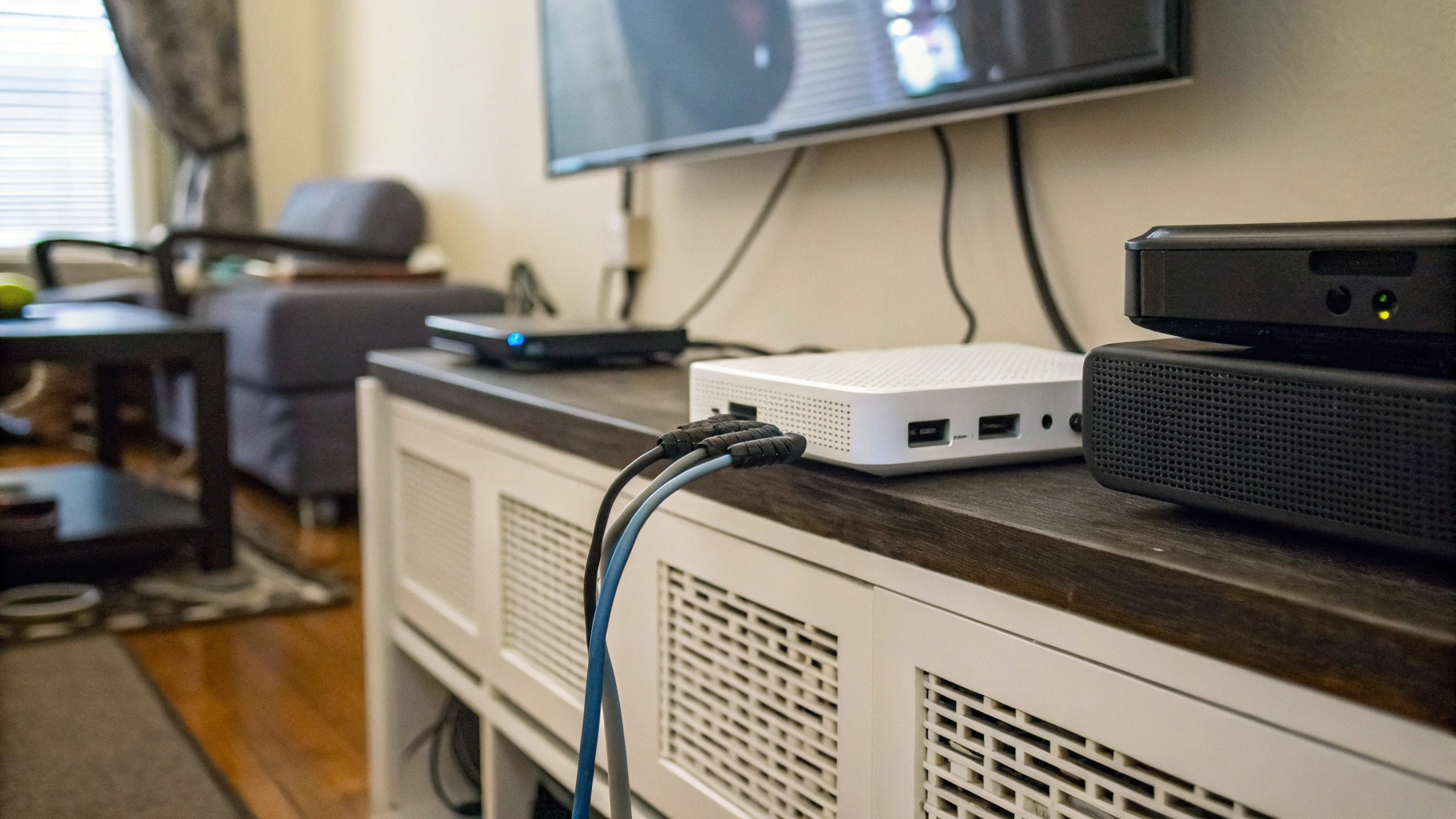
Если ИК‑порта в телефоне нет или вы хотите управлять техникой из другой комнаты, вам пригодится умный Wi‑Fi‑пульт (его ещё называют ИК‑шлюз, IR hub, IR blaster). Это компактная коробочка с одним или несколькими ИК‑диодами, которая стоит в комнате и принимает команды по Wi‑Fi.
Как это работает
Схема такая:
- Вы подключаете ИК‑шлюз к домашнему Wi‑Fi‑роутеру.
- Устанавливаете на Android фирменное приложение для управления этим шлюзом.
- Внутри приложения добавляете устройства: телевизор, кондиционер, усилитель и т.п.
- Смартфон посылает команду через Wi‑Fi на шлюз.
- Шлюз дублирует ИК‑сигнал нужного пульта и «стреляет» им в технику.
Со стороны телевизора или кондиционера всё выглядит так, будто вы пользуетесь родным пультом.
Настройка Wi‑Fi‑пульта: шаг за шагом
Алгоритм может отличаться у разных брендов, но общий принцип похож:
- Подключите ИК‑шлюз к питанию (обычно через USB).
- Установите на смартфон приложение производителя шлюза.
- Запустите мастер настройки: укажите домашнюю сеть Wi‑Fi и пароль.
- Дождитесь, пока шлюз подключится (индикатор перестанет мигать).
- В приложении добавьте новое устройство: выберите тип (TV, AC, STB…), марку и модель.
- Приложение, как и в случае с ИК‑портом, предложит протестировать наборы команд.
- Расположите шлюз так, чтобы его «глазки» видели технику под небольшим углом, на расстоянии 1–5 метров.
Часто один такой ИК‑хаб может обслуживать сразу несколько устройств в комнате: например, телевизор, саундбар и кондиционер.
Преимущества Wi‑Fi‑пульта
Это уже по сути умный пульт, хотя сама техника может быть абсолютно «тупой» и старой:
- управление с любого смартфона в семье — нужно просто установить приложение и зайти в общий аккаунт;
- работа из другой комнаты и даже из другого города (если включён доступ через облако);
- возможность сцен и расписаний: например, в 23:00 выключить телевизор и уменьшить температуру на кондиционере;
- часто есть интеграция с голосовыми ассистентами и системами «умного дома»;
- можно разместить шлюз так, чтобы он «достреливал» туда, куда обычный пульт не добивает.
Ограничения и нюансы Wi‑Fi‑пультов
Про минусы тоже нужно помнить:
- нужна стабильная домашняя Wi‑Fi‑сеть 2,4 ГГц;
- если интернет или роутер «падают», удалённый доступ и часть сценариев могут перестать работать;
- шлюз нужно правильно расположить, чтобы ИК‑сигнал доходил до всех устройств;
- для самой редкой и древней техники может не оказаться готовых профилей — тогда пригодится обучаемый режим.
Вариант 3: обучаемый универсальный пульт
Обучаемые пульты — это устройства (иногда в виде отдельного пульта, иногда в виде того же ИК‑шлюза), которые умеют копировать команды с оригинального пульта. Это полезно, если:
- модель телевизора или кондиционера не находится в базе приложений;
- у вас редкая аудиосистема или ресивер с «нестандартным» пультом;
- нужно сохранить специфические функции: например, отдельная кнопка смены звуковой дорожки, режима изображения и т.п.
Как работает обучение команд
Процесс обычно выглядит так:
- В приложении или на самом универсальном пульте выбираете режим «обучения».
- Указываете, какую кнопку хотите обучить (например, «Power» или «HDMI 1»).
- Берёте оригинальный пульт и направляете его ИК‑окошком на обучаемое устройство (или на специальную область шлюза).
- Нажимаете нужную кнопку на оригинальном пульте и держите, пока устройство не «пикнет» или приложение не покажет, что сигнал считан.
- Сохраняете результат и переходите к следующей кнопке.
Чем ближе вы поднесёте оригинальный пульт к приёмнику обучаемого устройства (обычно 5–10 см), тем стабильнее считается код. Не трясите руку во время обучения.
После обучения универсальный пульт (или ИК‑шлюз) воспроизводит тот же ИК‑код, что и оригинальный пульт. А вы управляете этим уже со смартфона через приложение.
Плюсы и минусы обучаемых пультов
Плюсы:
- работают даже с очень старыми и редкими устройствами;
- можно «вытащить» только нужные кнопки и собрать свой идеальный пульт на экране;
- подходят, если обычные базы кодов не помогли.
Минусы:
- нужен исправный оригинальный пульт для начальной настройки;
- процесс обучения занимает время, если кнопок много;
- если оригинальный пульт сломан или потерян полностью, обучиться уже не получится.
Что выбрать: ИК‑порт, Wi‑Fi‑шлюз или обучаемый пульт?
Сводка по выбору в реальных жизненных сценариях:
- У вас смартфон с ИК‑портом, одна комната и пара устройств (телевизор, кондиционер). Достаточно приложения‑пульта, никаких дополнительных гаджетов. Это самый простой и быстрый вариант.
- ИК‑порта нет, устройств несколько, семья большая. Логично взять Wi‑Fi‑пульт/ИК‑шлюз. Настраиваете один раз, после чего управлять может любой домашний Android‑смартфон с установленным приложением.
- Редкая техника или специфические функции пульта. Берите Wi‑Fi‑шлюз с поддержкой обучения ИК‑команд. Сначала попробуйте стандартные профили, а недостающие кнопки «доучите» с оригинального пульта.
Если вы параллельно обновляете технику и переходите, например, со старого ноутбука на ноутбук Apple Macbook, удобно сразу продумать, какие устройства вы хотите контролировать с одного экрана и какие пульты можно убрать из обихода.
Практические советы по размещению и использованию
Как правильно направлять ИК‑порт смартфона
Если вы используете именно ИК‑порт смартфона, соблюдайте простые правила:
- держите телефон так, чтобы верхняя грань «смотрела» прямо на приёмник устройства;
- старайтесь не перекрывать порт пальцем или чехлом;
- расстояние до техники — обычно до 5–7 метров (как у обычного пульта);
- если в комнате яркое солнце, ИК‑сигнал может ослабевать — подойдите ближе.
Где ставить Wi‑Fi‑шлюз
С Wi‑Fi‑пультом важно удачно найти место:
- ставьте его так, чтобы он «видел» все устройства: телевизор, кондиционер, ресивер;
- избегайте закрытых ниш и зашторенных полок — ИК‑сигнал плохо проходит через дерево и стекло, а тем более через стены;
- при необходимости используйте несколько шлюзов: один в зале, другой — в спальне;
- помните, что для связи со смартфоном ему нужен уверенный сигнал Wi‑Fi.
Безопасность и стабильность работы
Управление через ИК‑порт смартфона максимально простое и безопасное: никакого доступа в интернет не требуется, всё работает локально.
С Wi‑Fi‑шлюзами и обучаемыми пультами нюансов чуть больше:
- Обновляйте прошивку шлюза, если приложение предлагает — иногда это исправляет ошибки с подключением и добавляет поддержку новых моделей техники.
- Используйте сложный пароль Wi‑Fi, чтобы к вашей сети не мог подключиться кто попало.
- Не делитесь аккаунтом от приложения‑пульта с посторонними: через него можно, например, выключать вам кондиционер или телевизор.
- Если не нужен доступ из облака, оставьте управление только в локальной сети — так вы снизите зависимости от интернета.
Ответы на частые вопросы
Можно ли сделать из любого Android «умный пульт» без ИК‑порта?
Да, но только через внешние устройства: Wi‑Fi‑пульты, ИК‑хабы или обучаемые пульты, к которым смартфон подключается по Wi‑Fi или Bluetooth. Без ИК‑диода внутри самого телефона он физически не сможет напрямую посылать сигналы старым телевизорам и кондиционерам.
Будет ли Android как пульт работать, если интернет отключили?
Если вы используете ИК‑порт смартфона — да, всё работает автономно. При Wi‑Fi‑шлюзе многое зависит от производителя. Как правило, управление внутри домашней сети работает и без интернета, но удалённый доступ извне уже нет.
Можно ли одной кнопкой выключать сразу всё — телевизор, ресивер, кондиционер?
Да, но только через Wi‑Fi‑шлюз/умный пульт с поддержкой сценариев. Вы создаёте «сцену» (например, «Я ухожу из дома»), в неё добавляете команды: выключить телевизор, выключить кондиционер, выключить ресивер. Потом запускаете эту сцену из приложения на Android или вешаете её на виджет/ярлык.
Что делать, если программа не нашла модель моего телевизора?
Попробуйте несколько вариантов:
- поиск по бренду без указания модели — иногда подходит универсальный набор команд;
- поиск по похожим брендам (часто одни и те же платы продаются под разными марками);
- использование обучаемого режима, если он есть (нужно, чтобы оригинальный пульт был под рукой).
Итоги: когда смартфон реально заменит коробку с пультами
Android‑смартфон вполне может стать для вас единым центром управления техникой, даже если телевизор, кондиционер и ресивер далеки от «умного дома».
- Если повезло и у вас есть ИК‑порт смартфона — начните с него. Это самый простой способ использовать Android как пульт без дополнительных устройств.
- Если ИК‑порта нет или хотите управлять несколькими устройствами с разных телефонов и из разных комнат — выбирайте Wi‑Fi‑пульт/ИК‑шлюз.
- Если техника редкая или часть кнопок не поддерживается — выручат обучаемые пульты, способные копировать команды оригинальных пультов.
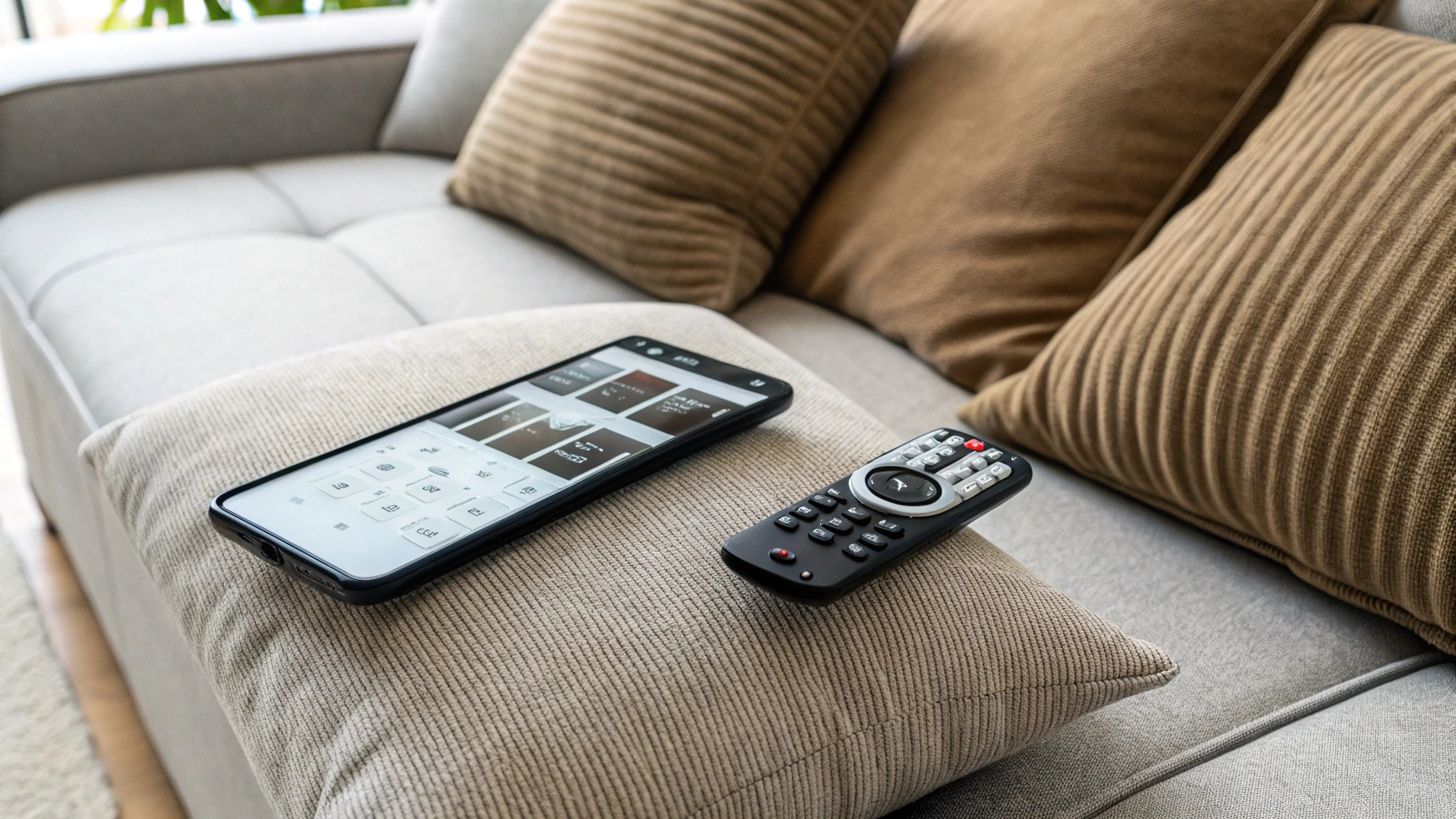
Немного настройки — и вместо россыпи отдельных пультов у вас будет один универсальный: на экране смартфона, который всегда под рукой.



