

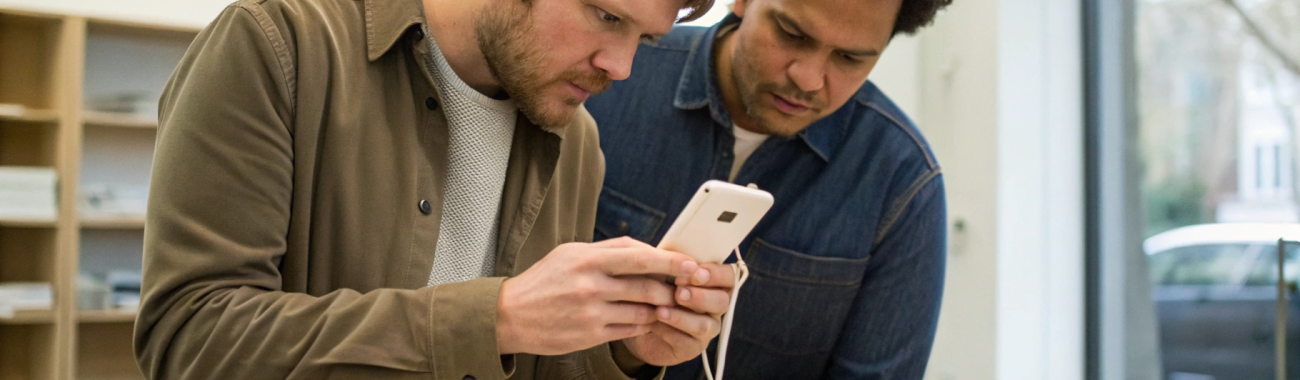
Как проверить подержанный iPhone с USB‑C: полный чек-лист перед покупкой
Б/у iPhone с USB‑C выглядят заманчиво: ниже цена, удобный разъём, быстрая зарядка. Но вместе с выгодой растут и риски: скрытые ремонты, вода, «уставший» аккумулятор, проблемы с eSIM и камерой. Разбираемся, что и как проверить прямо на встрече, чтобы не купить дорогую головную боль.
iPhone с USB‑C — это уже не только линейка 15, но и более свежие модели. Они стоят дороже старых поколений, поэтому особенно обидно ошибиться при покупке б/у аппарата. Ниже — подробный чек‑лист, который можно сохранять в заметки и использовать прямо при встрече с продавцом.
Подготовка к встрече: что взять с собой и что уточнить
Перед тем как ехать к продавцу, лучше подготовиться. Это сэкономит и время, и нервы.
Что спросить заранее
- Год и модель iPhone (15, 15 Plus, 15 Pro, 15 Pro Max, 16‑я серия и т.п.).
- Официальный ли регион: «Ростест», «Европа», «США» и т.д.
- Меняли ли экран, аккумулятор, камеру, порт USB‑C или плату.
- Был ли телефон в воде, роняли ли его «сильно».
- Чек, коробка, есть ли история покупок Apple (для подтверждения подлинности).
Желательно сразу попросить продавца не выходить из iCloud и не стирать iPhone до встречи. Вам будет проще проверить eSIM, историю сервиса и гарантию.
Что взять с собой
- Оригинальный или качественный USB‑C кабель и зарядное устройство (20–30 Вт).
- Свой ноутбук или хотя бы павербанк с USB‑C (для проверки зарядки и порта).
- Свою физическую SIM‑карту (если в регионе и модели она поддерживается).
- Данные для входа в свой Apple ID и eSIM (если планируете проверять перенос).
Общий осмотр корпуса: как отличить аккуратное пользование от серьёзного удара
Осмотр начинаем ещё до разблокировки. Ваша задача — понять, был ли сильный удар или некачественный ремонт, от которых пострадает и ресурс, и влагозащита.
Корпус и рамка
- Вмятины на углах. Небольшие царапины — норма для б/у, глубокие вмятины на алюминии или титане могут говорить о серьёзном падении.
- Зазоры между стеклом и рамкой. Всё должно быть ровно, без щелей, стекло не должно «гулять», если слегка надавить по периметру.
- Симметрия антенн и швов. Разные по толщине щели, вклинившаяся грязь — часто след от вскрытия или неоригинального корпуса.
Стекло дисплея и задняя панель
- Проверьте, нет ли сколов по краям, особенно рядом с динамиком, в зоне фронтальной камеры и у разъёма.
- Наличие микротрещин на заднем стекле или вокруг модуля камеры — риск дальнейшего разрушения при падении или перепаде температуры.
- Посмотрите на экран под углом: нет ли жёлтых пятен, полос, лёгкого «раздвоения» изображения — это признаки замены на неоригинальную матрицу или проблем с подсветкой.
Модуль камеры
- Стёкла всех камер должны быть целыми, без трещин и сколов.
- Нет ли помутнений, радуги, белёсых разводов под стеклом — это может быть следствием влаги или удара в блок камеры.
- Проверьте, не «гуляет» ли сам блок, аккуратно нажав пальцем по периметру.
На этом этапе уже можно прикинуть, насколько аккуратно пользовались устройством, и понять, насколько оправдан ценник по сравнению с новым Apple iPhone из магазина.
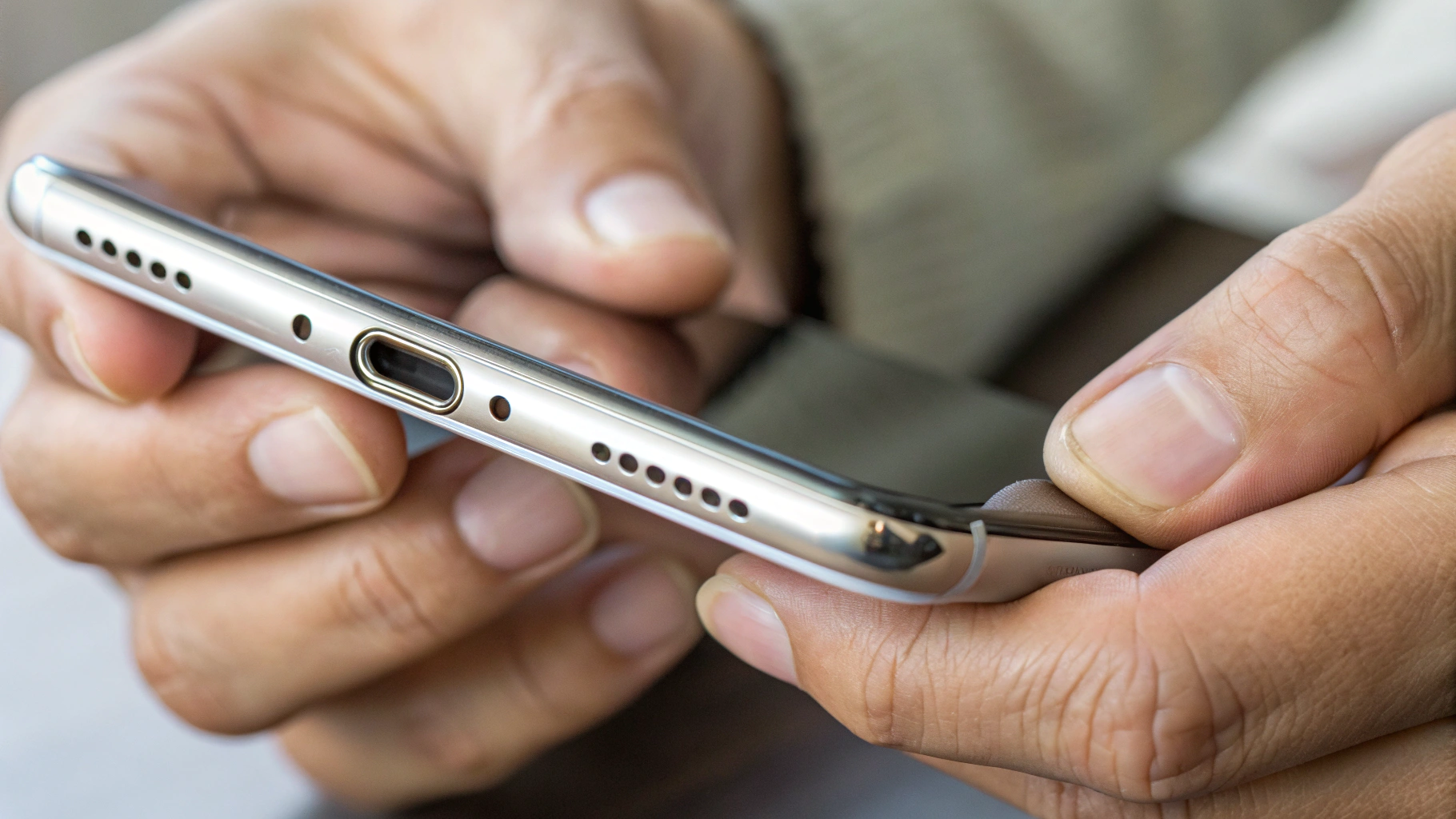
Порт USB‑C: как понять, что его не паяли и он работает корректно
USB‑C — одно из главных отличий новых iPhone, и одновременно их уязвимое место: порт можно повредить кабелями или при некачественном ремонте.
Визуальный осмотр порта
- Посмотрите внутрь с фонариком: контакты должны быть ровными, не потемневшими, без зелёных следов окисления.
- Края порта не должны иметь задиров металла или следов пайки, «подтёков» клея и царапин от инструментов.
- Аккуратно вставьте свой кабель: он должен защёлкиваться чётко, без люфтов и перекосов.
Проверка зарядки и передачи данных
- Подключите зарядку и убедитесь, что iPhone сразу реагирует, нет обрывов при лёгком шевелении кабеля.
- Если есть ноутбук, подключите iPhone по USB‑C и проверьте, что он определяется в системе, а файлы (фото, видео) видны и копируются без ошибок.
- Во время зарядки внимательно посмотрите на корпус: сильный нестандартный нагрев при обычном 20‑ваттном адаптере — повод насторожиться.
Быстрая базовая диагностика: серийный номер, гарантия, ремонт
Дальше переходим к программной части. Важно убедиться, что устройство не заблокировано и не числится в розыске, а также понять историю его ремонта.
Проверка активации и блокировок
- Включите iPhone и убедитесь, что он не просит Apple ID и пароль предыдущего владельца. На экране приветствия должен быть обычный экран настройки, либо телефон уже разблокирован с кодом продавца.
- Если iPhone сброшен: пройдите пару шагов настройки и проверьте, не появляется ли сообщение о блокировке активации. В этом случае устройством нельзя будет пользоваться без Apple ID владельца.
Серийный номер и гарантия
- Откройте Настройки → Основные → Об этом устройстве.
- Запишите или сфотографируйте серийный номер, модель и объём памяти.
- Проверьте, совпадают ли эти данные с коробкой (если она есть).
- В этом же разделе (или в пункте «Гарантия» / «Обслуживание») посмотрите, осталась ли официальная гарантия и нет ли упоминания о ремонте у Apple.
История ремонтов и запчастей
Начиная с новых моделей, iOS показывает заменённые узлы:
- Зайдите в Настройки → Основные → Об этом устройстве.
- Прокрутите вниз до раздела «История деталей и обслуживания» (название может немного отличаться в зависимости от версии iOS).
- Посмотрите, не были ли заменены дисплей, аккумулятор, модуль камеры, порт USB‑C. Обратите внимание, оригинальные ли детали.
Если в истории видите множество замен или неоригинальные запчасти, цена такого аппарата должна быть заметно ниже среднерыночной. А иногда лучше просто отказаться от сделки.
Проверка аккумулятора: износ, аномальный разряд и нагрев
Для б/у iPhone с USB‑C состояние батареи — один из ключевых параметров. Замена аккумулятора официально стоит ощутимых денег, а с неоригинальным элементом вы теряете и автономность, и надёжность.
Где смотреть износ батареи
- Зайдите в Настройки → Аккумулятор → Состояние аккумулятора и зарядка (или аналогичный пункт).
- Найдите строку «Максимальная ёмкость». Для относительно свежего iPhone с USB‑C комфортным минимумом можно считать 85–90%.
- Посмотрите, нет ли предупреждений вроде «Обслуживание» или «Существенно снижена ёмкость аккумулятора».
На что обратить внимание дополнительно
- Если максимальная ёмкость ниже 80% — готовьтесь к скорой замене, даже если телефон пока живёт день.
- Если написано, что аккумулятор — неоригинальный или «Не удалось проверить подлинность», это повод торговаться или отказаться от покупки.
- При зарядке от вашей зарядки не должно быть резких скачков процента: например, с 20% сразу на 40% или обратные падения на глазах.
Краткий тест автономности «на месте»
В идеале телефон должен немного поработать у вас в руках:
- Поставьте яркость экрана примерно на 70%.
- Откройте браузер, переключитесь в Камеру, запустите онлайн‑видео на несколько минут.
- За 10–15 минут активной работы нормальным будет падение уровня заряда на 3–7% (в зависимости от модели и износа). Если за это время батарея «улетает» на 15–20%, а корпус сильно греется, такой экземпляр лучше не брать.
Если понимаете, что батарея слабая, заранее закладывайте в бюджет замену или сравните итоговую цену с новым аппаратом из каталога Apple iPhone.
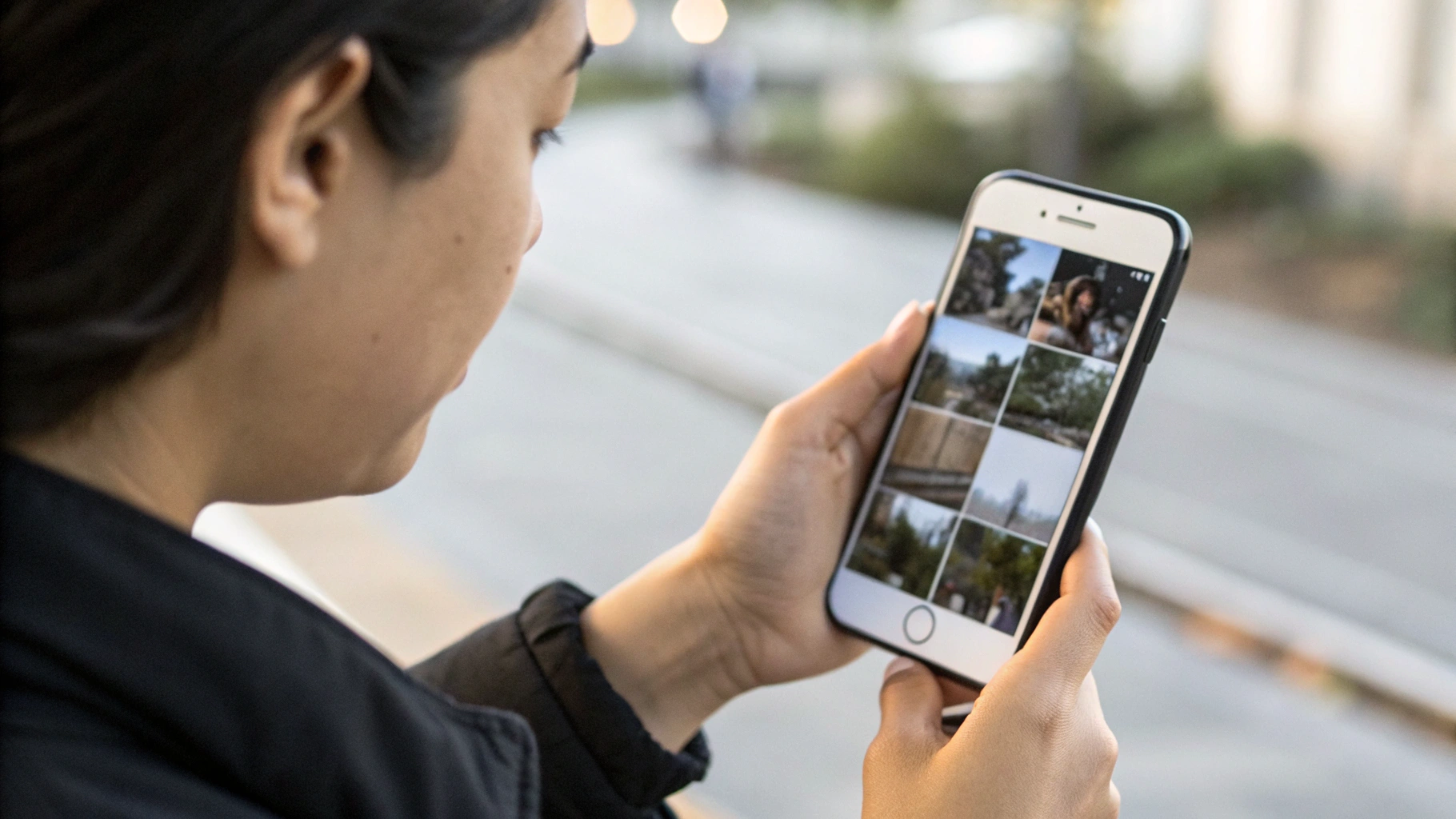
Диагностика камеры: фото, видео, стабилизация и автофокус
Камера — одна из причин, зачем вообще покупать новый iPhone. После падений и некачественного ремонта модули могут работать нестабильно: шумы, фокус «гуляет», вылезают пятна.
Проверка фото на всех объективах
- Откройте приложение Камера и сделайте фото на все доступные объективы: ультраширик, основной, телевик (если есть).
- Снимите объект на улице или возле окна: светлый фон хорошо покажет пятна.
- Увеличьте фото и проверьте:
- нет ли размытых углов или зон;
- нет ли тёмных пятен, радужных разводов — это может быть пыль или повреждение матрицы;
- равномерна ли резкость по кадру.
Автофокус и макросъёмка
- Наведите камеру на близкий объект (текст, мелкий предмет) и отдалённый (пейзаж за окном), несколько раз переключаясь.
- Автофокус должен срабатывать быстро и без рывков, без длительного «поиска».
- Если есть макрорежим, поднесите телефон к объекту почти вплотную и посмотрите, нет ли «дёрганий» при переходе между объективами.
Видео и стабилизация
- Переключитесь в режим Видео, поставьте Full HD или 4K (по возможности).
- Пройдитесь с телефоном в руках, немного потряхивая, снимите 10–15 секунд.
- Просмотрите ролик и обратите внимание:
- есть ли рывки, «желе» по краям кадра;
- не появляется ли двоение, зависания.
- Проверьте запись звука: во время видео что‑нибудь скажите, посторонние щелчки и сильные искажения на нормальной громкости недопустимы.
Влагозащита и следы воды: что реально можно проверить без сервиса
iPhone с USB‑C официально имеет влагозащиту (обычно IP68), но важно понимать: после падений, ударов и неавторизованных ремонтов она почти наверняка нарушена.
Почему «проверить влагозащиту» до конца нельзя
В бытовых условиях вы не сможете на 100% убедиться, что iPhone выдержит погружение в воду. Любые эксперименты с ванной, бассейном и раковиной — риск утопить устройство сразу после покупки.
Но вы можете косвенно оценить, был ли аппарат в воде и есть ли следы коррозии.
Косвенные признаки контакта с влагой
- Коррозия в порте USB‑C — зеленоватые или белёсые налёты, тёмные пятна на контактах.
- Следы ржавчины на винтах около разъёма, в отверстиях динамиков.
- Туман или разводы под стеклом камер, особенно по краям.
- Проблемы со звуком: динамик играет тише, с хрипами, звук «плавает» при увеличении громкости.
- Нестабильная работа кнопок — залипают, нажимаются не всегда.
Как вести себя с влагозащитой после покупки
- Даже с «целой» влагозащитой не стоит сознательно купать б/у iPhone.
- Используйте чехол, особенно если часто попадаете под дождь или пользуетесь смартфоном на кухне/в ванной — подобрать его можно в разделе аксессуары для Apple.
- Если телефон явно был вскрыт или ремонтировался, относитесь к нему как к невлагозащищённому устройству.
eSIM и связь: как проверить, что всё работает и не будет проблем с оператором
Новые iPhone с USB‑C часто активно используют eSIM, а в некоторых регионах вовсе могут быть только с eSIM, без физического слота. Важно убедиться, что с этим всё в порядке.
Проверка поддержки eSIM
- Зайдите в Настройки → Сотовая связь (Мобильная связь).
- Проверьте наличие пунктов «Добавить eSIM» или «Добавить тариф».
- Если этих пунктов нет, узнайте у продавца, не блокирован ли аппарат оператором другого региона (особенно для моделей из США).
Подробно о плюсах и минусах разных форматов SIM можно почитать в материале про выбор между eSIM и физической SIM.
Проверка текущих SIM и eSIM
- Если в телефоне уже установлена eSIM продавца, попросите его временно отключить тариф или удалить профиль, предварительно сфотографировав данные для восстановления (это уже его ответственность).
- Вставьте свою физическую SIM (если есть слот) и убедитесь, что:
- телефон видит сеть оператора;
- можно позвонить, отправить SMS, включить мобильный интернет.
Тест переноса или активации eSIM
Если у вас уже есть eSIM на старом телефоне и оператор поддерживает перенос:
- Уточните у оператора, возможно ли быстрое перенесение eSIM (через приложение или QR‑код).
- Попросите продавца подождать, пока вы выполните перенос и проверите входящие/исходящие звонки и интернет.
Важно: не стирайте eSIM на своём старом телефоне, пока не убедитесь, что она полностью заработала на новом. Иначе можете остаться без связи прямо по дороге домой.
Проверка качества связи
- Позвоните кому‑нибудь и оцените качество звука в разговорном динамике: нет ли хрипов, тишины, разрывов.
- Включите громкую связь, поговорите пару минут — проверьте основной динамик и микрофоны.
- Проверьте мобильный интернет: откройте сайт, карту, видео на мобильной сети. Скорость будет зависеть от покрытия, но подключение само по себе должно быть стабильным.
Проверка динамиков, микрофонов, вибро, кнопок и Face ID
Чтобы не вспоминать про мелочи через неделю, пройдитесь по основным элементам управления и звуку.
Динамики и микрофоны
- Включите музыку или видео и по очереди закройте пальцем решётки снизу и сверху: так проверите, что оба динамика работают.
- Запишите голосовую заметку в стандартном приложении, затем прослушайте: голос должен быть чистым, без треска и сильного фона.
- Попробуйте записать видео с фронтальной и основной камеры, сказав что‑нибудь: это проверит сразу несколько микрофонов.
Кнопки и виброотклик
- Проверьте кнопку питания: короткое нажатие блокирует экран, долгое — вызывает меню выключения и SOS (но не доводите до вызова).
- Кнопки громкости должны нажиматься чётко, без люфта и заеданий.
- Переключатель беззвучного режима (если он есть именно у вашей модели) — должен легко переключаться, а на экране появляться индикация.
- Ощутите вибрацию при звонке, уведомлениях или переключении беззвучного режима: она не должна быть слишком громкой или дребезжащей.
Face ID
Face ID — критически важен для разблокировки, платежей и авторизаций.
- Зайдите в Настройки → Face ID и код‑пароль.
- Если Face ID ещё не настроен — попытайтесь добавить лицо, следуя инструкциям. Система не должна выдавать ошибку о недоступности датчиков.
- После настройки заблокируйте iPhone и проверьте, как быстро и под какими углами он вас узнаёт. Желательно проверить работу и в очках, и без них.
Экран и сенсор: битые пиксели, ШИМ и «приветы» от падений
Даже если картинка на первый взгляд выглядит нормально, не поленитесь уделить экрану пару минут отдельного теста.
Проверка картинки
- Поставьте яркость на максимум и посмотрите на однотонный фон (можно открыть белую или серую картинку в браузере).
- Нет ли жёлтых пятен, полос, затемнений по краям и в центре.
- При лёгком нажатии на стекло не должны появляться «радужные разводы» на половину экрана.
- Проверьте картинку на тёмном фоне: нет ли засветов, ярких точек, висящих пикселей (всегда белые/цветные точки).
Проверка сенсора и жестов
- Проведите пальцем по всей поверхности экрана, попробуйте набрать текст. Не должно быть «мёртвых» зон, где тач не реагирует.
- Проверьте жесты iOS: свайп снизу вверх, свайпы по краям для переключения приложений, шторка уведомлений и управления.
- Откройте клавиатуру и попробуйте понажимать разные области — убедитесь, что все буквы нажимаются с первого раза.
Системная диагностика: быстрые тесты без специальных приложений
Если у вас есть ещё 5–10 минут, можно пройтись по нескольким дополнительным моментам.
Wi‑Fi и Bluetooth
- Подключитесь к близкой Wi‑Fi сети (дома у продавца, точка доступа с вашего телефона). Проверьте, что соединение стабильное, страницы открываются.
- Включите Bluetooth, попробуйте найти рядом расположенные устройства (наушники, часы, другой телефон). Хотя бы один тест на сопряжение будет полезен.
Гироскоп, компас, GPS
- Откройте Карты и посмотрите, насколько точно определяется ваше местоположение, не «прыгает» ли маркер.
- Поверните телефон в руках, зайдите в приложение Фото, прокрутите галерею в альбомной ориентации — ориентация должна менять положение без задержек.
Как оценить цену и когда лучше отказаться от покупки
После всех проверок имеет смысл вернуться к главному вопросу: стоит ли предложенной суммы этот конкретный экземпляр.
Факторы, которые снижают цену
- Аккумулятор с ёмкостью ниже 85–87% или статусом «Обслуживание».
- Явные следы падений: вмятины на углах, трещины на стекле корпуса.
- Замены экрана, камеры, USB‑C порта, особенно на неоригинальные детали.
- Нестабильная работа связи, eSIM, Wi‑Fi, явные проблемы с динамиками и микрофонами.
Когда лучше просто сказать «нет»
- Телефон просит Apple ID предыдущего владельца, а продавец не может или не хочет выйти из аккаунта при вас.
- Есть следы сильного контакта с водой (коррозия в порте, разводы в камере) и при этом аппарат заметно греется.
- Face ID не настраивается или часто даёт сбой.
- Из истории обслуживания видно, что менялась системная плата, есть сообщения о неоригинальных критичных компонентах.
Если видите сразу несколько проблем — иногда разумнее отказаться от сделки и рассмотреть, например, восстановленный аппарат или новую модель. Про отличия восстановленных устройств от «пересобранных» подробно разбираемся в статье о восстановленных устройствах Apple.
Итог: короткий чек‑лист для сохранения в заметки
Чтобы не растеряться на месте, можно свести всё в короткий список. Перед покупкой б/у iPhone с USB‑C последовательно проверьте:
- Корпус и стекло: без крупных трещин, вмятин, явных следов вскрытия.
- Порт USB‑C: чистый, без коррозии, надёжно держит кабель, заряжает без обрывов.
- Серийный номер, регион, гарантия и история замены деталей в настройках.
- Состояние аккумулятора: адекватный процент ёмкости, нет критических предупреждений.
- Работу камер: фото и видео на всех объективах, автофокус, стабилизация, звук в записи.
- Отсутствие косвенных следов воды: нет коррозии, проблем с динамиками, разводов в камере.
- eSIM и связь: добавление или перенос eSIM, звонки, SMS, мобильный интернет.
- Face ID, кнопки, вибро, динамики и микрофоны.
- Экран и сенсор: без пятен, полос, мёртвых зон тача.
- Wi‑Fi, Bluetooth, ориентация экрана и GPS.
Если большинство пунктов пройдено, а замечания по состоянию укладываются в разумный торг, такой подержанный iPhone с USB‑C может стать удачной покупкой и прослужить ещё несколько лет. Главное — не спешить и проверять всё последовательно.



