

Быстрый старт на новом Android‑смартфоне: 15 настроек за полчаса
Купили новый Android‑смартфон и боитесь утонуть в настройках? Вот 15 шагов, которые реально стоит сделать в первые полчаса: защита данных, аккуратные уведомления, экономия батареи и мобильного интернета, резервное копирование и базовая оптимизация.
Новый Android‑смартфон из коробки работает быстро и красиво — но по умолчанию в нём включено много лишнего, а важное часто спрятано. Через пару недель это превращается в хаос: батарея тает, уведомления не дают жить, память забивается, а контакты и фото нигде толком не сохраняются.
Чтобы не разгребать всё это потом, достаточно один раз уделить телефону 30 минут. Ниже — 15 настроек, которые стоит сделать сразу: от защиты данных до экономии батареи и вменяемых уведомлений.
Как пользоваться этим чек‑листом
Маршруты меню могут немного отличаться у разных марок (например, смартфоны Samsung, Xiaomi, Pixel и т.д.), но логика везде одна. Я буду писать «примерный путь» — ориентируйтесь по похожим названиям.
Совет: возьмите телефон, откройте «Настройки» и проходите пункты по порядку. На всё — около получаса, а нервов потом сэкономит в разы больше.
1. Защита смартфона: экран блокировки и биометрия
Первое, что нужно сделать: закрыть доступ к телефону чужим людям. Свайпом или простым рисунком сегодня никого не спасти.
Что настроить
- Нормальный PIN‑код (не 0000 и не дата рождения).
- Разблокировку по отпечатку и/или лицу.
- Скрытие содержимого уведомлений на заблокированном экране.
Где искать
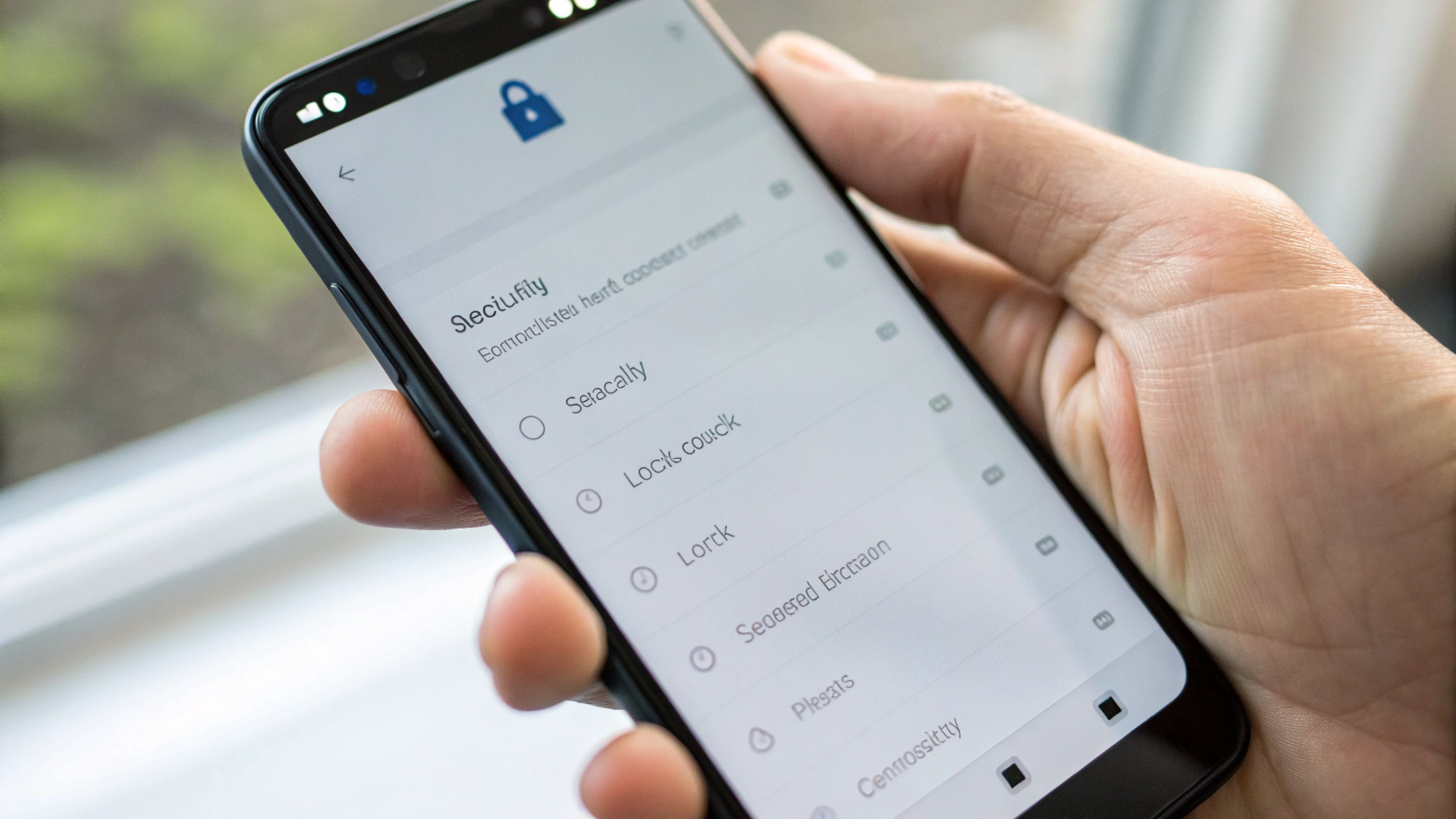
Примерный путь: «Настройки» → «Безопасность» или «Безопасность и экран блокировки» → «Тип блокировки экрана».
Там же обычно находятся пункты «Отпечаток пальца» и «Распознавание лица».
Рекомендуемая связка: PIN + отпечаток пальца, а содержимое уведомлений показывать только после разблокировки.
2. Поиск телефона при потере: Google Find My Device
Второй критически важный шаг — включить функцию поиска устройства. Это спасает, когда телефон теряется или его воруют: можно посмотреть его на карте, заблокировать или стереть данные.
Что сделать
- Войти в Google‑аккаунт (если ещё не вошли).
- Проверить, что включена функция «Найти устройство».
Где искать
Примерный путь: «Настройки» → «Безопасность» → «Найти устройство» или «Find My Device».
Убедитесь, что переключатель включен, а у Google‑аккаунта есть доступ к геолокации.
Если этим пунктом пренебречь, при утере смартфона шансы на его возврат падают почти до нуля. Это буквально галочка, которая может спасти и устройство, и ваши данные.
3. Резервное копирование: чтобы не потерять контакты и фото
Следующий блок про защиту данных. Телефон можно заменить, а вот потерянные контакты, переписку, фото ребёнка или документы — уже нет.
Что включить минимум
- Синхронизацию контактов с Google‑аккаунтом.
- Автоматическое резервное копирование данных устройства.
- Авто‑загрузку фото в облако (Google Фото или аналог).
Где искать
Контакты: «Настройки» → «Аккаунты» → Google → включите «Контакты». В приложении «Контакты» в разделе «Настройки» убедитесь, что новые контакты сохраняются не на SIM, а в аккаунт Google.
Резервные копии: «Настройки» → «Система» → «Резервное копирование» или «Резервное копирование и восстановление». Включите пункт «Резервное копирование в Google Диск» или аналог от производителя.
Фото: откройте приложение галереи или Google Фото, пройдите первичную настройку и включите «Автосоздание резервных копий»/«Резервное копирование и синхронизация».
4. Обновления системы и приложений
Свежие версии Android и приложений — это не только «новые фишки», но и закрытые уязвимости и оптимизация. Особенно это важно, если вы параллельно пользуетесь другой техникой, например ноутбуком Apple Macbook: так меньше шансов нарваться на баги при совместной работе сервисов и облаков.
Что проверить
- Актуальность версии системы.
- Автообновление приложений.
Система: «Настройки» → «Система» → «Обновление системы» или «Обновление ПО». Запустите проверку вручную и, если есть обновление, установите (желательно по Wi‑Fi и при заряжении от сети).
Приложения: откройте магазин приложений (обычно Google Play) → профиль → «Настройки» → включите автообновление по Wi‑Fi. Если что‑то принципиально не хотите обновлять, позже можно отключить автообновление для конкретных приложений.
5. Уведомления без истерики
Из коробки Android любит уведомлять о всём: скидки, акции, комментарии, «оцените приложение» — и среди этого шума легко пропустить действительно важное.
Базовый порядок на первые шаги
- Отключить уведомления у ненужных приложений.
- Настроить мессенджеры: уведомления есть, но без лишнего шума.
- Включить «Не беспокоить» на ночь.
Отключаем лишнее: как только прилетает первый ненужный пуш, зажмите уведомление → выберите «Отключить» или «Только важные» (названия зависят от оболочки). Так можно быстро «воспитывать» приложения прямо по ходу жизни.
Через настройки: «Настройки» → «Уведомления» или «Приложения и уведомления» → зайдите в список приложений и пройдитесь по самым шумным (игры, магазины, сервисы такси и т.п.). Снимите лишние галочки.
Режим «Не беспокоить»: «Настройки» → «Звук» → «Не беспокоить». Настройте расписание на ночь, оставьте только звонки избранных контактов и будильники.
6. Экономия батареи: выключаем прожорливое
Современные Android‑смартфоны держат день‑полтора, но многое зависит от настроек. Пара галочек в первый день могут добавить час‑два экрана ежедневно.
Минимальный набор для экономии батареи
- Автояркость вместо максимальной постоянной.
- Ограничение фоновой активности прожорливых приложений.
- Разумная настройка энергосбережения.
Яркость: «Настройки» → «Экран» → включите «Адаптивная яркость». При необходимости немного уменьшите ползунок.
Фоновая активность: «Настройки» → «Батарея» → «Использование батареи» → посмотрите список приложений за сутки. У тех, что висят в топе, а вы ими пользуетесь мало (игры, маркетплейсы, соцсети), ограничьте работу в фоне.
Режим энергосбережения: в «Батарее» включите автоматический переход в экономный режим, например, при 20% заряда. Он чуть урежет фоновые задачи и синхронизацию, но поможет дотянуть до розетки.
7. Оптимизация Android: автозапуск и «уборка»
Многие оболочки поверх Android сами добавляют «ускорители» и «очистители». Половина из них только мешает, агрессивно выгружая приложения из памяти.
Главный принцип оптимизации
Не ставить лишний «оптимизационный» софт и аккуратно ограничить автозапуск тех приложений, которые вам не нужны постоянно.
Что можно сделать
- Зайти в раздел «Приложения» и отключить автозапуск у маркетинговых и редких программ.
- Не устанавливать несколько антивирусов и «чистильщиков» одновременно.
- Не злоупотреблять ручной очисткой памяти — Android сам умеет управлять ОЗУ.
Примерный путь: «Настройки» → «Приложения» → «Автозапуск» или «Запуск приложений» (часто встречается у Xiaomi, Huawei и др.). Оставьте автозапуск для мессенджеров, банков, навигатора и сервисов доставки, которыми пользуетесь каждый день. Остальным можно запретить.
8. Локация и геолокация: точность vs экономия
Геолокация нужна для карт, такси, погоды, сервисов поиска устройства. Но постоянный доступ к местоположению для десятка приложений — лишний расход батареи и риск для приватности.
Как настроить разумно
- Оставить постоянный доступ к геолокации только нужным приложениям.
- Остальным дать доступ «Только при использовании».
- Выключить бесполезные «истории местоположения», если они вам не нужны.
Примерный путь: «Настройки» → «Местоположение» или «Геоданные» → «Разрешения приложений».
Пройдитесь по списку и у магазинов, игр и соцсетей выберите «Запрещено» или «Только при использовании приложения».
9. Мобильный интернет и экономия трафика
Чтобы не улететь в минус по тарифу и не сидеть на черепашьем 3G в конце месяца, стоит сразу ограничить фоновой жор трафика.
Что сделать
- Включить лимит/счётчик мобильных данных.
- Ограничить автообновления и бэкапы по сотовой сети.
- Запретить фоновый интернет особо прожорливым приложениям.
Лимит данных: «Настройки» → «Сеть и Интернет» → «Мобильная сеть» → «Лимит трафика» или «Контроль трафика». Поставьте примерный месячный объём по вашему тарифу и уведомления при достижении, например, 80%.
Экономия трафика: там же включите «Режим экономии трафика» (Data Saver). Он урежет фоновый доступ к сети для частей приложений.
Обновления и бэкапы: в настройках магазина приложений и Google Фото выберите «Только по Wi‑Fi» для обновлений и резервного копирования.
10. Хранение и память: чтобы не забить всё за месяц
Новый смартфон кажется бесконечным по памяти, но через пару месяцев внезапно появляется сообщение «Недостаточно места». Чтобы не чистить в панике, стоит заранее настроить пару вещей.
Три шага к чистому хранилищу
- Включить автоматическую очистку корзины/загрузок, если есть.
- Периодически чистить папку «Загрузки».
- По возможности сохранять фото и видео в облако.
Статус памяти: «Настройки» → «Память» или «Хранилище». Здесь виден общий объём и занятое место. Многие оболочки предлагают «Очистку мусора» — используйте её аккуратно, не стирая фото и важные файлы.
Файлы и загрузки: откройте любое файловое приложение («Файлы», «Мои файлы» и т.п.) и загляните в папку «Download/Загрузки». Периодически удаляйте старые PDFs, фото из мессенджеров и архивы, которые уже не нужны.
Если у вас модель с поддержкой карты памяти, имеет смысл настроить сохранение фото и видео на карту microSD через настройки камеры.
11. Настройки экрана: комфорт для глаз и батареи
По умолчанию экран часто настроен ярко и красиво, но не всегда удобно для глаз и автономности.
Что стоит сразу поменять
- Тайм‑аут экрана (время до блокировки).
- Тёмную тему (если нравится и есть поддержка).
- Режим защиты зрения/ночной фильтр синего света.
Тайм‑аут: «Настройки» → «Экран» → «Спящий режим»/«Отключение экрана». Выберите 30 секунд или 1 минуту, чтобы экран не горел впустую.
Тёмная тема: там же включите «Тёмная тема» или «Ночной режим». Она помогает экономить батарею на OLED‑экранах и меньше слепит в темноте.
Защита зрения: «Защита зрения», «Ночной режим» или «Фильтр синего света». Настройте авто‑включение вечером. Глазам будет комфортнее.
12. Звук, вибрация и звонки
Ничто так не раздражает, как слишком громкие уведомления, бесконечная вибрация и агрессивные мелодии. Пара минут в настройках — и телефон перестанет мешать вам и окружающим.
Что проверить
- Громкость звонка и уведомлений по отдельности.
- Силу вибрации.
- Звук клавиатуры.
Зайдите в «Настройки» → «Звук и вибрация». Отрегулируйте уровни для звонков, медиа, будильников. Если телефон всё время дребезжит, уменьшите или отключите вибрацию для уведомлений и клавиш.
Чтобы не раздражать коллег и близких, стоит выключить звуки нажатия клавиш, блокировки и зарядки — они есть в этом же разделе или в настройках клавиатуры.
13. Безопасность и защита данных в приложениях
Мы уже настроили общий уровень безопасности, теперь немного точечно про приватность внутри приложений.
Минимум, который стоит сделать
- Проверить разрешения приложений (камера, микрофон, контакты).
- Включить блокировку для банковских и отдельных мессенджеров, если есть встроенная функция.
- Отключить избыточные сборы статистики и персонализированную рекламу, где это возможно.
Разрешения: «Настройки» → «Конфиденциальность» или «Разрешения приложений». Посмотрите, кому выдали доступ к камере, микрофону, контактам, местоположению. Заберите права у тех, кому они явно не нужны.
Отдельная блокировка приложений: на некоторых смартфонах есть «Защищённая папка» или «Блокировка приложений». Туда удобно убирать банки, пароли, личную переписку.
Реклама и аналитика: в разделе конфиденциальности часто есть пункты про персонализированную рекламу и аналитику использования. Если не хотите делиться лишними данными, отключите их.
14. Главный экран и папки: порядок с первого дня
Если первые недели хаотично раскидывать иконки, через пару месяцев получится свалка, в которой ничего не найти. Проще сразу заложить базовый порядок.
Простой вариант организации
- Главный экран — только самое нужное: звонки, камера, сообщения, 2–3 ключевых мессенджера, навигатор.
- Вторая страница — папки по категориям: «Работа», «Соцсети», «Платежи», «Развлечения».
- Виджеты — по необходимости: погода, календарь, заметки, шаги.
Чтобы не перегружать интерфейс, старайтесь добавлять на главный экран только те приложения, которые реально используете каждый день. Всё остальное живёт в папках или в общем списке приложений.
15. Быстрые переключатели и жесты: экономим время каждый день
Шторка быстрых настроек и жесты сильно ускоряют привычные действия: включить интернет, фонарик, сделать скриншот, разделить экран и т.д.
Что стоит настроить
- Состав плиток в шторке быстрых настроек.
- Жесты для скриншота и запуска камеры.
- Навигацию: «жесты вместо кнопок» или наоборот — как вам удобнее.
Шторка: потяните шторку вниз дважды, нажмите на значок редактирования (карандаш или три точки → «Изменить кнопки») и перетащите наверх самые нужные: Wi‑Fi, мобильные данные, точка доступа, фонарик, Bluetooth, «Не беспокоить».
Жесты: «Настройки» → «Дополнительные функции», «Спец. функции» или «Жесты и движения». Здесь можно включить жест двойного нажатия по кнопке питания для камеры, скриншот тремя пальцами и другие удобные фишки.
Навигация: «Настройки» → «Экран» или «Система» → «Навигация». Попробуйте жестовую навигацию — сначала непривычно, но экран становится просторнее, и работать одной рукой удобнее.
Бонус: что можно отложить на потом
Чтобы не утонуть в настройках, разделим задачи: есть то, что важно сделать сразу (мы как раз прошли 15 пунктов), а есть «на потом», когда появится время и желание докрутить опыт под себя.
- Тонкая настройка тем оформления, иконок, шрифтов.
- Подробные сценарии автоматизации (режимы по месту и времени, сложные профили).
- Подбор и тестирование кучи альтернативных лаунчеров и клавиатур.
Главное — в первый день закрыть вопросы безопасности, резервного копирования, уведомлений, батареи и базовой оптимизации Android. Всё остальное можно делать постепенно.
Итог: 30 минут сейчас вместо часов нервов позже
Если коротко, первые шаги на новом смартфоне такие:
- Поставить надёжную блокировку и биометрию.
- Включить поиск устройства и резервные копии.
- Обновить систему и включить автообновление приложений.
- Укротить уведомления и настроить «Не беспокоить».
- Настроить экономию батареи и трафика.
- Почистить автозапуск и лишние разрешения.
- Привести в порядок рабочий стол и жесты.
Сделав это один раз, вы получите смартфон, который не бесит, живёт дольше от батареи, бережёт ваши данные и не засыпает рекламным и системным спамом. А всё остальное — обои, темы, виджеты и эксперименты с приложениями — можно настраивать уже в удовольствие.



