

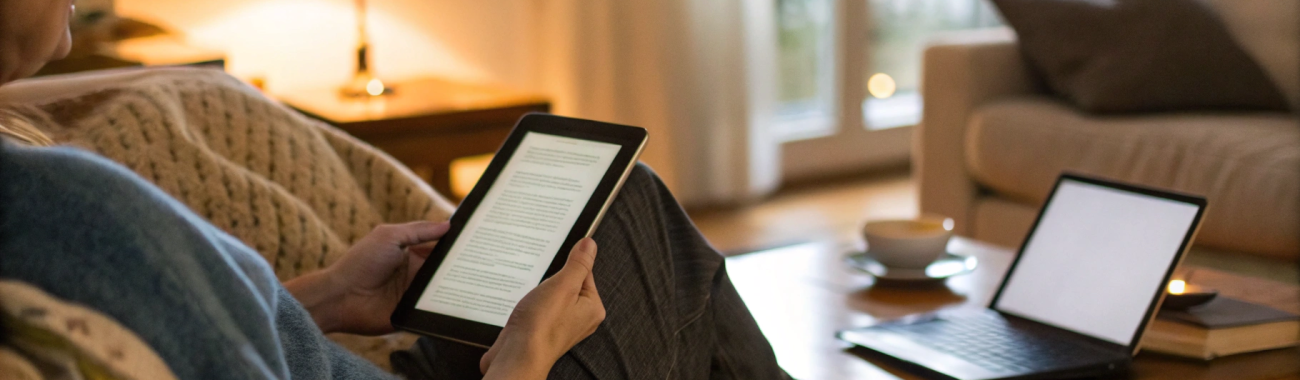
Как превратить iPad или Android‑планшет в удобное устройство для чтения
Обычно планшет лежит без дела, хотя легко может заменить отдельную «читалку». Рассказываем, как превратить iPad или Android‑планшет в удобное устройство для чтения: настроить шрифты, тёмный режим, фильтр синего и подобрать приложения для книг и статей.
Покупать отдельную электронную читалку хочется не всем: ещё один гаджет, ещё одна зарядка, ещё одна трата. При этом у многих дома уже есть планшет Apple iPad или Android‑устройство, которое большую часть времени лежит без дела. Его вполне можно превратить в комфортное устройство для чтения — и книг, и статей, и PDF‑файлов.
Ниже — практический гид: какие настройки включить, как подобрать шрифты и тёмный режим для чтения, как уменьшить нагрузку на глаза и какие приложения для чтения на планшете стоит попробовать.
Планшет вместо читалки: когда это удобно, а когда нет
Сначала честно разберёмся с ограничениями. Планшет с LCD или OLED‑экраном не станет полноценной заменой E‑Ink, если вы читаете по 5–6 часов подряд каждый день. Но в большинстве реальных сценариев — по дороге, по вечерам, во время поездок — он отлично справляется.
Условно разделим случаи:
- Чтение 30–90 минут в день (дорога, вечер перед сном, короткие перерывы) — iPad или Android‑планшет подходит отлично, если правильно настроить яркость, цветовую температуру и шрифты.
- Учёба и работа с PDF, конспекты, статьи — планшет даже удобнее классических читалок: большой экран, цвет, поддержка заметок и закладок.
- Марафоны по 4–5 часов чтения подряд — здесь уже комфортнее E‑Ink, особенно если глаза устают от подсветки.
Дальше будем исходить из того, что вы хотите максимально приблизить планшет к «читалке», но с сохранением всех плюсов полнофункционального устройства.
Общие принципы комфортного чтения на экране
Неважно, у вас iPad или Android‑планшет, базовые правила одинаковые:
- Яркость под окружающий свет. Экран не должен «слепить» в темноте и быть тусклым днём. Автояркость лучше оставить включённой, но не лениться подправлять ползунок вручную.
- Тёплые оттенки вечером. Холодный синий свет мешает засыпать и сильнее утомляет глаза в темноте.
- Достаточный размер шрифта. Если вы щуритесь или тянетесь ближе к экрану — шрифт слишком мелкий.
- Удобный цвет фона. Белый фон хорош днём, а в полумраке может быть комфортнее «сепия» или мягкий тёмный режим.
- Минимум отвлекающих факторов. Уведомления, баннеры и всплывающие подсказки легко рушат концентрацию.
Главная цель всех настроек — добиться ощущения, что вы читаете не «яркий планшет», а спокойную страницу, к которой глаза быстро привыкают.
Настраиваем iPad для чтения
Тёплый экран и снижение синего света
На iPad есть несколько системных функций, которые сразу улучшают комфорт чтения:
- True Tone — автоматически подстраивает цветовую температуру экрана под освещение. Страница выглядит более «бумажной».
- Night Shift — вечером делает экран заметно теплее, уменьшая долю синего света.
- Фокус (режимы «Не беспокоить» и др.) — позволяет скрыть уведомления, чтобы они не выскакивали во время чтения.
Идеальный базовый набор для «вечернего чтения» на iPad:
- Включить True Tone.
- Настроить расписание Night Shift с закатом до рассвета.
- Создать отдельный режим «Чтение» в «Фокусе» с блокировкой лишних уведомлений.
Настройки шрифтов на iPad
Системный размер текста влияет не на все приложения для чтения, но на часть — да. Если вы часто читаете статьи в браузере или заметках, увеличьте его:
- Выберите размер, при котором вы можете читать на расстоянии вытянутой руки без напряжения.
- Для меньшего экрана iPad mini можно выбрать чуть крупнее шрифт, чем для 10–11 дюймов.
В большинстве книжных приложений (Apple Books, Kindle, ЛитРес, MyBook и др.) есть отдельные настройки:
- Размер шрифта — увеличивайте до тех пор, пока вы не перестанете подсознательно щуриться.
- Гарнитура — чаще всего глаза меньше устают от шрифтов без засечек или от аккуратных классических гарнитур, специально подобранных под чтение.
- Интерлиньяж и поля — чуть более свободные строки и небольшие поля по краям визуально разгружают страницу.
Тёмный режим для чтения на iPad: когда он полезен
У iPad есть системный тёмный режим, а у приложений — свои цветовые схемы (белый фон, сепия, тёмный фон с белым текстом). Важно не переборщить.
- Днём — лучше использовать светлый фон (белый или слегка кремовый). Контраст ближе к бумаге, глаз не «ищет» буквы на тёмном поле.
- Вечером в ярко освещённой комнате — можно оставить светлый фон, но сделать экран теплее.
- В темноте или полумраке — пробуйте мягкие тёмные темы: не абсолютный чёрный, а тёмно‑серый фон и слегка приглушённый текст.
Если вас от тёмного режима начинает клонить в сон, это даже плюс перед сном. Но если текст читается сложнее, лучше использовать светлый фон с пониженной яркостью.
Полезные жесты и системные фишки iPad для чтения
Чтобы чтение не превращалось в борьбу с интерфейсом, настройте несколько удобств:
- Автоповорот экрана — заблокируйте, если читаете лёжа, чтобы страница не «скакала» при каждом движении.
- Жесты масштабирования — в браузере и PDF удобно использовать «щипок» для увеличения, а затем двойной тап по центру для возврата.
- Режим многозадачности — для учебников и документации используйте Split View: слева книга, справа заметки.
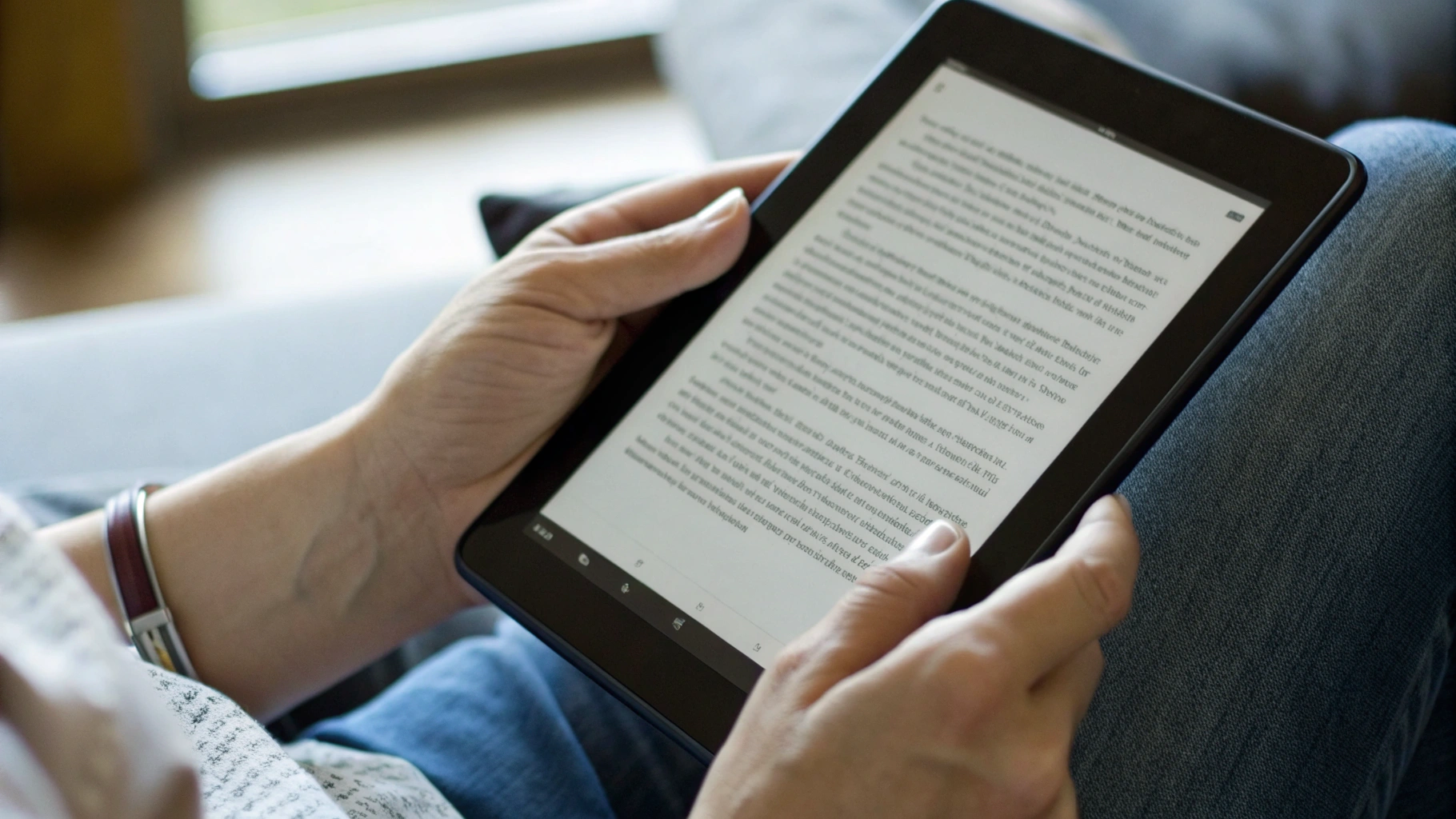
Настройка Android‑планшета для чтения
Фильтр синего и тёмный режим
На большинстве Android‑планшетов есть функции уровня системы, которые напрямую влияют на комфорт чтения:
- Защита зрения / Фильтр синего / Ночной режим — названия разные, суть одна: экран становится теплее.
- Тёмная тема системы — переводит интерфейс и поддерживаемые приложения в тёмные цвета.
- Режим чтения (если есть) — на некоторых моделях отдельный профиль с более мягкими оттенками и снижением контраста.
Оптимальная схема:
- Включить ночной фильтр по расписанию (например, с 21:00 до 7:00).
- Тёмную тему оставить по желанию, но в книжных приложениях отдельно подбирать фон.
- Если есть «Режим чтения», протестировать его в одной‑двух программах для книг и статей.
Настройки шрифтов и масштаба на Android
На Android размер шрифта и масштаб интерфейса часто сильнее влияют на приложения, чем на iPad. Это можно использовать в плюс:
- Увеличьте системный размер шрифта и, при необходимости, масштаб экрана, чтобы мелкие элементы перестали напрягать глаза.
- В браузере используйте функцию масштаба текста, чтобы сайты с мелким шрифтом становились читабельными.
В книжных приложениях на Android обычно есть те же параметры, что и на iPad:
- выбор гарнитуры (часто доступен «читабельный» шрифт по умолчанию),
- регулировка межстрочного интервала,
- цвет фона (белый, бежевый, тёмный).
Для людей, у которых быстро устают глаза, имеет смысл чуть уменьшить контрастность — слишком резкий бело‑чёрный может давать ощущение «дрожания» букв. Многие приложения предлагают более мягкий оттенок фона (кремовый, сероватый) — попробуйте именно их.
Режимы «Не беспокоить» и фокус на Android
Чтение страдает от постоянных уведомлений сильнее, чем от любого неправильного шрифта. На Android‑планшете имеет смысл завести отдельный сценарий:
- Включать «Не беспокоить» или аналогичный режим перед чтением.
- Разрешить только системные уведомления (например, будильники).
- Отключить всплывающие баннеры у соцсетей и мессенджеров на самом планшете, оставив их на телефоне.
Как подобрать шрифты и интерлиньяж для долгого чтения
Ключевой пункт, который часто недооценивают. Неправильный шрифт способен испортить впечатление от чтения даже на идеальном экране.
Какие шрифты выбрать
У разных глаз — разные предпочтения, но есть несколько универсальных рекомендаций:
- Избегайте слишком декоративных гарнитур. Курсив и сложные засечки красивы в заголовках, но не в длинных романах.
- Попробуйте 2–3 варианта. Обычно приложения предлагают 5–10 шрифтов. Пролистайте одну и ту же страницу в каждом и прислушайтесь к себе: где вы читаете быстрее и не замечаете сам текст как «картинку».
- Обратите внимание на цифры и знаки. Если вы читаете нон‑фикшн, научпоп или учебники, важно, чтобы числа и формулы были легко различимы.
Размер шрифта, интерлиньяж и ширина строки
Три параметра, которые напрямую влияют на усталость глаз:
- Размер шрифта. Если вы комфортно читаете с расстояния 35–40 см, не щурясь и не подтягивая планшет ближе — размер подобран правильно. Не бойтесь делать шрифт «слишком большим» — скорость чтения чаще всего почти не падает.
- Интерлиньяж (межстрочный интервал). Чуть более «воздушный» текст читается легче, чем плотный, где строки «слипаются».
- Ширина строки. Слишком длинные строки (особенно в альбомной ориентации) заставляют глаза делать длинные переходы слева направо — это утомляет. Если приложение не умеет менять ширину, читайте в портретной ориентации.
Тёмный режим для чтения: мифы и реальность
Тёмный режим для чтения на планшете — популярная тема. Мнения расходятся: кому‑то он нравится, кому‑то нет. Стоит опираться на несколько фактов:
- Днём большинство людей читают быстрее на светлом фоне: привычка «бумажной страницы» играет за.
- В темноте тёмный режим действительно снижает общий уровень яркости и делает экран менее раздражающим.
- При астигматизме и некоторых проблемах со зрением инвертированный текст (светлое на тёмном) может казаться «размытым».
Практический подход:
- Сделайте два пресета в приложении для чтения: светлый (днём) и тёмный/сепия (вечером и ночью).
- Сравните ощущения после 20–30 минут чтения в каждом режиме в одинаковых условиях освещения.
- Если после тёмной темы у вас появляется ощущение «песка в глазах», а после светлой — нет, делайте ставку на светлый фон + небольшая яркость + тёплые тона.
Рекомендованные приложения для чтения на планшете
Для книг (epub, fb2, mobi и др.)
На iPad и Android есть десятки приложений для книг. При выборе обращайте внимание на:
- настройки шрифтов (размер, гарнитура, интерлиньяж, поля),
- поддержку разных форматов (epub, fb2, pdf),
- наличие синхронизации прогресса между устройствами,
- возможность экспорта и импорта книг из облака или по USB.
Полезные фишки, на которые стоит смотреть:
- Статистика чтения — помогает контролировать привычку читать каждый день.
- Словари и переводы по нажатию — удобно для чтения на иностранном языке.
- Закладки, заметки, выделение цитат — важно для нон‑фикшн и учебной литературы.
Для статей и веб‑страниц
Чтение только из книжных приложений — редкий случай. Чаще всего это микс: книги плюс длинные статьи из интернета. Для этого есть два подхода:
- Режим чтения в браузере. Современные браузеры умеют «очищать» страницу от рекламы и оставлять только текст и картинки. Там же обычно можно настроить шрифт, размер и фон.
- Отложенное чтение. Специальные сервисы позволяют сохранять статьи «на потом», группировать их по темам и читать в удобном, чистом интерфейсе.
Плюс таких сервисов — можно сохранять материалы с телефона или компьютера (например, с смартфона Apple iPhone или другого устройства), а читать уже на большом экране планшета, в хорошо настроенном режиме для чтения.
Для PDF, конспектов и учебников
PDF остаётся основным форматом для учебников, научных статей и сканов. К сожалению, он не всегда идеально адаптируется под маленький экран, но у планшетов здесь преимущество по размеру дисплея.
Что важно в приложении для чтения PDF на планшете:
- режим перевёрстки под экран (если есть) — превращает PDF в потоковый текст, ближе к epub;
- удобное масштабирование и запоминание уровня зума;
- поддержка рукописных заметок, если вы пользуетесь стилусом (например, Apple Pencil; о жестах и приёмах работы со стилусом мы подробно писали в материале про возможности Apple Pencil).
Если PDF «слеплен» из картинок (сканы), проверьте, насколько чётко читается текст при комфортном для вас размере: иногда имеет смысл повернуть планшет в альбомную ориентацию и читать по странице, а не по развороту.
Как уменьшить утомление глаз при чтении с планшета
Даже идеально настроенный iPad или Android‑планшет останется подсвеченным экраном, а не «электронной бумагой». Поэтому важно соблюдать несколько гигиенических правил.
- Делайте паузы. Каждые 30–40 минут отворачивайтесь от экрана минимум на 20 секунд и смотрите вдаль.
- Не читайте, лёжа лицом к экрану в полной темноте. Постарайтесь оставить хотя бы небольшой источник света в комнате.
- Держите планшет на расстоянии 35–45 см. Если приходится тянуться ближе, увеличьте шрифт.
- Следите за осанкой. Долгое чтение согнувшись усиливает усталость, в том числе глаз — из‑за напряжённой позы.
Если после часа чтения у вас стабильно болит голова или глаза режет — это не «норма планшета», а сигнал, что настройки и позу стоит пересмотреть, а заодно проверить зрение у специалиста.
Дополнительные мелочи, которые сильно влияют на комфорт
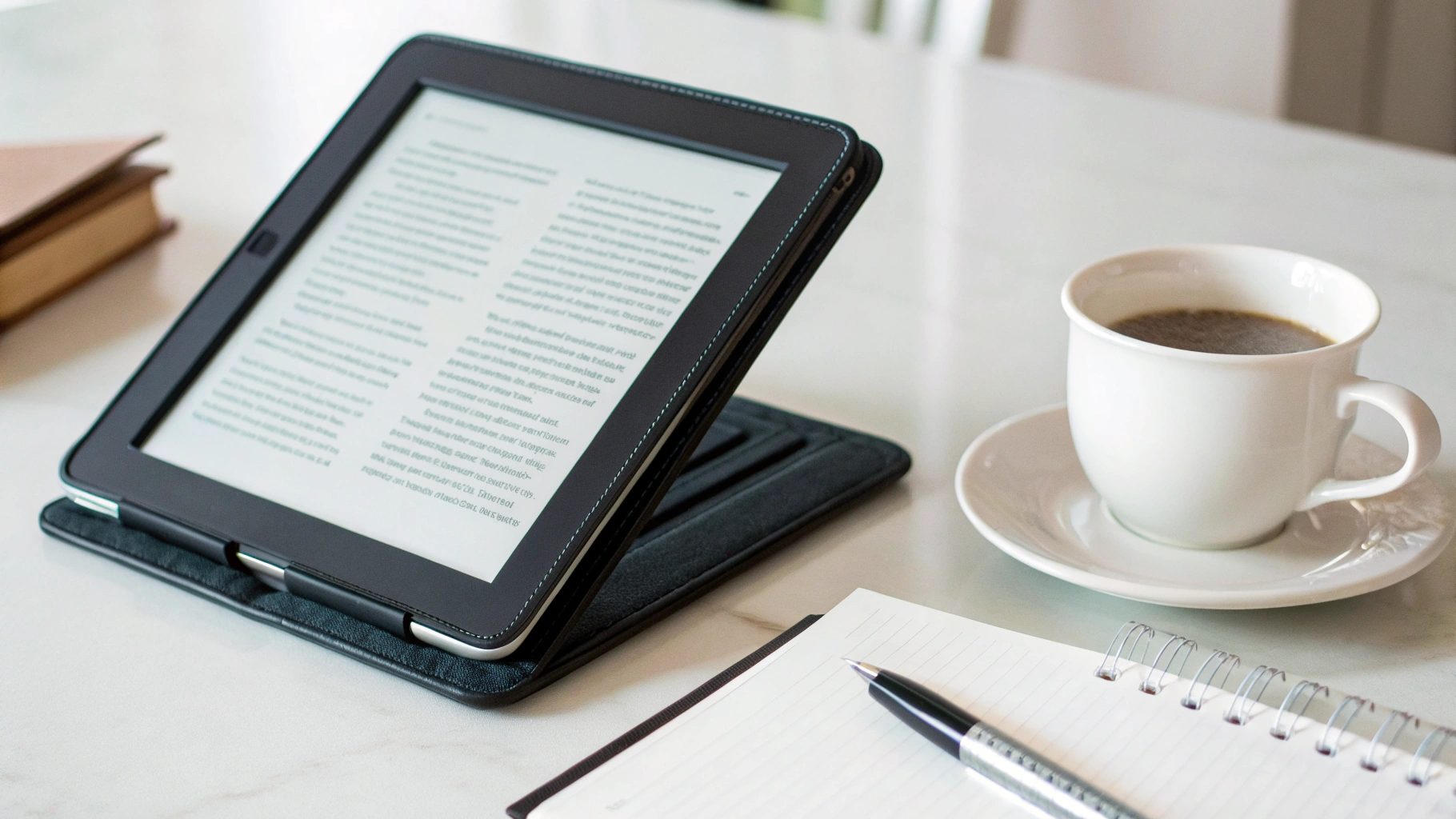
Чехол‑подставка
Когда планшет чуть приподнят и наклонён под удобным углом, читать гораздо приятнее. Не нужно держать его в руках всё время, шея меньше устает, текст находится примерно на уровне взгляда. Удобный чехол‑подставку легко подобрать в разделе с аксессуарами для устройств Apple.
Автоповорот и ориентация экрана
Многие забывают про простой трюк: для чтения художественных книг чаще удобен портретный режим, а для таблиц, PDF и комиксов — альбомный. И обязательно заблокируйте автоповорот, если читаете полулёжа.
Офлайн‑библиотека
Чтобы чтение не зависело от интернета, полезно заранее скачивать книги и статьи офлайн. Во‑первых, экономится трафик, во‑вторых, меньше шансов отвлечься на что‑то ещё в сети.
Пошаговый чек‑лист: превращаем планшет в «читалку» за 15–20 минут
Для iPad
- Включите True Tone и Night Shift по расписанию.
- Настройте отдельный режим «Фокус» для чтения без уведомлений.
- Увеличьте системный размер текста до комфортного.
- В приложении для книг подберите шрифт, размер, интерлиньяж и фон (светлый для дня, тёмный/сепия для вечера).
- Выберите удобное приложение для статей и включите в браузере режим чтения.
- Проверьте несколько книг и статей подряд, при необходимости ещё раз подкорректируйте размер шрифта и яркость.
Для Android‑планшета
- Включите фильтр синего/ночной режим по расписанию.
- Настройте «Не беспокоить» так, чтобы во время чтения вас не отвлекали уведомления.
- Подберите системный размер шрифта и масштаб экрана.
- В книжном приложении выберите удобный шрифт, размер, интерлиньяж и фон.
- В браузере включите режим чтения и настройте его под себя.
- Проверьте, удобно ли работать с PDF: при необходимости найдите приложение с лучшими для вас настройками масштаба и заметок.
Итог
Сделать из iPad или Android‑планшета полноценное устройство для чтения вполне реально: настроить шрифты, подобрать тёмный режим для чтения под вечер, включить фильтры синего и режимы «Не беспокоить», выбрать удобные приложения для книг и статей. Придётся потратить немного времени на эксперименты, но результат того стоит: привычный планшет превращается в комфортную «читалку», которой приятно пользоваться каждый день — и дома, и в поездках.



