

Universal Clipboard на MacBook и iPhone: как включить и быстро починить копирование
Универсальный буфер обмена помогает копировать текст, ссылки и изображения на iPhone и вставлять на MacBook (и наоборот). В инструкции — как включить Handoff на iOS и macOS, какие условия нужны и быстрый чек‑лист, если функция перестала работать.
Что такое «Универсальный буфер обмена» и как он работает
«Универсальный буфер обмена» (Universal Clipboard) — функция экосистемы Apple, которая позволяет копировать на одном устройстве и вставлять на другом. Пример: выделили адрес в заметке на iPhone — через пару секунд вставили его в Safari на MacBook. И наоборот: скопировали на Mac — вставили на iPhone.
Функция относится к Continuity и работает через Handoff: устройства «находят» друг друга по Bluetooth, находятся рядом и обычно подключены к Wi‑Fi, а обмен привязан к вашему Apple ID и iCloud. Поэтому если что-то «отвалилось», чаще всего причина в базовых вещах: аккаунт, связь или настройка Handoff.
Важно: универсальный буфер обмена работает между устройствами Apple, которые вошли в один Apple ID и находятся рядом. Если iPhone и Mac в разных аккаунтах — копировать/вставить не будет.
Что можно передавать: не только текст
Обычно без проблем передаются:
- текст (включая коды, адреса, номера телефонов);
- ссылки (URL из Safari и многих приложений);
- фото и изображения (часто — из Фото, Safari, заметок, мессенджеров);
- фрагменты документов — в пределах возможностей конкретного приложения.
Ограничения тоже есть: большой файл «как файл» удобнее отправлять через AirDrop или iCloud Drive, а некоторые приложения копируют данные в своём формате, который не поддерживается на другом устройстве. Для диагностики лучше начинать с обычного текста или ссылки.
Условия, без которых Universal Clipboard не заработает
Перед тем как копать глубже, проверьте базовые условия — это экономит время.
1) Один Apple ID на iPhone и Mac
Проверьте, что на обоих устройствах вход выполнен в одну учётную запись:
- на iPhone: Настройки → верхняя строка с именем → Apple ID;
- на Mac: Системные настройки → Apple ID.
Если аккаунты разные (например, iPhone — личный, Mac — рабочий), универсальный буфер обмена между ними работать не будет.
2) Включены Wi‑Fi и Bluetooth на обоих устройствах
Нужны и Wi‑Fi, и Bluetooth. Даже если Mac подключён к интернету по кабелю, Wi‑Fi лучше оставить включённым — так меньше «странных» ситуаций.
3) Включен Handoff
Universal Clipboard использует механизмы Handoff. Если Handoff выключен на одном устройстве — копирование/вставка между iPhone и Mac не заработает.
4) Устройства рядом, а сеть без жёстких ограничений
Для тестов держите устройства на расстоянии нескольких метров. Также помните: нестабильный Wi‑Fi, гостевая сеть с изоляцией клиентов, некоторые VPN/прокси и корпоративные политики могут ломать связку.
Как включить «Универсальный буфер обмена» (Handoff) на iPhone
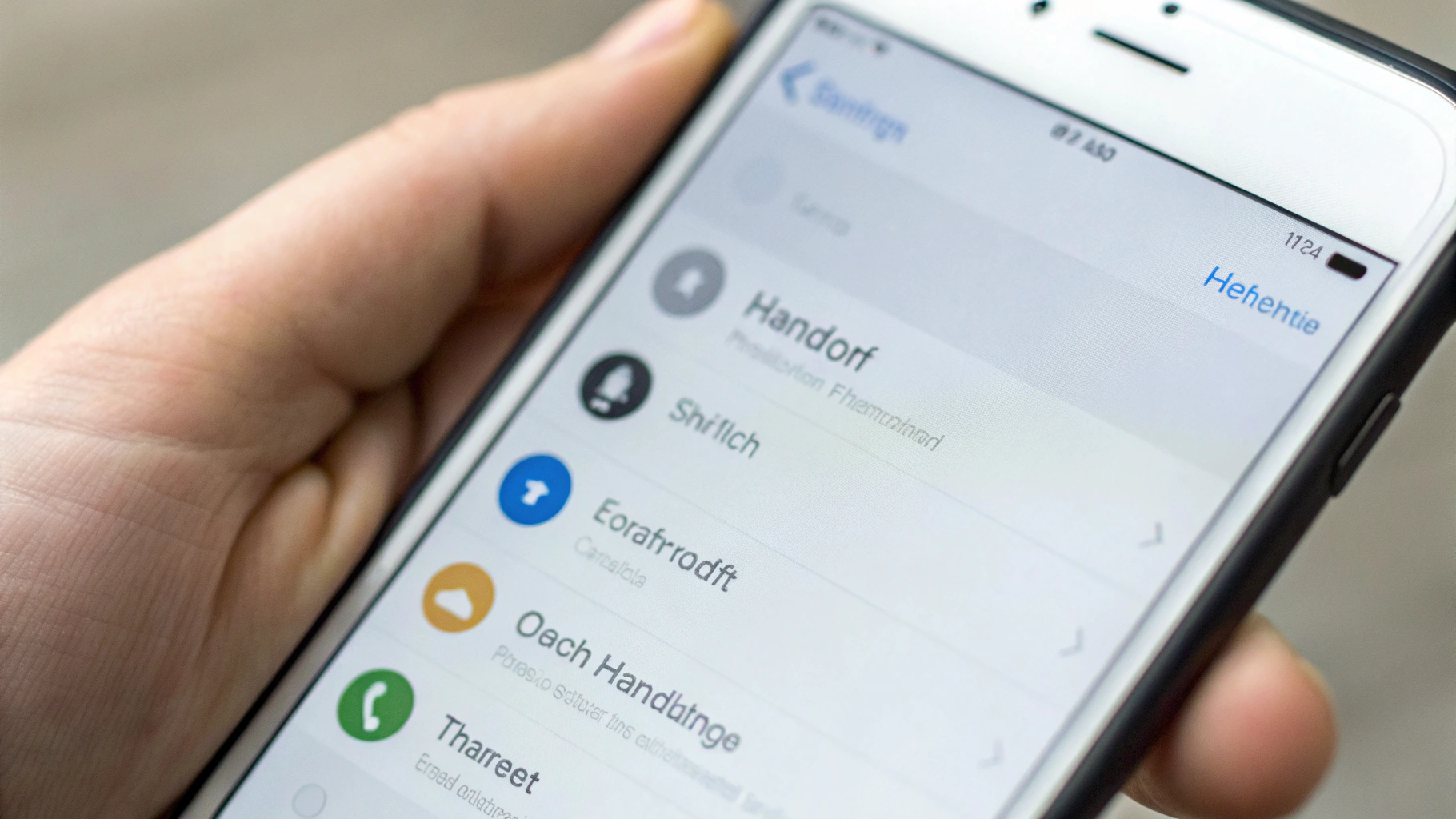
На iPhone нужная настройка находится в разделе AirPlay/Handoff.
- Откройте Настройки.
- Перейдите в Основные.
- Откройте AirPlay и Handoff (иногда называется «AirPlay и Continuity»).
- Включите Handoff.
После этого ничего «доподключать» не нужно: если на Mac тоже всё включено и Apple ID совпадает, универсальный буфер обычно начинает работать сам.
Как включить Handoff на MacBook (macOS)
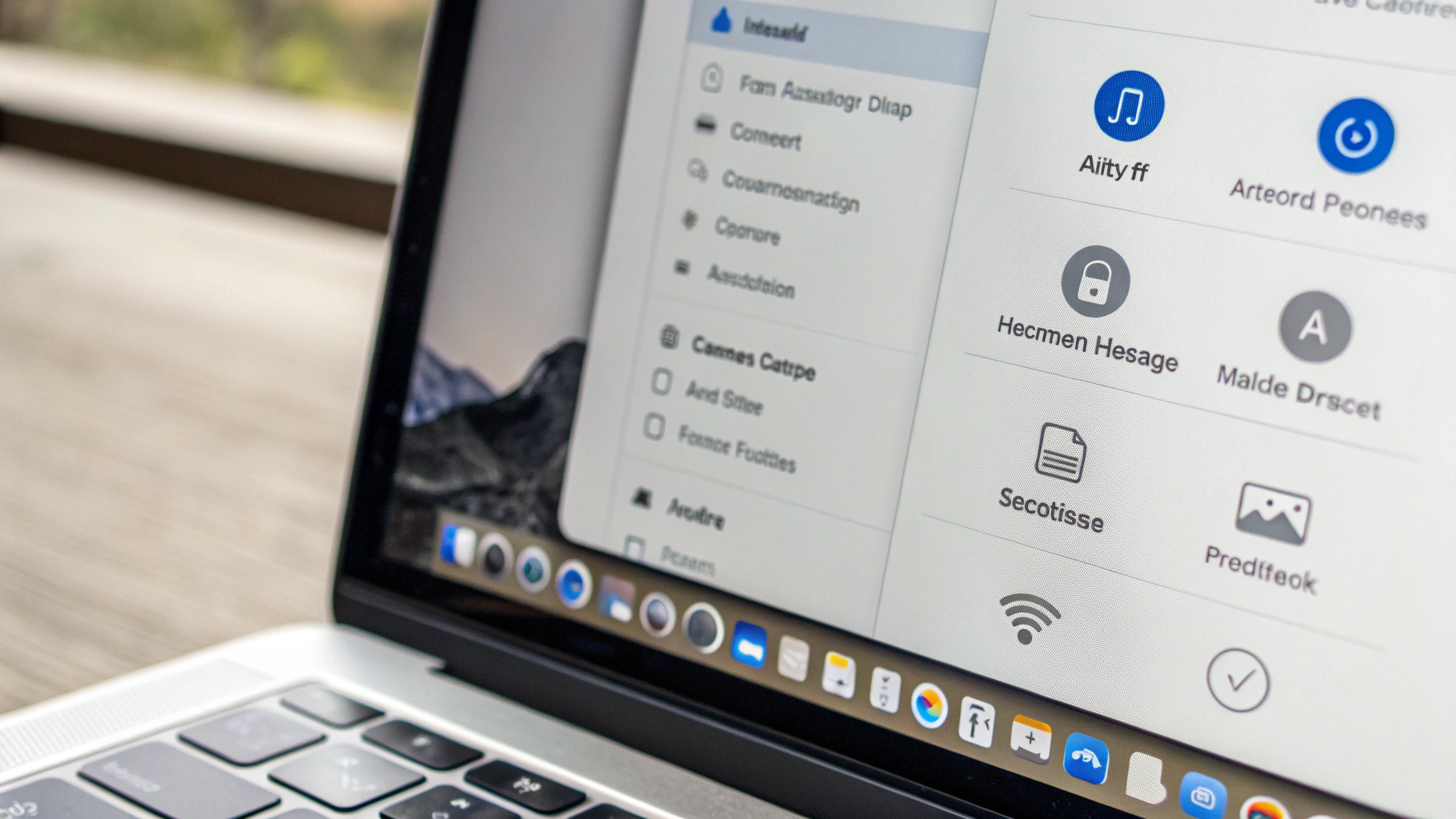
На Mac опция находится в настройках AirDrop и Handoff.
- Откройте Системные настройки.
- Перейдите в Основные → AirDrop и Handoff (в старых версиях macOS путь может отличаться).
- Включите переключатель Разрешить Handoff между этим Mac и вашими устройствами iCloud.
Если переключателя нет или он неактивен, чаще всего причина в Apple ID/iCloud или в ограничениях профиля (например, корпоративное управление).
Быстрый тест: как понять, что функция работает
Самый показательный тест — на обычном тексте.
- На iPhone откройте «Заметки», напишите слово (например, «тест123») и скопируйте.
- Подождите 2–5 секунд.
- На Mac откройте Notes (или любой текстовый документ) и попробуйте вставить.
Если вставилось — всё отлично. Если вставляется «старое» содержимое или не вставляется ничего, переходите к чек‑листу ниже.
Если iPhone → Mac «копировать/вставить» не работает: чек‑лист за 5 минут
Идём от простого к более «сильным» шагам — в таком порядке чаще всего получается быстро вернуть функцию.
Шаг 1. Переключите Bluetooth и Wi‑Fi (на обоих)
- на iPhone: выключите и включите Wi‑Fi и Bluetooth в Настройках (лучше именно там, а не только в Пункте управления);
- на Mac: выключите/включите Wi‑Fi и Bluetooth в меню или в Системных настройках.
Подождите 10–15 секунд и повторите тест.
Шаг 2. Убедитесь, что оба устройства в одной Wi‑Fi сети
Частая ситуация: iPhone ушёл на мобильный интернет или другую сеть (например, гостевую), а Mac остался в домашней.
- два роутера дома (основная сеть и репитер/mesh с другим именем);
- гостевая Wi‑Fi сеть с изоляцией клиентов (устройства «не видят» друг друга);
- офисный Wi‑Fi с ограничениями.
Шаг 3. Проверьте Apple ID и iCloud: одинаковый аккаунт и нет запросов входа
Даже если Apple ID «на глаз» совпадает, проверьте, не висит ли запрос повторной авторизации.
- На iPhone: Настройки → Apple ID → iCloud (убедитесь, что нет ошибок синхронизации).
- На Mac: Системные настройки → Apple ID → iCloud (проверьте уведомления «Требуется вход»).
Если где-то висит запрос «Введите пароль Apple ID» или «Подтвердите вход», Continuity часто работает нестабильно, даже при нормальном интернете.
Шаг 4. Отключите VPN/прокси для проверки
Некоторые VPN мешают механизму Handoff, особенно если блокируют локальную сеть.
- выключите VPN на iPhone и на Mac;
- повторите тест с копированием текста.
Если заработало — причина найдена. Дальше ищите в настройках VPN опцию, которая сохраняет доступ к локальным устройствам.
Шаг 5. Перезагрузите оба устройства
Перезагрузка часто «поднимает» зависшие сервисы Bluetooth/Wi‑Fi и фоновые процессы Continuity.
Шаг 6. Выключите и включите Handoff (и на iPhone, и на Mac)
- выключите Handoff на iPhone, подождите 10 секунд, включите;
- выключите Handoff на Mac, подождите 10 секунд, включите.
Шаг 7. Проверьте режимы и ограничения, которые ломают «фоновые» функции
- Режим энергосбережения на iPhone (для теста отключите).
- Корпоративные профили (MDM) на Mac или iPhone: могут отключать Continuity/Handoff политиками.
- Гостевая Wi‑Fi сеть/изоляция клиентов на роутере (это одна из самых частых причин).
Расширенная диагностика: когда «всё включено», но не работает
Если базовый чек‑лист не помог, вот несколько дополнительных проверок без рискованных действий.
Убедитесь, что Bluetooth на Mac работает без ошибок
Универсальный буфер не требует ручного «спаривания» iPhone с Mac, но если Bluetooth на Mac работает нестабильно (например, периодически отключается), Continuity будет срываться.
Проверьте дату и время
Сбитое время иногда приводит к проблемам авторизации iCloud и фоновых сервисов.
- На iPhone: Настройки → Основные → Дата и время → включите «Автоматически».
- На Mac: Системные настройки → Основные → Дата и время → включите автонастройку.
Выйти из Apple ID и войти снова — крайняя мера, но часто решает
Если функция не работает неделями, иногда помогает переподключение iCloud:
- на Mac: выйти из Apple ID и войти снова;
- на iPhone: делать это стоит только если вы уверены в пароле Apple ID и у вас настроена двухфакторная аутентификация.
Перед выходом убедитесь, что есть доступ к номеру телефона/доверенным устройствам для подтверждения входа, и что важные данные (Фото, Контакты, Заметки) синхронизируются.
Сброс сетевых настроек на iPhone (если проблема именно с iPhone)
Этот шаг помогает, когда iPhone «чудит» с Wi‑Fi/Bluetooth. Он удалит сохранённые Wi‑Fi сети и часть сетевых параметров, поэтому используйте его, если готовы подключиться к Wi‑Fi заново.
Путь: Настройки → Основные → Перенос или сброс iPhone → Сброс → Сбросить настройки сети.
Типовые сценарии, когда буфер обмена отваливается
После обновления iOS/macOS
Иногда после обновлений фоновые сервисы Continuity «подвисают». Обычно хватает перезагрузки и повторного включения Handoff. Если не помогло — проверьте Apple ID: после обновления иногда требуется повторный вход в iCloud.
Mac на проводном интернете, Wi‑Fi выключен
Даже если интернет по кабелю стабильный, для Handoff и универсального буфера лучше держать Wi‑Fi включённым.
Гостевая сеть Wi‑Fi или изоляция клиентов на роутере
В гостевой сети устройства могут быть изолированы друг от друга. В итоге AirDrop/Handoff/универсальный буфер работают через раз или не работают вовсе. Решение — подключить оба устройства к основной сети без изоляции.
Два Apple ID в семье или на работе
Частая причина: iPhone на личном Apple ID, Mac — на рабочем. В такой схеме функция не рассчитана на работу. Если нужно регулярно переносить текст/фото, проще использовать AirDrop, заметки или общий документ.
Мини‑памятка: что проверять в первую очередь
- Apple ID одинаковый на iPhone и Mac, нет запросов «введите пароль».
- Handoff включен на обоих устройствах.
- Bluetooth и Wi‑Fi включены, устройства рядом.
- Оба устройства в одной Wi‑Fi сети (не гостевая, без изоляции клиентов).
- Для теста отключите VPN.
- Перезагрузка и повторное включение Handoff часто решают проблему за пару минут.
Вопросы, которые задают чаще всего
Нужно ли включать AirDrop, чтобы работал универсальный буфер обмена?
Нет, AirDrop — отдельная функция. Но условия похожи: Bluetooth и Wi‑Fi должны быть включены, устройства рядом. Если AirDrop тоже не работает, это дополнительный сигнал, что проблема в связи (сеть/BT) или в ограничениях.
Можно ли копировать между iPhone и Mac без Wi‑Fi, только по Bluetooth?
Стабильной работы «только по Bluetooth» ждать не стоит. Универсальный буфер обычно опирается на связку Bluetooth + Wi‑Fi и iCloud, поэтому Wi‑Fi лучше держать включённым.
Почему вставляется не то, что я скопировал на iPhone?
Чаще всего это происходит, когда вы вставляете слишком быстро или одно из устройств успевает скопировать что-то локально.
- Подождите пару секунд после копирования.
- Убедитесь, что второе устройство не копировало ничего нового «поверх».
- Если проблема повторяется, проверьте стабильность Wi‑Fi/Bluetooth и отключите VPN для теста.
Итог
Если нужно быстро переносить «скопировал на iPhone — вставил на Mac» без пересылок в мессенджеры, универсальный буфер обмена — одна из самых удобных функций Apple. Включается он через Handoff, а чинится чаще всего простыми действиями: проверить Apple ID, включить Bluetooth и Wi‑Fi, убедиться в одной сети, отключить VPN для теста и перезагрузить устройства.
Если после всех шагов всё равно не работает, почти всегда причина в одном из двух: разные Apple ID или сеть с ограничениями (гостевой Wi‑Fi, изоляция, корпоративные политики). Если как раз подбираете технику под экосистему, загляните в каталог Apple Macbook и Apple iPhone — так проще выбрать устройства, которые будут «дружить» друг с другом без лишних настроек.









