


MacBook: как настроить iCloud Drive, чтобы не закончилась память и файлы были офлайн
iCloud Drive удобен, пока не кончается место на MacBook или нужный документ остаётся только «в облаке» без интернета. Ниже — понятная настройка iCloud Drive в macOS: что синхронизировать, как включить оптимизацию, как закрепить папки офлайн и что делать, если SSD уже забит.
iCloud Drive на MacBook может работать по-разному: для одних это «единая флешка» между устройствами, а у других — внезапно съеденный SSD из‑за массовой загрузки файлов или, наоборот, важный документ, который оказался «только в облаке» в самый неподходящий момент.
Ниже — практичная настройка iCloud Drive в macOS, чтобы (1) не заканчивалась память на диске и (2) нужные файлы гарантированно открывались офлайн.
Как iCloud Drive хранит файлы на Mac: простая модель
В macOS iCloud Drive синхронизирует папку iCloud Drive между вашими устройствами. При этом каждый файл бывает в одном из состояний:
- Скачан на Mac — занимает место на диске и открывается без интернета.
- Только в iCloud — на Mac остаётся «значок/плейсхолдер», места почти не занимает, но для открытия нужен интернет.
- Загружается или скачивается — временно может занимать больше места из‑за кэша и промежуточных файлов.
Ключевой переключатель, который влияет на поведение, — «Оптимизация хранилища Mac». С ней система может автоматически выгружать давно не открывавшиеся файлы из локального хранения (оставляя их в iCloud), чтобы освободить место. Без неё macOS чаще стремится держать больше данных локально — и диск заканчивается быстрее.
Базовая настройка iCloud Drive на MacBook (чтобы не забить диск)
Шаг 1. Включите iCloud Drive и проверьте, что именно синхронизируется
Откройте Системные настройки → Apple ID → iCloud → iCloud Drive.
Проверьте два момента:
- iCloud Drive включён.
- В разделе «Приложения, использующие iCloud» включены только те, чьи данные действительно нужны на всех устройствах (а не «на всякий случай»).
Шаг 2. Включите «Оптимизация хранилища Mac»
В том же разделе iCloud включите «Оптимизация хранилища Mac» (в некоторых версиях macOS это находится внутри настроек iCloud Drive/«Параметры»).
Оптимизация не удаляет файлы из iCloud. Она может убрать локальные копии с Mac, оставив их в облаке, чтобы освободить место.
Если у вас MacBook с небольшим SSD (например, 256 ГБ), оптимизация почти всегда полезна: иначе iCloud Drive легко «раскачает» диск до нуля свободного места.
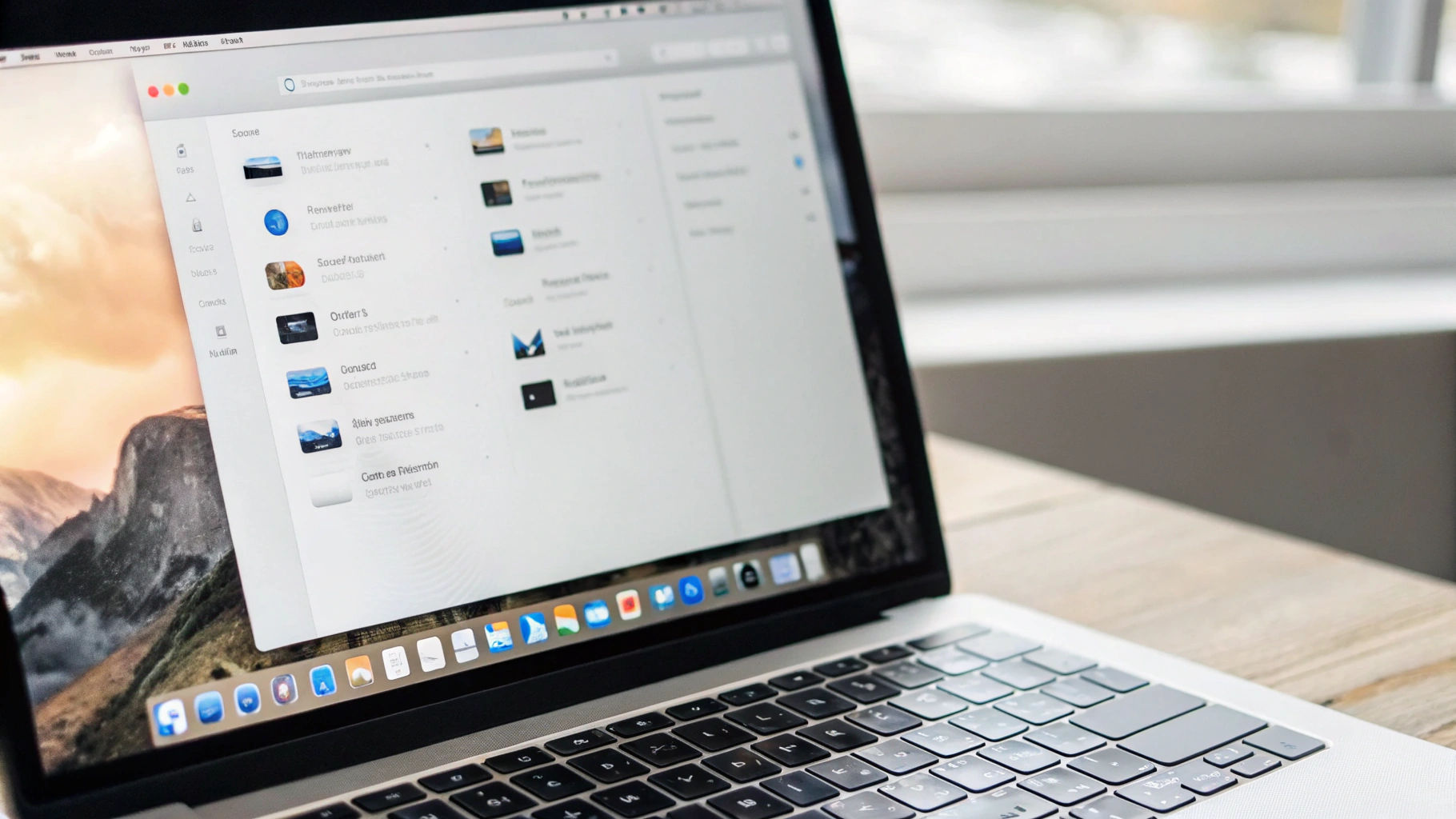
Шаг 3. Осторожно с синхронизацией «Рабочий стол и Документы»
Опция «Папки Рабочий стол и Документы» удобна: всё автоматически появляется на других устройствах. Но есть побочный эффект — любая привычка складывать «временное» на Рабочий стол начинает участвовать в синхронизации.
Практичный подход:
- Если вы хотите единый Рабочий стол и Документы на всех устройствах — включайте, но не храните там тяжёлые архивы и «случайные» загрузки.
- Если важнее контроль места — выключите опцию и заведите понятную структуру внутри iCloud Drive (например, Projects и Work).
Как сделать файлы и папки офлайн на Mac (чтобы работали без интернета)
Главное правило: «офлайн» в iCloud Drive — это не отдельный режим, а принудительная загрузка на Mac.
Закрепить файл или папку офлайн (принудительно скачать)
Откройте Finder → iCloud Drive, найдите нужную папку или файл, нажмите правой кнопкой мыши и выберите «Загрузить сейчас» (или Download Now, если система на английском).
После загрузки файл будет открываться без интернета. Но если включена оптимизация, macOS теоретически может выгрузить его снова, когда будет срочно нужно освободить место. Чтобы снизить шанс «выгрузки»:
- держите важные папки в регулярном использовании (время от времени открывайте);
- не собирайте одну «мегапапку» на сотни гигабайт — лучше разнести по проектам.
Как понять по значку, скачан ли файл
В Finder у файлов iCloud Drive есть статус (облачко, стрелка и т. п.). Упрощённо:
- есть облачко/стрелка — файл может быть не скачан, для открытия нужен интернет или загрузка;
- нет значка облака — файл скачан и должен открываться офлайн.
Если нужен «железобетонный офлайн»
iCloud Drive — это синхронизация, а не «скачал и забыл». Если вам критично, чтобы документы точно были на Mac (например, в поездке), сделайте так:
- заранее нажмите «Загрузить сейчас» для нужной папки;
- проверьте офлайн по‑настоящему: выключите Wi‑Fi на Mac и попробуйте открыть несколько файлов;
- для особо важного держите копию в локальной папке вне iCloud Drive (например, отдельная папка на диске). Это менее удобно, но надёжно.
Оптимизация хранилища: как не потерять контроль над местом на диске
Когда включена оптимизация, macOS сама управляет тем, что хранить локально. Чтобы это не стало сюрпризом, полезно периодически проверять, где уходит SSD.
Проверьте, сколько места занимает iCloud Drive на вашем Mac
Откройте Системные настройки → Основные → Хранилище (или «О Mac» → «Хранилище» — зависит от версии macOS). Если разрослась категория «Документы», часто это означает одно из трёх:
- в iCloud Drive много крупных файлов, которые успели скачаться;
- включена синхронизация Рабочего стола/Документов, и туда попадает «всё подряд»;
- есть временные файлы и кэши приложений, которые вы храните внутри синхронизируемых папок.
Правило: не хранить тяжёлое в iCloud Drive без необходимости
iCloud Drive отлично подходит для документов, таблиц, PDF и рабочих файлов. А вот что чаще всего «убивает» и облако, и локальный диск:
- архивы с фото/видео;
- случайные гигабайты в синхронизируемых папках (например, когда «Загрузки» или временные файлы оказываются внутри iCloud Drive);
- дубликаты проектов и старые версии, разложенные по разным папкам.
Большие объёмы разумнее хранить на внешнем SSD, а в iCloud Drive оставлять только то, что нужно на нескольких устройствах каждый день. Если вы как раз выбираете ноутбук под работу с облаком и большим запасом памяти, загляните в каталог Apple Macbook.
Синхронизация без нервов: что делать, если iCloud начинает качать «всё и сразу»
Признаки проблемы
- быстро уменьшается свободное место на диске;
- Mac греется, вентиляторы шумят, сеть постоянно занята;
- в Finder у папок долго висит статус загрузки, а нужные файлы не становятся офлайн.
Сначала — дайте Mac время и закрепите главное
Если вы только что включили iCloud Drive или «Рабочий стол и Документы», система может начать массовую синхронизацию. В этот момент помогает:
- подключить Mac к зарядке и оставить на стабильном Wi‑Fi;
- не нагружать систему тяжёлыми задачами параллельно;
- для важного прямо сейчас — вручную нажать «Загрузить сейчас» у нужной папки.
Ограничьте то, что вообще попадает в iCloud Drive
Самый эффективный способ держать всё под контролем — не пытаться синхронизировать «всю жизнь».
Рабочая структура, которая помогает экономить место:
- Work — документы и текущие задачи;
- Projects — проекты, но без тяжёлых исходников, если они не нужны на всех устройствах;
- Offline — папка «в дорогу» (то, что вы заранее скачаете на MacBook);
- Archive — только то, что действительно должно лежать в iCloud.
Что делать, если память уже закончилась из-за iCloud Drive
1) Быстро освободить место, не удаляя файлы из iCloud
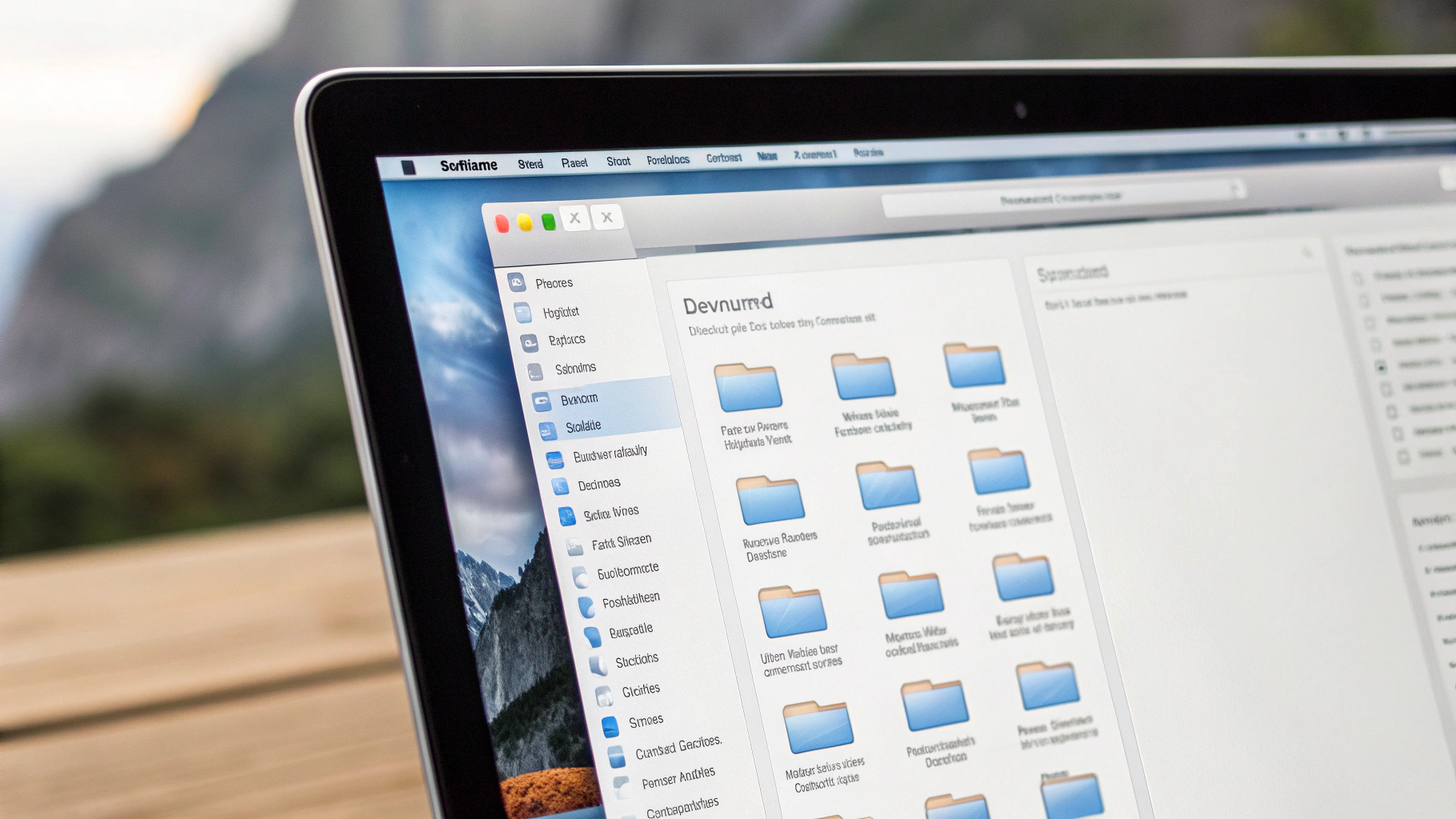
В Finder откройте iCloud Drive, выделите крупные папки, которые не нужны офлайн, и выберите действие вроде «Удалить загрузку» (если доступно). Смысл: локальная копия удаляется, а файл остаётся в iCloud.
Не путайте «Удалить загрузку» и «Удалить». «Удалить» отправит файл в корзину и может удалить его из iCloud на всех устройствах.
2) Проверьте Корзину и «случайные» тяжёлые папки
Чаще всего гигабайты прячутся в привычных местах: Корзина, временные папки на Рабочем столе, старые архивы в «Документах». Если у вас включена синхронизация Рабочего стола/Документов, всё это ещё и начинает разъезжаться по устройствам.
3) Дайте синхронизации завершиться
Иногда свободное место «скачет» из‑за временных файлов синхронизации. Если процесс идёт прямо сейчас, лучше дать ему закончиться (зарядка + Wi‑Fi), и только потом оценивать итоговый объём в «Хранилище».
Мини‑чеклист: идеальная настройка за 3 минуты
- Системные настройки → Apple ID → iCloud → iCloud Drive.
- Включить «Оптимизация хранилища Mac».
- Решить, нужна ли синхронизация «Рабочий стол и Документы» (включать только если готовы следить за порядком).
- В Finder → iCloud Drive: для нужных папок нажать «Загрузить сейчас» перед поездкой/работой без сети.
- Раз в месяц открывать «Хранилище» в настройках и убирать лишнее из синхронизируемых папок.
Итог
iCloud Drive в macOS работает максимально предсказуемо, когда вы сочетаете две вещи: оптимизацию хранилища (чтобы не забить SSD) и осознанную подготовку офлайн (чтобы нужные документы открывались без интернета). Настройте, что именно синхронизировать, держите порядок в папках — и iCloud Drive перестанет быть лотереей.









