

Samsung Galaxy: как включить «Режим обслуживания» перед сдачей в сервис и защитить личные данные
Перед ремонтом Samsung Galaxy включите «Режим обслуживания»: мастер сможет протестировать смартфон, но не увидит фото, переписки, аккаунты и приложения. Ниже — что скрывает режим, как его включить и отключить в One UI, и что проверить после ремонта.
Зачем нужен «Режим обслуживания» и почему это лучше, чем «просто выйти из аккаунтов»
Сдавая смартфон в ремонт, мы переживаем не только за сроки и качество, но и за приватность: фото, переписки, банковские приложения, документы, заметки, пароли. Раньше «классикой» был полный сброс, но у Samsung есть более удобный вариант — «Режим обслуживания» (Maintenance mode) в One UI.
Идея простая: телефон переходит в отдельную «гостевую» среду для диагностики. Мастер может проверить камеру, связь, экран, датчики, зарядку и другие функции, но не получает доступ к вашим личным данным и установленным приложениям.
Если ремонт не требует перепрошивки или замены платы, «Режим обслуживания» — самый быстрый способ подготовить Galaxy к сервису без полного сброса.
Что именно скрывает режим, а что мастер всё-таки увидит
Что будет скрыто (то есть защищено)
Когда включён «Режим обслуживания», система создаёт отдельный профиль. В нём, как правило, нет ваших персональных данных:
- фотографии, видео и файлы из внутренней памяти;
- история звонков, контакты, переписки и содержимое мессенджеров;
- ваши аккаунты (Samsung/Google и другие) и данные приложений;
- приложения, которые вы устанавливали (в сервисной среде их нет);
- данные браузера, заметки, пароли, доступ к «секретным» папкам и т. п.
Что может быть доступно
Важно понимать границы функции. Это защита данных на уровне пользователя, но не «режим невидимки»:
- Информация об устройстве (версия Android/One UI, состояние батареи, модема, IMEI/серийный номер) обычно доступна — это нужно для диагностики и оформления ремонта.
- Встроенные тесты Samsung (проверка экрана, датчиков и т. д.) будут доступны.
- Сетевые функции (Wi‑Fi, мобильная связь, звонки в рамках тестов) могут работать, но ваши личные данные при этом не раскрываются.
- Экран блокировки: если у вас показывается содержимое уведомлений, его могут увидеть. Это легко ограничить заранее.
Если сервис предупреждает, что возможна перепрошивка или сброс, режим обслуживания не гарантирует сохранность данных. Резервная копия перед ремонтом всё равно полезна.
Перед включением: короткий чек‑лист подготовки (5–10 минут)
Даже если вы планируете включить «Режим обслуживания», стоит сделать несколько быстрых шагов — они помогут и с приватностью, и со спокойствием.
1) Сделайте резервную копию
Ремонт — это всегда риск: устройство могут сбросить, заменить плату, обновить прошивку, а иногда телефон просто перестанет включаться из‑за аппаратной проблемы.
- Проверьте синхронизацию важных данных (контакты, фото, заметки).
- Убедитесь, что облако успело выгрузить всё нужное.
- При необходимости сделайте локальную копию на компьютер.
2) Спрячьте содержимое уведомлений на экране блокировки
На время ремонта лучше выставить показ уведомлений «без содержимого» или скрыть их полностью — так не всплывут коды, фрагменты переписок и данные из банковских приложений.
3) Отключите «авторазблокировку» и доверенные устройства
Если настроены функции вроде Smart Lock, временно отключите их, чтобы смартфон не разблокировался сам рядом с часами/домом/автомобилем.
4) Решите вопрос с SIM‑PIN (по ситуации)
Иногда сервису нужно протестировать звонки и мобильный интернет. Если не хотите сообщать PIN от SIM, заранее проговорите, что тесты связи возможны только по Wi‑Fi, либо временно снимите SIM‑PIN и верните его после.
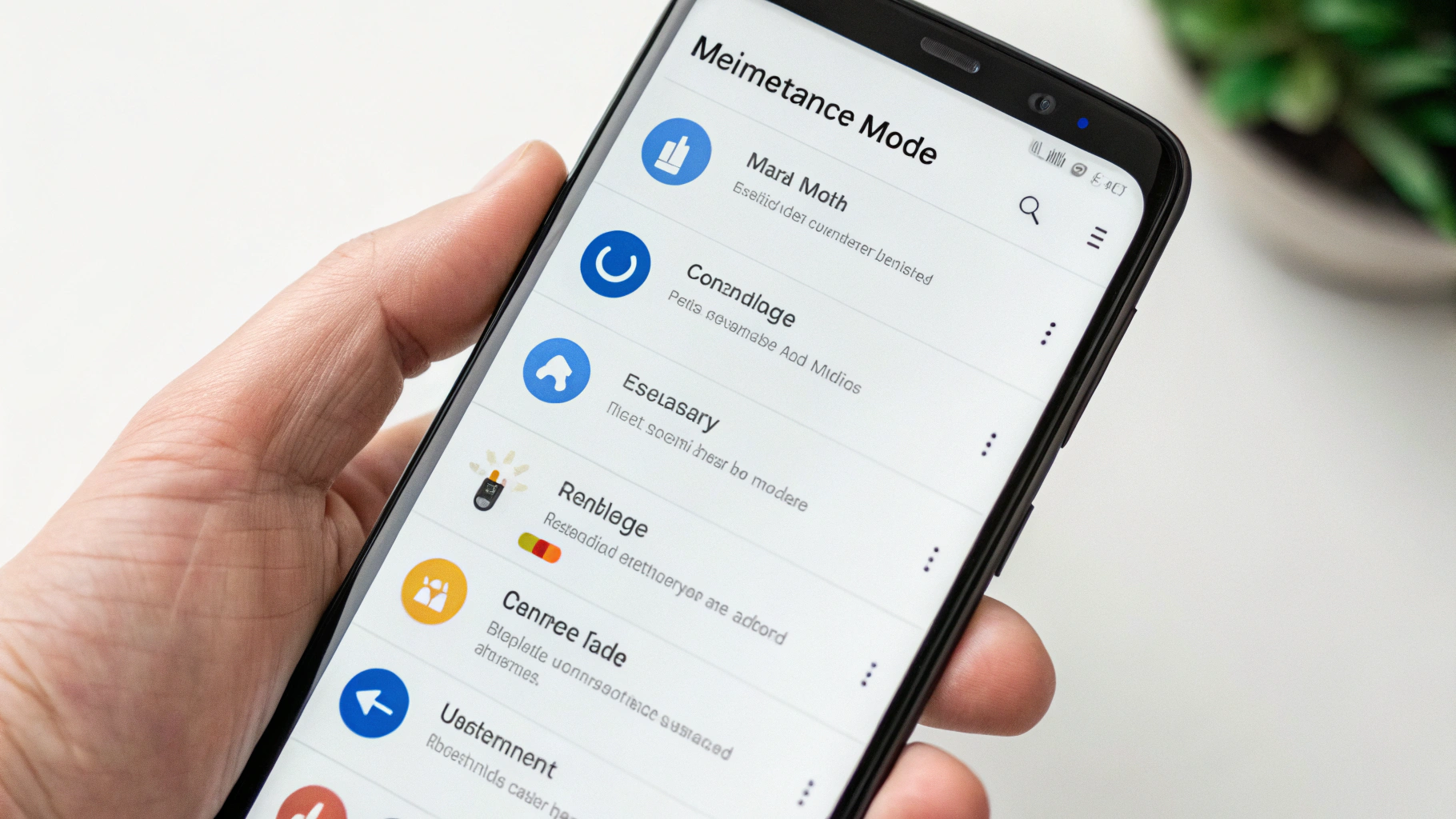
Как включить «Режим обслуживания» на Samsung Galaxy (One UI): пошагово
В разных версиях One UI путь может немного отличаться, но логика обычно одинаковая.
- Откройте «Настройки».
- Перейдите в раздел «Уход за устройством» / «Обслуживание устройства» (часто это «Батарея и обслуживание устройства»).
- Найдите пункт «Режим обслуживания».
- Нажмите «Включить» и подтвердите действие.
- Дождитесь подготовки среды — смартфон перезагрузится.
После перезагрузки интерфейс будет «чистым»: без ваших приложений и персонального содержимого. Это главный признак, что режим активирован.
Если пункта «Режим обслуживания» нет
Чаще всего причина одна из трёх:
- система давно не обновлялась;
- модель или прошивка не поддерживает функцию;
- пункт называется иначе.
Что попробовать:
- в «Настройках» используйте поиск по словам «обслуживание» или «maintenance»;
- проверьте обновления системы;
- если функции нет, используйте альтернативы: гостевой профиль (если доступен), «Безопасная папка» для отдельных файлов, либо резервная копия и сброс как крайний вариант.
Как сдавать телефон в сервис, чтобы не потерять контроль
Часть проблем с приватностью возникает не из‑за злого умысла, а из‑за недопонимания: «разблокируйте, чтобы проверить камеру», «оставьте пароль на всякий случай». «Режим обслуживания» помогает выстроить безопасный сценарий.
- Сразу скажите, что устройство передано в режиме обслуживания для защиты данных.
- Опишите неисправность конкретно: когда проявляется, при каких условиях, что уже пробовали. Чем точнее вводные, тем меньше просьб «дайте зайти в обычный профиль».
- Если проблема связана с конкретным приложением (например, банк или мессенджер), обсудите диагностику заранее. Часто это лучше проверять при вас.
Нормальная практика: сервис проверяет железо и основные функции, но не должен получать доступ к вашим фото, перепискам и аккаунтам.
Как понять, что режим включён правильно
Перед тем как отдать смартфон, сделайте быструю самопроверку:
- на рабочем столе нет ваших приложений и виджетов;
- галерея пустая или без ваших фото;
- в привычных приложениях нет ваших аккаунтов;
- в настройках есть явная отметка, что активен «Режим обслуживания».
Если вы видите свои данные — это обычный режим. Не сдавайте устройство, пока не убедитесь, что активирован сервисный профиль.

Как выключить «Режим обслуживания» после ремонта
После того как забрали смартфон, вернуться в обычный режим просто:
- Откройте «Настройки».
- Перейдите в раздел, где включали режим обслуживания.
- Нажмите «Выключить» / «Отключить режим обслуживания».
- Подтвердите действие — смартфон перезагрузится и вернётся к вашим данным.
Система может попросить PIN/пароль/биометрию — это нормально: так One UI подтверждает, что режим завершает владелец.
Что проверить после выдачи из сервиса (приватность и качество ремонта)
Проверка приватности
- Убедитесь, что вы вышли из режима обслуживания и данные на месте.
- Откройте «Настройки» и проверьте, не появились неизвестные профили/администраторы, которые вы не настраивали.
- Проверьте экран блокировки: не изменились ли способ разблокировки, показ уведомлений, не добавлены ли новые отпечатки/лицо (если устройство поддерживает).
Проверка результата ремонта
- экран: яркость, автояркость, реакция на касания, отсутствие «мёртвых зон»;
- камера: фокус, переключение модулей, запись видео со звуком;
- связь: звонок, мобильный интернет, Wi‑Fi, Bluetooth;
- зарядка: кабельная, быстрая, беспроводная (если есть);
- датчики: приближения (во время звонка), автоповорот, GPS.
Если что-то работает не так — лучше зафиксировать это сразу на месте.
Частые вопросы
«Режим обслуживания» — это то же самое, что «Безопасный режим»?
Нет. «Безопасный режим» запускает ваш обычный профиль, но отключает сторонние приложения, чтобы найти конфликт или ошибку. «Режим обслуживания» создаёт отдельную среду без ваших данных и приложений — он именно для сдачи в сервис.
Нужно ли перед ремонтом всё равно делать сброс?
Не всегда. Если ремонт связан с экраном, разъёмом, динамиком, камерой, кнопками — обычно достаточно режима обслуживания. Но если есть риск перепрошивки, замены платы или восстановления системы, резервная копия обязательна, а сброс может быть неизбежным.
Мастер сможет зайти в мои мессенджеры или галерею?
В правильно включённом режиме обслуживания — нет. Доступ появится только если вы сами выключите режим или дадите разблокированный обычный профиль.
Режим обслуживания защищает от удаления данных?
Он защищает от просмотра, но не гарантирует сохранность при сложном ремонте. Поэтому копия — лучшая страховка.
Итог
Если нужно сдать Samsung Galaxy в сервис и вы не хотите раскрывать личные данные, включите «Режим обслуживания» в One UI. Он даёт мастеру возможность проверить аппаратную часть и базовые функции, а ваши фото, переписки и аккаунты остаются закрыты. На всякий случай сделайте резервную копию, ограничьте уведомления на экране блокировки и после ремонта быстро проверьте ключевые функции.
Если вы подбираете новый смартфон или аксессуары к нему, загляните в каталог смартфонов Samsung и в раздел аксессуаров для Apple — там удобно выбрать чехол, защитное стекло или зарядку.









