


macOS: как включить «Найти Mac» и что проверить, чтобы ноутбук реально находился
«Найти Mac» часто включают “для галочки”, а потом MacBook не появляется в «Локаторе» или не определяется офлайн. Ниже — понятные шаги настройки и чек‑лист, что обязательно проверить, чтобы функция действительно работала.
Зачем настраивать «Найти Mac» заранее
Когда MacBook потерялся или его украли, времени «разбираться в настройках» уже нет. «Найти Mac» в приложении «Локатор» помогает только если вы включили его заранее и не отключили то, от чего зависит определение местоположения.
Ниже — не просто «куда нажать», а практичный чек‑лист: как включить функцию, как понять, что она действительно работает именно на вашем ноутбуке, что такое офлайн‑поиск и почему блокировка активации — главная защита от перепродажи.
Что нужно перед началом (2 минуты)
- Apple ID: на Mac выполнен вход под вашим Apple ID.
- Двухфакторная аутентификация: без неё защита и восстановление доступа часто упираются в проблемы с аккаунтом.
- Пароль пользователя: на Mac должен быть включён пароль на вход (минимум).
- Интернет: для первичного включения «Найти Mac» нужен доступ в сеть.
«Найти Mac» не превращает ноутбук в GPS‑трекер. Точность и сам факт обнаружения зависят от геолокации, наличия сети и того, есть ли рядом устройства сети «Локатора».
Если вы только выбираете ноутбук, посмотреть актуальные модели можно в каталоге Apple Macbook.
Как включить «Найти Mac» в macOS
Названия пунктов могут немного отличаться в разных версиях macOS, но логика одинаковая.
Шаг 1. Проверьте вход в Apple ID
Откройте «Системные настройки» → раздел с вашим именем (Apple ID). Если вход не выполнен — войдите. Важно, чтобы это был тот же Apple ID, который вы используете на iPhone/iPad с «Локатором».
Шаг 2. Включите службы геолокации
«Системные настройки» → «Конфиденциальность и безопасность» → «Службы геолокации» → включите. Без геолокации Mac может отображаться в списке устройств, но координаты будут не обновляться или показываться как «Нет местоположения».
Шаг 3. Включите «Найти Mac»
В «Системных настройках» откройте Apple ID → iCloud → «Локатор» (или «Найти Mac») → включите.
Если система спросит разрешение на использование геолокации для «Локатора» — подтвердите.
Шаг 4. Включите «Сеть Локатора» (если есть такой переключатель)
На некоторых моделях и версиях macOS есть отдельная опция для офлайн‑обнаружения (когда Mac не в интернете). Если видите «Сеть Локатора» или похожий пункт — включите.
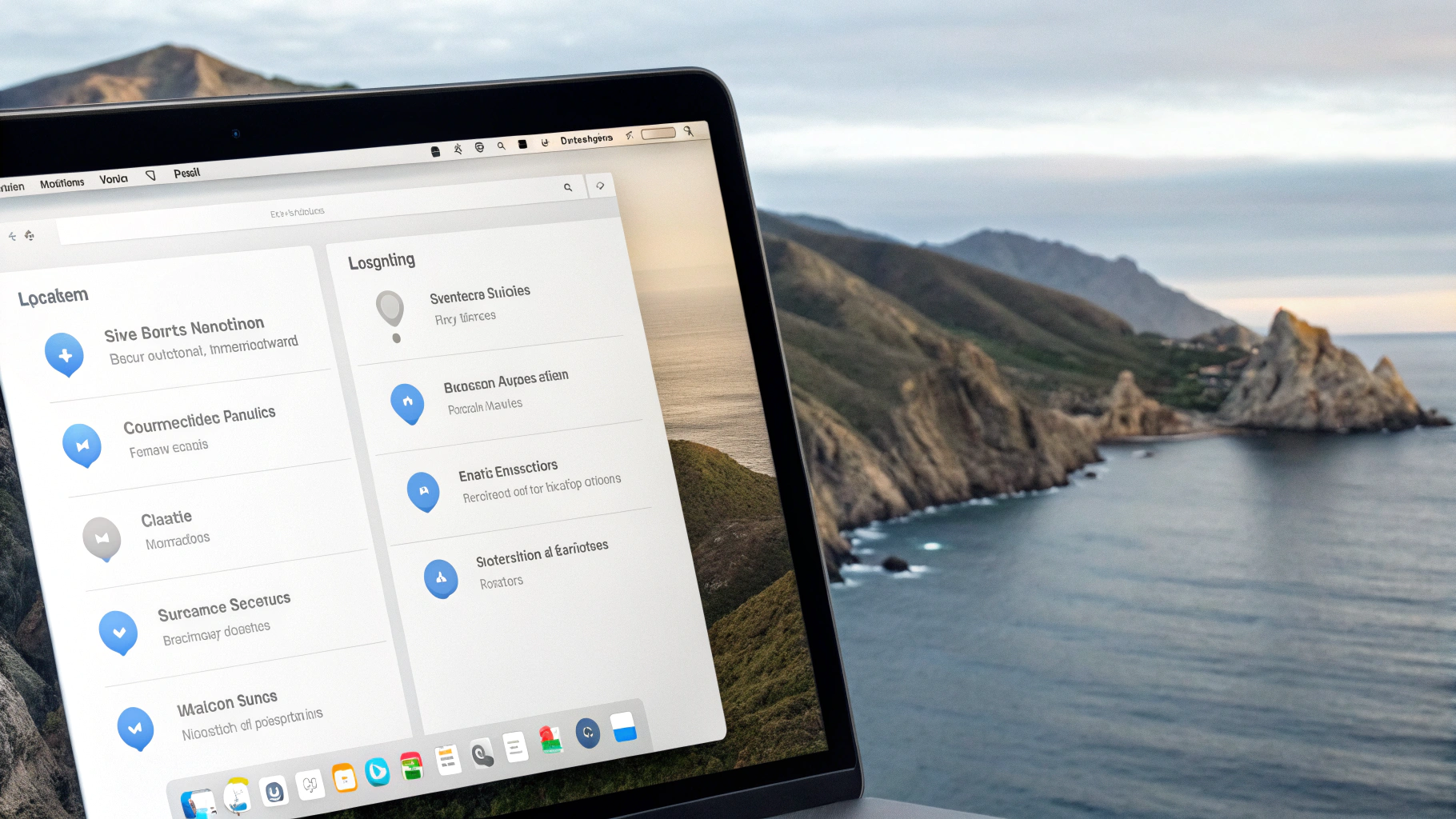
Что проверить, чтобы Mac «реально находился»
Включить тумблер — половина дела. Ниже — проверки, которые чаще всего спасают ситуацию.
1) Mac должен появиться в «Локаторе» на iPhone/iPad
Откройте «Локатор» на iPhone или iPad → вкладка «Устройства» → найдите свой Mac. В идеале вы увидите название, уровень батареи (для ноутбуков) и время последнего обновления.
Если Mac не появляется:
- проверьте, что на Mac выполнен вход в тот же Apple ID;
- убедитесь, что включены «Службы геолокации»;
- перезагрузите Mac и проверьте, есть ли интернет.
2) Проверьте «Последнее местоположение»
Это важнее, чем кажется: даже если ноутбук будет офлайн в момент потери, «последняя точка» перед разрядом/выключением может дать реальную зацепку. Если в «Локаторе» постоянно видно обновление «несколько дней назад», настройка формально включена, но практической пользы мало.
3) Не отключайте геолокацию «ради экономии»
Один из самых частых сценариев: «Найти Mac» включено, но геолокация выключена в macOS или ограничена для системных служб. В результате на карте либо пусто, либо обновления редкие и неточные.
4) Интернет: почему Wi‑Fi сам по себе не гарантирует поиск
Когда Mac включён и онлайн, «Локатор» обычно показывает местоположение быстрее. Но если ноутбук выключен, долго спит без сетевой активности или оказался без интернета — срабатывает офлайн‑сценарий через «Сеть Локатора» (если поддерживается и включена). Он не обещает «реального времени», а даёт шанс получить точку/район, где устройство было замечено.
5) Быстрый тест «как в жизни»
- Откройте «Локатор» на iPhone и проверьте, где сейчас Mac.
- Отключите Wi‑Fi на Mac на 1–2 минуты и обновите карту в «Локаторе».
- Переведите Mac в сон и посмотрите, меняется ли время «последнего местоположения».
Смысл теста — убедиться, что устройство не просто «есть в списке», а действительно передаёт актуальные данные.
Как работает офлайн‑поиск и почему он иногда «не находит»
Офлайн‑поиск — это когда ваш Mac не в интернете, но его «видят» проходящие рядом устройства Apple, участвующие в сети «Локатора». Они передают в iCloud зашифрованный сигнал о примерном местоположении, а вы видите обновление на карте.
Что влияет на офлайн‑обнаружение
- Поддержка модели и macOS: на очень старых устройствах офлайн‑сценарий может работать ограниченно.
- Настройки приватности: отключённая геолокация часто делает поиск бесполезным.
- Среда: если рядом мало устройств Apple или слабый сигнал, обновления будут редкими.
- Состояние Mac: полностью разряженный и долго выключенный ноутбук обычно оставляет меньше шансов.
Офлайн‑поиск обычно не показывает «движение в реальном времени». Это шанс получить точку или район, где устройство было замечено сетью.
Блокировка активации Mac: что это и почему важна
Блокировка активации — защита, из‑за которой украденный Mac сложно использовать и продать. Даже после стирания диска и переустановки macOS устройство может запросить Apple ID владельца. Поэтому «Найти Mac» важен не только для карты, но и как «замок» на уровне аккаунта.
Что нужно, чтобы блокировка активации работала
- включён «Найти Mac»;
- Mac привязан к вашему Apple ID;
- включена двухфакторная аутентификация;
- у вас есть доступ к доверенному номеру/устройству и вы помните пароль Apple ID.
Как не потерять доступ к аккаунту (самая частая проблема)
- проверьте, актуален ли доверенный номер телефона;
- убедитесь, что есть второе доверенное устройство (например, iPhone или iPad);
- храните пароль и резервные способы входа в надёжном менеджере паролей.
Если вы переносили данные или настраивали новый Mac, может пригодиться инструкция по переносу данных с Windows на Mac — там есть важные нюансы про аккаунты и вход.

Что сделать сразу после настройки, чтобы потом не паниковать
Включите пароль на вход и блокировку экрана
Даже для «домашнего» Mac пароль пользователя — базовая защита. Она усложняет доступ к данным и даёт время включить режим пропажи или заблокировать устройство через «Локатор».
Включите FileVault (если уместно)
FileVault шифрует диск. Для большинства владельцев MacBook это хорошая страховка на случай потери. Главное — аккуратно хранить данные для восстановления доступа.
Проверьте способы входа в Apple ID
Заранее убедитесь, что вы сможете войти в Apple ID и подтвердить вход. По теме защиты аккаунта полезно знать, как работают ключи доступа: смотрите гайд про Passkeys на iPhone и Mac.
Если Mac пропал: короткий план действий
- Откройте «Локатор» на iPhone/iPad → «Устройства» → выберите Mac.
- Включите «Уведомить, когда будет найден» (если доступно).
- Включите режим пропажи/блокировку по ситуации.
- Если на ноутбуке важные данные — рассмотрите удалённое стирание. Обычно после стирания отслеживание прекращается, зато вы защищаете информацию, а блокировка активации чаще всего сохраняется.
Частые вопросы
Mac есть в списке, но на карте «Нет местоположения»
Проверьте «Службы геолокации» в macOS и доступ в интернет. Иногда помогает разбудить Mac (открыть крышку) и подождать 1–2 минуты: точка обновляется при активности.
Почему местоположение показывает «примерно», а не точно
Точность зависит от доступных источников (Wi‑Fi, геолокация, окружающие устройства). В офлайн‑режиме это часто район/квартал, а не конкретная точка.
Можно ли найти выключенный MacBook
Иногда — да, если поддерживается офлайн‑поиск и рядом проходят устройства сети «Локатора». Но это не гарантия, поэтому критично заранее проверить, что «Последнее местоположение» обновляется.
Можно ли включить «Найти Mac» удалённо, если заранее не включал
Как правило, нет: функция должна быть включена на самом Mac и привязана к вашему Apple ID заранее.
Итог: минимальный чек‑лист
- Включите «Найти Mac» в настройках Apple ID/iCloud.
- Включите «Службы геолокации» в macOS.
- Проверьте, что Mac отображается в «Локаторе» на iPhone/iPad и обновляет «Последнее местоположение».
- Включите «Сеть Локатора»/офлайн‑поиск, если есть такой пункт.
- Убедитесь, что у Apple ID включена двухфакторная аутентификация и актуальны доверенные контакты.
Сделайте эти проверки один раз — и «Локатор» из формальной галочки превращается в инструмент, который реально помогает и найти устройство, и защитить ваши данные.









