

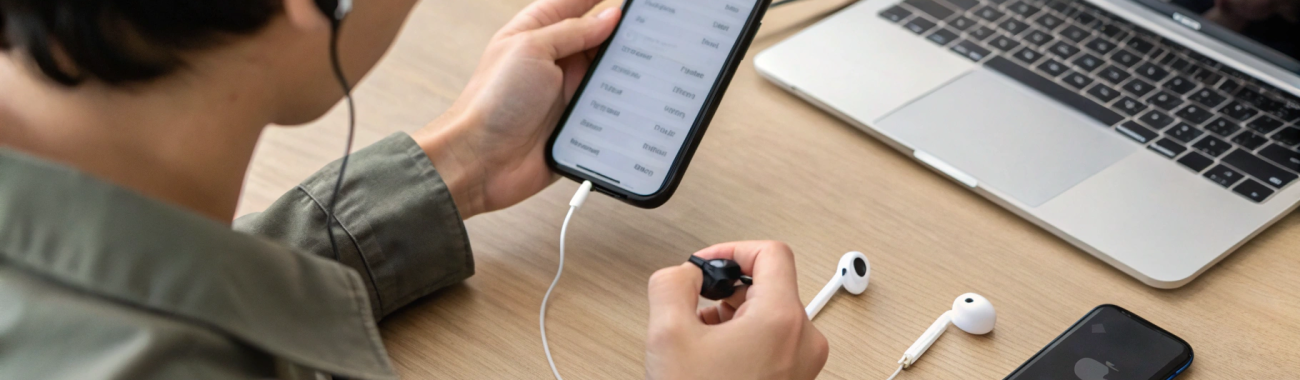
Как быстро перейти с проводных наушников на беспроводные: чек-лист настроек iPhone и Android
Решили отказаться от проводных наушников и перейти на TWS, но боитесь настроек и сбоев? В этом чек-листе по шагам разберем подключение и настройку Bluetooth-наушников на iPhone и Android, проверку звука и микрофона, посадку, жесты и типовые проблемы.
Переход с проводных наушников на беспроводные TWS у многих ассоциируется с «танцами с бубном»: то наушники не находятся, то звук отстает, то собеседник вас плохо слышит. На самом деле достаточно один раз пройтись по понятному чек-листу — и дальше всё будет работать автоматически.
Ниже — практическая инструкция: сначала общие шаги, затем отдельные блоки для iPhone и Android, плюс раздел про типовые проблемы с подключением и звуком.
Шаг 1. Подготовиться к переходу с проводных на TWS
Прежде чем браться за настройки смартфона, важно правильно подготовить сами наушники и понять, чего ожидать от беспроводного звука.
Что сделать с проводными наушниками
- Оставьте проводные как запасной вариант. Не спешите их продавать или выбрасывать. Они пригодятся, если беспроводные разрядятся или возникнут проблемы с Bluetooth.
- Проверьте переходники. Если вы пользовались проводными наушниками через переходник (Lightning/USB‑C → 3,5 мм), решите, где он будет жить дальше: в рюкзаке, машине, рядом с ноутбуком.
- Определите сценарии. Например: TWS — для улицы и спорта, проводные — для работы за ноутбуком или самолета. Это снижает стресс от «полного» отказа от кабеля.
Что важно понимать про переход на TWS
- Заряд — часть рутины. Придется следить за зарядом кейса и самих наушников. Зато кабель к смартфону больше не нужен.
- Задержка звука. Для фильмов и музыки она, как правило, незаметна. В играх и при записи видео возможна небольшая задержка, особенно на бюджетных моделях.
- Качество связи зависит от Bluetooth. На улице, в метро и торговых центрах может появляться кратковременная потеря сигнала — это нормальная особенность беспроводной связи.
Шаг 2. Общий чек-лист перед первой настройкой Bluetooth-наушников
Подойдет и для iPhone, и для Android-смартфонов. Если вы только выбираете модель из линеек наушников Apple AirPods и других TWS, эти пункты тоже пригодятся — поймете, чего ждать от использования.
- Зарядите наушники и кейс минимум до 50 %. Многие TWS отказываются входить в режим сопряжения при низком заряде.
- Сбросьте наушники к заводским настройкам (если они уже когда-то подключались к другим устройствам). Обычно это делается удержанием кнопки на кейсе или сенсорной панели 10–15 секунд — конкретную комбинацию стоит посмотреть в инструкции к модели.
- Достаньте оба наушника из кейса. Некоторые модели корректно сопрягаются только когда левый и правый наушник уже «видят» друг друга.
- Убедитесь, что Bluetooth на смартфоне включен, а рядом нет другого телефона, к которому наушники привязаны «по умолчанию» (например, рабочий и личный смартфон рядом на столе).
Если наушники «цепляются» к старому устройству, временно выключите на нём Bluetooth или выберите пункт вроде «Забыть устройство» в списке сопряженных гаджетов.
Если вы как раз обновляете телефон и переходите, например, с Android на новый смартфон Apple iPhone, имеет смысл сначала отвязать TWS от старого аппарата, а уже потом подключать к новому.
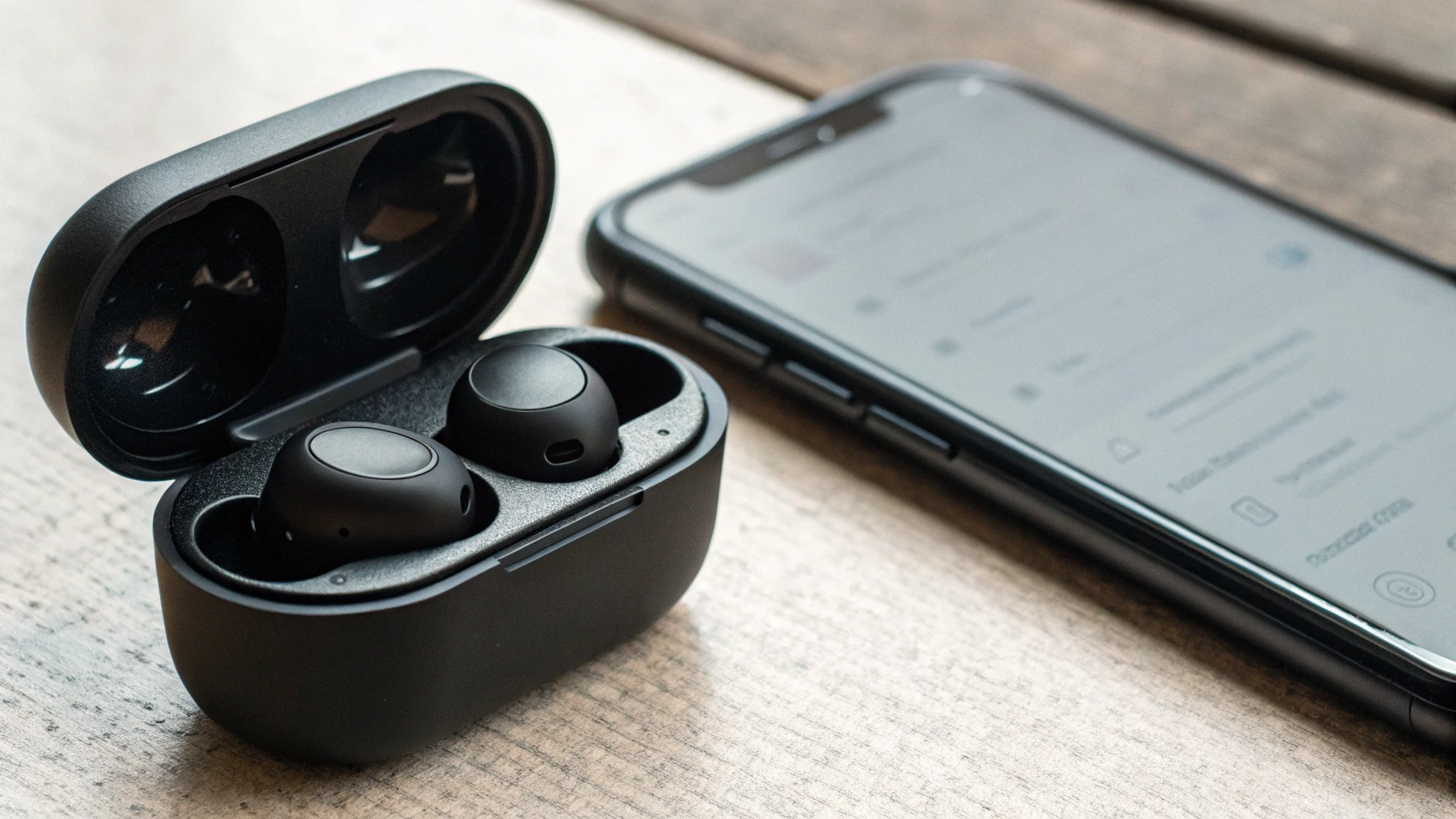
Шаг 3. Bluetooth-наушники: настройка на iPhone
Разберем базовый сценарий: вы впервые подключаете TWS к iPhone и хотите сразу получить хороший звук без сюрпризов.
Подключение TWS к iPhone по шагам
- Откройте «Настройки» → «Bluetooth».
- Включите переключатель Bluetooth, если он выключен.
- Откройте крышку кейса наушников и переведите их в режим сопряжения (кнопкой или по инструкции производителя).
- Подождите, пока в списке «Другие устройства» появится название ваших наушников.
- Нажмите на это название. Статус изменится на «Подключено».
После этого большинство TWS будут автоматически подключаться при открытии кейса рядом с iPhone, если Bluetooth включен.
Где проверить, что звук точно идет в наушники
- Во время воспроизведения музыки откройте «Пункт управления» (смахните вниз справа сверху).
- Нажмите на плитку с воспроизведением и посмотрите значок выхода звука (иконка с треугольником и кругами).
- Убедитесь, что выбран именно ваш TWS, а не «iPhone» или другая колонка.
Настройки звука на iPhone, которые стоит изменить под TWS
Чтобы переход на TWS прошел комфортно, пройдитесь по нескольким важным пунктам.
1. Ограничение громкости и защита слуха
Проводные наушники часто слушают громче, поэтому при переходе на TWS объем может казаться ниже — и рука тянется выкрутить громкость на максимум.
- Откройте «Настройки» → «Звук и тактильные сигналы» → «Безопасность наушников».
- Включите «Ограничение громкости» и выберите комфортное значение.
- При необходимости выключите «Уменьшение громких звуков», если он слишком агрессивно режет пики в музыке.
2. Баланс левого и правого уха
Если вы привыкли к своим старым проводным наушникам, а новые TWS «звучат криво», стоит проверить баланс каналов:
- «Настройки» → «Универсальный доступ» → «Аудио/видео».
- Сдвиньте ползунок «Баланс» строго по центру между L и R.
3. Режим микрофона и звонков
Для звонков и видеосвязи важно, как iPhone обрабатывает ваш голос при шуме.
- Во время звонка или в FaceTime откройте «Пункт управления».
- Нажмите на «Режим микрофона».
- Попробуйте «Изоляция голоса» — он глушит окружающие шумы и делает речь более разборчивой.
Если собеседники жалуются, что вас плохо слышно через TWS, поэкспериментируйте с этим параметром.
4. Выбор кодека и качества (косвенно)
На iPhone нельзя напрямую выбирать Bluetooth-кодек как на некоторых Android, но можно косвенно влиять на качество звука:
- Используйте современные модели TWS с поддержкой актуальных кодеков (AAC, иногда LE Audio).
- Старайтесь слушать музыку в хорошем качестве в стриминговых сервисах (не режим «экономия трафика»).
- Не перегружайте iPhone тяжелыми задачами (игры, запись экрана, большие загрузки) параллельно с прослушиванием музыки через Bluetooth — это снижает риск микролагов.
Шаг 4. Bluetooth-наушники: настройка на Android
На Android многое зависит от оболочки (One UI, MIUI, Pixel и т.д.), но общий принцип похож. Зато здесь чаще есть ручной выбор кодека и дополнительных параметров звука.
Подключение TWS к Android-смартфону
- Откройте «Настройки» → раздел с названием вроде «Подключенные устройства», «Bluetooth» или «Подключения».
- Включите Bluetooth, если он выключен.
- Откройте кейс TWS и переведите наушники в режим сопряжения.
- Нажмите «Найти устройства» / «Добавить устройство».
- Выберите свои наушники в списке и подтвердите подключение.
Дальше подключение обычно происходит автоматически при открытии кейса или доставании наушников.
Где проверить, что звук идет именно в наушники
- Во время воспроизведения музыки откройте шторку уведомлений.
- Нажмите на панель с плеером и найдите значок выбора устройства вывода (может выглядеть как иконка динамика или наушников).
- Убедитесь, что выбран ваш TWS, а не динамик смартфона.
Ключевые настройки звука на Android для TWS
1. Профили использования: медиа, звонки, контакты
Иногда звук музыки идет в наушники, а звонок — в динамик смартфона. Проверьте профили:
- Откройте «Настройки» → «Bluetooth» → нажмите на значок шестеренки или стрелку рядом с названием наушников.
- Убедитесь, что включены пункты «Аудио для мультимедиа», «Аудио звонков» (или похожие по названию).
2. Выбор Bluetooth-кодека и приоритета качества
На многих Android-смартфонах можно улучшить качество звука за счет более современного кодека:
- Зайдите в настройки Bluetooth и откройте дополнительные параметры подключенных наушников.
- Если есть пункт «Кодек» или «Качество звука», выберите приоритет качества, а не экономии.
- Некоторые оболочки (например, у смартфонов Samsung) предлагают переключатель «Приоритет стабильности/качества» — для музыки дома имеет смысл выбрать качество.
Если вы часто играете, имеет смысл поэкспериментировать с настройками «низкая задержка» или игровым режимом в фирменном приложении наушников, если оно есть.
3. Экономия энергии vs стабильность Bluetooth
Агрессивные режимы энергосбережения на Android могут «рубить» Bluetooth в фоне, из-за чего появляются обрывы звука.
- Откройте «Настройки» → «Батарея» / «Охрана батареи».
- Найдите пункт по оптимизации для приложений, где вы используете музыку (стриминговый сервис, плеер) и выключите жесткую экономию энергии для них.
- Если у наушников есть фирменное приложение — тоже добавьте его в список исключений.
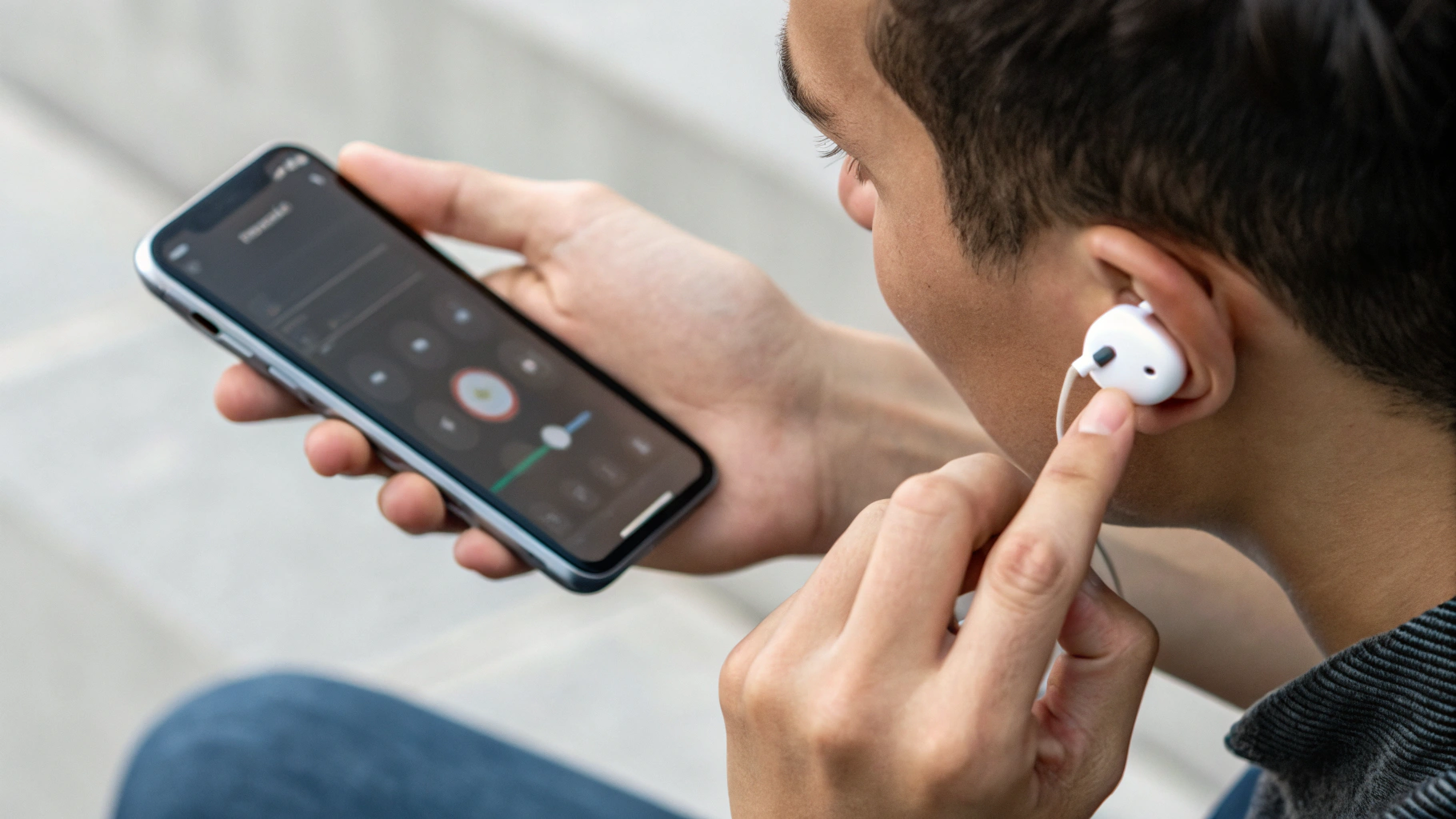
Шаг 5. Подгоняем посадку и управление TWS под себя
Комфорт и ощущение «как раньше с проводными» сильно зависят не только от настроек смартфона, но и от того, как наушники сидят в ухе и как вы ими управляете.
Посадка и сменные амбушюры
- Проверьте размер насадок. В комплекте часто есть 2–3 размера. Попробуйте каждый: наушник не должен выпадать, но и не давить.
- Не засовывайте TWS слишком глубоко. Это ухудшает вентиляцию и может вызывать усталость ушей.
- Если есть встроенный тест посадки, запустите его в приложении наушников или системных настройках (некоторые модели так умеют).
Жесты и кнопки управления
Удобное управление компенсирует отсутствие проводного пульта. Потратьте пару минут на настройку:
- Откройте приложение наушников или раздел настроек Bluetooth для конкретной гарнитуры.
- Назначьте привычные действия: одно нажатие — пауза, двойное — следующий трек, удержание — переключение режима шумоподавления или вызов голосового ассистента.
- Если вас бесит, что легкое касание по наушнику ставит трек на паузу, отключите или переназначьте этот жест, если функция доступна.
Шаг 6. Типовые проблемы с подключением и как их решить
Даже при правильной настройке иногда возникают проблемы с подключением. Ниже — компактный чек-лист по диагностике для iPhone и Android.
Проблема 1. Наушники не видны в списке устройств
- Проверьте режим сопряжения. Убедитесь, что индикатор на кейсе/наушниках мигает так, как указано в инструкции (обычно белым или синим).
- Сделайте сброс наушников. Удерживайте кнопку на кейсе 10–15 секунд, пока индикатор не мигнет несколько раз и не сменит цвет.
- Перезагрузите смартфон. Банально, но часто помогает очистить «зависший» Bluetooth-стек.
- Отдалите другие устройства, к которым наушники были привязаны ранее (ноутбук, другой телефон).
Проблема 2. Наушники подключены, но звук идет из динамика телефона
- Проверьте, выбраны ли наушники как устройство вывода звука (через «Пункт управления» на iPhone или шторку уведомлений на Android).
- На Android зайдите в настройки блютуз-устройства и включите «Аудио для мультимедиа» и «Аудио звонков».
- Отключите и заново подключите наушники: выключите Bluetooth на 5–10 секунд, затем включите и дождитесь переподключения.
Проблема 3. Один наушник играет, второй — нет
- Положите оба наушника в кейс, закройте крышку на 10–15 секунд, затем достаньте снова.
- Сделайте полный сброс TWS и заново подключите к смартфону.
- Убедитесь, что контакты зарядки в кейсе чистые — при плохом контакте один из наушников может не заряжаться и не включаться.
Проблема 4. Прерывания звука, заикания, отставание
- Уменьшите расстояние между телефоном и наушниками. Особенно актуально, если смартфон в рюкзаке или сумке с металлическими элементами.
- Выключите лишние Bluetooth-устройства рядом. Часы, другая гарнитура, геймпады могут создавать помехи.
- На Android отключите агрессивную экономию энергии для музыкального приложения и фирменного приложения наушников.
- Для игр включите игровой режим. На некоторых моделях TWS и смартфонов он уменьшает задержку звука.
Проблема 5. Собеседник плохо слышит ваш голос
- Проверьте, не закрываете ли вы микрофон пальцами или одеждой (актуально для TWS со «ножкой»).
- Уберите ветер: повернитесь спиной к сквозняку или закройте рукой на время сильных порывов.
- На iPhone во время звонка включите «Изоляцию голоса» в «Пункте управления».
- Попробуйте другое приложение связи: иногда проблема не в наушниках, а в конкретном мессенджере.
Шаг 7. Как быстрее привыкнуть к беспроводным наушникам
Переход на TWS — это не только про «Bluetooth-наушники настройка», но и про смену привычек. Вот несколько простых лайфхаков.
- Сделайте зарядку частью рутины. Например, кладите кейс на зарядку каждую ночь или через ночь, как телефон.
- Создайте «место для кейса». Дом, офис, машина — пусть везде есть понятное место, куда вы его кладете. Это снижает риск потери.
- Не бойтесь оставлять один наушник в кейсе. Если модель это поддерживает, так можно продлить общее время работы и лучше слышать окружение.
- Постепенно отказывайтесь от проводов. Сначала пользуйтесь TWS на прогулке и дома, потом подключайте их к звонкам и работе.
Если используете связку смартфона и часов, часть действий по управлению музыкой и звонками удобно переложить на смарт-часы — об этом мы подробно писали в материале о продвинутых автоматизациях для связки iPhone и Apple Watch.
Подробнее про полезные сценарии для экосистемы Apple можно почитать в статье как автоматизировать связку iPhone и Apple Watch — там есть идеи, которые хорошо дружат и с TWS.
Итог: чек-лист перехода на TWS
Соберем всё в одном месте, чтобы было удобно свериться перед покупкой и настройкой:
- Зарядили наушники и кейс минимум наполовину.
- Сбросили TWS к заводским настройкам, если они раньше подключались к другим устройствам.
- Включили Bluetooth на iPhone или Android и убедились, что рядом нет устройства, к которому наушники «прилипают» автоматически.
- Подключили наушники в настройках и выбрали их как устройство вывода звука.
- На iPhone проверили: баланс каналов, защиту слуха, режим микрофона.
- На Android проверили: профили звука (медиа и звонки), кодек/качество, исключения из энергосбережения.
- Настроили посадку, амбушюры и жесты под себя.
- Знаете, что делать при типовых проблемах с подключением и звуком.
После такого «боевого крещения» переход на TWS перестает быть чем‑то сложным. Наушники начинают подключаться сами, звук на iPhone и Android стабилен, а провода остаются только как резервный вариант — на случай совсем непредвиденных ситуаций.



