

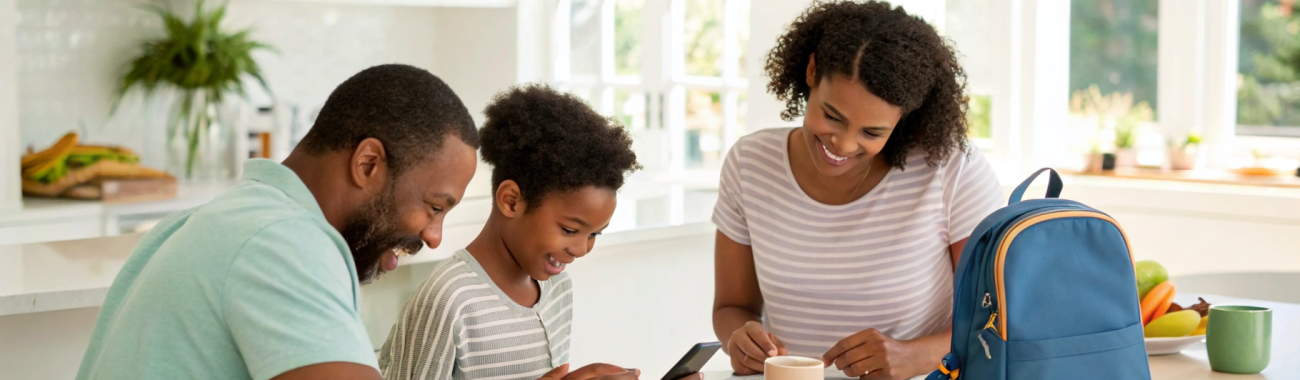
Android-смартфон как сканер и мини-офис для родителей: школа, поликлиника, ЖКХ
Расписание, справки, квитанции и заявления часто теряются и всплывают в самый неудобный момент. Рассказываю, как за один вечер превратить Android-смартфон в удобный сканер и мини-офис: оцифровывать документы, хранить их в порядке и быстро находить нужное.
Быстро найти в рюкзаке ребёнка справку от врача или заявление, подписанное месяц назад, — почти квест. Большинство родителей хранят всё «как придётся»: часть в мессенджерах, часть в бумажных папках, часть — просто в виде фотографии без подписи. В итоге нужный документ ищется в панике.
Android-смартфон легко превратить в сканер и мини-офис, который всегда с вами. Ниже — практичный пошаговый гид: как сканировать, где хранить, как быстро находить и отправлять школьные, медицинские и коммунальные документы.
Почему родителям стоит сделать «цифровую папку» в телефоне
Смартфон у вас почти всегда в руках. Если превратить его в центр хранения важных бумаг, жизнь действительно становится проще.
- Ничего не теряется. Справка или заявление сфотографированы, превращены в PDF — и уже лежат в понятной папке.
- Поиск за секунды. Вместо «ищу в чате за сентябрь» — открыли нужную папку или ввели пару слов в поиске.
- Легко поделиться. Документы школы, поликлиники и ЖКХ можно тут же отправить классному руководителю, врачу или в управляющую компанию.
- Экономия времени. Не нужно ехать в регистратуру или школу, чтобы «показать оригинал» — часто достаточно скана или PDF с подписью.
Для всего этого достаточно базового Android-смартфона и пары бесплатных приложений. Причём это может быть как один из современных смартфонов Samsung, так и простой аппарат другого бренда — главное, чтобы камера была более-менее приличной.
Сканер на Android: чем сканировать документы
Почти все современные Android-смартфоны умеют делать не просто фото листа, а именно скан: выравнивать перспективу, усиливать контраст и сохранять в PDF. Это гораздо удобнее, чем хранить просто снимки в галерее.
Вариант 1. Встроенный сканер камеры или галереи
На многих моделях (особенно Samsung, Xiaomi, Google Pixel и др.) в камере или в приложении «Файлы» есть режим сканирования документов.
- Откройте камеру.
- Наведите на лист — смартфон сам подсветит края и предложит отсканировать.
- Сделайте снимок, проверьте границы и сохраните как PDF или в заметки.
Плюс: ничего дополнительно ставить не нужно. Минус: функции хранения и систематизации часто очень базовые.
Вариант 2. Специальные приложения-сканеры
Если вы хотите полноценный «мини-офис», удобнее использовать отдельное приложение-сканер. Для родителей это значит, что все справки и документы школы, поликлиники и ЖКХ будут лежать в одном месте и в одном формате.
На что обратить внимание при выборе приложения-сканера на Android:
- Автоматическое обрезание краёв и выравнивание листа.
- Сохранение в PDF нескольких страниц в один документ (например, длинная выписка или договор).
- Распознавание текста (OCR), чтобы потом можно было искать справки по словам.
- Теги и папки для удобной сортировки.
- Экспорт в мессенджеры, почту, облачные диски.
Главное правило: выбирайте простое приложение, в котором вы разберётесь за 5–10 минут, иначе пользоваться им не будете. Функций «как в офисе» много не надо, важнее скорость и понятность.
Если в семье кто-то пользуется ещё и смартфоном Apple iPhone, можно настроить похожую систему и там — тогда нужные справки и договоры будут под рукой у обоих родителей.
Как правильно сканировать документы школы, поликлиники и ЖКХ
Чтобы ваши цифровые документы были читаемыми и принимались в школах, клиниках и ЖКХ без вопросов, соблюдайте несколько простых правил.
1. Освещение и фон
- Кладите документ на однотонный стол или покрытие (лучше тёмное, если лист белый).
- Избегайте бликов от ламп и солнечных лучей — если лист «сверкает», сделайте шаг в сторону или поверните документ.
- Старайтесь, чтобы тень от руки и смартфона не закрывала текст.
2. Положение смартфона
- Держите телефон строго над листом, не под углом.
- Если приложение сразу рисует рамку вокруг документа, дождитесь, пока она станет ровной и стабильной.
- При сканировании нескольких страниц делайте снимки в одном положении — потом документ будет выглядеть аккуратнее.
3. Сохранение в нужном формате
- PDF — идеален для справок, договоров, заявлений, квитанций ЖКХ.
- JPG/PNG — подходит, если нужно просто быстро отправить фото в чат, но хуже для архива.
Лучше сразу приучить себя: всё важное — только в PDF. Так проще потом распечатать и не потерять качество.
Если у вас несколько устройств (например, Android-смартфон и планшет вроде Apple iPad для дома), удобно настроить синхронизацию одной и той же папки с документами — чтобы нужный файл можно было открыть там, где именно сейчас ребёнок делает уроки.
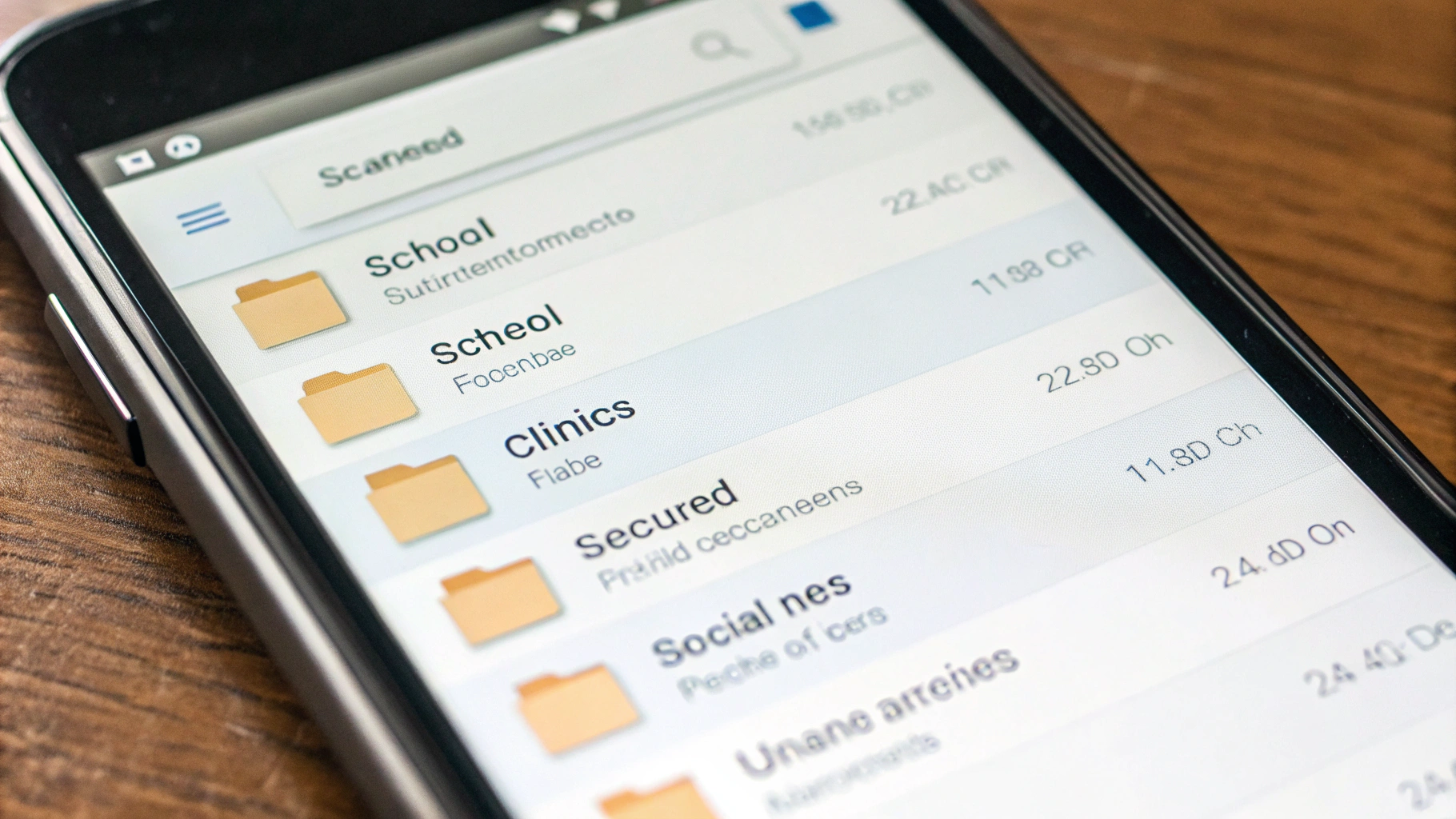
Как организовать хранение: своя система папок и тегов
Оцифровать — половина дела. Вторая половина — так разложить, чтобы через год вы за 10 секунд нашли нужную справку.
Базовая структура для родителей
Самый понятный вариант — разбить по сферам жизни:
- Школа
- Расписание и журналы
- Заявления и согласия
- Справки (мед, освобождения)
- Достижения (грамоты, дипломы)
- Поликлиника
- Справки для школы и секций
- Прививки и анализы
- Рекомендации врачей
- ЖКХ и дом
- Квитанции и чеки
- Договоры (управляющая компания, интернет, охрана)
- Акты, претензии, переписка
Не обязательно делать много уровней вложенности, главное — чтобы вы сразу понимали, куда класть новый документ.
Удобные правила названий файлов
Имя файла — ваш самый простой поиск. Лучше сразу придумать формат и придерживаться его.
Примеры понятных названий:
2025-02-10_spravka_shkola_ivr2025-03-01_zayavlenie_otpusk_bez_soderzhaniya2025-01-20_kvitanciya_zhkh_svet2025-02-05_analizy_krov_obshee
Общий принцип:
- Дата в формате
год-месяц-день, чтобы файлы сортировались по времени автоматически. - Тип документа (справка, заявление, квитанция, договор, анализы).
- Куда/для чего (школа, секция, ЖКХ) и при необходимости — имя ребёнка или адрес.
Потратьте один вечер и переименуйте хотя бы самые важные документы. Уже через месяц вы почувствуете разницу: нужная справка находится за секунды.
Цифровые документы и безопасность: что родителям важно знать
Цифровые документы экономят время, но важно помнить о конфиденциальности: в справках и договорах есть ФИО, адрес, телефоны, иногда — данные паспорта.
Где лучше хранить цифровые документы
- На самом смартфоне — удобно, но есть риск потерять данные при поломке или краже телефона.
- В облачном хранилище — если вы используете синхронизацию, документы доступны с другого устройства после входа в аккаунт.
- Комбинированный вариант: всё важное хранится как минимум в двух местах — на телефоне и в облаке.
Подумайте, каким облаком вы уже пользуетесь для фотографий и резервных копий, и используйте его же — так меньше путаницы.
Как минимально защитить доступ к документам
- Обязательно включите блокировку экрана (PIN, пароль, отпечаток, распознавание лица).
- В приложении-сканере, если есть такая опция, включите защиту паролем для особо важных папок (например, с договорами и паспортными данными).
- Не отправляйте чувствительные документы в общие чаты, где много людей — лучше личным сообщением или по почте.
Родители и школа: какие документы точно стоит оцифровать
Часть документов в школе уже существует в виде цифровых форм, но бумага всё равно никуда не делась. Вот что точно стоит превратить в цифровые документы.
- Справки о состоянии здоровья, освобождения от физкультуры и секций.
- Заявления на приём, перевод, отпуск без содержания, питание и т.п.
- Согласия на обработку персональных данных, поездки, олимпиады.
- Расписание уроков, кружков, секций.
- Результаты контрольных, экзаменов, заключения ПМПК и другие важные бумаги.
Если в семье несколько детей, заведите для каждого отдельную «ветку» в папках или хотя бы добавляйте имя в название файла. Иначе через год будет неочевидно, чья это справка за третий класс.
Поликлиника: хранение справок и рекомендаций врачей
Медицинские документы особенно важно иметь под рукой: их часто спрашивают в школе, секциях, лагерях.
Что сканировать в первую очередь
- Справки для школы и детсада (после больничного, перед лагерем).
- Сведения о прививках и выписки из прививочного сертификата.
- Результаты анализов, УЗИ, ЭКГ и других обследований.
- Рекомендации врача и назначения по лечению.
Старайтесь сразу после приёма у врача или получения справки сделать быстрый скан — на это уйдёт 30 секунд, но вам не придётся в следующий раз искать «ту самую бумажку».
Как подписывать медицинские документы
Здесь особенно выручает чёткий формат названий:
2025-02-15_spravka_posle_orvi_shkola2025-03-01_privivki_kalendar_10let2025-03-10_analizy_krov_biochem2025-04-05_rekomendacii_pediatr_allergiya
Через год или два вы всё равно будете возвращаться к этим документам, особенно если ребёнок часто болеет или есть хронические нюансы.
ЖКХ и дом: сканирование чеков и квитанций
С коммунальными платежами почти у всех один и тот же сценарий: по мессенджеру прилетает фото квитанции, потом вы отправляете туда же чек, а через полгода доказать платёж почти невозможно — всё утонуло в бесконечном чате.
Какие документы ЖКХ важно оцифровывать
- Квитанции за свет, воду, газ, отопление.
- Чеки об оплате (особенно если платите наличными или через терминал).
- Договоры с управляющей компанией, ТСЖ, интернет-провайдером.
- Акты выполненных работ, претензии, ответы на жалобы.
Если управляющая компания или ТСЖ мало что хранит в электронном виде, ваши цифровые документы — это ваша же защита в спорных ситуациях.
Сканирование чеков: быстро и без хаоса
- Сканируйте сразу после оплаты, пока чек не помялся и не выцвел.
- Объединяйте чеки за месяц в один PDF: например, свет + вода + газ.
- Название файла вроде
2025-02_kvitancii_zhkh_dom1поможет быстро найти нужный месяц.
Многие приложения-сканеры умеют распознавать сумму и дату на чеке, но полагаться только на это не стоит — лучше иметь свою систему названий и папок.
Как быстро находить нужный документ в телефоне
Даже идеально отсортированные папки не спасут, если документ нужно найти «вот прямо сейчас» — на улице, в очереди или в маршрутке по пути в школу.
Используйте поиск по словам и дате
Большинство приложений-сканеров и файловых менеджеров на Android умеют искать по имени файла и по тексту внутри документа (если был включён OCR).
- По имени файла ищите по ключевым словам: «справка», «школа», «ЖКХ», «свет», имя ребёнка.
- По содержимому — по врачу, диагнозу, названию клиники или адреса.
OCR (распознавание текста) особенно выручает с медицинскими выписками и договорами: можно ввести редкое слово, и документ тут же найдётся.
Закрепите важные документы «под рукой»
Некоторые бумаги нужны часто: полис ОМС, паспортные данные, ИНН, СНИЛС. Их удобно держать в отдельной папке или отмечать как избранные (звёздочка, флажок — зависит от приложения).
Сделайте, например, папку «Семейные документы» и сложите туда:
- Паспорта родителей и детей (сканы основных страниц).
- СНИЛС, ИНН.
- Полисы ОМС и ДМС.
- Свидетельства о рождении.
Эти цифровые документы часто спрашивают при записи в кружки, лагеря, частные клиники. Пусть будут в одном месте.
Быстрая отправка документов из «цифрового архива»
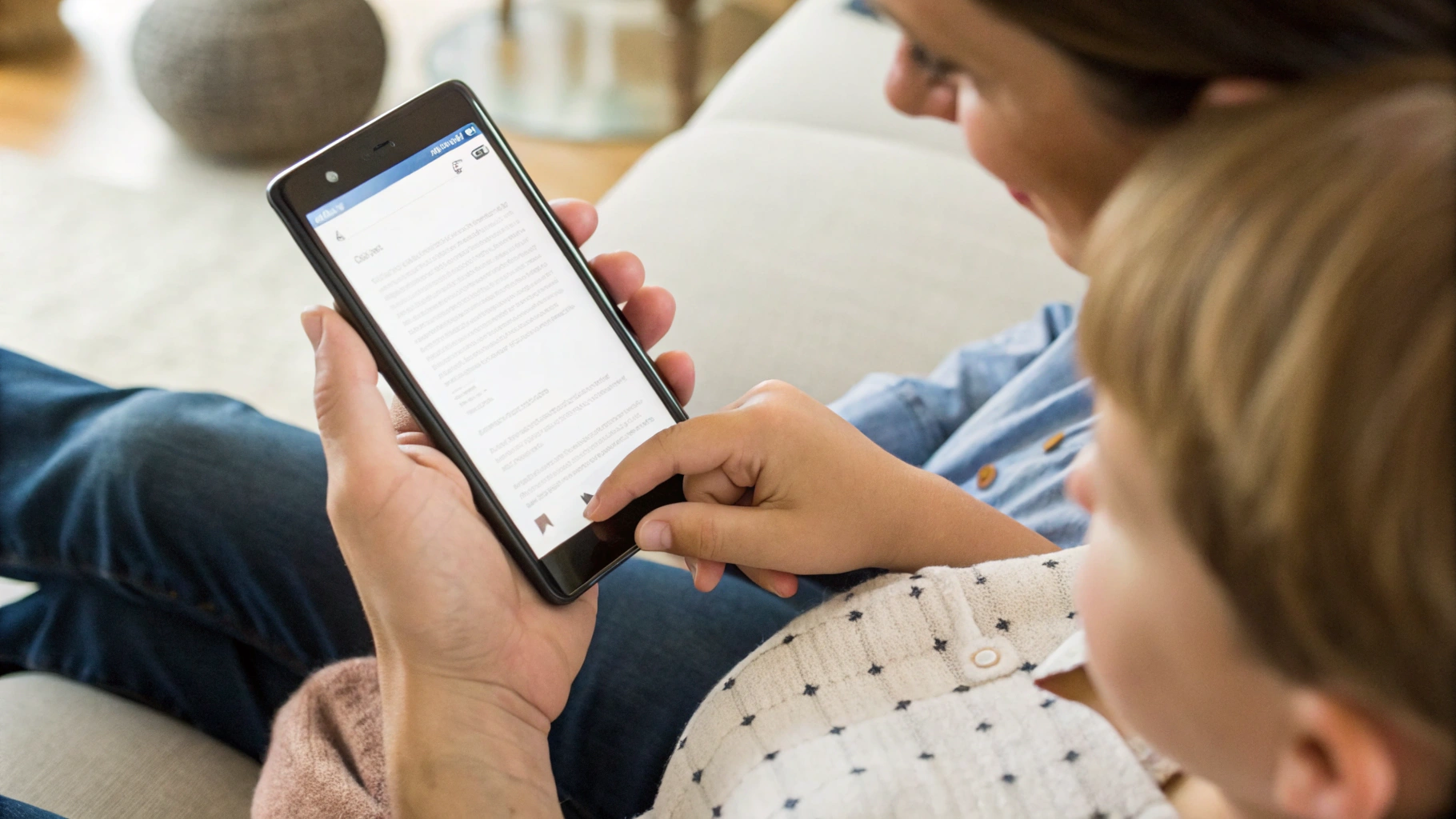
В реальной жизни оцифрованные документы чаще всего нужны, чтобы их кому-то отправить: классному руководителю, тренеру, врачу, в управляющую компанию.
Общие рекомендации
- Держите одну-две папки специально для «активных» документов, которыми вы сейчас делитесь.
- Если документ отправляете не первый раз, не делайте новый скан — просто найдите старый файл и переотправьте.
- Старайтесь отправлять PDF, а не фото — он лучше читается на компьютерах и удобнее для печати.
Чаты класса и садика: как не утонуть в потоке
Чтобы ваши документы не терялись в нагруженных семейных чатах:
- Сначала сохраните цифровой документ в своей системе (приложение-сканер, папка), а только потом делитесь им в чат.
- Если учитель просит справку в чат, можно отправить её туда, но помните: «архив» у вас в приложении, а не в переписке.
- Для важных вещей (заявления, согласия) лучше продублировать отправку на почту или через электронный дневник, если он есть.
Мини-офис на Android для родителей: что ещё можно добавить
Сканирование и хранение — база. Но Android-смартфон может делать чуть больше и полностью заменить «папку с бумагами» в рюкзаке.
Заметки и списки дел
Удобно в том же смартфоне вести:
- Список, какие справки и до какого числа нужны в школу.
- Список документов на оформление льгот, пособий, маткапитала.
- Перечень квитанций ЖКХ, которые вы ждёте или уже оплатили.
Часть приложений-сканеров умеет прикреплять заметки прямо к документам — можно записать, до какого числа действительна справка или когда подать заявление.
Напоминания по срокам действия справок и оплатам
Некоторые документы живут ограниченное время: медсправка на бассейн, результаты анализов, доверенность.
- После сканирования поставьте напоминание в календаре или приложении задач: «Справка в бассейн действует до 15.05».
- Для ЖКХ удобно создать одно повторяющееся напоминание: «До 10 числа оплатить квитанции» и прицепить туда ссылку на папку с документами.
Пошаговая схема: за вечер из хаоса сделать рабочую систему
Чтобы не утонуть в деталях, действуйте по простой схеме.
- Выберите приложение-сканер на Android, которое вам удобно. Потратьте 10–15 минут, чтобы с ним подружиться.
- Придумайте структуру папок (Школа, Поликлиника, ЖКХ, Семейные документы) и базовый формат названий файлов.
- Оцифруйте самое важное: паспорта, полисы, несколько последних квитанций ЖКХ, актуальные справки и заявления для школы.
- Настройте резервное копирование в облако, чтобы не потерять всё при поломке смартфона.
- С этого момента всё новое (справка, квитанция, договор) сразу сканируйте и кладите в нужную папку.
Не обязательно загонять в порядок весь архив за годы. Достаточно взять под контроль «жизнь с сегодняшнего дня» — старые бумаги можно подтягивать по мере необходимости.
Вместо вывода: меньше бумажного стресса, больше контроля
Android-смартфон давно умеет быть больше, чем чат и камера. Для родителей он может стать полноценным сканером и мини-офисом, который помогает не терять справки школы и поликлиники, быстро находить договоры ЖКХ и показывать нужный документ без беготни по квартире.
Если вы хотя бы раз искали справку перед поездкой в лагерь или пытались доказать оплату квитанции годичной давности, попробуйте: выберите приложение-сканер, придумайте простую систему папок и названий — и уже через пару недель будете удивляться, как раньше жили без своего «цифрового архива» в телефоне.



