

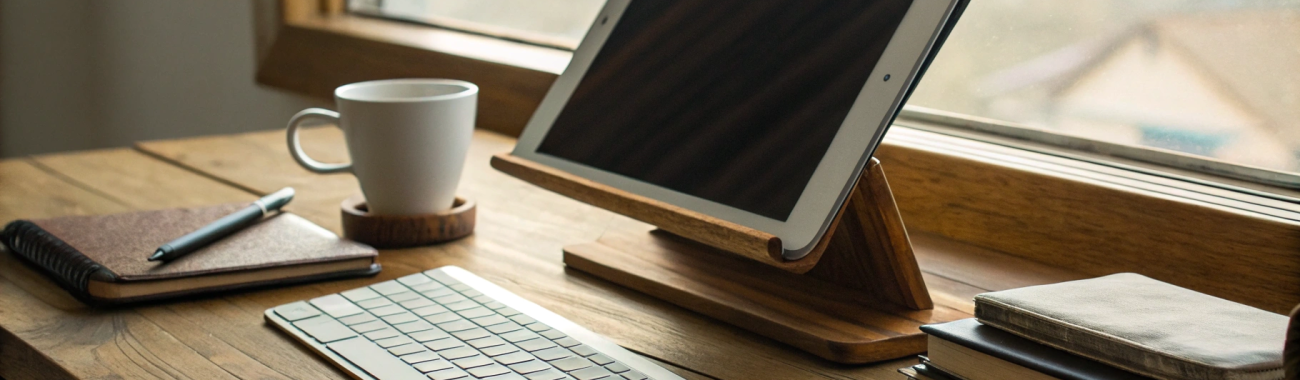
Домашний рабочий уголок с планшетом: подставка, клавиатура и облако
Рассказываем, как организовать дома удобный рабочий уголок с iPad или Android‑планшетом. Разбираемся, какую подставку и клавиатуру выбрать, нужна ли мышь или трекпад, как подключить монитор и настроить облако для синхронизации файлов.
Планшет уже давно перестал быть просто устройством для фильмов и игр. Современный Apple iPad или Android‑планшет легко превращается в полноценное рабочее место: для удалёнки, фриланса, учёбы или ведения личных дел. Главное — правильно организовать домашний рабочий уголок.
Разберёмся, какие аксессуары реально делают работу комфортнее: какая подставка нужна, какую клавиатуру выбрать, нужна ли мышь или трекпад, и как настроить облачное хранилище, чтобы документы всегда были под рукой.
Зачем вообще делать рабочее место с планшетом
Рабочее место с планшетом — это не про «сделать вид, что работаю на диване». Это возможность получить компактный, тихий и мобильный «мини‑офис» буквально на одном квадратном метре стола.
Что даёт продуманное рабочее место с планшетом:
- Меньше усталости: экран на уровне глаз, руки не висят в воздухе, спина не ломится через час.
- Выше скорость: с нормальной клавиатурой и мышью вы печатаете и переключаетесь между задачами почти как на ноутбуке.
- Мобильность: закончили работать — сложили подставку и клавиатуру в ящик, стол снова свободен для семьи или хобби.
- Меньше отвлекающих факторов: отдельный уголок и преднастроенные приложения под работу помогают переключаться в «рабочий режим».
И главное: грамотная связка «подставка + клавиатура + облачное хранилище» делает планшет практически полноценной заменой ноутбуку в типичных задачах — письма, документы, таблицы, мессенджеры, видеозвонки, заметки.
Правильная подставка для iPad или Android‑планшета
Подставка для планшета — база всего рабочего места. Неудачная подставка = шея в наклоне, дрожащий экран, проблемы с набором текста. Удачная — и вы спокойно работаете часами.
Какая высота и наклон удобны для работы
Задача подставки — поднять экран ближе к уровню глаз и позволить менять наклон.
- Высота: центр экрана примерно на уровне глаз или чуть ниже. Так меньше всего напрягается шея.
- Наклон: для набора текста удобно ~40–60°, для просмотра фильмов и видеозвонков — 60–80°. Важно, чтобы угол легко регулировался.
- Фиксация: механизм должен держать тяжёлый планшет и не «проваливаться» от лёгкого нажатия по экрану.
Если вы часто печатаете, лучше ставить планшет почти вертикально и не нажимать на экран, а пользоваться трекпадом или мышью. Так планшет не вибрирует, а глаза меньше устают.
Виды подставок: какой тип вам подойдёт
Сегодня популярны несколько типов подставок для iPad и Android‑планшетов:
- Настольные «штативы» с жёстким креплением. Основание и «стойка» как у небольшого монитора, планшет зажимается в рамку или держится на магнитах. Плюс — устойчивая конструкция, удобно для длительной работы.
- Складные металлические подставки. Компактно, можно брать с собой. Хороший вариант, если уголок дома — это временно, а планшет путешествует с вами между комнатами или офисами.
- Подставки‑«гусиная шея». Гибкая длинная ножка, которая крепится к краю стола или кровати. Хороша для чтения и просмотра, но для набора текста и точного позиционирования на экране обычно менее удобна.
- Чехол‑подставка. Планшет стоит за счёт складной крышки. Удобно в дороге, но по высоте почти всегда низко — для постоянной домашней работы лучше приподнять его на отдельной подставке.
Если вы часто созваниваетесь по видео или работаете по 3–4 часа подряд, имеет смысл взять подставку с регулировкой по высоте, а не только по наклону.
На что обратить внимание при выборе подставки
Чтобы не покупать подставку каждые полгода, обратите внимание на несколько моментов:
- Совместимость по размеру и весу: указываются в характеристиках — смотрите, выдерживает ли подставка ваш планшет с запасом по весу.
- Материал: металл или плотный жёсткий пластик. Слишком тонкие пластиковые подставки часто люфтят.
- Резиновые вставки: чтобы планшет не скользил и не царапался корпус/стол.
- Отверстия для кабелей: удобно, когда зарядный кабель можно вывести к нижнему торцу, а не пережимать его краем подставки.
- Складная конструкция: если вы не хотите, чтобы подставка постоянно мозолила глаза на столе, выбирайте модель, которая складывается до плоского состояния и влезает в ящик.
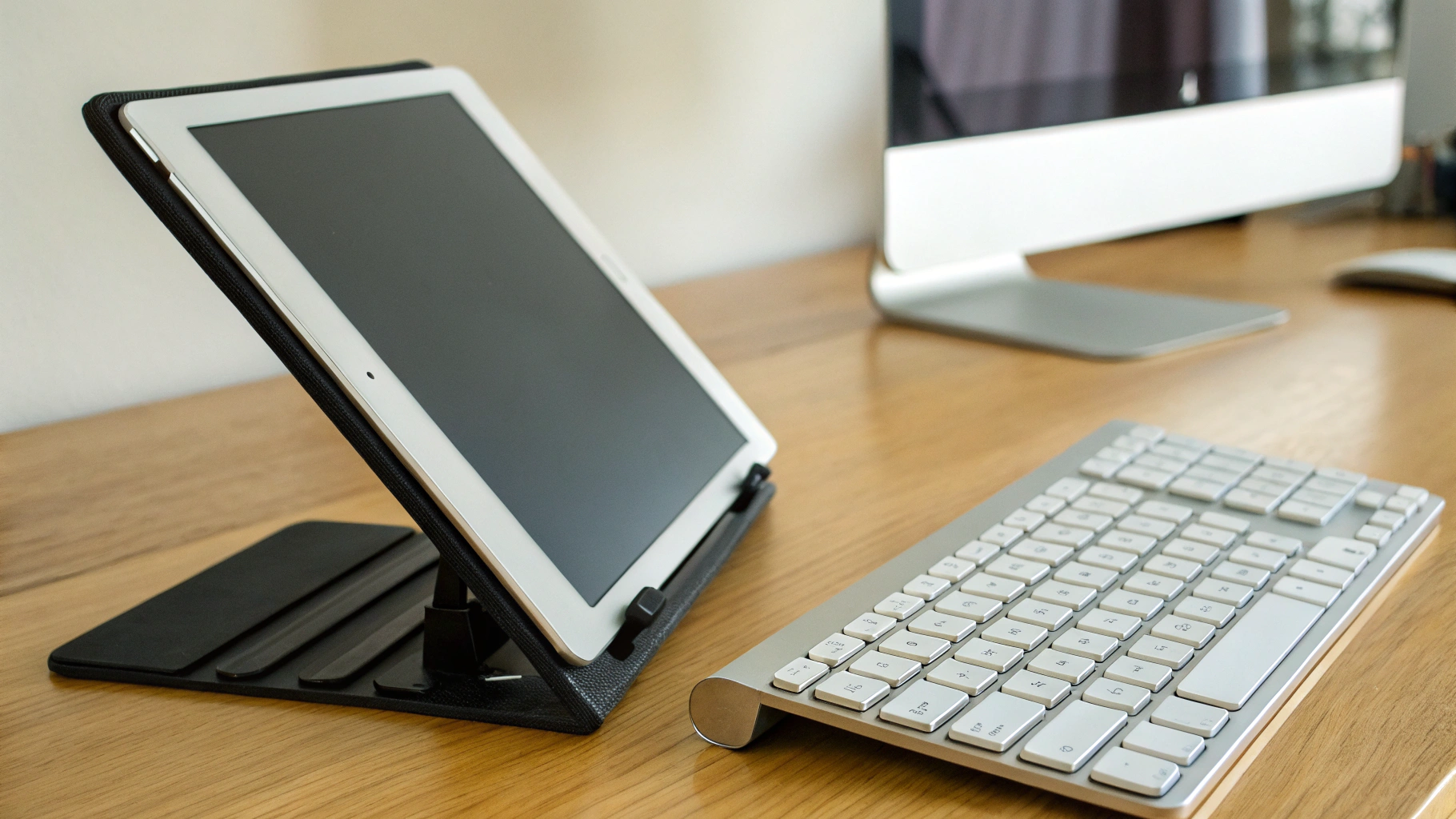
Клавиатура для планшета: как приблизиться к ощущению «как на ноутбуке»
Клавиатура для планшета — второй ключевой элемент. Именно она превращает устройство «для потребления контента» в рабочий инструмент. Вариантов здесь несколько: от фирменных клавиатур‑чехлов до универсальных Bluetooth‑моделей.
Клавиатура‑чехол против отдельной Bluetooth‑клавиатуры
У обоих подходов есть свои плюсы и минусы.
- Клавиатура‑чехол (например, для iPad или фирменные клавиатурные обложки для Android‑планшетов):
- Планшет и клавиатура всегда вместе, удобно брать с собой.
- Часто есть трекпад, и всё сразу превращается в «мини‑ноутбук».
- Не нужно отдельно включать или выключать — подключение происходит автоматически при стыковке.
- Фиксированные углы наклона: не всегда получится настроить высоту так же удобно, как с отдельной подставкой.
- Если клавиатура сломалась, менять приходится чаще всего весь чехол.
- На диване удобно, но за столом всё равно не дотягивает по эргономике до связки «подставка + отдельная клавиатура».
- Отдельная Bluetooth‑клавиатура (универсальная):
- Можно поставить планшет на подставку на уровне глаз, а клавиатуру расположить на комфортном расстоянии.
- Большой выбор размеров и типов клавиш.
- Легко использовать одну клавиатуру для нескольких устройств: планшет, телефон, ТВ‑приставка.
- Нужно привыкнуть включать и выключать и заряжать отдельно.
- В поездках чуть менее компактно.
Для постоянной домашней работы чаще всего удобнее отдельная Bluetooth‑клавиатура. Клавиатура‑чехол хороша, если вы часто чередуете дом, офис, коворкинг и хотите минимум «железа» с собой.
Полноразмерная или компактная: что выбрать
При выборе клавиатуры для планшета ориентируйтесь на задачи:
- Тексты, статьи, письма: комфортнее полноразмерная раскладка с нормальным ходом клавиш, стрелками и отдельным рядом функциональных клавиш (громкость, яркость, мультимедиа).
- Таблицы и работа с цифрами: удобен цифровой блок, но из‑за него клавиатура становится шире. Если стола мало, можно взять TKL‑формат (без цифрового блока).
- Редкие заметки и мессенджеры: подойдёт компактная клавиатура без цифрового блока, главное — чтобы вам было удобно попадать по клавишам.
Обратите внимание на:
- Раскладку — русские и английские символы, привычное расположение Enter, Shift, Backspace.
- Цифровой ряд — на совсем маленьких клавиатурах его могут совмещать с функциональными клавишами через Fn.
- Высоту профиля — низкопрофильные клавиатуры (как у ноутбуков) обычно легче и тише.
Мультиподключение: чтобы не «ловить» Bluetooth
Хороший сценарий — когда одна клавиатура обслуживает и планшет, и телефон, и, например, смарт‑ТВ. Многие современные модели позволяют подключать 2–3 устройства и переключаться между ними отдельными кнопками.
Преимущества такого подхода:
- не нужно каждый раз переподключать Bluetooth вручную;
- можно быстро ответить с планшета, а через секунду печатать на телефоне;
- меньше «зоопарк» аксессуаров на столе.
Нужна ли подсветка клавиш
Если вы часто работаете вечером, подсветка — это не баловство, а реальный плюс. Особенно если печатаете не вслепую. Но учитывайте, что подсветка:
- сильнее расходует батарею клавиатуры;
- на совсем бюджетных моделях может светить неравномерно и только мешать.
Оптимально — клавиатура с возможностью регулировки яркости подсветки и её полного отключения.
Мышь или трекпад: когда это действительно нужно
Планшетом можно управлять только пальцами или стилусом, но при наборе текста и работе с окнами мышь или трекпад сильно ускоряют работу.
Кому особенно пригодится мышь или трекпад
- Тем, кто часто редактирует тексты: удобнее выделять фрагменты, перемещать курсор по строке, работать с комментариями.
- Тем, кто работает в веб‑интерфейсах (CRM, админки, сложные сайты): интерфейсы под мышь и курсор обычно удобнее, чем под палец.
- Тем, кто подключает планшет к монитору: там уже возникает сценарий «как с компьютером».
Для большинства задач хватит простой Bluetooth‑мыши с двумя кнопками и колёсиком. Если вы любите жесты и свайпы, трекпад даёт более «планшетный» опыт, особенно на iPadOS. Для рисования и рукописных заметок дополнительно пригодится стилус, а если вы уже используете перо, посмотрите и на расширенные жесты — мы подробно разбирали их в материале про возможности Apple Pencil Pro.
Подключаем монитор: когда экран планшета уже маловат
Если вы работаете дома постоянно и вам не хватает 10–11 дюймов, можно подключить планшет к отдельному монитору.
Что важно учесть:
- Тип порта на планшете: USB‑C или фирменный коннектор. Большинство современных Android‑планшетов и новые модели Apple iPad используют USB‑C.
- Режим работы: некоторые Android‑планшеты поддерживают десктопный режим (аналог рабочей среды ПК) при подключении к монитору, на iPad есть режим работы с внешними дисплеями через Stage Manager или зеркалирование.
- Разрешение монитора: для текста и таблиц комфортно минимум Full HD, лучше — 2K или 4K, если размер экрана от 24".
В связке «планшет + монитор + клавиатура + мышь» вы получаете практически полноценный стационарный компьютер, который при необходимости в одну секунду превращается обратно в лёгкий планшет.
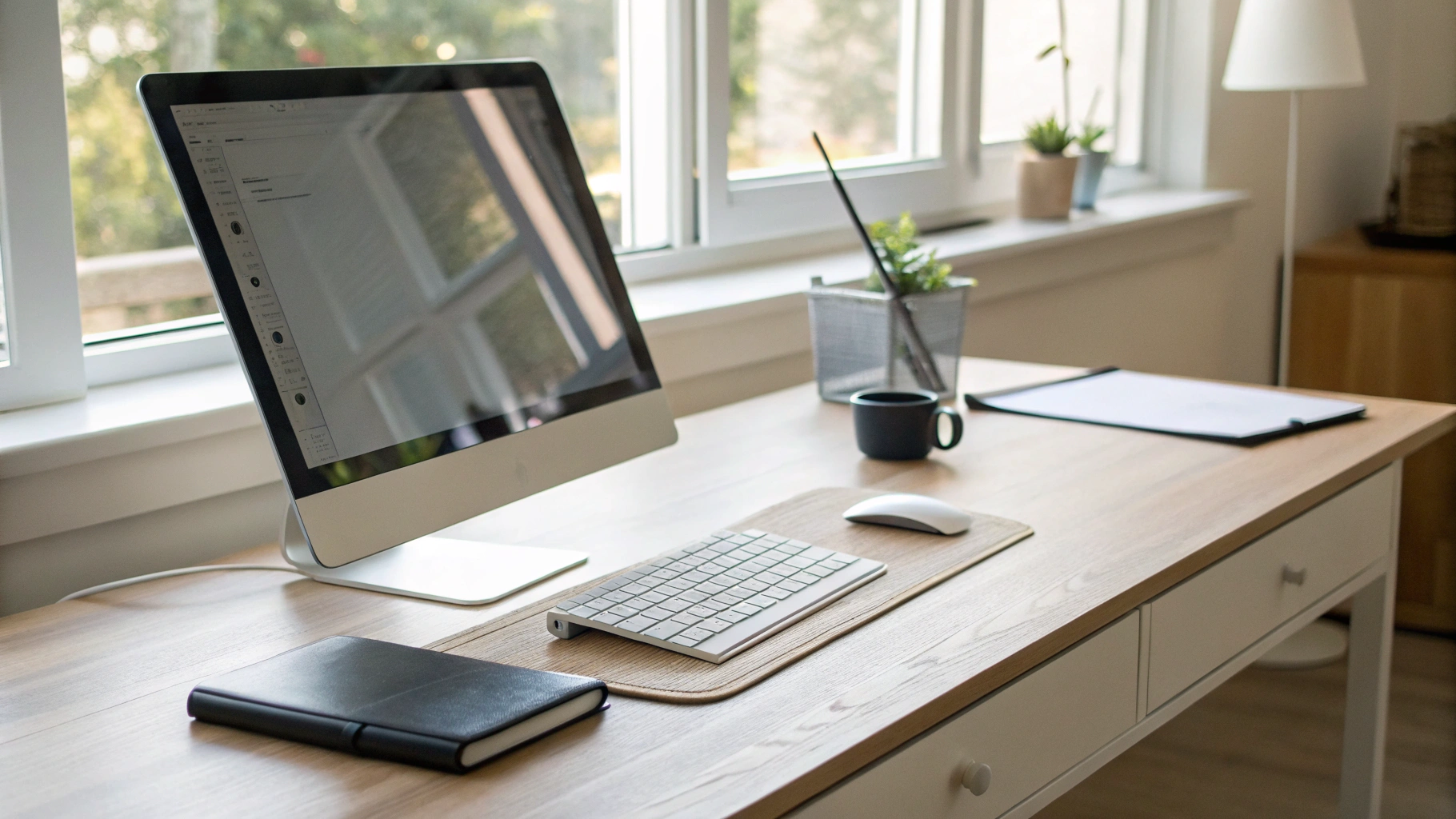
Настраиваем облачное хранилище: основа удобной работы из дома
Хорошее облачное хранилище — третий обязательный элемент. Без него вы будете бесконечно пересылать себе файлы в мессенджерах и терять версии документов.
Зачем нужно облако при работе с планшетом
Облачное хранилище решает сразу несколько задач:
- Синхронизация: начали редактировать документ на планшете, продолжили на ноутбуке или телефоне.
- Резервная копия: если с планшетом что‑то случится, файлы остаются в облаке.
- Совместная работа: удобно делиться папками и документами с коллегами или семьёй.
Хранить рабочие файлы только локально на планшете — это риск. Облако — недорогая «страховка» и большая экономия нервов.
Какое облако выбрать под iPad и Android‑планшет
Почти все популярные облачные сервисы работают и на iPad, и на Android, и в браузере. Основной критерий — какие устройства у вас ещё есть и как вам удобнее работать:
- Если у вас в основном техника Apple (например, смартфон Apple iPhone, Mac): логично использовать облако, которое глубже интегрировано в iOS, iPadOS и macOS и удобно для автоматической синхронизации файлов, заметок и фото.
- Если у вас смешанный парк устройств (Android‑телефоны, Windows‑ноутбук, iPad): лучше выбрать облако, которое одинаково удобно на всех платформах и легко открывается через приложения и браузер.
Полезный подход — не пытаться «затащить всё в одно облако», а разделить:
- одно облако — для рабочих документов и таблиц;
- другое — для фото и видео семьи;
- третье (или локальный диск/NAS) — для архивов и редко используемых файлов.
Структура папок: чтобы не утонуть в файлах
Даже лучшее облачное хранилище превратится в хаос, если складывать туда всё подряд в одну папку «Документы». Нужна простая, но понятная структура.
Практический пример:
- Работа
- Учёба/Курсы
- Личные документы
- Семья/Быт
Внутри каждой — по годам или по проектам. Главное правило: файлу легко найтись по логике. Если каждый раз думаете, в какую папку положить — структура сложная. Упростите.
Офлайн‑доступ: работа из любой комнаты, даже без Wi‑Fi
Для работы из дома часто кажется, что интернет всегда есть. Пока не случается отключение или не «падает» роутер. Поэтому важно настроить офлайн‑доступ для критичных документов.
Что стоит сделать:
- отметить нужные папки и файлы для «доступа офлайн» в облачном приложении;
- периодически проверять, что файлы действительно синхронизированы на планшет (особенно перед важными встречами или поездками);
- не включать агрессивные настройки «очистки хранилища» в приложениях, чтобы те не удаляли офлайн‑файлы слишком быстро.
Организация рабочего процесса на планшете
Когда подставка, клавиатура и облако уже есть, важно настроить сам процесс работы — иначе планшет так и останется «большим смартфоном».
Приложения для документов, заметок и задач
Минимальный набор для комфортной работы из дома:
- Офисный пакет — документы, таблицы, презентации. Почти всегда без проблем работает и на iPad, и на Android.
- Заметки — быстрые черновики, идеи, списки. Лучше выбрать приложение, которое синхронизируется между планшетом, телефоном и компьютером.
- Менеджер задач или планировщик — чтобы видеть список дел на день, неделю, по проектам.
- Мессенджеры и почта — удобнее на планшете с большой клавиатурой, чем на телефоне.
Старайтесь не ставить десятки приложений‑дубликатов. Лучше один офисный пакет, одно приложение заметок и один планировщик, но заведённые под все устройства.
Раздельные профили: работа и личное
Одна из проблем работы из дома — смешение личного и рабочего. Планшет позволяет частично это разделить:
- заведите отдельное рабочее пространство или профиль (если это поддерживает система);
- разложите рабочие приложения на одном экране, личные — на другом;
- при необходимости отключайте уведомления от развлекательных приложений в рабочее время.
Так вы меньше будете отвлекаться на соцсети и игры, когда сели за стол специально «поработать на планшете».
Эргономика и здоровье: мелочи, которые решают
Работая из дома, легко забыть про осанку, освещение и режим. Но именно здесь планшет может как помочь, так и навредить, если использовать его неправильно.
Положение тела и высота стола
Несколько простых ориентиров:
- спина опирается на спинку стула, плечи расслаблены;
- локти согнуты примерно под 90°, кисти лежат на столе, а не висят в воздухе;
- экран на расстоянии вытянутой руки и чуть ниже уровня глаз.
Если стол низкий, а стул высокий, можно подложить под подставку книгу или подставку‑подъёмник. Если стул низкий — иногда проще сменить его, чем мучить спину месяцы.
Освещение и режим работы
Избегайте работы в полной темноте с ярким экраном: глаза быстро устают. Лучше включить тёплый настольный свет или торшер. На самом планшете уменьшите яркость вечером и включите фильтр синего (режим «Ночь», «Комфорт для глаз» и т.п.).
И не забывайте делать паузы. Даже самое удобное рабочее место с планшетом не отменяет правило: каждые 40–50 минут — короткая разминка и отдых для глаз.
Примеры домашних сценариев работы с планшетом
Чтобы было проще представить, как всё это работает в реальной жизни, несколько типичных сценариев.
Фрилансер или офисный сотрудник на удалёнке
- Планшет на настольной подставке, рядом Bluetooth‑клавиатура и мышь.
- Основной монитор подключён к планшету (если позволяет модель) — для документов, на экране планшета мессенджеры.
- Все рабочие файлы в облачном хранилище, офлайн‑копии ключевых проектов синхронизированы на планшет.
Студент или школьник
- Планшет на подставке, перед ним компактная клавиатура и мышь или трекпад.
- В облаке — папки «Учёба», «Курсы», «Проекты» с конспектами и презентациями.
- Заметки и учебные материалы синхронизируются между планшетом и телефоном — повторять можно где угодно.
Домашний «офис» для личных дел
- Планшет на подставке в кухонном или рабочем уголке.
- В облаке — семейный бюджет, списки покупок, сканы документов.
- Через планшет ведёте переписку с банками, госуслугами, управляющей компанией, без бесконечных «фото экрана» на телефон.
Итоги: из чего складывается комфортный рабочий уголок с планшетом
Домашнее рабочее место с планшетом — это не обязательно дорого и сложно. Главное — продумать три базовых компонента:
- Удобная подставка, которая поднимет экран до уровня глаз и позволит менять наклон.
- Клавиатура (и по желанию мышь или трекпад), благодаря которым планшет перестаёт быть просто «большим телефоном» и превращается в рабочий инструмент.
- Облачное хранилище с понятной структурой папок и офлайн‑доступом к важным файлам — основа спокойной работы из любой комнаты.
Добавьте к этому базовую эргономику (освещение, осанка, режим), пару удобных приложений для документов, заметок и задач — и ваш iPad или Android‑планшет будет справляться с большинством ежедневных рабочих и учебных задач не хуже, чем ноутбук или компактный Apple Macbook.



