

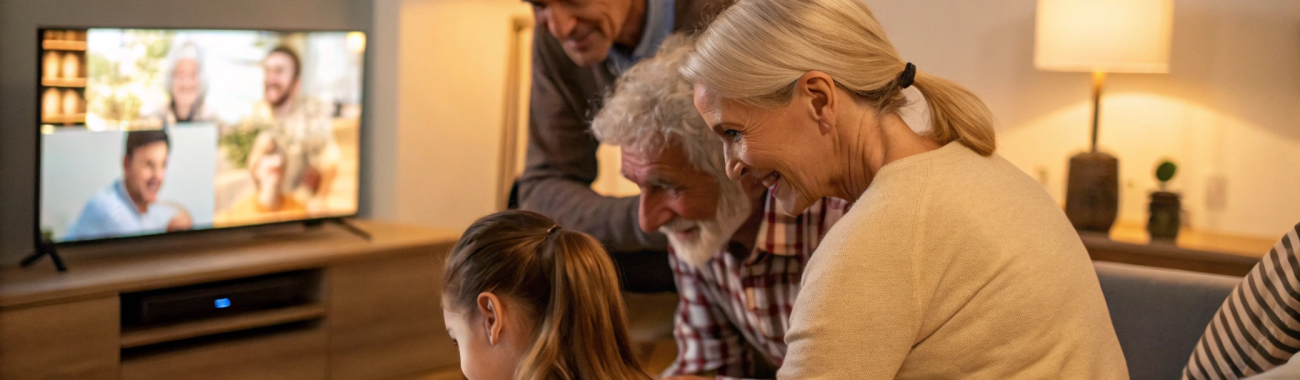
Как настроить общий фотоархив бабушке и дедушке: iPhone, Android и смарт‑ТВ без сложных сервисов
Разбираемся, как сделать общий семейный фотоархив так, чтобы им действительно пользовались бабушка и дедушка. Без сложных программ и десятка аккаунтов: разберём простые схемы обмена фото между iPhone и Android, а также удобный просмотр общих снимков на телефоне и телевизоре.
Организовать общие фото с семьёй так, чтобы ими пользовались не только молодые, но и бабушки с дедушками — задача нетривиальная. Внуки снимают всё на смартфон, фотографии оседают в мессенджерах и облаках, а старшее поколение видит их раз в полгода. В этой инструкции разберёмся, как сделать простой и надёжный фотоархив для родителей и пожилых родственников без сложных сервисов и регистрации на десятке сайтов.
Чтобы упростить жизнь всем, заранее продумайте, в какой технике будет удобнее поддерживать такой архив. Часто рациональнее выбрать одинаковые устройства для нескольких членов семьи — например, современные смартфоны Apple iPhone или понятные в использовании смартфоны Samsung на Android.
С чего начать: определяем, что есть у бабушки и дедушки
Чтобы фотоархив для родителей работал без лишних нервов, сначала честно ответьте на несколько вопросов:
- Какой у них телефон — iPhone, Android или кнопочный?
- Есть ли дома смарт‑ТВ (телевизор с приложениями) или ТВ‑приставка?
- Есть ли Wi‑Fi дома и кто умеет вводить пароль?
- Какой у них уровень уверенности: «смело нажимаю, если сломается — позову» или «боюсь трогать, вдруг всё исчезнет»?
От этого зависит, какой вариант лучше подойдёт. Важно не навязать идеальный с технической точки зрения вариант, а сделать так, чтобы старшие родственники могли сами открыть и посмотреть общие фото с семьёй, не звоня вам каждый раз.
Золотое правило: лучше схема попроще, которую бабушка реально использует, чем «умная» система с десятком папок и сложной синхронизацией.
Стратегия в целом: не один сервис, а понятная привычка
Нужно решить две задачи:
- Как вы, дети и внуки, будете добавлять новые снимки в общий архив.
- Как родители будут их находить и смотреть: на телефоне и/или на телевизоре.
Самый рабочий подход — выбрать один основной способ обмена фото между iPhone и Android (например, семейный чат или общая папка в облаке), а просмотр настраивать уже поверх него: на телефоне и, при возможности, на ТВ.
Если вы как раз выбираете новый смартфон для мамы или бабушки, имеет смысл заранее продумать, в какой экосистеме вам будет удобнее поддерживать семейный архив: купить ли им современный Apple iPhone или один из простых в использовании смартфонов Samsung на Android.
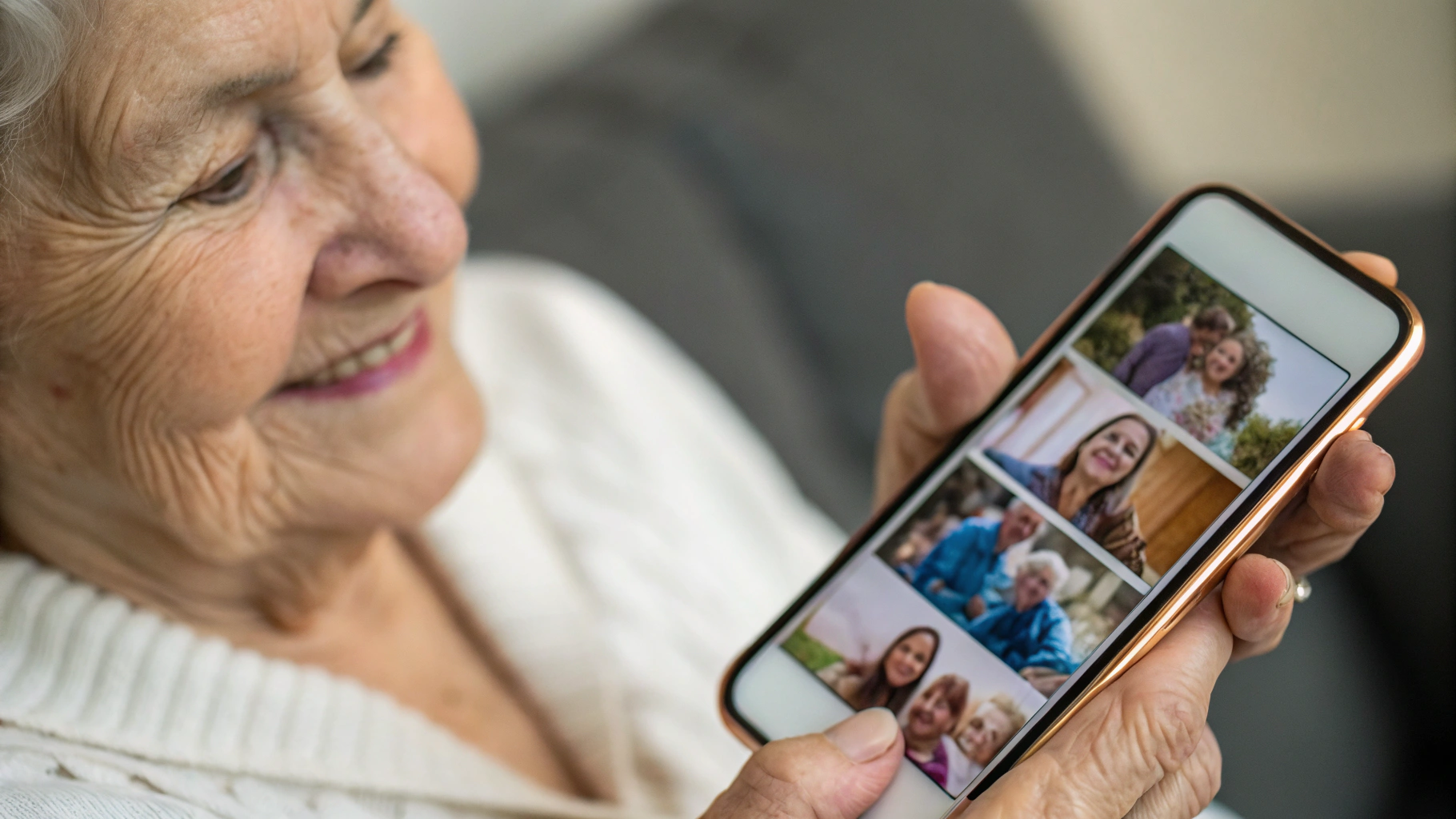
Вариант 1. Самый простой: семейный чат как общий фотоархив
Если хочется совсем без сложных сервисов, можно использовать то, что у всех уже есть — мессенджер. Это не идеальный «архив», но для многих семей это лучший старт.
Как организовать семейный чат
Подходит, если:
- бабушка и дедушка уже пользуются мессенджером (WhatsApp, Viber, Telegram и т.п.);
- родственников не слишком много, и чат не превращается в бесконечный поток мемов.
Что сделать:
- Создайте отдельный чат, например «Фото внуков для бабушки».
- Сразу объясните всем: в этот чат — только фото и короткие видео, без переписок и споров.
- Закрепите чат у бабушки или дедушки в самом верху списка диалогов.
- Приучите себя: сделали удачный кадр — сразу отправили в этот чат.
Плюсы:
- не надо ничего объяснять и регистрировать заново;
- работает одинаково и на iPhone, и на Android;
- бабушка видит новые фото как сообщения — привычный формат.
Минусы:
- фото со временем «тонут» в истории чата;
- качество иногда сжимается;
- на телевизоре такой архив использовать сложнее.
Этот вариант хорош как первый шаг. А дальше можно добавить более удобный способ просмотра.
Вариант 2. iPhone у бабушки или дедушки: общий альбом в «Фото»
Если у родителей или бабушек уже есть iPhone, логичнее всего использовать встроенные возможности приложения «Фото» и iCloud. Это даёт простой и предсказуемый общий фотоархив для семьи.
Настраиваем общий альбом на iPhone
Сделайте настройки вместе, не по телефону — так вы заодно увидите, где что у них лежит.
- Откройте «Настройки» на их iPhone.
- Зайдите в раздел «Фото».
- Убедитесь, что включены «Фото iCloud» (или аналогичный пункт в зависимости от версии iOS).
- Ниже включите «Общие альбомы».
- Откройте приложение «Фото» → вкладка «Альбомы» → значок «+» → «Новый общий альбом».
- Назовите альбом, например «Наши внуки».
- Добавьте в участники свои Apple ID (почту или телефон, к которому привязан ваш iCloud).
Теперь у вас и у них появится общий альбом. Любое фото, которое вы туда добавите со своего iPhone, покажется и у бабушки в приложении «Фото», во вкладке с общими альбомами.
Как объяснить пользоваться
Чтобы всё сработало, нужно упростить доступ до максимума:
- перенесите «Фото» на первый экран и в док, если нужно;
- покажите пошагово: «Нажимаешь сюда → вот этот альбом → листаешь, как книжку»;
- отдельно объясните, что они ничего не «сломают», просто просматривая снимки.
Полезный приём: запишите короткое видео с экрана своего iPhone, где вы открываете нужный альбом и листаете. Пришлите бабушке — так она сможет пересмотреть инструкцию в любой момент.
Вариант 3. Android у родителей: общая папка в облаке, но по‑простому
С Android‑смартфоном идея та же: нужен один общий канал, где появляются новые семейные фото. Не будем углубляться в настройки десятка сервисов — хватит одного понятного решения.
Почему не стоит распыляться по сервисам
Типичная ошибка — у разных членов семьи свои привычки: кто‑то любит одно облако, кто‑то другое, плюс мессенджеры. Для бабушки это превращается в квест:
- часть фото в мессенджере;
- часть — в каком‑то приложении «Диск»;
- часть — вообще в почте.
Лучше выбрать один сервис, который удобно открывается на их Android‑телефоне, и договориться: «Все общие фотки — только сюда».
Принцип простой схемы
Вы создаёте одну общую папку или альбом, даёте к нему доступ родителям, а затем:
- сами регулярно добавляете туда новые фото;
- учите родителей открывать именно эту папку — а не искать фото по всей галерее.
Практический совет: на домашнем экране их Android‑смартфона создайте ярлык, который сразу открывает нужную папку или альбом. Тогда инструкцию можно свести к одной фразе: «Жми на картинку с внуками на экране — там все новые фото».
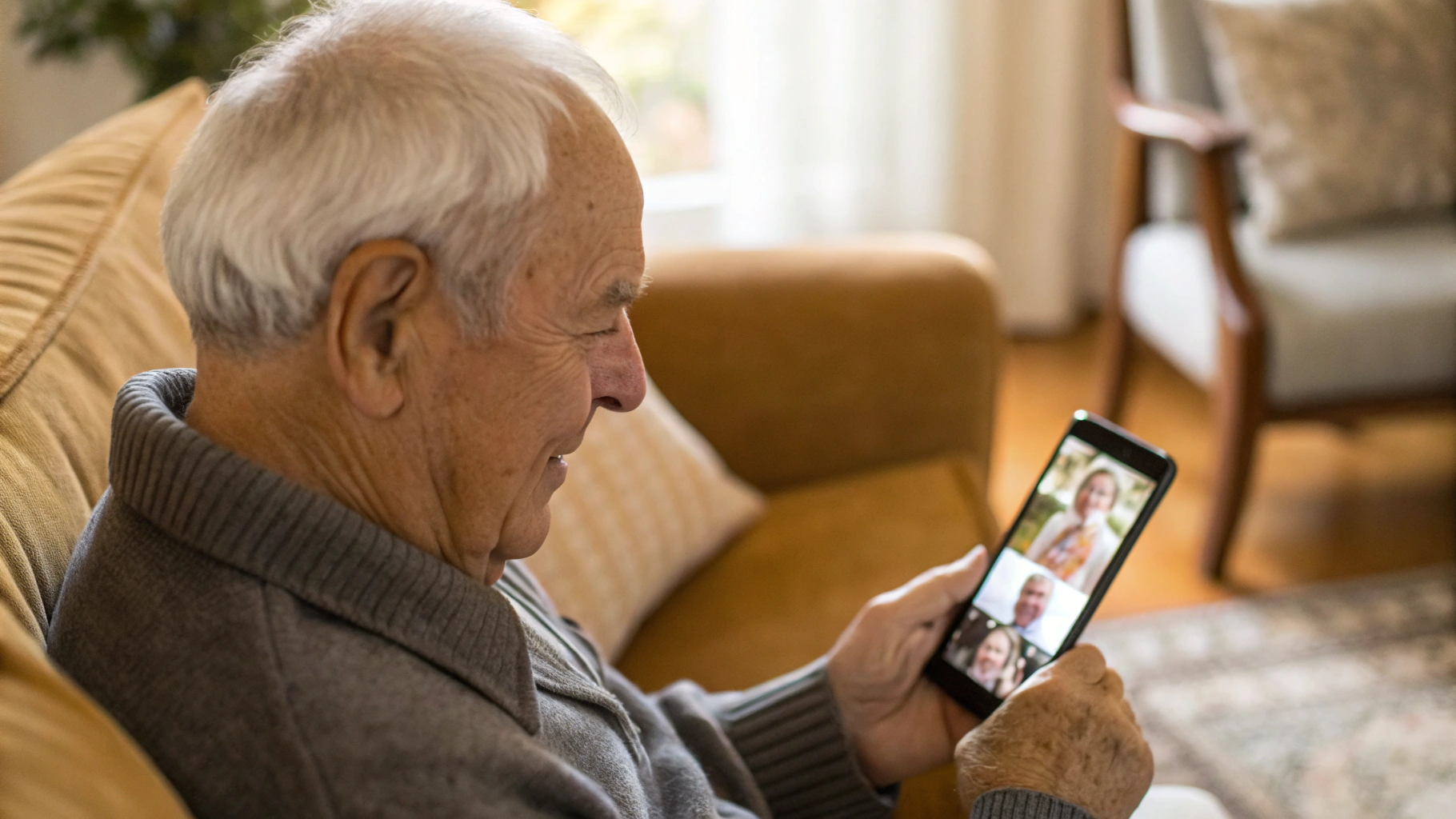
Как упростить просмотр фото на телефонах для пожилых
Даже если у вас уже есть общий фотоархив, важно, чтобы сам процесс просмотра был максимально комфортным.
Увеличьте шрифт и элементы управления
И на iPhone, и на Android есть настройки увеличения шрифта и масштаба интерфейса. Стоит потратить 5–10 минут:
- увеличить текст до комфортного размера;
- включить более крупные значки (если есть такой параметр);
- уменьшить количество иконок на рабочем столе, оставив только нужные.
Так вы снизите риск случайных нажатий и того, что бабушка «потеряет» нужное приложение.
Сделайте отдельный «экран семьи»
Отдельный рабочий стол (экран) можно посвятить только семейным вещам:
- иконка «Фото» или галереи;
- иконка мессенджера с семейным чатом;
- иконка приложения для просмотра фото на ТВ (если вы его используете).
Покажите: чтобы посмотреть внуков, просто листни экран влево или вправо и нажми на нужную картинку.
Как организовать просмотр фото на ТВ: простые сценарии
Просмотр фото на ТВ — отличный вариант для бабушек и дедушек: крупный экран, можно смотреть всем вместе. Вариант зависит от того, какой у них телевизор.
Вариант A. Смарт‑ТВ и интернет есть
Всё максимально просто, если телевизор умеет подключаться к Wi‑Fi и запускать приложения:
- подключите ТВ к домашнему Wi‑Fi и убедитесь, что интернет стабилен;
- зайдите в магазин приложений на ТВ и найдите приложение, через которое удобно показывать фото (зависит от производителя и экосистемы семьи);
- авторизуйтесь со своего аккаунта или того, где лежит общий фотоархив.
Дальше схема одна: всё, что вы добавляете в выбранный общий альбом или папку, становится доступным и на ТВ — нужно лишь открыть там приложение и выбрать нужный раздел.
Чтобы родителям было легче, сделайте так:
- закрепите приложение на главном экране телевизора;
- по возможности переименуйте его (если функция есть) во что‑то вроде «Наши фото»;
- пропишите на бумажке: «1. Включить ТВ. 2. Нажать кнопку Home. 3. Выбрать "Наши фото"».
Вариант B. Смарт‑ТВ нет, но есть HDMI‑порт
Очень многие телевизоры без «ума» всё равно имеют HDMI‑порт. В этом случае есть два удобных пути:
- подключать к ТВ смартфон (iPhone или Android) с помощью адаптера и показывать фото прямо с него;
- использовать внешнюю ТВ‑приставку с приложениями, которая «научит» старый телевизор новым трюкам.
Если выбираете вариант с подключением смартфона:
- на Android и iPhone есть режим вывода экрана или фото по кабелю или через беспроводное соединение (зависит от модели);
- настройку лучше сделать один раз при вас: подобрать кабель, вход на ТВ, настроить источник сигнала.
После этого для просмотра достаточно:
- подключить кабель к телефону и телевизору;
- выбрать на пульте ТВ нужный HDMI‑порт;
- открыть на телефоне общий альбом и листать фото — они будут отображаться на большом экране.
Вариант C. Фотоархив через флешку
Если интернет нестабилен или родители вообще не хотят связываться с сетевыми сервисами, можно пойти по «олдскульному» пути: хранить отобранные семейные фото на флешке и периодически её обновлять.
Схема работы:
- вы у себя на компьютере или ноутбуке создаёте папку «Фото для бабушки»;
- периодически добавляете туда новые снимки, удаляя явный «мусор»;
- раз в месяц или квартал приезжаете в гости с ноутбуком и флешкой;
- копируете папку на флешку и подключаете её к телевизору.
Многие ТВ умеют показывать с флешки слайд‑шоу. На пульте есть кнопка вроде «Фото» или «Media». Дальше родители выбирают флешку и папку, а телевизор сам листает снимки.
Это не онлайн‑архив, но для семей, где интернет слабый, такой вариант даёт стабильный и понятный просмотр фото на ТВ без зависаний.
Что важно продумать заранее: порядок и безопасность
Даже без сложных технологий стоит подумать о нескольких организационных моментах.
Отдельная папка только для лучших кадров
Не стоит заливать в общий архив все подряд фото. Для бабушки и дедушки ценнее увидеть 50 хороших снимков внука за год, чем листать 500 почти одинаковых кадров.
Лучше завести правило:
- добавлять в семейный архив только отобранные, удачные фото;
- при необходимости немного обрезать или выровнять снимок перед загрузкой;
- подписывать события: делать папки и альбомы по месяцам или праздникам.
Не смешивать рабочие и личные фото в одном доступе
Если вы даёте родителям доступ к какому‑то своему аккаунту ради фотоархива, важно, чтобы туда не попали рабочие документы или слишком личные материалы. Лучше настроить отдельный общий альбом или папку, чем открывать им «всё подряд».
Как сделать так, чтобы фотоархив реально жил, а не умер через месяц
Важнее любых технических настроек — регулярность. Если вы один раз всё настроите, а потом забудете туда добавлять фото, архив превратится в музей.
Превратите добавление фото в рутину
Примеры рабочих привычек:
- каждое воскресенье вечером посмотреть последние фото на телефоне и отправить 5–10 лучших в семейный архив;
- после каждого большого события (день рождения, поездка) сразу сделать мини‑подборку «для бабушки»;
- договориться с другими родственниками, что они тоже будут добавлять по несколько снимков.
Объясните старшим, как реагировать на фото
Для бабушек и дедушек очень важно не только смотреть, но и как‑то откликаться. Если они не уверены, что можно ставить «лайки» или писать комментарии, объясните, что это абсолютно нормально и они ничего не сломают.
Вы можете даже договориться о простом коде:
- отправила сердечко — значит, фото понравилось;
- написала «ещё» — значит, ждёт больше кадров с этого события;
- написала «распечатай» — вы отдельной папкой помечаете снимки для печати.
Частые проблемы и как их избежать
«У меня всё пропало!» — страх и паника
Пожилые родственники часто боятся нажимать лишнее. Важно с самого начала проговорить:
- открывая альбом и листая фото, они ничего не сотрут;
- случайное удаление часто можно отменить или восстановить (но лучше им вообще не показывать кнопку «Удалить»);
- вы всегда можете помочь по телефону и вернуть доступ.
«Телефон пишет, что память заполнена»
Если фото активно пересылают через мессенджеры, память на телефоне родителей быстро забивается. Чтобы это контролировать:
- раз в несколько месяцев приезжайте и делайте «генеральную уборку» в медиа мессенджера;
- объясните, что старые пересланные картинки и видео можно удалять безболезненно;
- при необходимости перенесите часть снимков на компьютер или внешнюю флешку.
«Слишком много приложений, я путаюсь»
Постарайтесь не нагружать бабушку или дедушку будто они продвинутые пользователи. Лучше одно‑два понятных приложения, чем пять разных способов доступа к фото.
Что можно сделать:
- спрятать лишние иконки в отдельную папку типа «Не трогать», чтобы они не мозолили глаза;
- на главном экране оставить только самое важное: звонки, мессенджер, фото;
- использовать виджеты (на поддерживаемых устройствах), показывающие прямо на экране последнее семейное фото.
Итоги: какой сценарий выбрать именно вам
Если собрать всё сказанное, получится несколько базовых схем, которые в жизни работают лучше всего.
Если у бабушки iPhone и есть интернет
- делаете общий альбом в приложении «Фото»;
- учите её открывать именно его;
- при желании добавляете просмотр на ТВ (через смарт‑ТВ или по кабелю).
Если у родителей Android‑смартфон
- выбираете один понятный способ: общий альбом или папку в облаке, либо семейный чат;
- создаёте ярлык на домашнем экране, ведущий прямо к этим фото;
- при необходимости дополняете просмотром на ТВ или флешкой.
Если интернет слабый или его нет
- используйте флешку как носитель семейных фото;
- раз в месяц или квартал обновляйте её содержимое при встрече;
- настроьте на ТВ простое слайд‑шоу с этой флешки.
Главная мысль — не в том, чтобы построить технически идеальный фотоархив, а в том, чтобы ваши родители и бабушки с дедушками действительно видели, как вы живёте, как растут внуки, и могли открыть эти снимки без страха и долгих поисков. Выберите самый простой для них путь и сделайте первые шаги вместе — дальше это станет частью приятной семейной рутины.



