

Смена смартфона без стресса: чек-лист перед покупкой нового iPhone или Android
Планируете сменить смартфон, но боитесь потерять контакты, фото и чаты? Разбираем, что сделать заранее: как подготовить старый телефон, настроить резервную копию, проверить аккаунты и SIM, продублировать важные данные и спокойно выбрать новый iPhone или Android без спешки и сюрпризов.
Смартфон давно стал не просто телефоном, а личным центром вселенной: там банки, работа, фотографии, чаты с близкими. Поэтому перед покупкой нового iPhone или Android многие тянут до последнего — страшно что-то потерять или запутаться в переносе данных.
На самом деле смена смартфона может пройти спокойно и без сюрпризов, если заранее пройтись по понятному чек-листу. Ниже — подробный план: от резервной копии и проверки аккаунтов до выбора нового телефона и финальной очистки старого.
1. Определитесь с задачами: зачем вы меняете смартфон
Прежде чем смотреть на витрину с новыми моделями, полезно честно ответить себе на пару вопросов. Это сэкономит деньги и нервы.
Подумайте, что для вас важно именно сейчас:
- Аккумулятор и автономность: старый телефон не доживает до вечера, приходится постоянно искать розетку.
- Камера: хочется лучше снимать детей, путешествия, документы.
- Память: постоянно не хватает места под фото, видео и мессенджеры.
- Связь и скорость: нужен 5G, стабильный Wi‑Fi, лучшее качество связи.
- Работа и учеба: тяжёлые приложения, многозадачность, удобство набора текста.
- Игры и развлечения: экран, частота обновления, производительность, нагрев.
Составьте свой топ‑3 приоритетов. На них вы и будете опираться при выборе нового смартфона — это поможет не переплатить за функции, которыми вы не пользуетесь, и наоборот, не взять слишком «бюджетный» вариант с компромиссами, которые быстро начнут раздражать.
2. Проверьте, готовы ли ваши аккаунты к переезду
Современные смартфоны завязаны на учётные записи. От того, в каком состоянии они сейчас, зависит, насколько гладко пройдёт перенос.
Аккаунт Apple ID или Google
На iPhone ключевой аккаунт — Apple ID; на Android — Google-аккаунт. Убедитесь, что вы помните логин и пароль, а доступ к номеру телефона для подтверждения входит в ваши возможности.
- Проверьте, что email и номер телефона актуальны и у вас к ним есть доступ.
- Убедитесь, что двухфакторная аутентификация работает и вы знаете, куда приходят коды.
- При необходимости обновите пароли: лучше сделать это заранее, а не в момент, когда новый смартфон уже в руках.
Аккаунты мессенджеров и социальных сетей
Особое внимание — мессенджерам, потому что именно там чаще всего важные данные.
- WhatsApp: проверьте, привязан ли он к актуальному номеру, включена ли резервная копия (в iCloud или Google Drive — в зависимости от платформы).
- Telegram: переписки по умолчанию хранятся в облаке, но для входа нужен номер телефона и доступ к коду подтверждения.
- Другие мессенджеры (Viber, Signal и т.п.) — уточните в настройках, нужна ли отдельная облачная копия или достаточно просто войти под тем же номером.
Социальные сети (VK, Instagram*, Facebook* и т.п.) обычно требуют только логин и пароль, но не лишним будет заранее убедиться, что вы их помните и почта для восстановления доступа у вас под рукой.
Чем меньше сюрпризов с входом в аккаунты в день покупки, тем спокойнее пройдёт переезд. Если есть сомнения по паролям — обновите их заранее.
3. Настройте резервную копию старого смартфона
Без свежей резервной копии легко потерять контакты, фото, документы и даже коды двухфакторной аутентификации. Лучше потратить на это 15–30 минут дома по Wi‑Fi, чем потом неделями восстанавливать данные по кусочкам.
Резервная копия iPhone (iCloud или компьютер)
На iPhone есть два основных варианта:
- Резервная копия в iCloud: удобно, если хватает места в облаке. Тогда перенос на новый iPhone будет максимально простым.
- Копия на компьютер: через Finder (macOS) или через программу iTunes (Windows). Подойдёт, если в iCloud мало свободного пространства или вы хотите отдельную локальную копию.
Проверьте дату последней резервной копии и при необходимости запустите создание новой. Не выключайте интернет и не отсоединяйте кабель до завершения процесса.
Резервная копия Android (Google и/или фирменное облако)
На Android основой служит резервная копия в аккаунт Google (данные приложений, контакты, журнал вызовов, сообщения, часть настроек). У крупных производителей (например, смартфонов Samsung, Xiaomi и др.) есть ещё и собственные сервисы бэкапа.
- Зайдите в настройки резервного копирования и убедитесь, что создание копии включено.
- Запустите ручное создание копии, чтобы не надеяться на автоматический режим.
- Проверьте, что для фото используется Google Фото или аналогичный сервис, если вы хотите автоматически получить снимки на новом устройстве.
Если вы планируете перейти с Android на iPhone или наоборот, подумайте, какие данные будут переноситься через штатные мастеры (например, «Перенос на iOS» при переезде на Apple iPhone или фирменные утилиты производителей Android-смартфонов при переезде с iPhone). В любом случае полноценный бэкап старого телефона лишним не будет.
4. Наведите порядок: удалите лишнее перед переносом
Переносить хаос смысла нет. Новый смартфон — хороший повод немного «расхламить» цифровую жизнь.
- Удалите приложения, которыми давно не пользуетесь.
- Очистите галерею от дублей, скриншотов «на один раз» и пересланных мемов, если они не нужны.
- Пересмотрите чаты в мессенджерах: архивируйте или удалите малоактуальные, отключите лишние уведомления.
- Проверьте загрузки в браузерах и мессенджерах: файлы, которыми вы не пользуетесь, могут занимать гигабайты.
Чем меньше лишнего, тем быстрее пройдёт резервное копирование и перенос, а в новом телефоне сразу будет ощущаться порядок.
5. Подготовьте важные данные отдельно (на всякий случай)
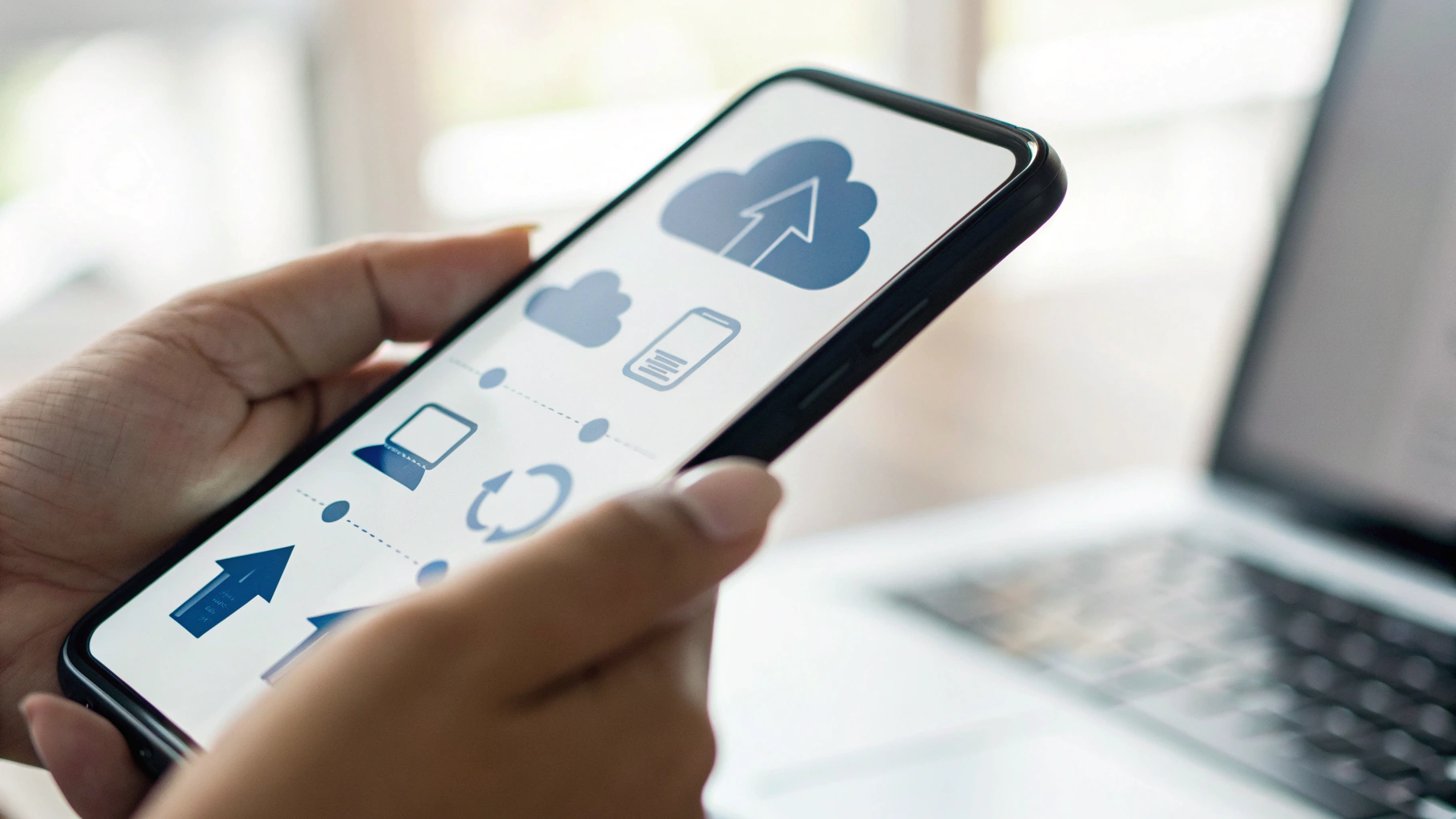
Даже при наличии хорошего резервного копирования есть смысл продублировать самые важные данные отдельным способом. Это даёт спокойствие, а иногда и экономит время.
- Контакты: убедитесь, что они синхронизируются с облаком (Apple ID, Google, другой сервис). При необходимости экспортируйте контакты в файл и сохраните его отдельно.
- Фотографии и видео: если у вас ценная семейная коллекция, имеет смысл дополнительно сохранить её на внешний диск или в другое облако.
- Документы (сканы паспортов, договоров, билеты): проверьте, где они хранятся — в файловом менеджере, заметках, облаке. Продублируйте самые критичные.
- Пароли и 2FA: если используете менеджер паролей или отдельное приложение для одноразовых кодов, убедитесь, что там есть резервная копия или возможность переноса на новое устройство.
Копия в облаке + копия на физическом носителе — золотой стандарт для особенно важных фотографий и документов.
6. Подумайте о SIM, eSIM и банковских приложениях
Тема, о которой часто вспоминают в последний момент, — как будет устроена связь и платежи на новом смартфоне.
SIM-карта и eSIM
Заранее уточните у оператора и в характеристиках будущего смартфона:
- Поддерживает ли новый телефон eSIM и в каком формате будет удобнее — физическая SIM или электронная.
- Если планируете переводить номер на eSIM, узнайте, можно ли сделать это онлайн или лучше сходить в салон заранее.
- Если сейчас вы уже используете eSIM, уточните, поддерживается ли перенос профиля на новое устройство или придётся выпускать новый QR-код.
Если выбираете между обычной SIM и электронным профилем, вам может быть полезна подробная сравнительная статья о них — посмотрите наш материал eSIM против физической SIM.
Банковские приложения и платежи
Проверьте:
- Установлены ли на старом смартфоне все нужные вам банковские приложения, нет ли у них ограничений по количеству устройств.
- Есть ли у вас логины и пароли, готовы ли к повторной привязке (часто требуется подтверждение по SMS или звонок).
- Если вы используете оплату телефоном, после покупки нового устройства карты нужно будет заново привязать и при необходимости удалить со старого.
Наметьте план: в какой последовательности вы будете переносить платежные сервисы. Лучше не делать это в спешке «на кассе» в магазине.
7. Чек-лист по выбору нового смартфона
Когда с подготовкой старого телефона более-менее понятно, можно вернуться к выбору нового. Ваши приоритеты из первого пункта помогут сфокусироваться.
1) Платформа: остаться или менять экосистему
Решите, останетесь ли вы на текущей платформе или переедете:
- iPhone → iPhone: самый простой сценарий. Быстрый перенос, минимальные потери привычных приложений, Apple ID как единый центр.
- Android → Android: тоже достаточно просто, особенно если новый смартфон того же бренда — производители предлагают свои мастеры переноса.
- iPhone → Android или наоборот: более заметная миграция. Стоит заранее проверить, как перенести чаты, фото и заметки, и возможно ли перенести покупки приложений или подписки.
Если экосистема вокруг вас уже сложилась (есть ноутбук, часы, планшет), подумайте, как новый смартфон впишется именно в эту связку устройств. Например, если вы работаете за ноутбуком Apple Macbook или пользуетесь планшетом Apple iPad, связка с iPhone будет особенно удобной.
2) Память и хранение данных
Посмотрите, сколько места занимает ваша текущая система:
- Если уже сейчас вы живёте «на красной зоне», не стоит брать смартфон с тем же объёмом — увеличьте его хотя бы на одну ступень.
- Если часть данных можно вынести в облако (фото, видео, документы), это может снизить требования к внутреннему хранилищу, но рассчитывать только на облако тоже не стоит, особенно в поездках.
Идеально, если после переноса у вас останется ощутимый запас памяти на будущее, а не 2–3 ГБ свободного места.
3) Батарея и зарядка
Обратите внимание на:
- ёмкость аккумулятора и реальные отзывы по автономности;
- поддерживаемую мощность быстрой зарядки;
- тип порта (USB‑C сейчас удобнее и универсальнее).
Если вы часто в дороге, полезно заранее продумать покупку подходящего блока питания и при необходимости внешнего аккумулятора под новый смартфон.
4) Экран и комфорт использования
Не ограничивайтесь сухими цифрами в характеристиках. По возможности подержите телефон в руках, посмотрите на экран своими глазами:
- устраивает ли вас размер и вес аппарата;
- комфортно ли читать текст и печатать одной рукой;
- достаточно ли яркий экран для улицы.
Если проводите много времени за чтением, общением и почтой, эргономика иногда важнее «маркетинговых» мегапикселей камеры.
5) Камера и сценарии съёмки
Продумайте, что вы снимаете чаще всего:
- семью и детей — нужна хорошая работа в помещении и в движении;
- путешествия — пригодится широкоугольный модуль и зум;
- документы и заметки — важно не столько качество, сколько скорость и удобство.
Не гонитесь слепо за количеством мегапикселей. Лучше изучить реальные примеры фото или видео именно в ваших сценариях — день/ночь, помещение/улица.
8. Подготовьте минимальный набор аксессуаров
Чтобы новая покупка не превратилась в квест «чем зарядить и как носить», заранее подумайте о базовых аксессуарах.
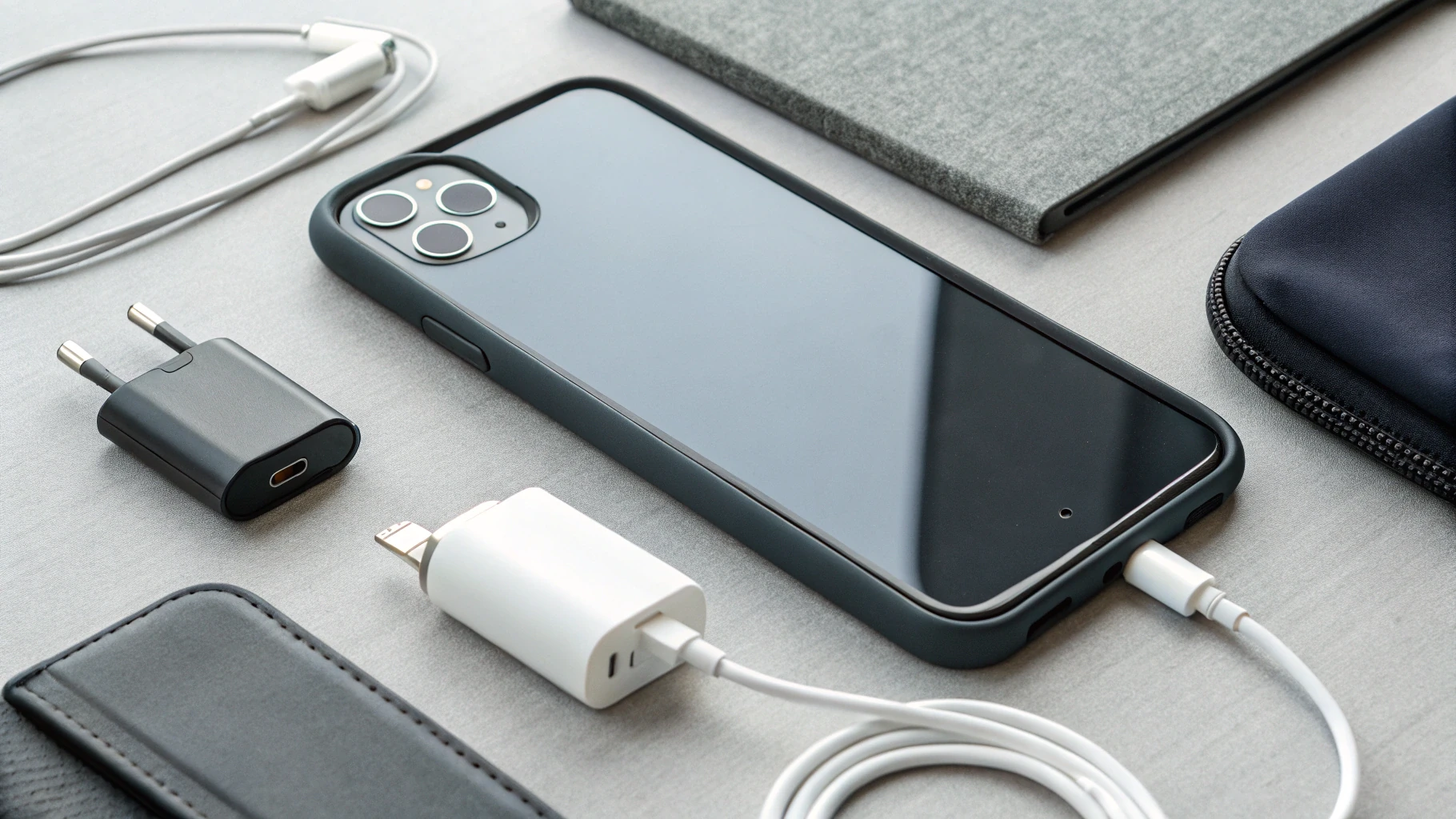
- Защита экрана и чехол: особенно если вы склонны ронять телефон или носите его в сумке с ключами.
- Зарядное устройство: многие смартфоны сегодня продаются без блока питания. Проверьте, подходит ли ваш старый адаптер по мощности и разъёму.
- Кабель: USB‑C становится стандартом и на смартфонах, и на ноутбуках — возможно, стоит обновить комплект под новый формат.
- Наушники: если вы планируете использовать проводные, уточните наличие разъёма или совместимых переходников.
Часть аксессуаров можно купить позже, но базовая защита и зарядка лучше иметь уже в день покупки. Для iPhone и других устройств Apple полный набор чехлов, плёнок, кабелей и зарядок вы найдёте в разделе аксессуары для Apple.
9. План действий в день переезда на новый смартфон
Когда вы уже определились с моделью и подготовили старый телефон, полезно продумать сам процесс перехода.
Перед выходом из дома или оформлением заказа
- Убедитесь, что резервная копия свежая и успешно завершилась.
- Проверьте, что вы помните пароли от ключевых аккаунтов (Apple ID, Google, банки, почта).
- Запишите при необходимости одноразовые коды восстановления для важных сервисов, если они используются.
- Убедитесь, что у вас есть доступ к SIM-карте (физической или возможен выпуск eSIM).
При первом включении нового телефона
Сегодня практически все современные смартфоны предлагают мастер переноса данных при первичной настройке. Главное — не торопиться и следовать подсказкам на экране.
- Выберите язык и регион, подключитесь к Wi‑Fi, чтобы не расходовать мобильный интернет.
- Выберите способ переноса: из резервной копии или напрямую со старого устройства (через кабель или по Wi‑Fi).
- Войдите в свой Apple ID или Google-аккаунт, подтвердите вход кодом.
- Запустите перенос и не прерывайте процесс, пока он не завершится.
Иногда после первого переноса приложения и медиаданные продолжают догружаться в фоне — это нормально. Дайте телефону время, особенно если у вас много фотографий и мессенджеров.
10. Финальные проверки: убедитесь, что ничего не потерялось
После окончания переноса полезно пройти по короткому чек-листу и убедиться, что все важные вещи на месте.
- Контакты: откройте список и убедитесь, что номера не пропали, нет ли странных дублей.
- Сообщения и мессенджеры: проверьте, что основные чаты доступны, медиафайлы открываются.
- Фото и видео: пролистайте галерею, посмотрите несколько старых и относительно новых снимков.
- Почта: выполните вход во все нужные почтовые ящики и проверьте, что письма синхронизируются.
- Банковские приложения: откройте их, убедитесь, что вход выполнен, карты и счета отображаются корректно.
- Рабочие сервисы (мессенджеры, CRM, корпоративная почта): проверьте, что нет проблем с доступом.
Если что-то отсутствует, не паникуйте: чаще всего это вопрос повторной синхронизации или входа в аккаунт. В крайнем случае можно восстановиться из резервной копии повторно или использовать альтернативный способ переноса именно для этой категории данных.
11. Очистка старого смартфона перед продажей или передачей
Когда вы убедились, что всё нужное на новом устройстве, можно заняться старым смартфоном. Его можно продать, отдать родственникам или оставить как запасной — в любом случае важно позаботиться о безопасности данных.
- Выйдите из основных аккаунтов (Apple ID, Google, мессенджеры, соцсети).
- Отключите функции защиты от кражи и удалённой блокировки, если они завязаны на аккаунт или устройство.
- Удалите привязанные банковские карты и платёжные сервисы.
- Сделайте сброс к заводским настройкам, чтобы стереть все личные данные и приложения.
После сброса убедитесь, что при включении смартфон встречает экраном первоначальной настройки — это знак, что личные данные действительно удалены.
12. Итог: смена смартфона без стресса — это вопрос подготовки
Спокойная смена смартфона — не магия и не «везение», а всего лишь чёткий план:
- осознать, что вам нужно от нового устройства;
- привести в порядок аккаунты и пароли;
- сделать свежую резервную копию и при необходимости отдельный бэкап важных данных;
- подготовить SIM/eSIM и банковские приложения;
- выбрать смартфон по своим сценариям, а не только по рекламным слоганам;
- спокойно пройти мастер переноса и финально всё проверить;
- аккуратно очистить старое устройство.
Если разделить процесс на эти шаги и не спешить, покупка нового iPhone или Android перестанет быть стрессом и превратится в приятное обновление, а не в лотерею с риском потерять важные данные.



