

Глубокая очистка iPhone и Android перед поездкой: ускоряем смартфон без сброса
Перед отпуском или командировкой смартфон становится камерой, навигатором и кошельком. Важно, чтобы он не тормозил и не ругался на заполненную память. Разберём, как безопасно сделать глубокую очистку iPhone и Android перед поездкой без сброса настроек.
Перед поездкой смартфон становится главным рабочим инструментом: навигатор, камера, билеты, банковские приложения, мессенджеры. И в самый ответственный момент он любит напомнить о себе фразой «Мало свободного места» или начать заметно тормозить.
Хорошая новость: чтобы ускорить iPhone или Android и освободить память, совсем не обязательно делать жёсткий сброс к заводским настройкам. Ниже — пошаговый разбор, как провести «генеральную уборку» телефона перед поездкой: безопасно, без потери важных данных и с реальным эффектом по скорости и свободному месту.
Зачем вообще чистить смартфон перед поездкой
Даже если телефон ещё работает терпимо, перед поездкой стоит уделить ему час. Это решает сразу несколько задач:
- Освободить память под фото, видео, офлайн-карты, билеты и приложения для путешествий.
- Снизить риск тормозов и зависаний в навигации, камере, банковских сервисах.
- Сэкономить мобильный интернет — меньше лишних автозагрузок, обновлений и кэша.
- Продлить время работы от батареи — меньше фоновых процессов и мусорных уведомлений.
Цель — не «стереть всё», а убрать всё лишнее: мусор, временные файлы, дубли, давно неиспользуемые приложения и громоздкие чаты.
Шаг 1. Базовая проверка: сколько и чем забита память
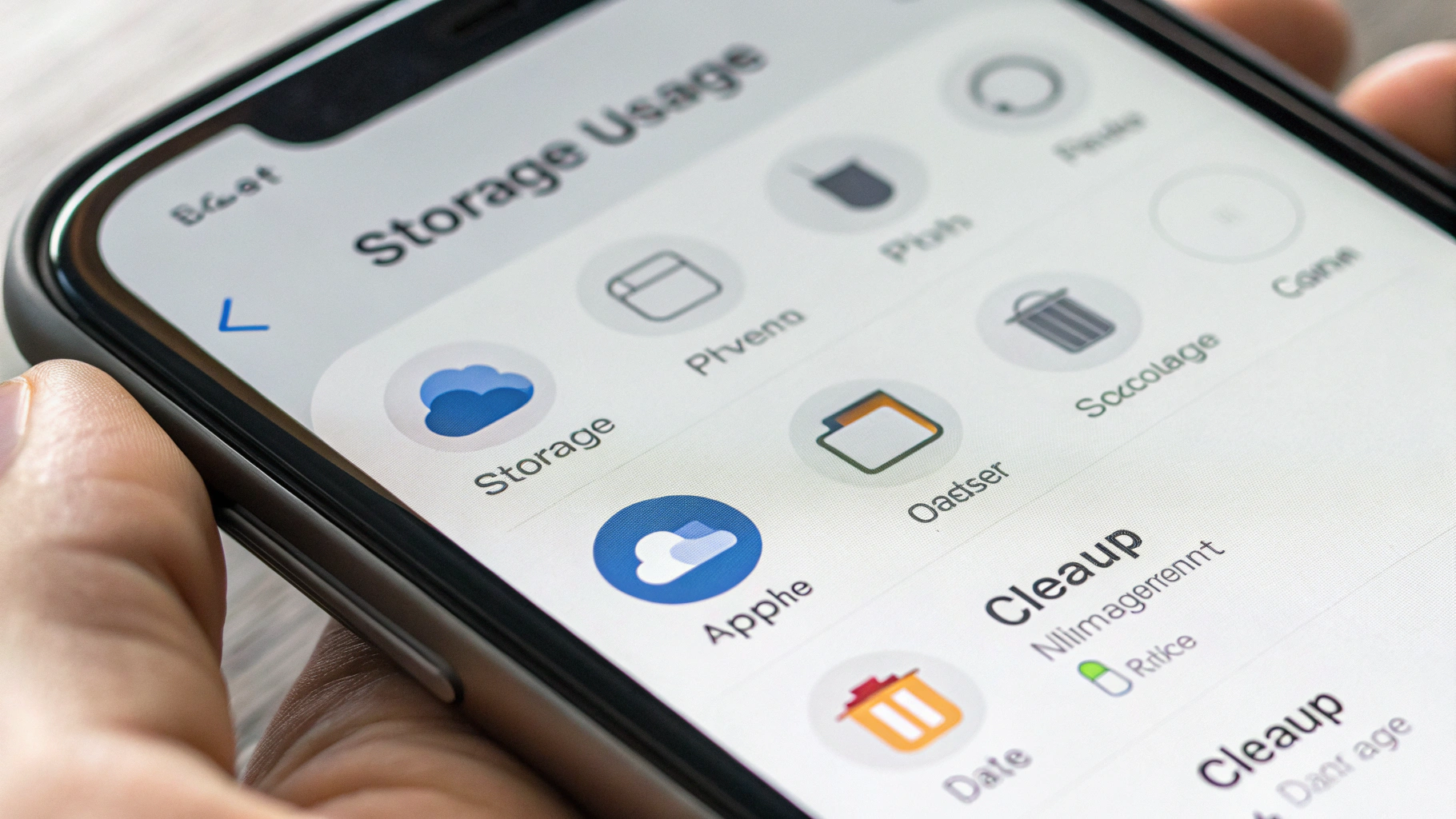
Перед тем как чистить, важно понять, что именно занимает место на вашем смартфоне: фото, приложения, видео, кэш или файлы мессенджеров.
На iPhone
Чтобы понять, с чего начинать очистку памяти iPhone:
- Откройте «Настройки» → «Основные» → «Хранилище iPhone».
- Подождите пару минут, пока система посчитает данные.
Вы увидите цветную полосу и список разделов: «Фото», «Приложения», «Сообщения», «Система», «Другое» и т.д. Ниже — рекомендации iOS, что можно удалить или выгрузить для освобождения места.
На Android
Путь зависит от оболочки, но принцип один:
- Обычно: «Настройки» → «Память» или «Обслуживание устройства» / «Уход за устройством» → «Память».
- На некоторых моделях есть пункт «Хранилище» прямо в основных настройках.
Система покажет, сколько места занято приложениями, фото, видео, файлами WhatsApp/Telegram и кэшем. На новых Android часто есть встроенная функция «Очистка» — к ней мы ещё вернёмся.
Если понимаете, что памяти объективно мало (например, старый аппарат на 32–64 ГБ), можно заранее присмотреть более вместительную модель. В каталоге Apple iPhone и смартфонов Samsung уже есть варианты с 256 ГБ и больше — это сильно упрощает жизнь в поездках.
Шаг 2. Минимальный резервный план: чтобы ничего не потерять
Глубокая очистка памяти iPhone или Android — это всё равно риски удалить что-то нужное. Поэтому перед серьёзными чистками сделайте базовую страховку.
На iPhone
- Проверьте резервную копию iCloud: «Настройки» → [ваше имя] → iCloud → «Резервная копия iCloud».
- Убедитесь, что включена автоматическая копия, и посмотрите дату последнего бэкапа.
- Если давно не обновляли — нажмите «Создать резервную копию» по Wi‑Fi.
Если место в iCloud ограничено, хотя бы выгрузите важные фото и документы на компьютер или внешний диск.
На Android
- Откройте «Настройки» → «Google» → «Резервное копирование» (или «Система» → «Резервное копирование»).
- Проверьте, включено ли копирование приложений, SMS, истории вызовов, настроек.
- Запустите принудительное резервное копирование перед чисткой.
Отдельно убедитесь, что фото синхронизируются с Google Фото или другим облаком. Это пригодится при очистке галереи.
Шаг 3. Фото и видео: главный «пожиратель» памяти
В большинстве случаев именно фото и видео занимают львиную долю места. Глубокая очистка смартфона почти всегда начинается с галереи.
1. Удаляем явный мусор
- Скриншоты билетов, уже добавленных в приложение авиакомпании.
- Дубли однотипных кадров (серии селфи, 10 почти одинаковых видов моря).
- Неудачные видео, размытые фото, случайные скриншоты.
Удобный приём: сортировать по дате и чистить «прошлые годы». Свежие снимки ещё могут пригодиться, а старые дубли почти никогда.
2. Используем автоматический поиск дублей
В стоковых галереях и сторонних приложениях всё чаще появляются функции поиска похожих фотографий и дублей:
- На iPhone в приложении «Фото» зайдите в «Альбомы» → пролистайте вниз до раздела «Другое» → «Дубликаты» (если он есть). iOS подскажет пары похожих снимков и предложит объединить их.
- На Android многие приложения «Галерея» и «Файлы» от производителя умеют искать дубли и размытые фото. Проверьте разделы «Очистка», «Оптимизация», «Похожие фото».
Удалив только явные дубли и размытые снимки, можно освободить несколько гигабайт — без ущерба для воспоминаний.
3. Очистка корзины
Важно: на современных системах удалённые фото не исчезают сразу, а переезжают в «Недавно удалённые».
- На iPhone: «Фото» → «Альбомы» → внизу «Недавно удалённые». Очистите этот альбом.
- На Android: в стандартной галерее найдите раздел «Корзина» / «Недавно удалённые» и также очистите.
Пока корзина не очищена, память по сути остаётся занятой.
4. Локальные копии из мессенджеров
Отдельная беда — медиафайлы из WhatsApp, Telegram, Viber. Туда летят фото и видео из чатов, стикеры, голосовые, документы.
- На iPhone в WhatsApp: «Настройки» → «Хранилище и данные» → «Управление хранилищем». Здесь видно, какие чаты больше всего занимают место, и можно разом удалить медиа в конкретных беседах.
- На Android в WhatsApp путь похожий: «Настройки» → «Хранилище и данные» → «Управление хранилищем».
В Telegram очистка ещё мощнее: для каждого чата можно ограничить срок хранения медиа на устройстве (например, 3 дня) и максимальный размер кэша. После поездки полезно уменьшить эти лимиты, чтобы память снова не забивалась.
Шаг 4. Приложения: что оставить, а что выгрузить
Вторая по величине статья расхода памяти — приложения и их данные. Важно не только удалить то, чем вы не пользуетесь, но и оптимизировать то, что нужно в поездке.
1. Проверяем «тяжёлые» приложения
На iPhone
В «Настройки» → «Основные» → «Хранилище iPhone» вы увидите список приложений по размеру. Нажав на любое, можно увидеть:
- Размер приложения.
- Размер его документов и данных (кэш, офлайн-карты, медиа и т.д.).
Если приложение само по себе весит чуть-чуть, а «Документы и данные» — несколько гигабайт, это кандидат на чистку.
На Android
Через «Настройки» → «Приложения» → упорядочить по размеру (если есть такая опция). Так вы увидите, кто съедает больше всего памяти. В некоторых прошивках раздел «Память» / «Хранилище» сразу показывает список тяжёлых приложений.
2. Удалить или выгрузить?
На iPhone есть полезная функция «Выгрузить приложение» (Offload):
- Она удаляет само приложение, но сохраняет его документы и данные.
- Иконка остаётся на рабочем столе, с иконкой облачка.
- При следующем запуске приложение снова скачивается из App Store, а ваши данные подтягиваются.
Это идеальный способ временно освободить память без потери прогресса в играх, настроек редких приложений и т.п.
На Android аналогом может быть отключение приложений, которые нельзя удалить, или удаление обновлений системных программ, если они сильно раздулись (но тут будьте осторожны и не трогайте критичные сервисы Google и производителя).
3. Чистим кэш приложений (особенно на Android)
Кэш — это временные файлы, которые ускоряют работу приложений, но со временем разрастаются до гигабайтов.
- На Android: «Настройки» → «Приложения» → выберите конкретное → «Память» → «Очистить кэш». Не нажимайте «Очистить данные», если не хотите потерять настройки и локальные файлы.
- Особенно полезно чистить кэш браузера, соцсетей, маркетплейсов, карт и YouTube.
На iPhone прямой кнопки «очистить кэш» почти нет. Но многие приложения имеют её в собственных настройках (например, в TikTok, Telegram, браузерах). Зайдите в настройки внутри приложений и посмотрите разделы «Хранилище», «Кэш», «Очистка».
Шаг 5. Локальные файлы: загрузки, документы, офлайн-контент
Ещё один скрытый источник мусора — скачанные файлы, которые вы забыли удалить: PDF, архивы, дубли билетов, документы, музыка и видео в офлайне.
На iPhone
- Откройте стандартное приложение «Файлы».
- Зайдите в «На iPhone», а не только в iCloud Drive.
- Проверьте папки «Загрузки», «Документы», папки конкретных приложений (например, файловых менеджеров или офлайн-читалок).
Удалите старые архивы, PDF-инструкции, дубли билетов и документов, которые уже есть в почте или облаке.
На Android
- Откройте приложение «Файлы» / «Мои файлы».
- Зайдите в «Загрузки», «Документы», «Видео», «Аудио».
- Отсортируйте по размеру или по дате и удалите старое и ненужное.
Если часто смотрите фильмы/сериалы офлайн, проверьте приложения кинотеатров и стриминговых сервисов: скачанные сезоны сериалов могут занимать десятки гигабайт. Обычно внутри таких приложений есть раздел «Загрузки», где можно быстро всё удалить.
Шаг 6. Оптимизируем мессенджеры и соцсети
Мессенджеры и соцсети одновременно и забивают память, и тормозят телефон за счёт постоянных фоновых задач. Их оптимизация — важная часть, если вы хотите ускорить смартфон перед поездкой.
- Откройте «Хранилище и данные» → «Управление хранилищем».
- Посмотрите разделы «Часто пересылаемые», «Более 5 МБ» — там обычно кроется мусор.
- Удалите большие видео, гифки и старые пачки фото в группах.
Заодно в настройках отключите автосохранение медиа в галерею, чтобы после поездки память снова не забилась.
Telegram
- Зайдите в «Настройки» → «Данные и память» → «Использование памяти».
- Установите срок хранения кэша на устройстве: 3 дня, 1 неделя, 1 месяц.
- Уменьшите максимальный размер кэша (например, до 2–4 ГБ) и нажмите «Очистить кэш Telegram».
Важное: сообщения и медиа в облаке не удаляются, они просто будут подгружаться по мере необходимости. Для поездки это нормально, если у вас будет интернет. Если же связи может не быть, заранее сохраните важные документы в офлайн (например, переслав их себе в «Избранное» и включив офлайн-доступ в файловом менеджере).
Соцсети
Приложения вроде Instagram, TikTok, VK, YouTube активно копят кэш. Проверьте их настройки:
- Очистите кэш, если это доступно.
- Ограничьте автозапуск видео по мобильной сети — сэкономит и трафик, и батарею.
- По возможности используйте веб-версию через браузер для редких сервисов — она не копит кэш как отдельное приложение.
Шаг 7. Настройки системы и обновления: чтобы не тормозило в пути
Когда с мусором разобрались, имеет смысл пройтись по системным настройкам, которые влияют на скорость и стабильность.
Проверьте обновления системы
Обновление iOS или Android перед поездкой — палка о двух концах. С одной стороны, это исправление ошибок и безопасности. С другой — шанс получить новый баг за день до вылета. Поэтому:
- Если обновление уже вышло давно и считается стабильным — лучше установить его заранее, за несколько дней до поездки.
- Если обновление только выпустили вчера, а всё и так работает — можно отложить до возвращения.
Если вы как раз планируете менять смартфон и переходить, например, с Android на macOS-экосистему, посмотрите наш разбор по переносу данных и настройке: пошаговый гид по переходу на Mac и настройке новой техники.
Фоновые процессы и автозапуск
На Android лишние фоновые процессы заметнее влияют и на скорость, и на батарею.
- Отключите автозапуск явно лишних приложений (игр, редких сервисов, второстепенных мессенджеров) через настройки батареи или «Уход за устройством».
- Запретите ненужным программам работу в фоновом режиме, особенно тем, кто не должен постоянно синхронизироваться.
На iPhone ручной контроль фоновой активности меньше нужен, но можно отключить обновление контента в фоне для малоиспользуемых приложений: «Настройки» → «Основные» → «Обновление контента».
Уведомления: меньше мусора — больше ресурса
Потоком уведомлений забивается не только шторка, но и внимание, а заодно тратится батарея и ресурсы процессора.
- Отключите уведомления от ненужных приложений (магазинов, игр, промо-сервисов).
- Оставьте только то, что реально важно в поездке: звонки, мессенджеры, банковские, навигация.
Заодно это уменьшит соблазн бесконечно скроллить ленту в отпуске.
Шаг 8. Что можно смело не трогать (и чего избегать)
В попытках ускорить смартфон легко переусердствовать, а потом долго восстанавливать данные.
Не спешите чистить «Систему» и «Другое» вручную
На iPhone разделы «Система» и «Другое» выглядят пугающе большими, но ручного способа «залезть внутрь» безопасно по сути нет. Система сама постепенно оптимизирует это пространство. Глобальные «магические» чистки через сомнительные приложения чаще вредят, чем помогают.
На Android не трогайте системные папки и не удаляйте файлы, если не понимаете, за что они отвечают. Особенно аккуратно с папкой Android и служебными каталогами приложений.
Осторожно с «оптимизаторами»
Множество приложений в магазинах обещают «+200% скорости» и «очистку всего мусора одним нажатием». Часть из них:
- показывает агрессивную рекламу;
- тратит батарею и ресурсы;
- может удалить нужные данные или мешать нормальной работе системы.
Современным iOS и Android почти всегда хватает встроенных инструментов очистки. Используйте сторонние решения только от известных разработчиков и по понятному назначению (например, поиск дублей фото).
Шаг 9. Как понять, что вы всё сделали правильно
После глубокой очистки памяти iPhone или Android проверьте несколько моментов:
- Сколько гигабайт освободилось по сравнению с началом.
- Как быстро запускаются основные приложения: камера, мессенджеры, карты, браузер.
- Нет ли неожиданных вылетов или сообщений об ошибках (если появились — посмотрите, не удалили ли вы что-то критичное для конкретного приложения).
Если освободилось хотя бы 10–20% памяти, а лишние фоновые процессы и уведомления убраны, вы уже заметите, что смартфон стал отзывчивее.
Бонус: подготовка телефона к поездке, помимо чистки
Раз уж вы занялись генеральной уборкой, имеет смысл донастроить телефон под путешествие.
- Скачайте офлайн-карты нужных городов и стран заранее по Wi‑Fi.
- Сохраните билеты и брони не только в почте, но и в отдельные приложения или в PDF в файловом менеджере.
- Сделайте скриншоты важных кодов (посадки, замки, маршруты) на случай, если интернет отвалится или приложения зависнут.
- Проверьте банковские приложения: вход без SMS, офлайн-коды, лимиты, способы связи с поддержкой.
Если пользуетесь умными часами или беспроводными наушниками, заранее зарядите и обновите их, а также проверьте подключение к смартфону. В каталоге Apple Watch и наушников AirPods можно подобрать устройства, которые удобно брать в дорогу: с навигацией, бесконтактной оплатой и хорошей автономностью.
Итоги: что даёт глубокая очистка без сброса
Если сделать всё по шагам, можно за один вечер:
- освободить десятки гигабайт за счёт фото, видео, кэша и медиа из мессенджеров;
- ускорить запуск приложений и работу интерфейса;
- уменьшить расход батареи и мобильного интернета;
- оставить только нужные для поездки программы и данные, не рискуя потерять важное.
И всё это — без полного сброса к заводским настройкам, без долгого восстановления и лишнего стресса. Сделайте такую «генеральную уборку» хотя бы раз перед большой поездкой — и затем повторяйте раз в несколько месяцев. Смартфон прослужит дольше и будет меньше подводить в самый неподходящий момент.



