

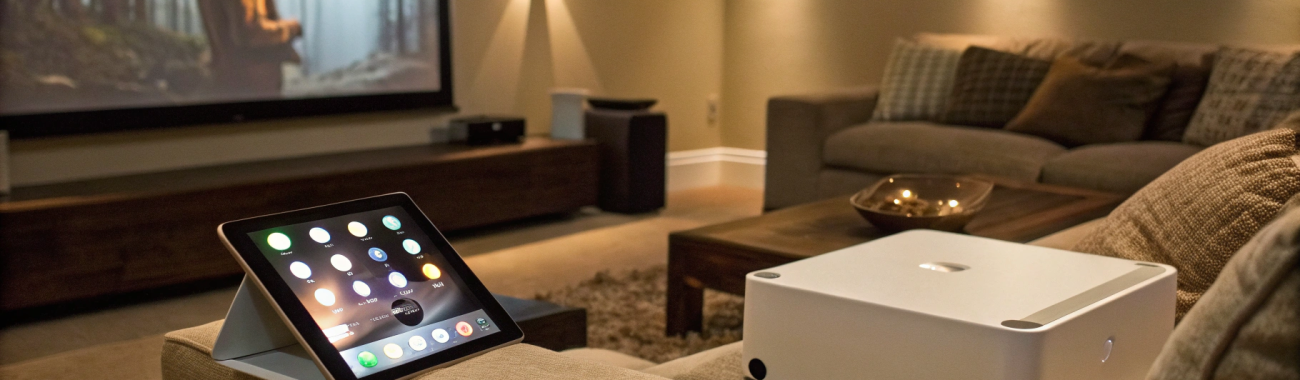
Как сделать домашний «киноуголок» с iPad, Apple TV и недорогим проектором
Рассказываю, как превратить обычную комнату в уютный киноуголок, используя то, что у многих уже есть: iPad и Apple TV плюс недорогой проектор. Поясню, какой проектор выбрать, как подключить и настроить звук и свет, чтобы получить большой экран и приятную картинку без ремонта и лишних трат.
Сделать дома небольшой «кинотеатр» уже давно не про огромную плазму за ползарплаты. У многих дома есть iPad, у кого-то — Apple TV, а проекторы стали заметно дешевле. Из этих трёх вещей можно собрать очень уютный киноуголок для фильмов, сериалов и детских мультиков — без сложной техники и ремонта.
Такой вариант удобен ещё и тем, что его легко разобрать или перенести в другую комнату, а технику вы продолжите использовать по‑отдельности: iPad для работы и учёбы, Apple TV — с обычным телевизором, проектор — для выездных просмотров на даче.
Что даёт связка iPad + Apple TV + недорогой проектор
У такого набора есть несколько сильных сторон:
- iPad — ваш каталог медиа: стриминги, скачанные фильмы, домашние видео, фото, YouTube, детские приложения.
- Apple TV — удобная «умная приставка» c пультом, приложениями и AirPlay, которая умеет показывать всё это на большом экране.
- Проектор — создаёт большой «киноэкран» хоть на белой стене, хоть на недорогом экране или натянутой простыне.
Главная идея такая: Apple TV подключаем к проектору как к обычному телевизору, а iPad используем как источник контента и пульт‑«второй экран», когда нужно. Если к экосистеме у вас уже подключены Apple iPhone или Apple Watch, их тоже можно использовать как дополнительные пульты и источники.
Плюс такой схемы — стабильность: даже если приложение на проекторе «подвисло», вы просто продолжаете пользоваться проверенной приставкой Apple TV, которая регулярно обновляется.
Как выбрать недорогой проектор для домашнего киноуголка
Проекторов сейчас много, и в описаниях легко запутаться. Сосредоточимся на том, что критично именно для домашнего кино: чёткость, яркость, шум и удобство размещения.
1. Разрешение: честный Full HD или хотя бы близко
Для фильмов и сериалов ищите модели с честным физическим разрешением не ниже 1080p (1920×1080). Часто в описании пишут «поддержка 4K», но маленькими буквами — реальное 720p. Смотреть можно, но на диагонали под 100 дюймов разница заметна.
Если бюджет совсем ограничен, 720p (HD) допустимо, но стоит понимать компромисс: шрифт в субтитрах чуть менее чёткий, мелкие детали в фильмах проще «смазываются».
2. Яркость: реальные люмены, а не маркетинг
Производители любят писать огромные цифры. Для ориентиров:
- Если вы смотрите в основном вечером в затемнённой комнате, хватит 300–500 «честных» ANSI люменов.
- Если хотите смотреть днём, без плотных штор, — нужен уже совсем другой бюджет и яркость от ~1000 ANSI люменов и выше.
В недорогом сегменте лучше сразу смириться: днём придётся прикрывать шторы и чуть приглушать свет. Но для формата «вечер кино» это даже плюс — создаёт атмосферу.
3. Контраст и тип матрицы
В доступном сегменте два основных типа:
- LCD‑проекторы — дешевле, чуть ниже контраст, зато часто тише и без «радужного эффекта».
- DLP‑проекторы — контраст, как правило, выше, картинка чуть глубже, но у некоторых людей заметен радужный эффект на контрастных сценах.
Для первого домашнего киноуголка подойдёт любой вариант, главное — не гнаться только за цифрой контраста в рекламе, а смотреть отзывы и реальные фото.
4. Интерфейсы: достаточно ли одного HDMI
Минимум, который нужен для нашей связки, — один полноразмерный HDMI‑вход. Этого достаточно, чтобы подключить Apple TV. Остальное — приятные, но второстепенные опции:
- Аудиовыход (3,5 мм) — пригодится, если встроенный динамик совсем слабый, а Bluetooth‑колонки нет.
- USB‑порт — удобно для питания HDMI‑адаптера или ТВ‑приставки, но не критично.
Встроенный «умный Android» внутри проектора можно рассматривать как бонус, но в нашей схеме центр управления — Apple TV: так стабильнее и удобнее.
5. Шум вентилятора
Проектор — это лампа (или светодиоды) плюс охлаждение. В недорогих моделях вентиляторы могут шуметь. В описании редко честно пишут уровень шума, поэтому по возможности попробуйте послушать устройство вживую или хотя бы посмотрите видеообзоры.
- В идеале на средней яркости вентилятор должен быть «на уровне компьютера», который не отвлекает от фильма.
6. Куда его ставить: проекция и расстояние
Перед покупкой стоит понять базовую геометрию:
- Проверьте в характеристиках, какой размер изображения получится на вашем расстоянии. Например: 2,5 м от стены = диагональ около 80–100".
- Желательно, чтобы был хотя бы простой вертикальный keystone (коррекция трапеции), чтобы выровнять картинку, если проектор стоит не идеально по центру.
В недорогом сегменте обычно зум небольшой или фиксированный, так что расстояние до стены придётся подстраивать под проектор, а не наоборот.
Где и как разместить киноуголок
Даже идеальная техника испортит впечатление, если всё поставлено «как попало». Пара простых правил сделает просмотр заметно приятнее и чуть разгрузит глаза.
Экран: стена, полотно или простыня
По убыванию качества и по возрастанию стоимости варианты такие:
- Белая ровная стена — бесплатный старт. Чем она светлее и ровнее, тем лучше.
- Проекционный экран (настенный или на штативе) — лучший вариант, особенно если стена неровная или цветная.
- Белая плотная простыня, натянутая без складок, — бюджетный компромисс, если хочется попробовать формат «большого экрана» перед покупкой настоящего экрана.
Главное — избегать заметных фактур (штукатурка, кирпич, глянец), они будут «лезть» через картинку.
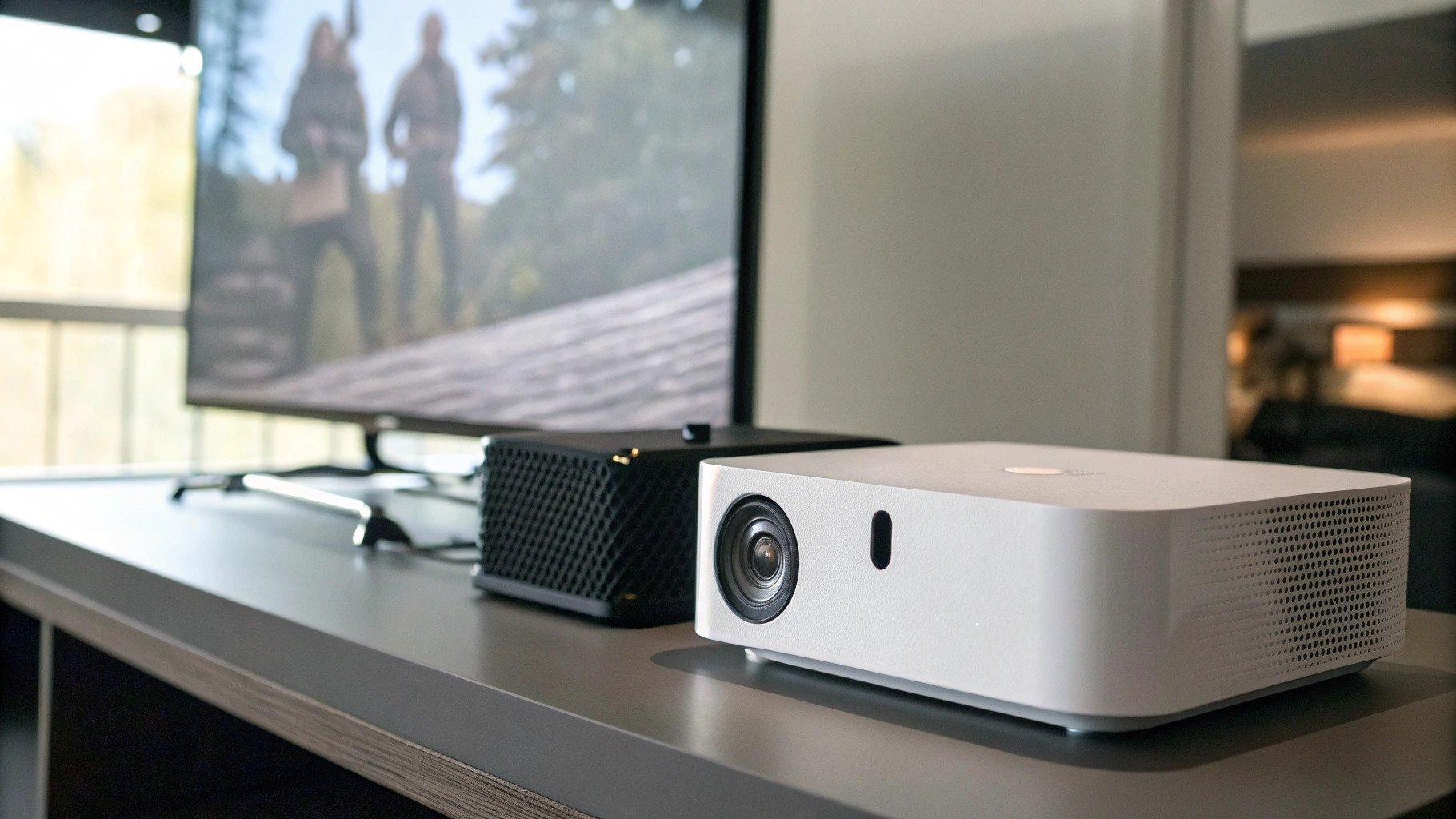
Расположение проектора
Проще всего стартовать с такой схемой:
- Проектор стоит на тумбе или полке примерно на высоте середины экрана.
- По возможности — по центру, чтобы меньше пользоваться коррекцией трапеции.
- Между проектором и экраном нет высоких предметов и прохода: люди иначе будут «вырезаться» тенями на картинке.
Если есть желание закрепить проектор на потолке — это удобно, но потребует кронштейна и аккуратного протягивания проводов.
Свет и атмосфера
Идеальный режим для домашнего киноуголка — приглушённый свет. Несколько подходов:
- Плотные шторы или рулонные жалюзи на окнах.
- Небольшая лампа или светодиодная лента за спиной зрителя, чтобы глаза меньше уставали.
- Избегать яркого света сразу над экраном — он «убивает» контраст.
Атмосферный полумрак сделает даже недорогой проектор гораздо приятнее. Кстати, похожие приёмы подсветки мы разбирали и в материале про сравнение экранов OLED и других типов: там тоже важно не перебарщивать с яркостью (см. статью про современные дисплеи и их особенности).
Подключаем Apple TV к проектору
Киноуголок строим вокруг Apple TV, потому что это:
- понятный интерфейс с пультом;
- все основные стриминговые приложения;
- AirPlay для трансляции с iPad и iPhone;
- стабильная работа и обновления на годы.
Базовая схема подключения
- Подключите Apple TV к проектору с помощью HDMI‑кабеля в разъём HDMI IN проектора.
- Подайте питание на Apple TV (обычная розетка) и на проектор.
- Включите проектор и выберите на нём источник HDMI (обычно кнопкой Source/Input).
- Включите Apple TV и пройдите первичную настройку (язык, регион, Wi‑Fi).
На экране вы должны увидеть интерфейс tvOS. Дальше уже можно входить в свои аккаунты стримингов и качать нужные приложения.
Звук: варианты покомфортнее
Почти все проекторы имеют встроенные динамики, но чаще всего их хватает только «на попробовать». Для более кинематографичного звука есть несколько сценариев:
- Bluetooth‑колонка, подключенная к Apple TV по Bluetooth.
- Саундбар с HDMI ARC/eARC (если вы в итоге подключаете Apple TV не напрямую к проектору, а через ТВ или ресивер).
- Проводная акустика к проектору, если у него есть аудиовыход (3,5 мм или RCA).
Для компактного киноуголка чаще всего достаточно одной‑двух хороших Bluetooth‑колонок — уже значительно лучше, чем встроенный динамик проектора.
Как использовать iPad в киноуголке
iPad в этой схеме — не просто «дополнительный экран». Он может быть:
- источником контента (фильмы, скачанные офлайн, семейные видео);
- удалённым пультом управления;
- игровой консолью (игры с выводом на экран проектора);
- устройством для презентаций и показов фото.
AirPlay: транслируем видео с iPad на Apple TV
Самый удобный способ интеграции — AirPlay. Простая последовательность:
- Убедитесь, что iPad и Apple TV подключены к одной и той же Wi‑Fi‑сети.
- Откройте на iPad нужное приложение (стриминг, плеер, Фото, YouTube).
- Запустите видео, затем нажмите значок AirPlay (обычно иконка экрана с треугольником или пиктограмма «поделиться на экран»).
- Выберите свою Apple TV в списке устройств.
Через пару секунд видео появится на большом экране, а iPad можно использовать как пульт: ставить на паузу, перематывать, выбирать серии.
Зеркалирование экрана iPad
Если приложение не поддерживает прямой вывод через AirPlay (или вы хотите показывать не только видео, но и интерфейс), используйте зеркалирование:
- Смахните вниз правый верхний угол экрана iPad, чтобы открыть Пункт управления.
- Нажмите «Повтор экрана» (Screen Mirroring).
- Выберите свою Apple TV.
Теперь всё, что вы делаете на iPad, будет отображаться на большом экране: приложения, браузер, игры, заметки.
Офлайн‑фильмы и поездки
Если интернет дома не слишком стабильный, имеет смысл заранее скачивать фильмы и сериалы на iPad в приложениях стримингов. Потом вы просто запускаете видео на iPad и передаёте его через AirPlay в Apple TV.
Плюс такого подхода — нагрузка на сеть минимальна, и картинка не будет «сыпаться», даже если Wi‑Fi в момент просмотра не идеален.
Настройка изображения проектора: чтобы картинка радовала
Когда всё подключено, стоит потратить 10–15 минут на настройки. Это один раз, а смотреть приятно потом будете каждый вечер.
Фокус и размер
Базовый порядок действий:
- Включите Apple TV и откройте любой яркий статичный экран (меню, постер фильма).
- Поставьте проектор на финальное место или хотя бы максимально близко к нему.
- Поверните кольцо фокуса, пока текст на экране не станет максимально резким.
- При необходимости чуть подвиньте проектор вперёд/назад, чтобы подобрать нужный размер изображения.
Трапеция и выравнивание
Если проецируемое изображение не прямоугольное, а трапецией, используйте:
- авто‑коррекцию (если есть такая функция);
- или ручные настройки Keystone в меню проектора.
Важно не увлекаться — сильная коррекция трапеции может немножко «смазывать» картинку. Лучше по максимуму физически выровнять проектор по центру и по высоте, а уже потом подправлять настройками.
Цвета и режимы изображения
У большинства проекторов есть предустановленные режимы: «Стандартный», «Яркий», «Кино», «Динамический» и т.п. Для вечерних просмотров почти всегда комфортнее всего выглядит режим «Кино»/«Movie»:
- картинка менее выжженная по яркости;
- цвета более мягкие и естественные;
- чёрный цвет ближе к настоящему чёрному (насколько это возможно для проектора).
Можно чуть уменьшить резкость в настройках, если картинка кажется «зазубренной», и немного убавить насыщенность, если цвета слишком кислотные.
Звук: делаем «эффект кинотеатра» без дорогой акустики
Даже при скромном бюджете звук можно сделать заметно лучше, чем «динамик в проекторе».
Связка Apple TV + Bluetooth‑колонка
Это самый простой и универсальный вариант:
- Включите колонку и переведите её в режим сопряжения (Pairing).
- На Apple TV зайдите в «Настройки» → «Пульты и устройства» → «Bluetooth».
- Выберите вашу колонку в списке доступных устройств.
После первого сопряжения колонка будет автоматически подключаться при включении Apple TV. Звук станет гораздо объёмнее и приятнее, особенно если колонка стоит перед зрителями, а не возле проектора за спиной.
Чтобы соседи не возненавидели: наушники
Если часто смотрите фильмы ночью, есть два варианта:
- Bluetooth‑наушники, подключённые к Apple TV по тому же принципу, что колонка.
- Проводные наушники, если у вас есть саундбар или ресивер с выходом на наушники.
Многие современные беспроводные модели, включая Наушники AirPods, поддерживают режимы с низкой задержкой. Это важно, чтобы звук не отставал от картинки. В большинстве случаев задержка у Apple TV и современных наушников уже приемлемая для фильмов.
Примеры сценариев использования киноуголка
Чтобы лучше понять, как это живёт в реальности, разберём несколько типичных сценариев.
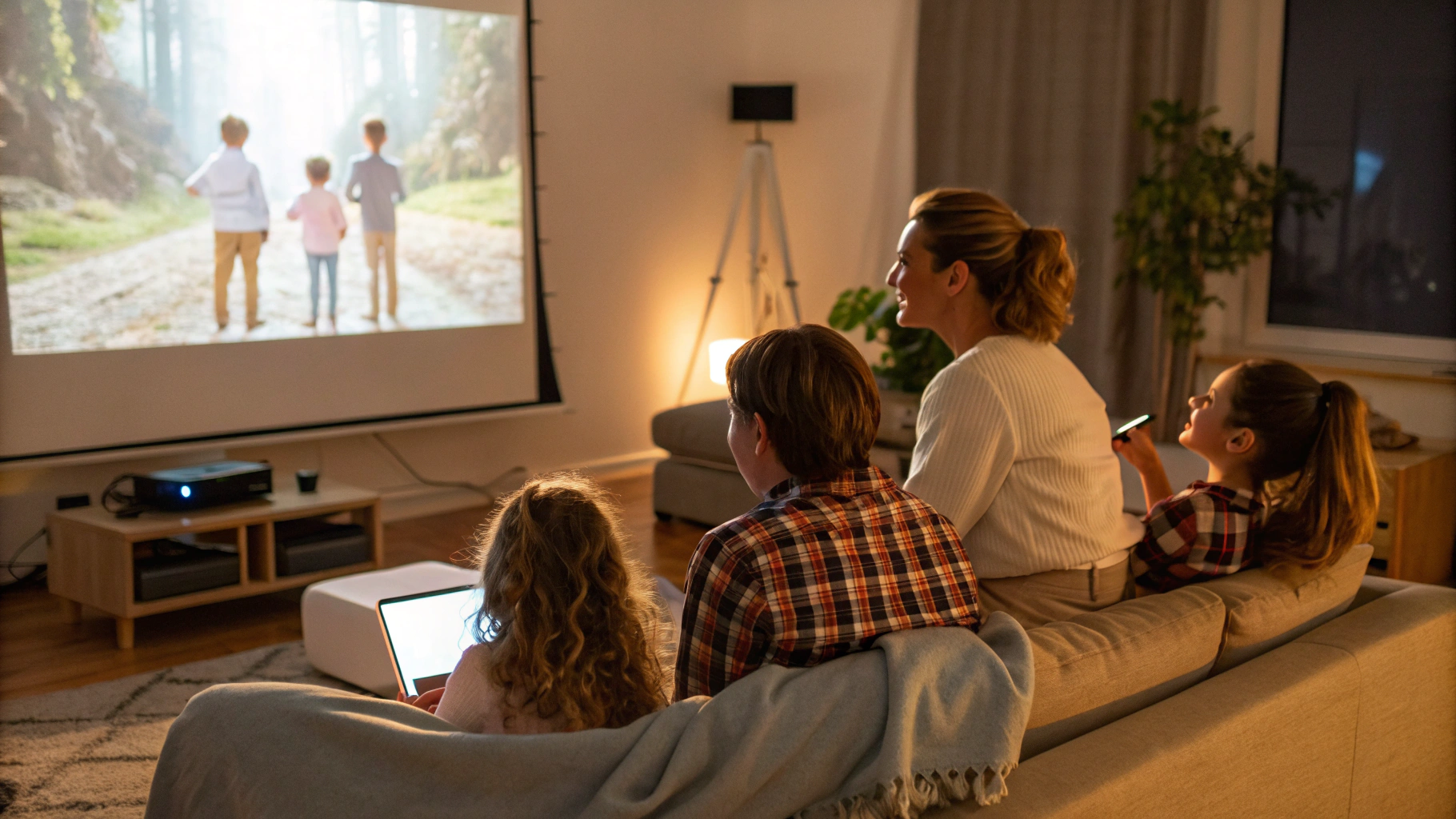
Семейный просмотр фильма вечером
- Отключаете верхний свет, оставляете одну небольшую лампу сбоку или за диваном.
- Включаете проектор и Apple TV, настраиваете звук через колонку или саундбар.
- Запускаете приложение любимого стриминга на Apple TV, выбираете фильм и наслаждаетесь большим экраном.
iPad в этот момент можно использовать как «второй экран» — смотреть трейлеры, читать рецензии, искать, что посмотреть завтра.
Мультики для детей и контроль контента
Удобный вариант — управлять просмотром через iPad:
- Ставите детям мультфильм через приложение на iPad.
- Транслируете его на Apple TV через AirPlay.
- При необходимости быстро ставите паузу с iPad, переключаете мультфильм или уменьшаете громкость.
Так вы контролируете, что именно дети смотрят, а пульт от Apple TV можно вообще убрать повыше.
Вечер сериала «для двоих»
Можно настроить киноуголок в спальне или небольшой комнате:
- Проектор на полке, экран или стена напротив кровати.
- Apple TV подключена к проектору, звук идёт в пару небольших колонок по Bluetooth.
- Свет — только тёплая лампа или подсветка за изголовьем.
Вместо того чтобы смотреть на маленький экран ноутбука, вы получаете большую картинку, не перегружая пространство телевизором.
Польза iPad для учёбы и работы
Киноуголок легко превращается в «презентационный» уголок:
- Показывать презентации с iPad через зеркалирование.
- Разбирать учебные видео или лекции на большом экране.
- Делать совместные просмотры семейных фото и видеоархива.
Фактически вы получаете большой «общий экран» для всей семьи, не только для фильмов. А если используете Apple Pencil или жесты, будет удобно и рисовать, и делать пометки (подробно о жестах нового стилуса мы рассказывали в статье про Apple Pencil и управление на iPad).
Как уложиться в разумный бюджет
Если у вас уже есть iPad и Apple TV, основной расход — это проектор и, возможно, недорогая акустика. Чтобы не потратить лишнее, можно ориентироваться на такую логику:
- Не переплачивать за «встроенный Android» в проекторе — роль умной приставки уже выполняет Apple TV.
- Выбирать модель с честным 1080p и достаточной яркостью для вечернего просмотра, не гонясь за «4K» в маркетинге.
- Если бюджет ограничен, на старте можно обойтись белой стеной, а экран купить позже — прокачка киноуголка по мере возможности.
- Для звука начать с хорошей портативной Bluetooth‑колонки — она пригодится не только для фильмов.
Частые вопросы по настройке киноуголка
Что делать, если видео тормозит или «сыпется» через AirPlay
Несколько шагов, которые помогают в большинстве случаев:
- Поставить Apple TV и Wi‑Fi‑роутер не слишком далеко друг от друга.
- Подключить Apple TV по кабелю Ethernet к роутеру, если есть такая возможность.
- По возможности не загружать сеть параллельными тяжёлыми задачами (скачивание, торренты, онлайн‑игры).
- Для сложных случаев — заранее скачивать фильмы на iPad и транслировать их офлайн.
Можно ли обойтись без Apple TV и подключать iPad сразу к проектору
Теоретически да: с помощью адаптера Lightning/USB‑C → HDMI и кабеля. Но есть нюансы:
- iPad будет «привязан» к проектору проводом, его неудобно держать или передавать.
- Некоторые приложения стримингов ограничивают вывод сигнала через провод.
- Не будет удобного интерфейса на большом экране и возможности легко подключать другие источники.
Поэтому связка с Apple TV в большинстве случаев комфортнее и универсальнее.
Нужно ли специально защищать глаза при просмотре с проектора
Проектор по нагрузке на глаза обычно мягче, чем яркий телевизор на полной яркости, потому что вы смотрите на отражённый, а не прямой свет. Но базовые рекомендации те же:
- Не смотреть в полной темноте — лучше небольшой фоновый свет.
- Делать перерывы каждые 1,5–2 часа.
- Не ставить слишком маленький шрифт субтитров, если вы их используете.
Итоги: простой путь к домашнему кинотеатру
Домашний «кинотеатр» — это не обязательно дорогой ремонт и профессиональная техника. Если у вас уже есть iPad и Apple TV, до уютного киноуголка остаётся всего пара шагов:
- Подобрать недорогой, но достаточно яркий проектор с честным 1080p и HDMI.
- Продумать место под экран и проектор, немного поиграть со светом.
- Подключить Apple TV к проектору и организовать звук — хотя бы через Bluetooth‑колонку.
- Настроить AirPlay и пользоваться iPad как удобным источником контента и дополнительным пультом.
Немного времени на настройку — и у вас появляется своё уютное место, где приятно смотреть новые фильмы, пересматривать любимые сериалы и делиться с близкими домашними видео на большом экране. И всё это — без сложных схем и огромных трат.



