

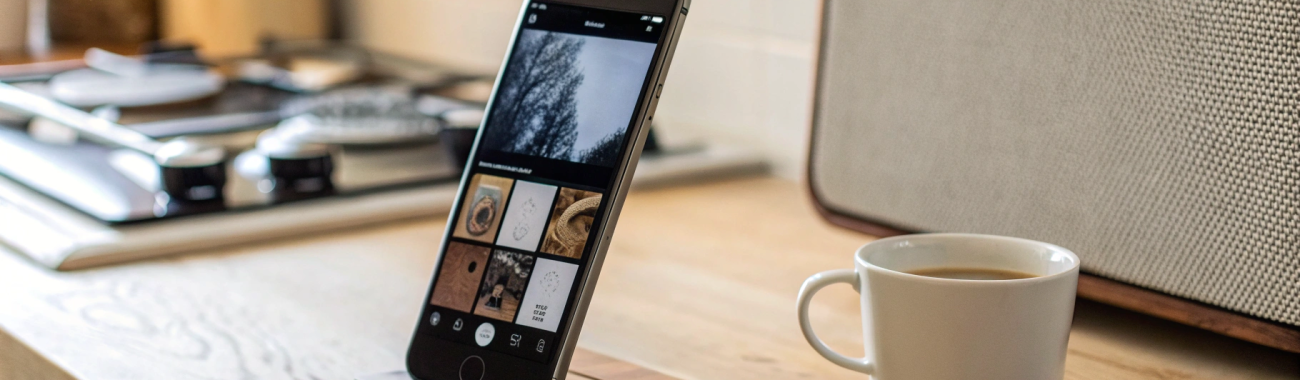
iPhone и Android как домашний «радиоцентр»: подкасты, интернет‑радио и будильник
Смартфон легко заменяет домашний радиоцентр: проигрывает подкасты, интернет‑радио и будит вас по утрам любимой станцией или плейлистом. Разбираемся, какие приложения поставить на iPhone и Android, как их настроить и что учесть по громкости, трафику и батарее.
Домашние магнитолы и радиоприёмники уже давно переехали в смартфоны. Но большинство людей так и пользуются телефоном «по старинке» — включили YouTube, он орёт, реклама каждые пять минут, будильник пищит стандартным сигналом. Хотя и iPhone, и Android спокойно могут быть полноценным домашним «радиоцентром» — с подкастами, интернет‑радио, аккуратным будильником и таймерами сна.
Разберёмся по шагам: какие приложения выбрать, как настроить их один раз — и дальше просто пользоваться.
Что может смартфон как домашний аудиоцентр
Смартфон по возможностям часто даже интереснее старых стереосистем:
- Подкасты — любые темы: новости, обучение, развлечения.
- Интернет‑радио — местные и зарубежные станции, тематические каналы (джаз, классика, lo‑fi).
- Будильник — не только «пи-пи-пи», а любимый трек, плейлист или станция.
- Таймер сна — звук сам выключается, когда вы засыпаете.
- Управление дома — колонка по Bluetooth или умная акустика в другой комнате.
Ключевая идея — настроить всё один раз, а дальше пользоваться смартфоном как привычной магнитолой без возни с проводами и дисками.
Подкасты на смартфоне: что выбрать и как настроить
Подкасты удобнее слушать в отдельных приложениях, а не через браузер. Так вы получаете подписки, автоматические загрузки, нормальную перемотку и таймер сна.
Приложения для подкастов на iPhone
На iPhone уже предустановлено приложение «Подкасты Apple» — его достаточно большинству пользователей:
- удобный поиск по темам и авторам;
- подписки на шоу;
- загрузка эпизодов на устройство для офлайн‑прослушивания;
- регулировка скорости (0,5–2×) и пропуск тишины;
- таймер сна.
Альтернатива — сторонние клиенты (Castbox, Pocket Casts, Overcast и др.), если хотите больше настроек: умные плейлисты, автоматическое выравнивание громкости, отдельные профили для дома и дороги.
Если вы как раз подбираете новый смартфон под такие задачи, посмотрите современные модели Apple iPhone с хорошими стереодинамиками и поддержкой всех актуальных стриминговых сервисов.
Приложения для подкастов на Android
На Android ситуация чуть разнообразнее. Часто по умолчанию стоит Google Podcasts или подкасты встроены в музыкальный сервис. Но специализированные приложения часто удобнее:
- Castbox / Pocket Casts — простой интерфейс, кроссплатформенность;
- Podcast Addict — много ручных настроек (для тех, кто любит всё под себя).
Если вы выбираете недорогой, но громкий «домашний» аппарат, присмотритесь к линейке смартфонов Samsung — многие модели хорошо подходят для роли компактного аудиоцентра.
В любом из этих приложений вас интересуют примерно одни и те же пункты настройки.
Базовая настройка подкаст‑приложений
- Отключите лишние уведомления. Оставьте только уведомление о новых эпизодах избранных шоу, чтобы телефон не «пиликал» целый день.
- Включите автозагрузку только по Wi‑Fi. Чтобы новые выпуски подкастов грузились дома и не съедали мобильный трафик.
- Ограничьте место на устройстве. Настройка «хранить не больше N эпизодов» или «хранить не дольше N дней» предотвратит забивание памяти.
- Включите таймер сна. Для прослушивания перед сном: выберите 30–60 минут или опцию «до конца эпизода».
- Поставьте комфортную скорость. Большинство людей комфортно слушают на 1–1,2×, без ощущения «торопливости».
Если планируете слушать подкасты дома на колонке, один раз привяжите её по Bluetooth или в настройках умной системы — дальше приложения будут использовать её как основной источник звука.
Интернет‑радио: как сделать из телефона современный радиоприёмник
Интернет‑радио удобно тем, что не нужно ловить сигнал и вытаскивать антенну. Станции из других городов и стран доступны так же легко, как и местные.
Где слушать интернет‑радио
Есть три основных варианта:
- Специализированные приложения интернет‑радио. Универсальный поиск по станциям, жанрам и странам, избранное, быстрый доступ к любимым каналам.
- Станции внутри музыкальных сервисов. Многие стриминги предлагают радиостанции и подборки «по настроению».
- Сайты радиостанций в браузере. Менее удобно, но может выручить, если любимая станция есть только на своём сайте.
Как превратить интернет‑радио в «домашнюю станцию»
- Выберите 3–5 любимых станций. Например: новости, спокойная музыка для фона, что‑то энергичное для уборки, детская станция.
- Добавьте их в избранное. Так вы сможете включить станцию в один‑два тапа, как на старом приёмнике с кнопками.
- Продумайте, где будет стоять смартфон. Чтобы он не мешал и микрофон не ловил лишний шум, когда вы используете голосовой помощник.
- Привяжите внешнюю акустику. Через Bluetooth, AirPlay или Chromecast — так звук будет лучше и громче.
Если вы часто пользуетесь голосовыми ассистентами, можно настроить короткие команды вроде «Включи джаз‑радио в гостиной» — это удобно, когда заняты руками.
Для более комфортного прослушивания пригодятся и хорошие беспроводные наушники: например, любые модели из раздела Наушники AirPods отлично подходят и для подкастов, и для интернет‑радио ночью, когда не хочется будить близких.
Будильник на телефоне: от простого сигнала до «умного» пробуждения
Тема «будильник на телефоне» кажется очевидной, но у стандартных приложений и сторонних решений есть функции, которыми многие не пользуются.
Стандартный будильник на iPhone
В iOS будильник живёт в приложении «Часы». Что имеет смысл настроить:
- Отдельные будильники на будни и выходные. Чтобы не переподстраивать каждый раз.
- Разные мелодии для разных задач. Спокойная — для утреннего подъёма, громкая и резкая — для важных событий.
- Постепенное увеличение громкости (через режим «Сон»). В разделе «Здоровье» → «Сон» можно задать более мягкий сценарий пробуждения.
- Отключение вибрации, если она раздражает. В настройках конкретного будильника.
Если хотите использовать музыкальное приложение или интернет‑радио как звук будильника, можно настроить автоматизацию в «Командах». Например: в 7:00 по будням включать определённый плейлист или станцию. Это требует минимальной одноразовой настройки, зато дальше работает как «радиобудильник».
Будильник на Android
На Android будильник обычно находится в приложении «Часы» от производителя или Google. Обратите внимание на такие функции:
- Будильник по дням недели. Отдельные профили для рабочих дней, субботы и воскресенья.
- Мелодия из приложения музыки. Часто можно выбрать любую дорожку из памяти телефона или потокового сервиса.
- Постепенное увеличение громкости. Это есть практически во всех оболочках.
- Резервный сигнал при выключенном интернете. Если вы завязаны на потоковую музыку, оставьте второй обычный будильник на всякий случай.
Во многих оболочках Android также есть интеграция с режимом «Цифровое благополучие» и «Режим сна» — там настраиваются тихие уведомления и поведение экрана ночью.
Как сделать из смартфона полноценный радиобудильник
Независимо от платформы, логика примерно такая:
- Выберите источник звука. Интернет‑радио, плейлист тихой музыки, подборку подкастов или микс «утренних новостей».
- Настройте сценарий автоматического запуска.
- на iPhone — через «Команды» (время → открыть приложение → начать воспроизведение);
- на Android — через встроенную автоматизацию производителя или сторонние приложения‑автоматизаторы.
- Согласуйте громкость. Ночью телефон обычно стоит на минимуме. Проверьте, чтобы утром звук был достаточно громким, но не шокировал.
- Продумайте резерв. На случай, если интернет отвалится, поставьте дополнительный обычный будильник с локальной мелодией, на 2–3 минуты позже.
Организация «домашнего аудиоцентра» из смартфона
Одних приложений мало. Важно продумать, как вы физически будете пользоваться телефон как аудиоцентром дома.
Где будет «центр управления»
Подумайте, где вы чаще всего слушаете звук:
- на кухне во время готовки;
- в гостиной для фона;
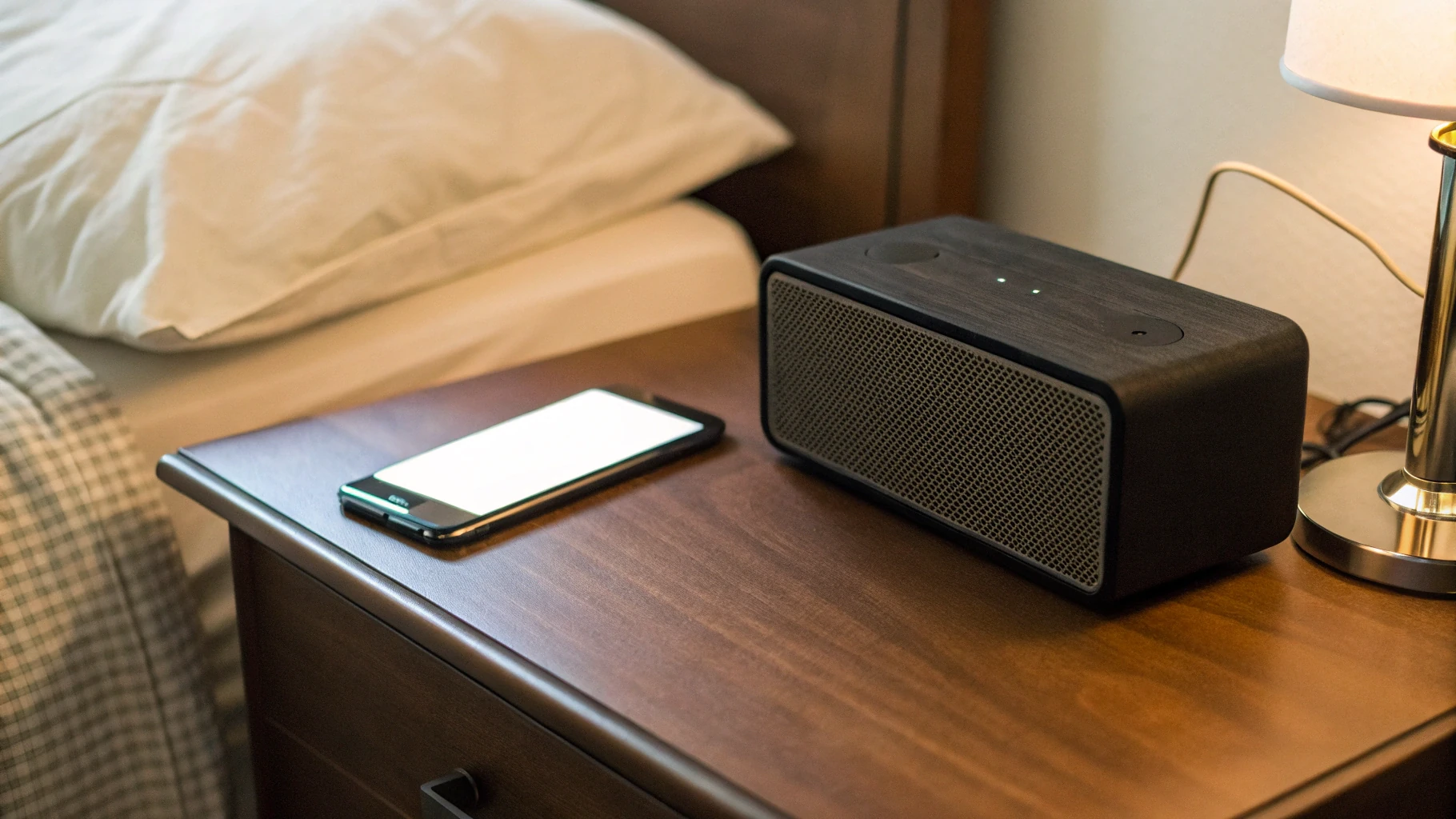
- в спальне перед сном и утром;
- в детской (для сказок и детских песен).
Решите, будет ли один «главный» смартфон аудиоцентром или каждый член семьи пользуется своим. В первом случае имеет смысл:
- завести отдельный старый смартфон как «домашний приёмник»;
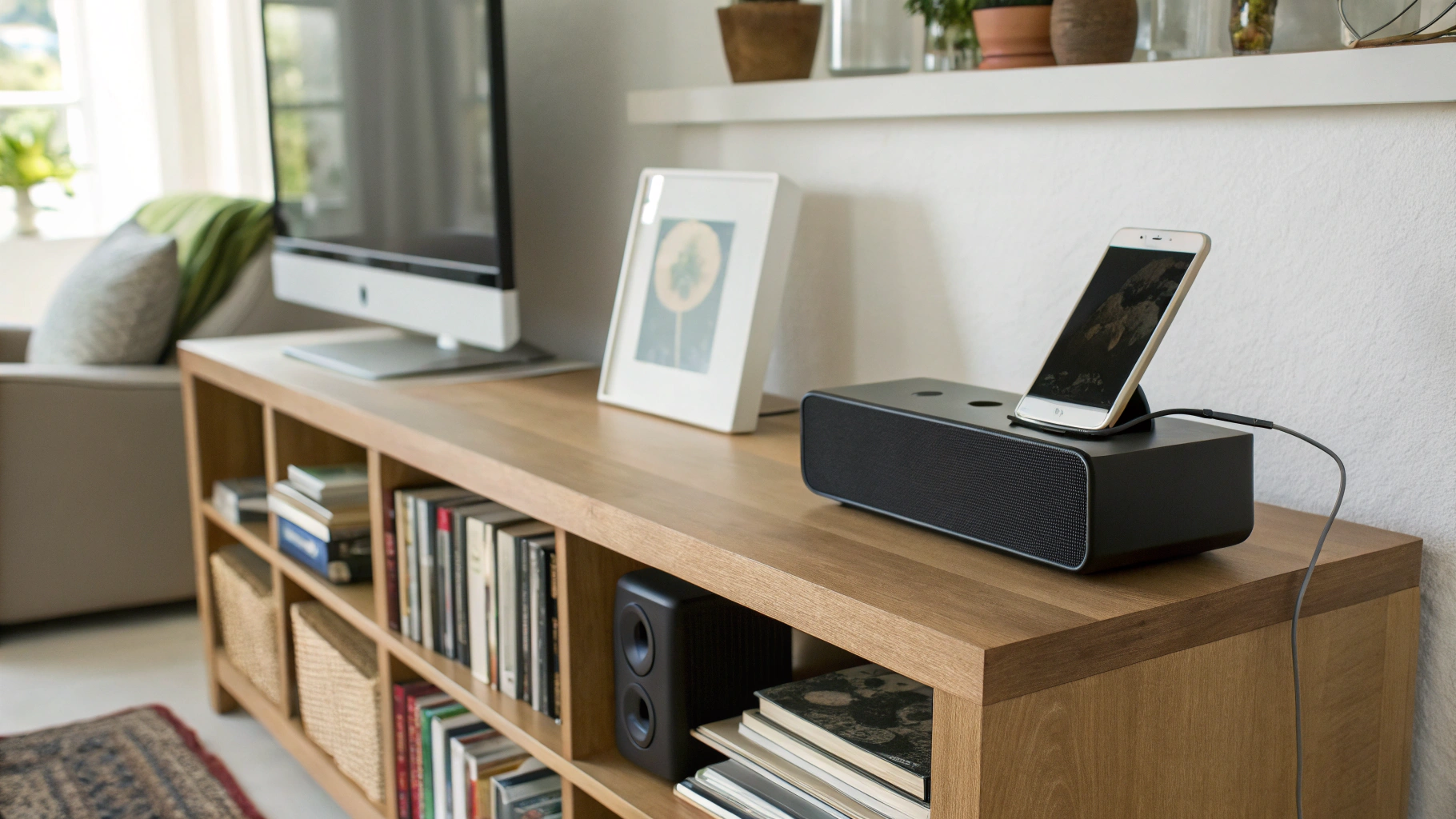
- держать его постоянно на зарядке в определённом месте (подставка на кухне или в гостиной);
- подключить его к колонке или ресиверу и не трогать лишний раз.
Подключение к акустике
Чтобы смартфон стал настоящим аудиоцентром, звук лучше вывести на внешние устройства:
- Bluetooth‑колонки или саундбары. Самый простой вариант: один раз спариваете, дальше всё работает автоматически при включении.
- Умные колонки и системы. Можно включать звук через AirPlay, Chromecast или приложения экосистем.
- Проводное подключение. Если у ресивера или старой акустики есть вход AUX/Line‑in, можно использовать кабель или адаптер с мини‑джека, USB‑C или Lightning.
Если звук в квартире тонкий и соседи чувствительны к шуму, выбирайте колонки с чёткой регулировкой громкости и ставьте таймеры сна — так музыка не будет играть всю ночь.
Настройка приложений для аудио под разные сценарии
Один и тот же смартфон может играть разную роль в зависимости от времени дня. Удобно заранее продумать 3–4 сценария и подстроить приложения.
Утро: новости и бодрый старт
Цели: проснуться вовремя, узнать новости, включить энергичную музыку.
- Будильник — мягкое нарастание громкости, спокойная мелодия или плейлист.
- Подкасты и радио — подписка на утренние новости, автоматическое включение при отключении будильника через автоматизацию.
- Голосовой помощник — короткие команды: «Доброе утро» → погода, пробки, новости, включить радио.
День: фон для работы и дома
Цели: музыка или подкасты как фон, без лишних отвлечений.
- Списки воспроизведения — заранее сделайте плейлисты «спокойный фон», «концентрация», «уборка».
- Уведомления — ограничьте всплывающие окна, чтобы экран не «мигал» каждые пять минут.
- Таймеры — удобно использовать подкасты или плейлист как «таймер» (например, один выпуск ≈ 30 минут задачи).
Вечер и ночь: расслабление и спокойный сон
Цели: расслабиться, не забыть выключить звук и не разбудить домочадцев.
- Таймер сна в приложениях подкастов и музыки.
- Режим «Не беспокоить» или фокус‑режим. Чтобы уведомления не прорывались сквозь музыку и не будили среди ночи.
- Яркость экрана и режим Always‑On. Если пользуетесь телефоном как ночными часами, уберите лишние уведомления с экрана блокировки.
Безопасность и комфорт: чтобы аудиоцентр не мешал
Несколько важных моментов, о которых часто вспоминают только когда что‑то пошло не так.
Громкость и здоровье слуха
- Не ставьте максимальную громкость на телефоне и колонке одновременно — лучше умеренный уровень на источнике и чуть выше на колонке.
- Если дома есть дети, установите ограничение максимальной громкости в настройках системы.
- Не засыпайте с наушниками на высокой громкости, даже если в приложении включён таймер сна.
Надёжность будильника
- Не полагайтесь на один потоковый сервис как будильник. Держите резервный локальный сигнал.
- Следите за зарядом: смартфон‑радиоцентр ночью лучше держать на зарядке, чтобы с утра не увидеть 1% и не проспать.
- Избегайте агрессивных очистителей, которые могут «усыпить» приложения и помешать сработать будильнику или автоматизации.
Экономия трафика и батареи
- Скачивайте подкасты по Wi‑Fi и слушайте офлайн.
- В настройках интернет‑радио выберите разумное качество потока — дома нет смысла ставить слишком «тяжёлый» битрейт, если вы слушаете на небольшой колонке.
- На Android отключите фоновое ограничение для ключевых аудиоприложений, чтобы система их не выгружала.
Какой смартфон лучше под роль домашнего аудиоцентра
И iPhone, и Android‑смартфоны отлично справятся с ролью домашнего «радиоцентра», если учесть пару вещей:
- Громкость и качество динамиков. Если планируете слушать с самого телефона, обратите внимание на стереодинамики и запас громкости.
- Объём памяти. Для офлайн‑подкастов и музыки лучше иметь запас, чтобы не думать о каждом скачанном эпизоде.
- Поддержка современных стандартов связи. Стабильный Wi‑Fi и Bluetooth критичны для потокового аудио.
- Автономность. Старый смартфон, который держит заряд несколько часов, тоже подойдёт, если он постоянно стоит на зарядке как домашнее устройство.
Если дома уже есть умная колонка или ресивер, проверьте, какие протоколы она поддерживает, — от этого зависит, насколько легко «подружить» её с вашим смартфоном.
Итоги: один смартфон — много ролей
Смартфон легко превращается в домашний аудиоцентр, если правильно использовать подкасты на смартфоне, интернет‑радио и грамотно настроенный будильник на телефоне. Один раз установили нужные приложения, продумали сценарии утро, день и вечер, подключили колонку — и дальше просто живёте с удобным звуковым фоном, новостями и любимой музыкой.
Попробуйте начать с малого: выберите приложение для подкастов, найдите несколько радиостанций под своё настроение и настройте два будильника — обычный и «музыкальный». Через пару дней смартфон перестанет быть просто телефоном и превратится в аккуратный домашний «радиоцентр», который всегда под рукой.



