


Как настроить тихий режим дома: iPhone, Android, Mac и ТВ без ночных пингов
Ночные «пинги», вспышки экрана и внезапный ор телевизора в три часа ночи можно победить. Почти все современные устройства умеют работать тихо по расписанию — нужно один раз правильно настроить режим «Не беспокоить», тихие уведомления и ночные профили.
Ночные «пинги», вспышки экрана и случайно орущий ролик на телевизоре в три часа ночи — классика. Хорошая новость: почти всю домашнюю технику можно научить вести себя тихо по расписанию. Главное — один раз аккуратно настроить режимы уведомлений.
Разберёмся, как сделать комфортный ночной режим для iPhone, Android‑смартфона, Mac и телевизора, чтобы вас не будили чаты и реклама, но важные звонки и будильники всё же срабатывали.
Принцип один для всех устройств: что мы вообще настраиваем
Чтобы дома стало тихо, нужно решить три задачи:
- Отключить шумный мусор: рекламные push‑уведомления, лайки, новости, игры.
- Оставить только важное: звонки близких, будильники, уведомления о доставках или безопасности (камера, сигнализация).
- Сделать это по расписанию: чтобы вечером всё включалось автоматически, а утром так же автоматически возвращалось в норму.
Инструменты для этого:
- «Режим не беспокоить» и фокусы (на iPhone, Mac и Android);
- тихие уведомления (без звука и баннеров);
- профили или режимы энергосбережения на ТВ и приставках;
- отключение автозапуска видео и громких приложений.
iPhone: фокус «Сон», тихие уведомления и исключения
В iOS для сна идеально подходит штатный фокус «Сон», но можно создать и свой — «Ночь» или «Тишина дома».
Шаг 1. Включаем и настраиваем фокус «Сон»
Откройте настройки iPhone и зайдите в раздел с режимами концентрации. Найдите режим «Сон» или создайте новый фокус.
Важно настроить три вещи: кому можно звонить, какие приложения могут присылать уведомления и по какому расписанию всё включается.
Шаг 2. Кому разрешить вас будить
В настройках фокуса есть раздел с допущенными контактами и приложениями.
- Разрешите избранным контактам (родители, партнёр, дети, няня).
- При необходимости добавьте службы доставки, домофон/консьерж (если они звонят с одного номера или через конкретное приложение).
- Отключите «звонки от всех», оставьте только избранных или группы.
Если переживаете пропустить экстренный звонок, включите опцию повторных вызовов: если один и тот же человек звонит два раза подряд за короткое время, звонок всё равно прорвётся через фокус.
Шаг 3. Какие уведомления оставляем, какие уходим в «тихий»
В этом же фокусе можно:
- разрешить только самые важные приложения (банкинг, умная сигнализация, камера наблюдения, сервис доставки);
- для остальных включить тихие уведомления: без звука, без вспышек экрана, только в Центре уведомлений.
Чтобы сделать уведомления приложения тихими, зайдите в настройки уведомлений конкретной программы и:
- отключите «Звук»;
- отключите «Баннеры» и при желании «На экране блокировки»;
- оставьте только «Центр уведомлений» и значок на иконке (по желанию).
Так чат продолжит работать, но ночью не будет вас будить.
Шаг 4. Настраиваем ночной режим по расписанию
В разделе расписания для фокуса выберите время — например, с 22:30 до 7:30. Можно привязать включение к будильнику: фокус выключится, когда сработает сигнал.
Дополнительно можно:
- включить затемнение экрана блокировки;
- ограничить уведомления на экране «Всегда включен» (если он есть);
- запретить отображать чувствительное содержимое уведомлений на заблокированном экране.
Шаг 5. Отдельно: звук клавиатуры, вибрация и вспышка
Часто ночью будит не уведомление, а:
- громкая клавиатура — отключите звуки нажатия и щелчок блокировки в настройках звука;
- вибрация на тумбочке — попробуйте режим «Только вибро» днём, а ночью отключите вибрации или уберите телефон с тумбочки;
- вспышка при уведомлениях — если включена функция вспышки при звонках и уведомлениях, лучше отключить её для ночи.
Если привыкли к вспышке, используйте фокус: при включённом «Сне» вспышка, как правило, не срабатывает.
Если вы только переходите с Windows‑ноутбука на Mac и хотите настроить заодно и уведомления, пригодится наш подробный разбор переезда в материале как комфортно перейти с Windows на Mac.
Android: режим «Не беспокоить» и профили уведомлений
На Android настройки зависят от оболочки (например, фирменные оболочки на смартфоны Samsung и других брендов), но логика одна: есть общий «режим не беспокоить», расписания и приоритеты.
Шаг 1. Включаем и настраиваем «Не беспокоить»
Обычно путь такой: откройте настройки звука, найдите пункт «Не беспокоить» или «Фокус/Цифровое благополучие» и выберите ночной режим. Создайте правило по расписанию, например с 23:00 до 7:00.
Шаг 2. Приоритетные звонки и сообщения
В разделе исключений задайте, что может проходить через «Не беспокоить».
- Звонки от избранных или конкретных контактов.
- Повторные звонки, чтобы экстренная попытка дозвониться не блокировалась.
- Иногда можно выбрать, от кого принимать сообщения (например, SMS от банков).
Остальные звонки и сообщения ночью не будут сопровождаться звуком или вибрацией.
Шаг 3. Тихие уведомления приложений
На современных Android‑смартфонах у приложений есть каналы уведомлений. Это удобно для ночного режима:
- зайдите в настройки уведомлений конкретного приложения;
- разделите важные и второстепенные каналы (например, «Сообщения» и «Реклама/Новости»);
- для второстепенных отключите звук, всплывающее окно и вибрацию, оставив только тихую пиктограмму.
Так уведомления по‑прежнему приходят, но не мешают сну.
Шаг 4. Экран, индикаторы и Always‑On
Часто мешает не звук, а яркий экран или индикатор уведомлений.
- Отключите или приглушите Always‑On Display на время ночного режима.
- Отключите мигающий светодиод уведомлений (если он есть) или уберите телефон с прямой видимости.
- Включите «тёмную тему» и плавное уменьшение яркости по расписанию вечером.
Шаг 5. Отдельно про мессенджеры и игры
Некоторые приложения пытаются обходить системные ограничения — особенно мессенджеры и игры.
- Проверьте в настройках мессенджеров игровые боты, рекламные каналы и отключите у них звук или баннеры.
- Ограничьте «уведомления о событиях игры», ежедневные бонусы и акции.
- Если игра не даёт нормально настроить уведомления — вообще запретите ей отправлять push ночью, а лучше в целом.
Mac: чтобы ноутбук не просыпался и не шумел ночью
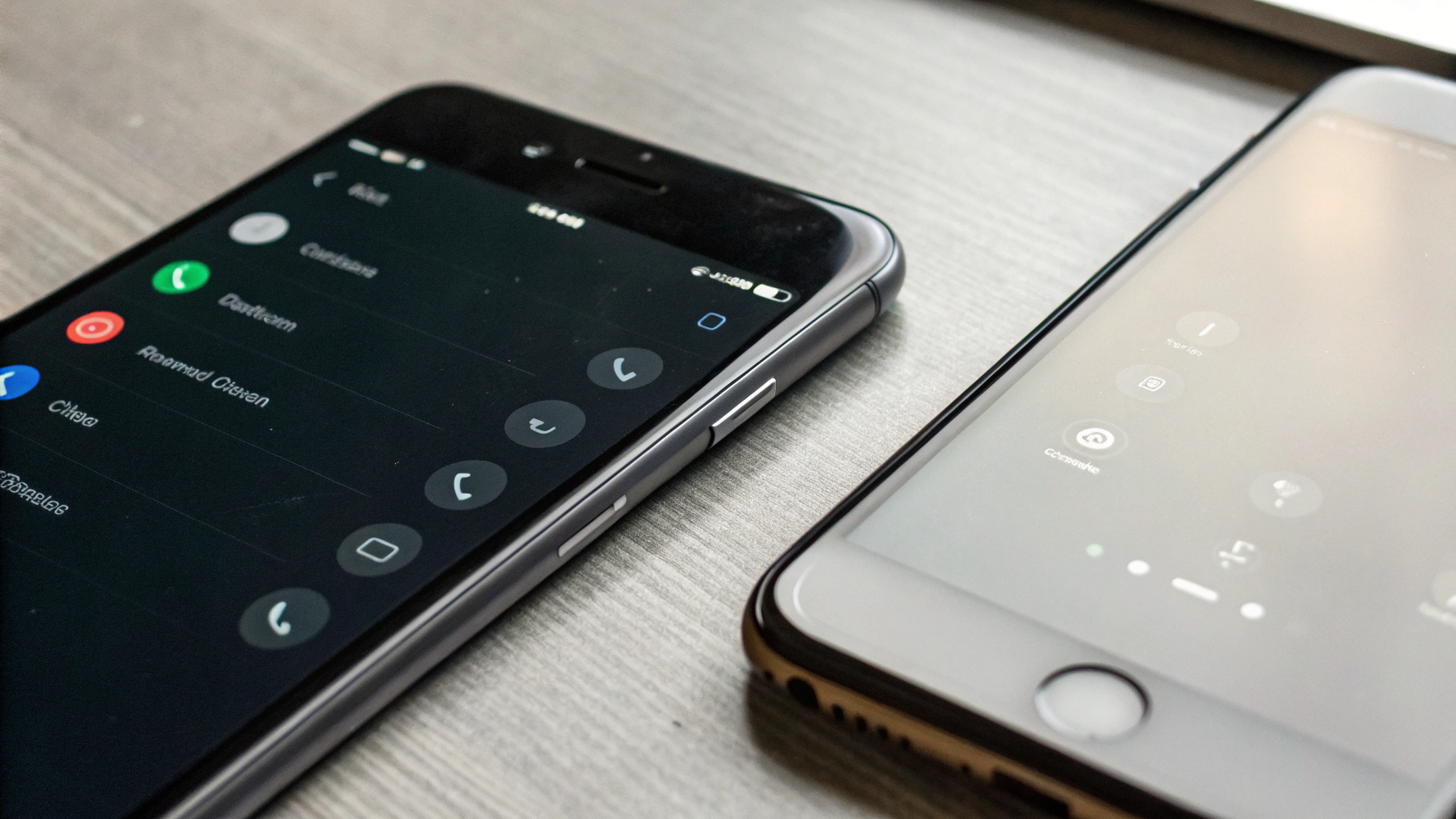
На Mac есть те же фокусы и режим «Не беспокоить», что и на iPhone, а также отдельные настройки сна и пробуждения. Если вы подбираете новый ноутбук, обратите внимание на линейку ноутбуков Apple Macbook — у них отлично работают общие фокусы между устройствами.
Шаг 1. Синхронизируем фокус «Сон» с iPhone
Если вы уже настроили фокус на iPhone и используете один Apple ID, включите опцию обмена режимами концентрации между устройствами в настройках фокусов. Тогда, когда на телефоне включается «Сон», на Mac автоматически активируется тот же режим.
Это удобно, если Mac стоит дома включённым: уведомления от почты, мессенджеров и календаря не будут вспыхивать ночью на экране.
Шаг 2. Настраиваем «Не беспокоить» и отображение уведомлений
В настройках уведомлений на Mac:
- для шумных приложений (мессенджеры, соцсети, промо‑рассылки) выключите звук и всплывающие баннеры;
- для важных (работа, безопасность, умный дом) разрешите оповещения, но они всё равно будут фильтроваться фокусом «Сон»;
- ограничьте показ уведомлений на заблокированном экране.
Шаг 3. Управляем сном и периодическими «пробуждениями»
Даже в режиме сна Mac может иногда просыпаться для обновлений, резервных копий или сети. Чтобы это не сопровождалось ярким экраном и шумом:
- уменьшите яркость до минимума перед сном, если Mac остаётся включённым;
- в настройках энергосбережения отключите пробуждение по сети и другие опции, которые не критичны;
- на ноутбуке просто закрывайте крышку — в режиме покоя уведомления точно не разбудят.
Если Mac подключён к колонкам, обязательно снизьте громкость системных звуков: иногда одно «бум» от системной ошибки способно разбудить полквартиры.
Телевизор и приставки: автоотключение, громкость и «тихий старт»
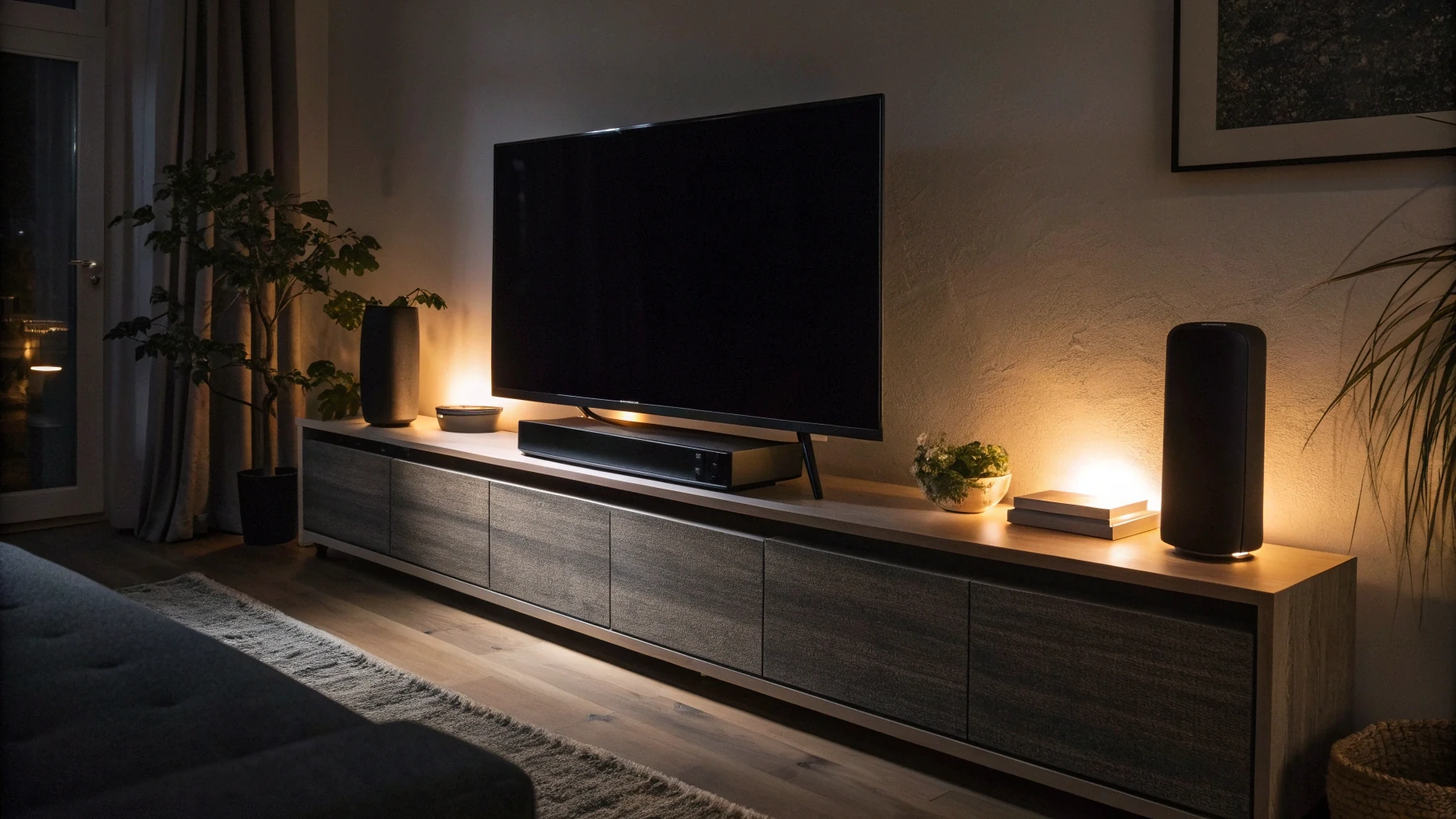
Телевизор — один из главных источников внезапного шума: автозапуск рекламы, громкие трейлеры на главной, уведомления умных функций. Настроим и его.
Шаг 1. Отключаем автозапуск громких роликов
Во многих Smart TV и ТВ‑приставках (Apple TV, Android TV и т.д.) по умолчанию включён предварительный показ видео на главном экране. Ночью это превращается в проблему — при случайном включении вас встречает громкий трейлер.
Зайдите в раздел главного экрана и:
- отключите автовоспроизведение предварительных роликов;
- отключите автозапуск последнего канала или приложения при включении ТВ;
- по возможности включите «тихий старт» или ограничение стартовой громкости.
Шаг 2. Ограничиваем ночную громкость
Многие ТВ и приставки умеют выравнивать громкость и делать «ночной режим» звука:
- включите функцию ночного режима или сжатия динамического диапазона, если она есть — она уменьшает громкость взрывов и поднимает уровень речи;
- задайте максимальный уровень громкости, чтобы случайно не выкрутить звук слишком сильно;
- если используете саундбар — проверьте, нет ли у него отдельного ночного профиля.
Шаг 3. Автоотключение и таймер сна
Чтобы телевизор не играл всю ночь, настройте:
- таймер сна в самом ТВ или приставке (выключается через 30–90 минут без действий);
- автоотключение при отсутствии активности (без нажатий пульта);
- ограничение времени работы приложений, если это поддерживается.
Полезный приём: если любите засыпать под сериал, поставьте таймер сна, а не доверяйте автоплей — иначе проснётесь на громкой сцене третьего сезона.
Шаг 4. Уведомления и подсказки на смарт‑ТВ
Современные телевизоры периодически показывают уведомления: обновление прошивки, новые функции, советы по контенту.
- в настройках системы уменьшите список типов уведомлений до минимума;
- отключите рекламные баннеры и советы по приложениям, если это возможно;
- запланируйте обновление ПО на раннее утро или день, а не на ночь.
Умные колонки и будильники: как не получить крик музыки в 4 утра
Если у вас дома есть умная колонка или смарт‑будильник, проверьте их ночные настройки — многие звучат независимо от телефона.
- Поставьте отдельный ночной уровень громкости для будильника и ответов ассистента.
- Отключите или приглушите реакции на случайные фразы, чтобы колонка не просыпалась, услышав похожее на команду слово.
- Запретите ночные рекламные или рекомендательные уведомления от музыкальных сервисов.
- Убедитесь, что будильники звонят даже при тихом режиме, но не используют излишне резкую громкость.
Общая стратегия: один вечер на настройку — и тишина на годы
Чтобы не запутаться и получить реально тихий дом, удобно действовать по плану.
Шаг 1. Определите, что для вас «важно ночью»
Возьмите лист бумаги или заметку и выпишите:
- от кого звонок точно должен прорваться (родные, дети, няня, охрана);
- какие события важны: доставка, сигнализация, утренние напоминания и т.п.;
- какие уведомления 100% можно убрать в тихий режим или отключить.
Это база для настройки всех устройств.
Шаг 2. Настройте один эталонный режим
Проще всего сначала настроить идеальный режим «Не беспокоить» на одном устройстве — например, на основном телефоне:
- выберите время сна;
- оставьте только приоритетные контакты и приложения;
- проверьте, что будильники и повторные звонки работают.
Пару вечеров поживите с этим режимом, подкорректируйте, а потом перенесите логику на остальные устройства.
Шаг 3. Согласуйте настройки между устройствами
Частая проблема: на телефоне тихо, зато планшет и ноутбук продолжают пиликать и вспыхивать.
- На iPhone и Mac включите обмен фокусами, чтобы один режим «Сон» работал везде.
- На Android‑смартфоне и планшете задайте одинаковое расписание «Не беспокоить».
- На ТВ и приставке настройте автовыключение и ночной режим звука в те же часы, что и на телефонах.
Так вы получаете один единый «зонтик» ночного режима для всей квартиры.
Шаг 4. Периодический «аудит» уведомлений
Со временем появляются новые приложения и чаты, которые снова начинают шуметь.
- Раз в пару месяцев открывайте список приложений с уведомлениями и отключайте звук там, где он не нужен.
- Сразу после установки нового приложения не соглашайтесь на все уведомления подряд — выбирайте только важные.
- Отписывайтесь от рекламных рассылок и промо‑уведомлений, которые вас не радуют.
Если параллельно вы задумываетесь об обновлении телефона или планшета, посмотрите, как отличаются современные экраны в материале OLED против MicroLED: какие дисплеи комфортнее для глаз — это поможет выбрать удобное устройство для вечернего и ночного чтения.
Частые ошибки при настройке ночного режима
Чтобы не испортить себе сон, избегайте типичных промахов.
- Полный запрет звонков от всех. В экстренной ситуации никто не дозвонится. Лучше использовать исключения.
- Отключение всех уведомлений банка и безопасности. Слишком рискованно — сделайте их тихими, но не выключайте совсем.
- Сильная зависимость от одного устройства. Если вы полагаетесь только на телефон, а он разрядился ночью, будильник не сработает. Лучше иметь резервный будильник или колонку.
- Нерегулярное расписание. Ночной режим должен включаться всегда, даже если вы легли позже. Тогда привычка не будет ломаться.
- Игнорирование детей и гостей. Если ребёнок пользуется планшетом или у гостей есть смарт‑ТВ в комнате — настройте и эти устройства, чтобы никто никого не будил.
Итог: дома может быть тихо — и при этом безопасно
Технологии не обязаны мешать сну. Системный режим «Не беспокоить», тихие уведомления и ночные профили звука есть почти на всех современных устройствах — их просто редко настраивают до конца.
Выделите один вечер, пройдитесь по iPhone или Android‑смартфону, Mac и телевизору, договоритесь с семьёй о правилах «ночного шума» — и дальше техника будет сама соблюдать тишину. А вы будете спокойно спать, зная, что действительно важный звонок или сигнал всё равно до вас доберётся.



