


Готовим технику к ремонту: что сделать с iPhone, Android, iPad и Mac перед сдачей
Перед сдачей смартфона, планшета или ноутбука в ремонт важно заранее позаботиться о личных данных, аккаунтах и настройках. Разбираем, как подготовить к сервису iPhone, Android-смартфон, iPad и Mac: сделать резервную копию, отключить «Найти устройство» и пароли, вынуть карты и зафиксировать состояние.
Сломался смартфон или ноутбук, и пора в сервис. В этот момент главное — не только найти хороший сервисный центр, но и правильно подготовить технику к ремонту. От этого зависит сохранность ваших данных, скорость диагностики и то, не вернут ли устройство без ремонта из-за забытого пароля или активной защиты от краж.
Разберёмся по шагам, что сделать с iPhone, Android-смартфоном, iPad и Mac перед тем, как отнести их в сервис. Фокус — на защите данных, резервных копиях и отключении блокировок, которые мешают инженерам.
Зачем вообще готовить устройство к ремонту
У многих первая мысль: «Отнёс в сервис, а дальше пусть сами разбираются». На практике без подготовки вы рискуете несколькими вещами.
- Потерять данные. При ремонте могут менять плату, память, делать сброс устройства до заводских настроек. Без резервной копии всё — фото, переписка, заметки, документы — исчезнет.
- Затянуть срок ремонта. Если включён пароль, Face ID/Touch ID, «Найти iPhone» или аналог на Android, мастер может не получить доступ к диагностике. Сервис будет ждать, пока вы принесёте пароль или снимете блокировку.
- Создать себе лишние риски по конфиденциальности. Даже в хорошем сервисе нет смысла давать мастеру доступ к личным фото, мессенджерам и банкингу. Их лучше вынести в резервную копию и по максимуму скрыть.
- Потерять гарантию. Неправильные действия (например, несанкционированный ремонт до сервиса или вскрытие самим) могут стать причиной отказа в бесплатном ремонте.
Поэтому алгоритм перед сервисом всегда один: резервная копия → защита данных → отключение блокировок → базовая проверка и упаковка. Дальше разберём по типам устройств.
Общие шаги для любой техники перед сервисом
Сначала — универсальные действия, которые полезны и для телефона, и для планшета, и для ноутбука.
1. Сделайте резервную копию данных
Главное правило: считайте, что при ремонте устройство могут полностью очистить. Если нет резервной копии — нет и гарантий, что данные вернутся.
Причины слома бывают разные — от экрана до материнской платы. Но сервис почти всегда предупреждает: за сохранность информации не отвечает. Поэтому резервная копия — ваш личный «страховочный парашют».
Ниже — коротко о том, какие варианты есть для каждого типа устройства (подробнее разберём в профильных разделах):
- iPhone / iPad: резервная копия iCloud или через компьютер (Finder / iTunes), по возможности с шифрованием.
- Android-смартфон: встроенный бэкап Google (аккаунт Google), фирменные сервисы производителя (например, для смартфонов Samsung), копия на компьютер.
- Mac: Time Machine на внешний диск или ручное копирование важных папок (Документы, Фото, Рабочий стол, проекты и т.д.).
2. Выведите из устройства всё «критичное»
Речь о данных и приложениях, к которым никто, кроме вас, не должен иметь доступ.
- Приложения банков и кошельков.
- Коды из аутентификаторов (2FA), доступы к важным аккаунтам.
- Рабочие чаты и документы.
- Файлы с конфиденциальной информацией.
По возможности:
- Выйдите из банковских приложений.
- Отключите устройство из списка доверенных в личных кабинетах, если это предусмотрено.
- Сохраните резервные коды двухфакторной аутентификации в надёжном месте (менеджер паролей, записная книжка, другой телефон).
3. Отключите блокировки и службы «поиска»
Практически у всех есть система защиты от краж: у Apple — «Найти iPhone» / «Найти iPad» / «Найти Mac», у Android — «Найти устройство», а также блокировка FRP (привязка к Google-аккаунту). Пока они включены, после серьёзного ремонта или замены платы устройство может запросить логин/пароль, а сервис без вас просто ничего не сделает.
Поэтому обычно сервис просит:
- Отключить «Найти устройство».
- Удалить устройство из аккаунта (Apple ID / Google).
- Снять все пароли и блокировки экрана, если требуется доступ к системе.
Нюанс: если проблема как раз в том, что вы не можете разблокировать устройство (разбит экран, не работает сенсор, забыли пароль) — скажите об этом при приёме. Сервис будет действовать по своей процедуре, но вы всё равно хотя бы сделаете резервную копию, если возможно.
4. Уберите SIM-карту, карты памяти и аксессуары
Перед сдачей в сервис:
- Достаньте SIM-карту (или несколько, если их две).
- Достаньте карту памяти microSD (если есть).
- Снимите чехол, защитные накладки, попутные аксессуары, которые не нужны для ремонта.
Оставлять имеет смысл только то, что может понадобиться для диагностики (например, если проблема в зарядке — кабель и блок питания, если шатается штекер — иногда приносят вместе с наушниками/кабелем).
5. Зафиксируйте состояние устройства
Чтобы избежать споров «царапины были/не были», полезно заранее:
- Сфотографировать устройство со всех сторон (экран, задняя крышка, торцы), по возможности на другое устройство.
- Проверить комплектацию: что именно вы сдаёте (только телефон, телефон + зарядка, телефон + коробка и т.д.).
- Сохранить или сфотографировать чек и гарантийный талон, если ремонт по гарантии.
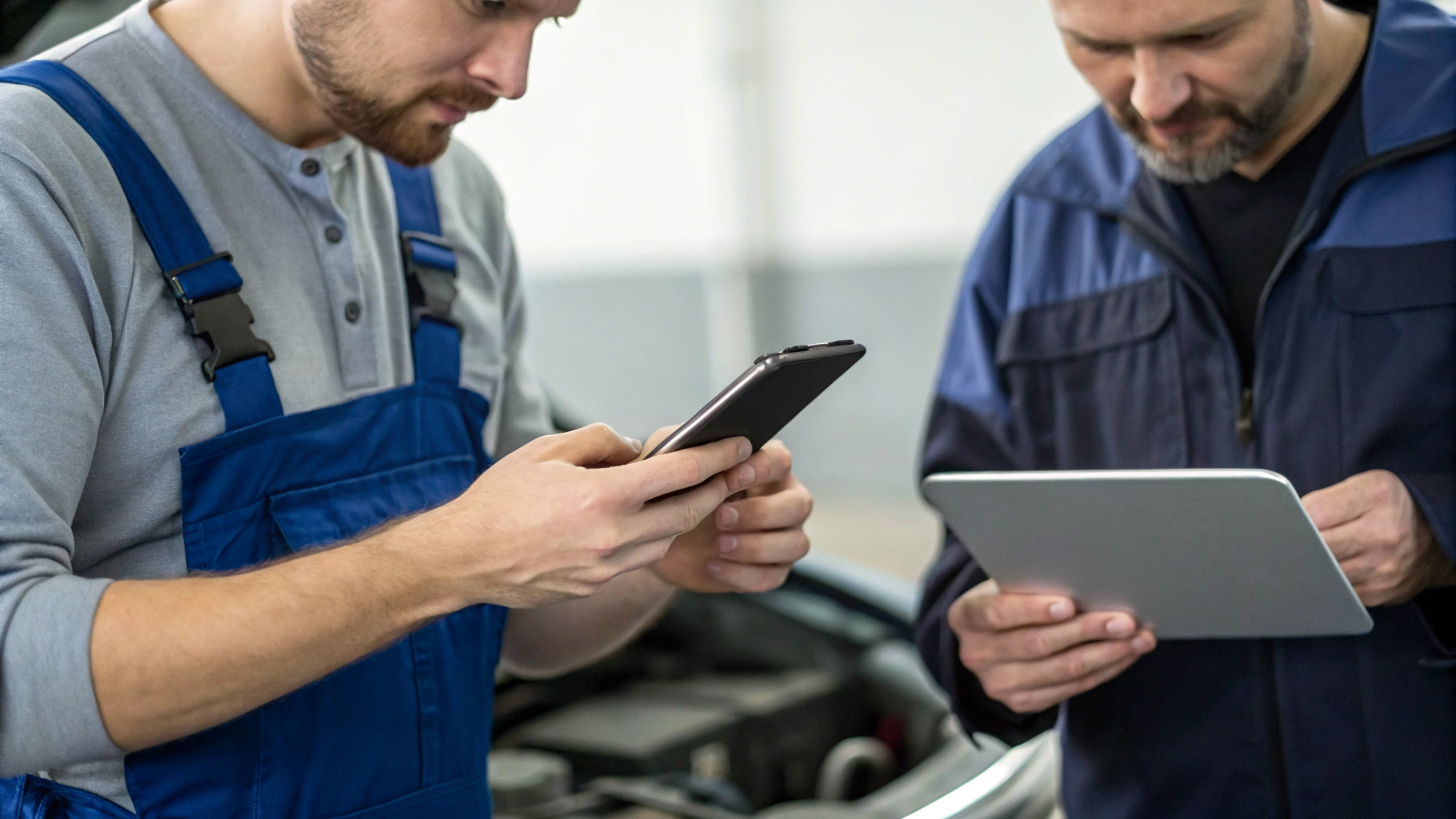
iPhone: пошаговая подготовка перед сервисом
Для iPhone особенно важно не забыть сделать резервную копию и отключить «Найти iPhone». Без этого многие авторизованные сервисы могут даже не принять устройство к ремонту.
1. Резервная копия iPhone: iCloud или компьютер
Есть два основных варианта: облако iCloud или локальная резервная копия на компьютер.
Бэкап в iCloud
Подходит, если:
- Телефон ещё включается и подключён к Wi‑Fi.
- У вас достаточно места в iCloud.
Последовательность действий в общих чертах:
- Откройте настройки и убедитесь, что вошли в Apple ID.
- Зайдите в раздел iCloud → «Резервная копия iCloud».
- Включите резервное копирование (если было выключено) и нажмите «Создать резервную копию».
- Дождитесь окончания процесса, желательно при подключении к зарядке и стабильному Wi‑Fi.
После ремонта вы сможете восстановить данные уже на отремонтированный или новый iPhone из каталога Apple iPhone, если гаджет меняют по гарантии или при апгрейде.
Бэкап на компьютер (Finder / iTunes)
Резервная копия iPhone на компьютер удобна, если в iCloud мало места или требуется более полный бэкап.
Общие шаги:
- Подключите iPhone к Mac или ПК кабелем.
- Откройте Finder (на современных версиях macOS) или iTunes (на старых macOS / Windows).
- Выберите свой iPhone в списке устройств.
- Отметьте пункт шифрования резервной копии, если хотите сохранить пароли и данные «Здоровья».
- Нажмите «Создать резервную копию сейчас» и дождитесь завершения.
2. Выход из Apple ID и отключение «Найти iPhone»
Чтобы у сервисного центра не было проблем с активацией после ремонта:
- Отключите «Найти iPhone» в настройках Apple ID.
- При необходимости выйдите из Apple ID на этом устройстве (часто рекомендуют сделать это перед серьёзным ремонтом или заменой устройства).
Обязательно запомните или запишите свой Apple ID и пароль — они понадобятся для восстановления после ремонта.
3. Защита данных: пароли, банковские приложения, заметки
После того как резервная копия iPhone сделана, можно спокойнее относиться к содержимому устройства.
Рекомендуется:
- Выйти из банковских приложений и по возможности удалить их с устройства (переустановите после ремонта).
- Проверить, что все важные фото и документы есть в резервной копии или в облаке.
- Скрыть особо личные фото из недавних, переместив их в скрытые альбомы (если вы всё-таки оставляете часть данных на устройстве).
Иногда сервис просит временно отключить пароль и Face ID/Touch ID, чтобы ускорить диагностику. Делайте это только после того, как уверены в резервной копии и убрали с телефона всё критичное.
Android-смартфон: что сделать перед сервисом
С Android-смартфонами ситуация похожа: нужно сделать резервную копию Android, отключить защиту FRP (привязку к аккаунту Google) и по возможности убрать личные данные.
1. Резервная копия Android: Google и/или фирменный сервис
У большинства устройств на Android есть два слоя резервного копирования:
- Google-аккаунт. Контакты, календарь, некоторые настройки, приложения.
- Фирменный сервис производителя. Например, Samsung Cloud / Smart Switch, Mi Cloud и т.д.
Чтобы подготовка к ремонту прошла спокойно, проверьте, включено ли резервное копирование Android в настройках (обычно это разделы «Аккаунты и резервное копирование», «Google», «Восстановление и сброс» и т.п.). При необходимости запустите создание бэкапа вручную, когда смартфон подключён к Wi‑Fi и зарядке.
Дополнительно:
- Скопируйте важные фото и видео в облако (Google Фото или другое хранилище) или на компьютер.
- Экспортируйте заметки и документы, если они хранятся только локально в приложениях.
2. Отключение защиты FRP и «Найти устройство»
На Android есть защита Factory Reset Protection (FRP): после сброса смартфон может запросить логин и пароль от последнего Google-аккаунта. Для владельца это плюс в плане безопасности, но для сервиса — препятствие.
Чтобы техника была готова к ремонту:
- Выйдите из основного Google-аккаунта на смартфоне (через настройки аккаунтов).
- Отключите функцию «Найти устройство» (она обычно привязана к Google-аккаунту).
Если сервис рекомендует сделать полный сброс, делайте это только после завершения резервного копирования.
3. SIM, microSD и защита конфиденциальности
С Android-смартфонами особенно часто используют карту памяти microSD. Не забудьте:
- Извлечь SIM-карты.
- Достать microSD (если она не нужна для диагностики и не используется как внутренний накопитель).
- По возможности удалить банковские приложения и приложения с доступом к корпоративным данным после того, как данные надёжно перенесены или сохранены.
iPad: планшет — это всё тот же «большой iPhone»
Подготовка iPad к ремонту почти полностью копирует iPhone, особенно если у вас актуальная версия iPadOS.
1. Резервная копия iPad
Используются те же механизмы, что и на iPhone:
- Резервная копия iCloud.
- Резервная копия через компьютер (Finder или iTunes).
Особое внимание стоит уделить приложениям для работы и учёбы: заметки, рабочие проекты, PDF с пометками, рисунки. Убедитесь, что они синхронизируются с облаком (например, iCloud Drive, облачный сервис заметок, файловый сервис, который вы используете).
2. Отключение «Найти iPad» и выход из Apple ID
Как и с iPhone, для корректного ремонта iPad нужно:
- Отключить «Найти iPad» через настройки Apple ID.
- При необходимости выйти из Apple ID (особенно перед серьёзными заменами или при смене устройства по гарантии).
Если планшет используется ребёнком, дополнительно проверьте ограничения и учётную запись семьи — некоторые сервисы могут просить временно снять блокировки экрана.
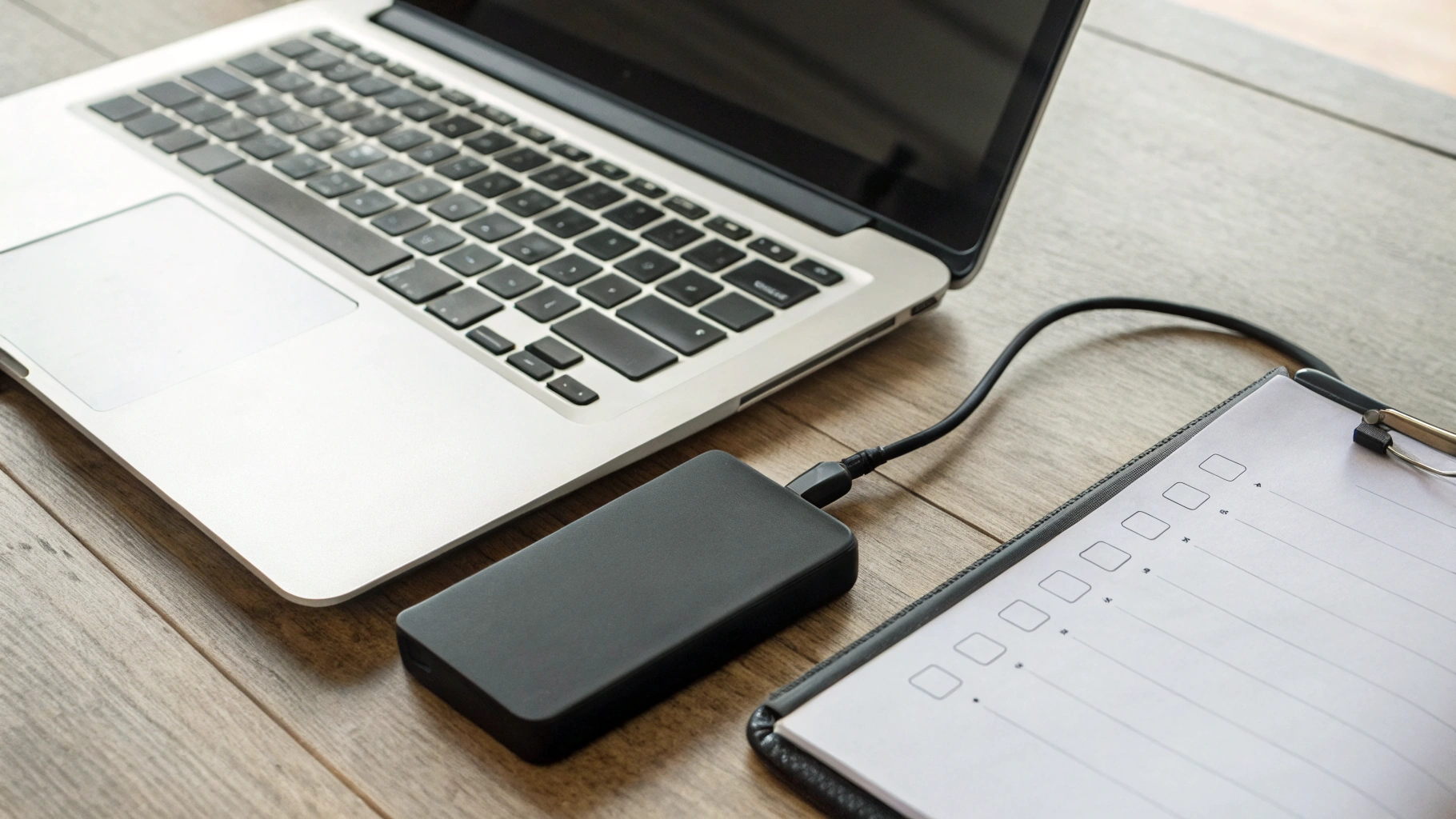
Mac (MacBook и стационарные Mac): подготовка к ремонту ноутбука или компьютера
Mac — это уже рабочая машина для документов, проектов, фото и видео. Поэтому подготовка к ремонту здесь особенно важна: потеря данных может быть намного болезненнее, чем на телефоне.
1. Резервная копия Mac: Time Machine и ручной бэкап
Лучший вариант — использовать Time Machine на внешний диск. Это создаёт полную резервную копию системы, которую потом можно развернуть на отремонтированном или новом Mac. Если вы как раз переезжаете с Windows на ноутбук из каталога Apple Macbook, полезно параллельно продумать и миграцию данных — подробно об этом разбираем в материале как перейти с Windows на Mac.
Если Time Machine не настроен, а ремонт срочный, сделайте минимум:
- Скопируйте на внешний диск или в облако папки с документами, рабочими файлами и медиа.
- Сохраните проекты из профессиональных программ (монтаж, 3D, музыка) в отдельные архивы.
- Экспортируйте базы и настройки, если они критичны (например, базы паролей, заметок, менеджеров задач).
2. Выход из аккаунтов и отключение «Найти Mac»
Как и на мобильных устройствах Apple, Mac связан с Apple ID и сервисом «Найти Mac». Перед сдачей в ремонт:
- Отключите «Найти Mac» в настройках Apple ID.
- При необходимости выйдите из Apple ID и других важных аккаунтов (iCloud, iMessage, FaceTime).
Это снизит риск проблем с активацией и обезопасит ваши данные в случае полной замены накопителя или логики.
3. Защита данных на Mac
Если включено шифрование диска (например, FileVault), сервис может запросить пароль для доступа к системе на время диагностики. Здесь есть два варианта:
- Либо предоставить временный пароль (если доверяете сервису и это официальный центр).
- Либо сделать резервную копию, затем выполнить выход из аккаунтов и при необходимости согласовать с сервисом сброс и переустановку системы.
Оставлять на Mac банковские приложения, токены доступа и конфиденциальные документы не рекомендуется — лучше перенести их на внешний носитель или в надёжное облако, а из приложений выйти.
Что делать, если устройство совсем не включается
Иногда подготовка к ремонту упирается в одно препятствие: гаджет не включается, экран разбит, сенсор не работает или система зависает на логотипе.
В этой ситуации:
- Сделайте минимум возможного: выньте SIM-карту, карту памяти, отключите всё, что можете (если устройство хотя бы частично реагирует).
- Обязательно расскажите сервису, есть ли на устройстве критичные данные и насколько они важны.
- Уточните, будут ли они пытаться сохранять данные или ремонт предполагает замену памяти/платы с потерей информации.
К сожалению, если предварительная резервная копия не делалась ранее, а устройство «умерло» полностью, шансов восстановить всё без специализированного дорогостоящего восстановления немного. Это ещё один аргумент в пользу регулярного бэкапа, а не только перед ремонтом.
Как общаться с сервисом и какие вопросы задать
Подготовка к ремонту — это не только технические шаги, но и грамотный диалог с сервисом. Полезно заранее:
- Уточнить, нужны ли им пароли от устройства, и если да — для чего именно (диагностика, тестирование после ремонта).
- Спросить, могут ли они провести диагностику без доступа к личным данным (например, заблокировав отдельные разделы или учётные записи).
- Попросить зафиксировать в акте приёма устройства все внешние повреждения и комплектацию.
- Уточнить, что происходит с данными, если потребуется сброс или замена накопителя.
Не стесняйтесь проговаривать, что для вас приоритетны как ремонт, так и защита личной информации. Добросовестный сервис это понимает.
Краткий чек-лист: подготовка к ремонту без паники
Чтобы ничего не забыть, можно ориентироваться на этот общий список:
- Сделать резервную копию. iPhone/iPad — iCloud или компьютер; Android — Google/облако/компьютер; Mac — Time Machine или внешнее хранилище.
- Вывести важное. Фото, документы, рабочие материалы — проверить, что они в облаке или на другом устройстве.
- Защитить конфиденциальное. Выйти из банков, мессенджеров, рабочих аккаунтов, по возможности удалить чувствительные приложения.
- Отключить службы поиска и аккаунты. «Найти iPhone/iPad/Mac», «Найти устройство» на Android, привязка к Apple ID/Google-аккаунту — по согласованию с сервисом.
- Убрать SIM и карты памяти. Извлечь SIM-карту(ы) и microSD, если они не нужны для ремонта.
- Снять лишние аксессуары. Чехлы, ремешки, наклейки, дополнительные защитные элементы, которые мешают осмотру.
- Зафиксировать состояние. Сфотографировать устройство со всех сторон, проверить комплектацию и наличие чека/гарантии.
- Проговорить детали с сервисом. Уточнить про пароли, сохранность данных, сроки, возможную стоимость и формат отчёта о выполненных работах.
Правильная подготовка к ремонту занимает немного времени, но экономит нервы и снижает риски: данные остаются под контролем, сервису проще работать, а вы быстрее получаете исправное устройство без неприятных сюрпризов.



