

Как настроить Mac и iPad ребёнку для музыки: цифровое пианино, ноты и метроном
Разбираемся, как превратить Mac и iPad в удобный музыкальный набор для ребёнка: подключить цифровое пианино, разобраться с нужными кабелями, выбрать простые приложения с нотами и метрономом и настроить базовый родительский контроль, чтобы техника помогала занятиям, а не отвлекала.
Если ребёнок ходит в музыкальную школу или только начинает играть на пианино, дома всё часто упирается в практику: где брать ноты, как не потерять темп, как сделать занятия менее скучными. При этом у многих уже есть Mac или iPad — а это почти готовая домашняя музыкальная студия.
Ниже разберём, как настроить связку «Mac + iPad + цифровое пианино» (или только одно из устройств), чтобы ребёнку было удобно соблюдать режим занятий, видеть ноты на экране и пользоваться метрономом без лишних сложностей.
Что можно сделать на iPad и Mac для занятий музыкой
И Mac, и iPad подходят для детских музыкальных занятий, но каждая платформа сильна в своём. Проще всего думать так:
- iPad для музыки — это лёгкий «нотовый пульт» и интерактивный учебник с метрономом и играми;
- Mac для занятий музыкой — это более серьёзный инструмент: запись, обработка звука, работа с виртуальными инструментами.
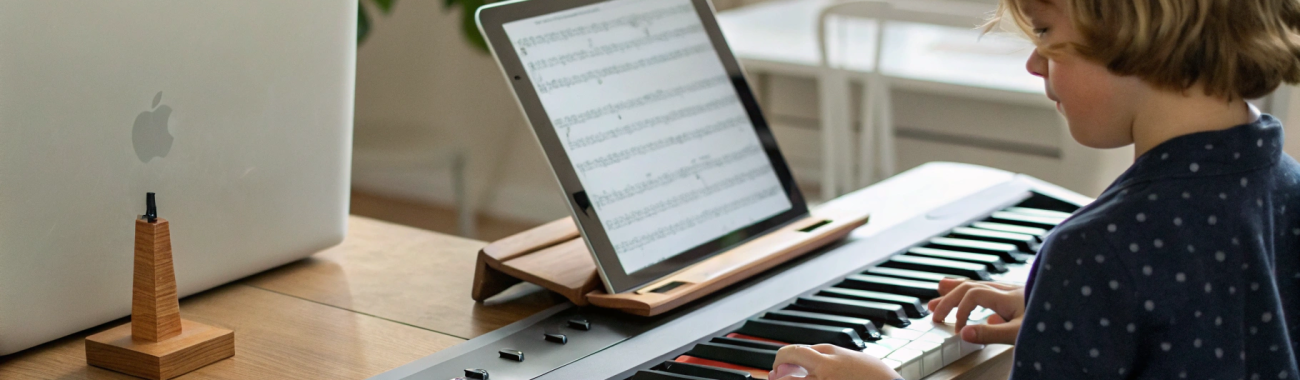
В идеале ребёнок использует оба устройства: Apple iPad стоит рядом с пианино и показывает ноты, а Mac — на столе, когда нужно записать результат или позаниматься в более сложных программах. Но даже один планшет уже сильно улучшает занятия.
Важно заранее договориться, что в режиме занятий iPad и Mac — это «музыкальные помощники», а не устройства для мультфильмов и игр. Ниже разберём, как этого добиться настройками.
Как подобрать и подключить цифровое пианино к iPad
Большинство современных цифровых пианино умеют работать с планшетами и компьютерами. Для родителя главное — понять, какой у инструмента разъём и что нужно докупить, особенно если у ребёнка уже есть Apple iPhone или iPad и хочется использовать один и тот же комплект кабелей и переходников.
Какие разъёмы бывают у цифрового пианино
Обычно встречаются три варианта:
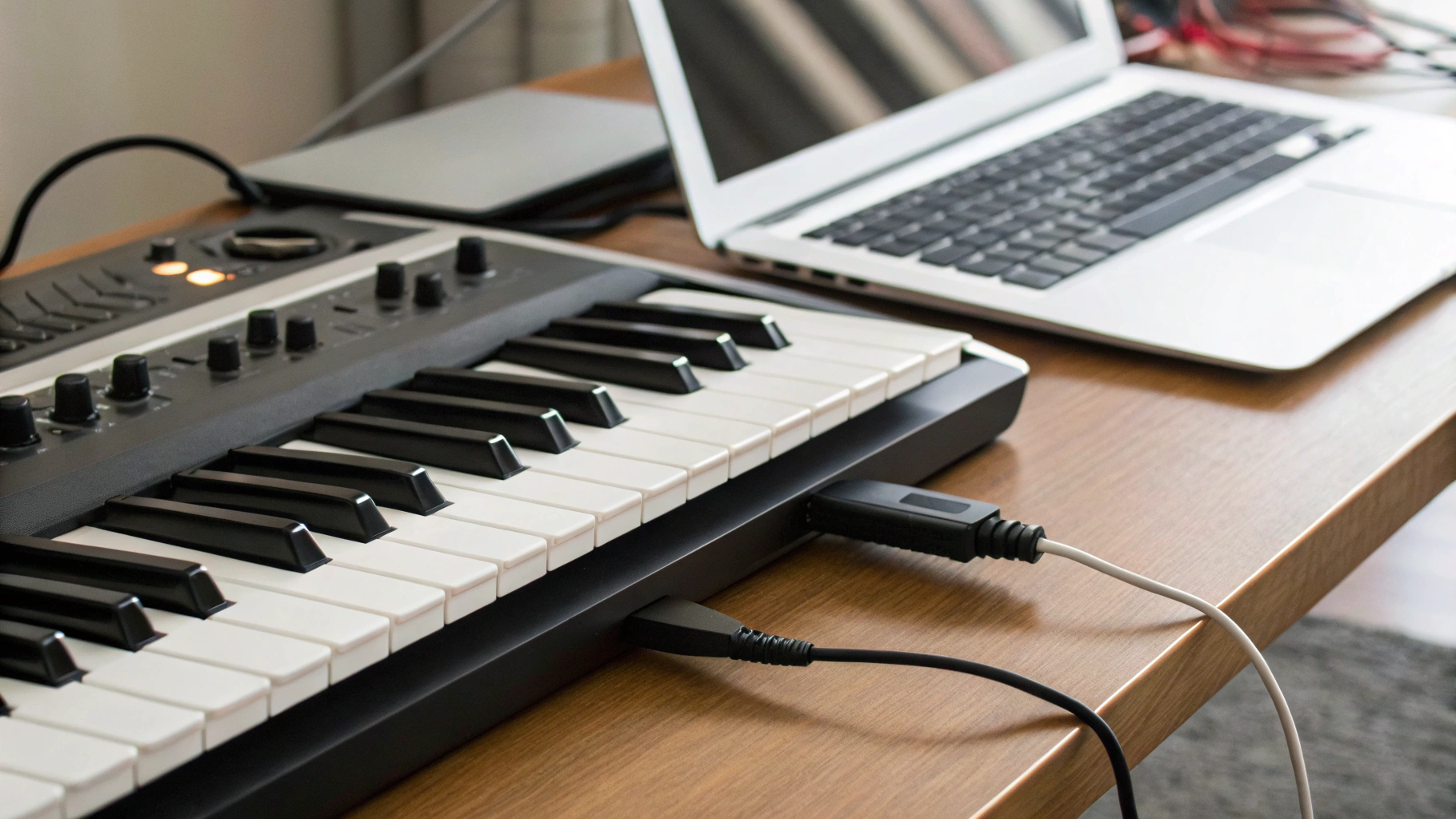
- USB-B (квадратный) — как у принтеров. Самый частый вариант у домашних цифровых пианино.
- USB-A (обычный прямоугольный) — иногда есть прямо на инструменте.
- Классический MIDI (DIN) — у старых или продвинутых моделей. Выглядит как круглый разъём с несколькими контактами.
Почти всегда рядом будет надпись USB TO HOST или MIDI. Если не уверены, загляните в инструкцию: вам нужно именно MIDI/USB-подключение, а не просто аудиовыход для наушников.
Что нужно для подключения пианино к iPad
Дальше смотрим на сам iPad: у него разъём либо Lightning (старые модели), либо USB‑C (актуальные iPad, iPad Air, iPad Pro).
- iPad с Lightning — понадобится переходник «Lightning – USB» (часто называется Camera Connection Kit) и кабель USB (USB‑B–USB‑A или другой, подходящий к пианино).
- iPad с USB‑C — достаточно кабеля USB‑B–USB‑C или USB‑A–USB‑C (если у пианино USB‑A). Иногда нужен небольшой USB‑C хаб, если порт один, а хочется ещё зарядку.
Если у пианино только старые MIDI-разъёмы DIN, нужен отдельный MIDI‑USB адаптер, который затем подключается к iPad через тот же переходник.
Как понять, что iPad «увидел» пианино
После подключения по USB‑MIDI ничего не «монтируется» как флешка — это нормально. Проверяем так:
- Установите любое простое музыкальное приложение с клавишами (виртуальное пианино) или нотами.
- Откройте его и нажмите пару клавиш на реальном пианино.
- Если приложение реагирует (слышны звуки, подсвечиваются ноты или клавиши), значит, iPad получает MIDI-сигнал.
Никаких специальных драйверов на iPad ставить не нужно: всё поддерживается в системе по умолчанию, если инструмент совместим с классом USB‑MIDI (а это большинство современных моделей).
Подключение цифрового пианино к Mac
На Mac всё ещё проще: подключаем пианино кабелем USB к ноутбуку или стационарному компьютеру. Если у Mac только USB‑C, используем USB‑C–USB‑B/USB‑A кабель или небольшой хаб.
Дальше:
- откройте GarageBand или любое другое музыкальное приложение;
- выберите новую дорожку с программным инструментом (клавиши, фортепиано);
- нажмите пару клавиш на пианино и посмотрите, двигается ли индикатор входного сигнала или слышен звук.
Если Mac не реагирует, проверьте настройки аудио/MIDI в системе: иногда нужно один раз подтвердить доступ приложению к MIDI-устройствам.
Режимы использования Mac и iPad: не путать ребёнка
Чтобы ребёнок не тратил полурока на поиск нужного приложения, полезно заранее продумать сценарии и договориться о «режимах» устройств.
iPad как «нотовая папка»
Самый понятный вариант — сделать из iPad электронную папку с нотами и простым набором инструментов:
- приложение с нотами (цифровые сборники, PDF c учебными тетрадями, сканы бумажных нот);
- отдельное приложение-метроном на планшете;
- по желанию — простая программа-«игра» для тренировки ритма и чтения нот.
Все иконки, связанные с музыкой, лучше вывести в одну папку на экране, назвать её, например, «Музыка» или «Пианино» и договориться с ребёнком: «Для занятий мы открываем только эту папку».
Mac как «домашняя студия»
Mac логично использовать для:
- записи домашних «концертов» ребёнка;
- прослушивания записей вместе с преподавателем или семьёй;
- более серьёзных уроков — когда подросток начинает интересоваться аранжировкой или записью нескольких дорожек.
Вы можете раз в неделю вместе открывать программу записи, ставить запись на одну-две пьесы и потом обсуждать прогресс: где темп «провис», где ритм стал ровнее. Это очень мотивирует ребёнка.
Приложения с нотами: какие варианты удобны детям
Есть два базовых способа показывать ребёнку ноты на iPad или Mac:
- Файлы (PDF, картинки) — цифровая копия бумажных нот;
- Специализированные приложения-ноты — где можно листать, делать пометки, иногда слушать, как должна звучать пьеса.
Простой вариант: PDF и заметки
Если не хочется сразу разбираться со специализированными программами:
- отсканируйте бумажные ноты или учебник (хотя бы ключевые страницы с заданиями);
- сохраните их в формате PDF и откройте на iPad в стандартных «Книгах» или через «Файлы»;
- добавьте закладки к текущим пьесам, чтобы ребёнок сразу попадал туда.
При желании ребёнок сможет прямо поверх PDF делать небольшие пометки (темп, динамика, стрелочки), если включить режим разметки.
Специальные приложения-ноты: когда они нужны
Приложения-ноты (нотные редакторы и «читалки» нот) дают дополнительный комфорт:
- крупный масштаб, удобно листать на экране;
- возможность сортировать пьесы по папкам или уровням сложности;
- использование iPad как нотного пульта с лёгким переключением страниц по касанию или жесту;
- часто — встроенное проигрывание, чтобы ребёнок мог примерно послушать, как это звучит.
Некоторые программы позволяют подключить педаль для перелистывания страниц ногой — это актуально для более серьёзных занятий, но даже без педали уже удобно: ребёнку не нужно возиться с бумажной кипой.
Как организовать библиотеку нот
Чтобы ребёнок не путался:
- создайте отдельную папку «Музыка» или «Пианино» в хранилище (например, в iCloud Drive);
- разделите внутри по уровням: «1 класс», «2 класс», «Этюды», «Экзамен»;
- договаривайтесь с преподавателем, как называть файлы: можно подписывать названиями пьес или датами уроков.
Если у ребёнка есть iPad и Mac, удобно держать ноты в облаке: всё, что вы добавили на одном устройстве, окажется и на другом. Тогда дома он может заниматься по нотам с iPad, а на Mac — дополнительно что-то распечатать или просмотреть на большом экране.
Метроном на планшете и Mac: как выбрать и настроить
Метроном на планшете обычно удобнее классического механического или маленького электронного: он всегда под рукой, можно быстро менять темп и размер, есть визуальные подсказки.
Какие функции метронома важны ребёнку
При выборе приложения-метронома обращайте внимание на:
- Простой интерфейс — крупная кнопка старт/стоп, понятный регулятор темпа;
- Настройку размера (2/4, 3/4, 4/4 и т.д.) — чтобы ребёнок привыкал к различным ритмам;
- Звуковой и визуальный сигнал — мигание экрана помогает, если звук хочется сделать тише;
- Варианты ударов — чтобы сильная доля отличалась по звуку (например, более высокий или громкий щелчок);
- Сохранение пресетов — можно заранее создать набор темпов для разных пьес, чтобы ребёнок не крутил настройки каждый раз.
Где размещать iPad с метрономом
Чтобы метроном не мешал, но был в поле зрения:
- поставьте iPad на подставку или нотную стойку справа или слева от основного пюпитра;
- убавьте громкость до комфортного уровня — метроном должен помогать, а не раздражать;
- если ребёнок легко отвлекается, используйте только режим звука без ярких анимаций.
Некоторым детям проще сначала привыкнуть к визуальному метрономеру (мигающий индикатор), а потом уже фокусироваться на слух. Можно комбинировать оба режима.
Метроном на Mac
На Mac метроном часто встроен прямо в приложения для записи и обучения, например в GarageBand. Это удобно, если вы:
- записываете ребёнка под клик;
- отрабатываете сложное место в замедленном темпе с постепенным ускорением;
- хотите показать визуально, как ровно получаются доли в записи.
Но для обычных домашних занятий чаще достаточно метронома на iPad рядом с инструментом.
Простые приложения для музыкальных игр и тренировки слуха
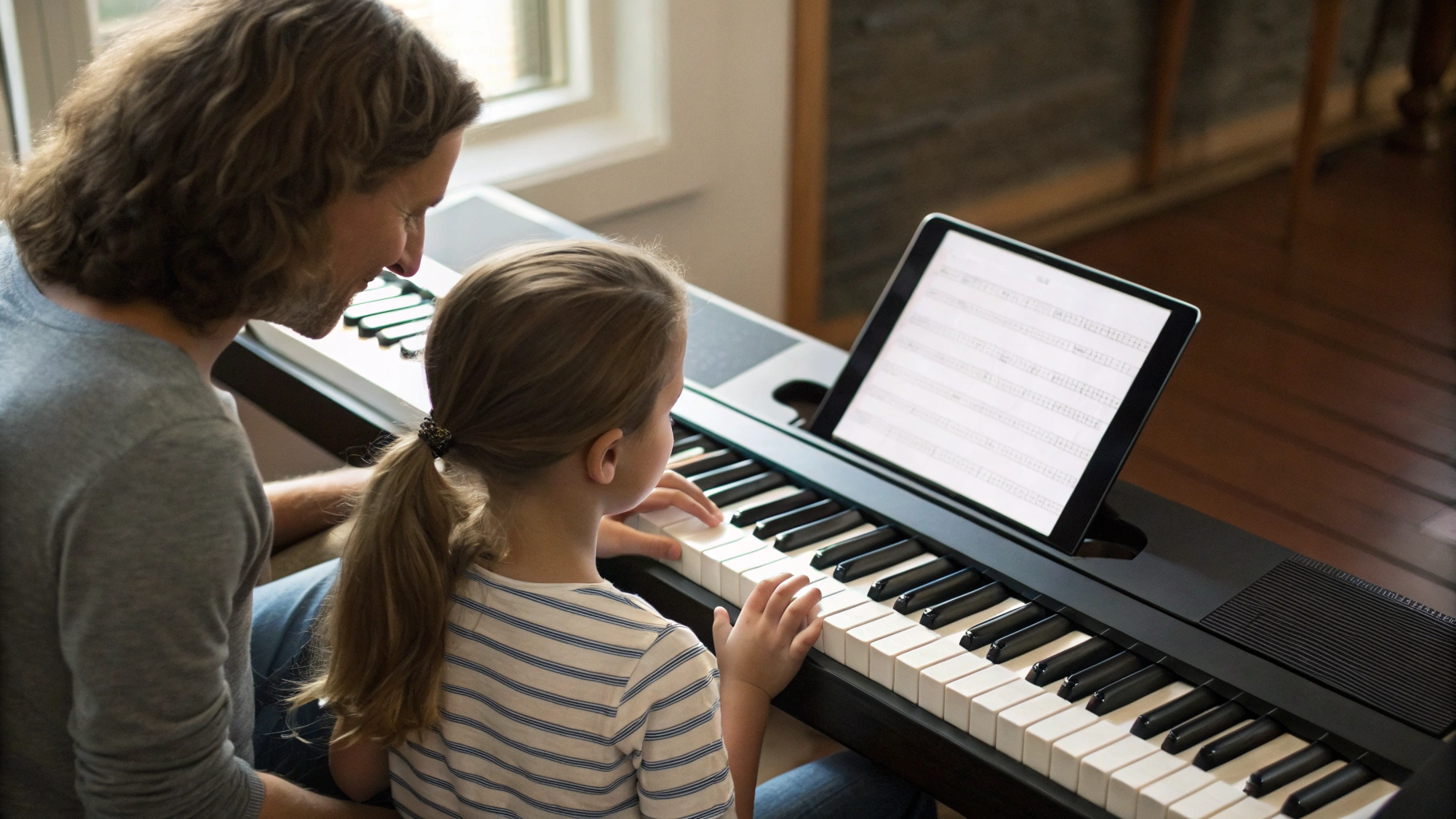
Чтобы ребёнок не воспринимал занятия как «сплошные этюды», можно добавить игровые приложения:
- игры на определение высоты звука (выше/ниже, повторить мелодию);
- тренировки ритма — нужно нажимать в такт или повторять ритмический рисунок;
- чтение с листа в игровой форме — нота появляется на экране, ребёнок должен нажать нужную клавишу.
Здесь важен баланс: такие игры — дополнение к основным занятиям, а не замена. Договоритесь, например: «10 минут — гаммы и пьесы, 5 минут — игра с нотами на iPad».
Как настроить iPad, чтобы ребёнка не отвлекали соцсети и игры
У iPad и Mac есть встроенные инструменты родительского контроля, чтобы ребёнок в режиме занятий не перескакивал с нот на видео или соцсети. При желании эти же настройки можно потом скопировать на его Apple Watch, если ребёнок ей пользуется, чтобы уведомления не мешали во время уроков.
Отдельный детский Apple ID и учётная запись
Если ребёнок уже активно пользуется техникой, лучше не смешивать его «игровой» режим и занятия музыкой на одном и том же профиле. Можно:
- создать для ребёнка отдельный Apple ID в рамках семейной группы;
- настроить на нём только нужные музыкальные приложения;
- ограничить установку новых приложений без вашего разрешения.
Так вы устанавливаете базовый набор: ноты, метроном, пару обучающих программ — и ребёнок не будет постоянно видеть иконки, которые его отвлекают.
Экранное время и фокус «Учёба/Музыка»
На iPad и Mac можно настроить режимы «Фокус», в которых:
- разрешены только нужные приложения (ноты, метроном, учебные игры);
- скрываются лишние уведомления (мессенджеры, игры);
- на рабочем столе остаются только иконки для занятий.
Можно создать отдельный профиль Фокуса, например «Музыка», и запускать его, когда начинается занятие. По окончании ребёнок возвращается в обычный режим и может пользоваться устройством как обычно.
Если вы только что перешли на Mac и не всё очевидно в настройках, полезно заранее спокойно настроить систему под семью, а уже потом отдавать ноутбук ребёнку для занятий.
Безопасные громкость и время в наушниках
Если ребёнок занимается в наушниках (например, вечером, чтобы не мешать соседям), обязательно:
- проверьте ограничение громкости в настройках iPad и Mac;
- объясните, что длительные громкие занятия вредны для слуха, и покажите комфортный уровень;
- делайте паузы каждые 20–30 минут, чтобы снять наушники и отдохнуть.
Для детей младшего возраста желательно использовать наушники с физическим ограничителем громкости — они не дадут ребёнку случайно выставить слишком высокий уровень. Если ребёнок играет с подключённым пианино и параллельно слышит клик с планшета, особенно удобно использовать беспроводные наушники AirPods или аналогичные модели: меньше проводов вокруг инструмента.
Как организовать рабочее место ребёнка с Mac или iPad и пианино
Техника не должна мешать основной задаче — играть. Лучше заранее продумать, где будет стоять инструмент и как разместить устройства.
Расположение iPad или Mac относительно пианино
Несколько рабочих вариантов:
- iPad на пюпитре вместо бумажных нот — удобно, но следите, чтобы экран был чуть наклонён и не бликовал;
- iPad на отдельной подставке сбоку — хорошо, если планшет нужен и для метронома, и для нот одновременно;
- Mac на отдельном столе позади или сбоку — ребёнок может отойти, чтобы послушать запись или просмотреть ноты крупнее, но не отвлекается во время игры.
Важно, чтобы провод от пианино к устройству не мешал ребёнку сидеть правильно и не болтался под ногами. При необходимости используйте фиксаторы или клипсы для кабелей.
Освещение и комфорт глаз
Так как ребёнок будет долго смотреть на экран:
- поставьте источник света позади или сбоку, чтобы не было бликов на экране iPad или Mac;
- увеличьте шрифт в приложениях с нотами, чтобы не приходилось щуриться;
- используйте тёплые режимы экрана вечером, чтобы глаза меньше уставали (например, ночной режим).
Если у ребёнка уже есть очки, обсудите с офтальмологом длительные занятия перед экраном — возможно, понадобится отдельный режим или защита.
Запись занятий: как использовать это без лишнего стресса
Запись игры — мощный инструмент мотивации, если правильно его подать. И Mac, и iPad могут записывать звук (и даже видео) занятий ребёнка.
Зачем ребёнку слушать себя со стороны
Прослушивание записи помогает:
- заметить, где «плывёт» темп или появляются паузы;
- услышать динамику: действительно ли тихие места получаются тише;
- заметить прогресс, сравнив запись месячной давности и текущую.
Главное — не превращать это в критику. Лучше показать: «Смотри, здесь уже гораздо ровнее, чем в прошлый раз».
Как просто записать звук с пианино на iPad или Mac
Самый базовый вариант — записать звук через микрофон устройства:
- на iPad — через стандартный «Диктофон» или музыкальное приложение;
- на Mac — через «Диктофон», GarageBand или другое ПО для записи.
Если рядом тихо, этого достаточно, чтобы оценить игру. Более продвинутый вариант — передавать звук напрямую по USB (если пианино поддерживает аудио-интерфейс), но большинству родителей это не обязательно.
Когда ребёнок подрастёт и станет увереннее пользоваться техникой, можно подключить его к более сложным сценариям работы с Mac — многодорожечная запись, простая обработка звука.
Как помочь ребёнку полюбить занятия с техникой, а не «залипать» в неё
Техника — лишь инструмент, не самоцель. Важно задать правильные правила использования Mac и iPad во время музыки.
Простые правила, о которых стоит договориться
- Во время занятия открыт только режим «Музыка» (отдельный экран, папка или профиль).
- Игры и развлекательные приложения — только после основной части урока.
- Каждое занятие короткое, но регулярное (например, 15–20 минут в день).
- Раз в неделю — «мини-концерт» на запись для семьи или преподавателя.
Так ребёнок будет воспринимать Mac и iPad как помощника в музыке, а не только как источник мультфильмов и игр.
Краткий чек-лист для родителей
Чтобы ничего не забыть, можно пройтись по короткому списку:
- Определили, к чему подключаете пианино: iPad, Mac или оба.
- Поняли, какой разъём у пианино (USB‑B, USB‑A, MIDI) и что нужно докупить.
- Проверили, что iPad и Mac распознают инструмент через простое музыкальное приложение.
- Выбрали формат нот: PDF или приложение-нотовая «читалка».
- Поставили отдельное приложение-метроном и разобрались в настройках темпа и размера.
- Настроили детский профиль или режим Фокуса с ограничением лишних приложений.
- Продумали расположение iPad и Mac около пианино и освещение.
- Сделали пару пробных записей игры ребёнка для мотивации.
Когда базовая настройка готова, дальше останется только поддерживать режим занятий и при необходимости добавлять новые ноты и задания. Со временем ребёнок сам начнёт уверенно пользоваться цифровыми нотами, метрономом и записью — и техника станет для него естественной частью музыкального развития.



