


Как организовать общий детский медиаконтент: мультики и аудиосказки на iPhone, Android и iPad
Разбираемся, как сделать ребёнку удобную и безопасную медиатеку на iPhone, Android и iPad. Где хранить мультики и аудиосказки, какими приложениями пользоваться, как настроить возрастной доступ и свести к минимуму рекламу и случайные ролики.
Если в доме появился первый планшет или старый смартфон «переехал» к ребёнку, быстро выясняется простая вещь: без системы всё превращается в хаос. Мультики раскиданы по разным приложениям, аудиосказки вперемешку с вашими подкастами, реклама лезет отовсюду, а ребёнок легко уходит в YouTube, хотя вы собирались включать только короткие развивающие ролики.
Ниже — понятный пошаговый гид, как организовать единый и безопасный детский контент на смартфоне и планшете: мультики и аудиосказки на iPhone, Android и iPad, чтобы вам было спокойно, а ребёнку удобно.
Шаг 1. Определиться со «сценарием»: как ребёнок будет смотреть и слушать
Прежде чем ставить приложения, ответьте себе на несколько вопросов:
- Возраст ребёнка. Малыши до 6 лет — лучше один-два понятных приложения с крупными кнопками и минимумом текста. Школьники уже могут сами искать нужные сказки или серии.
- Какой контент важнее: видео или аудио? Если ребёнок легко «залипает» в мультики, полезно сделать акцент на аудиосказках и музыке, а видео оставить «по расписанию».
- Онлайн или офлайн. Часто ли вы в дороге без стабильного интернета? Если да — делайте упор на скачивание контента заранее.
- Общее семейное устройство или личное. Один семейный iPad, ваш личный iPhone с детским режимом или отдельный Android-смартфон для ребёнка? От этого зависит, как вы будете настраивать профили и ограничения.
От ответов зависит структура вашей «детской медиатеки»: будет ли это один главный сервис, пара резервных приложений или микс из онлайн-подписок и локальных файлов.
Шаг 2. Где хранить мультики и сказки: облако, подписки или локальные файлы
Организовать детский медиаконтент можно тремя способами. На практике у семей чаще всего получается гибрид из всех трёх.
Вариант 1. Стриминговые сервисы и подписки
Это когда вы ничего не скачиваете «вручную» — просто открываете приложение, выбираете детский профиль, и ребёнок смотрит или слушает онлайн.
Плюсы:
- Большой выбор контента и регулярные обновления.
- Удобные детские профили, ограничение по возрасту.
- Обычно есть офлайн-загрузка избранных эпизодов.
Минусы:
- Нужна подписка, иногда несколько.
- Не всегда можно удалить рекламу полностью (особенно в бесплатных приложениях).
- Часть классических сказок и мультиков может быть только в старых архивах или на дисках — их придётся оцифровывать или искать отдельно.
Подходит, если вы не хотите возиться с файлами и вас устраивает платить за удобство.
Вариант 2. Локальные файлы на устройстве
Вы скачиваете или переносите свои файлы: мультики в формате MP4/MKV, аудиосказки в MP3/M4A и т.п.
Плюсы:
- Контент ваш, не исчезнет при отключении подписки.
- Работает полностью офлайн — идеален для поездок, дачи, самолёта.
- Можно собрать свою «золотую коллекцию» из детства: старые мультфильмы, аудиоспектакли, записи бабушкиного голоса и т.д.
Минусы:
- Нужно самому наводить порядок: папки, названия серий, обложки.
- Занимает место в памяти смартфона или планшета.
- На iPhone и iPad важно уметь правильно закидывать файлы через «Файлы» или компьютер.
Подходит, если у вас уже много купленных или скачанных материалов, или если интернет нестабильный.
Вариант 3. Облако: семейная папка с мультиками и сказками
Золотая середина между подписками и локальными файлами — собственное облако, где лежит ваш контент. Это может быть облачное хранилище или домашний сетевой диск (NAS).
Плюсы:
- Файлы хранятся в одном месте, доступны с любого устройства: iPhone, Android, iPad, даже телевизора.
- Можно дать доступ нескольким детям с разным уровнем прав.
- Обновлять «детскую библиотеку» может один из родителей, а дети просто её используют.
Минусы:
- Нужна минимальная настройка: папки, доступы, учетные записи.
- При плохом интернете иногда придётся скачивать файлы заранее.
Этот вариант особенно удобен, если в семье несколько устройств разных платформ — у мамы смартфон Apple iPhone, у папы, например, один из современных смартфонов Samsung, общий iPad и детский планшет на Android.
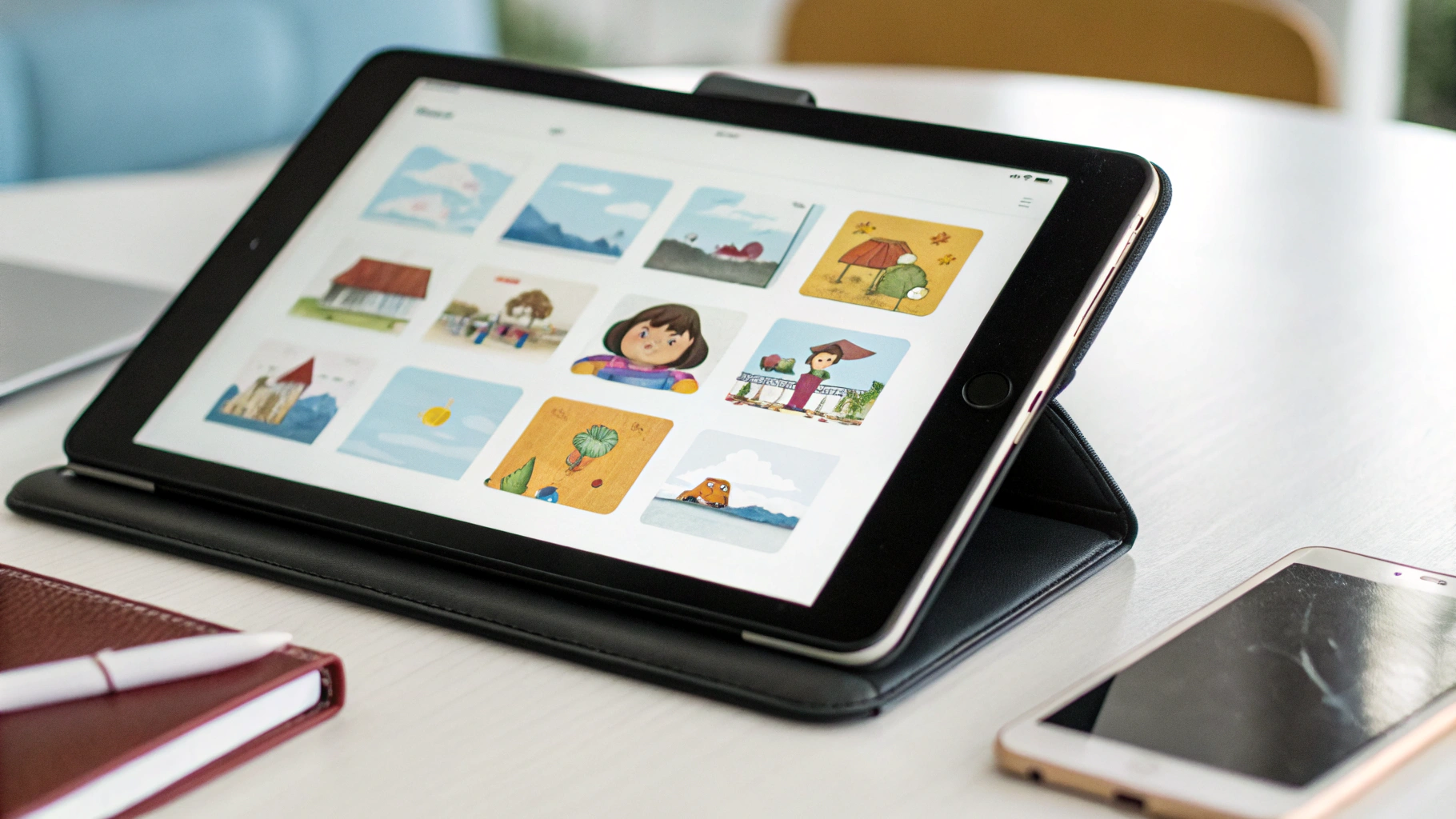
Шаг 3. Основной детский профиль: iPhone и iPad
На технике Apple удобно соединить детский контент на смартфоне и планшете в единую систему за счёт семейного доступа и ограничений.
Создаём отдельный Apple ID для ребёнка
Если у ребёнка свой iPhone или iPad, лучше не давать ему ваш аккаунт:
- создайте детский Apple ID через «Семейный доступ»;
- привяжите его к вашей карте и настройте подтверждение покупок;
- включите ограничения по возрастному рейтингу.
Так вы сможете управлять приложениями, медиа и разрешениями с вашего устройства, а ребёнок не получит случайный доступ к вашим сообщениям, фото или рабочим документам.
Ограничения контента и «Экранное время»
Чтобы мультики на планшете и телефоне не превратились в бесконечный марафон, используйте встроенный контроль:
- включите «Экранное время» для ребёнка;
- ограничьте просмотр видео-приложений по времени (например, не больше 40 минут в день);
- настройте разрешённые приложения и возрастной рейтинг для фильмов и музыки;
- заблокируйте установку приложений без вашего разрешения.
На этом этапе удобно определить одно-два главных приложения для просмотра и прослушивания — чтобы ребёнок не бегал по всему устройству.
Как хранить аудиосказки на iPhone и iPad
Есть три удобных подхода:
- Музыкальные и книжные приложения. Аудиосказки в формате подкастов, аудиокниг или отдельных сборников. Их можно добавлять в плейлисты по темам: «на ночь», «в машине», «утренние».
- Файлы через приложение «Файлы». Вы складываете все MP3/M4A в отдельную папку «Детские сказки», а ребёнок слушает их через простое аудио-приложение, которое умеет читать файлы из этой папки.
- Сторонние плееры, которые поддерживают закладки и историю прослушивания. Удобно для длинных сказок и аудиокниг с главами.
Главный совет — выстроить структуру, которую ребёнок понимает: например, отдельно сказки до 10 минут, отдельно длинные истории, отдельно музыка.
Шаг 4. Детский профиль и контент на Android-смартфоне
На Android идеальный сценарий — выделить устройство ребёнка и подключить к нему родительский контроль.
Отдельный аккаунт и детский режим
Современные Android-устройства позволяют создавать несколько пользователей:
- заведите отдельный профиль ребёнка или «детский режим», если он есть у вашего производителя;
- поставьте туда только те приложения, которые нужны для мультиков и аудиосказок;
- заблокируйте доступ к настройкам и установке сторонних приложений.
Такое разделение удобно, если это ваш телефон, который вы иногда отдаёте ребёнку: переключились в его профиль — и он не трогает ваши приложения и переписки.
Безопасные приложения для детей: что важно проверять
Независимо от конкретных названий приложений, для ребёнка важны несколько критериев:
- Нет агрессивной рекламы или она полностью отключается платной версией.
- Фильтры по возрасту и чёткое разделение контента для малышей и школьников.
- Простой интерфейс с крупными кнопками, понятными иконками и без сложных меню.
- Офлайн-режим — возможность скачать нужные мультики или сказки заранее.
- Никаких чатов и социальных функций для младших детей.
Перед тем как дать приложение ребёнку, пройдитесь по всем разделам настроек: часто именно там прячутся рекламные баннеры, дополнительные «взрослые» категории и платные подписки.
Организация аудиосказок на Android
На Android всё гибко, но это легко превратить в беспорядок. Чтобы этого избежать:
- создайте на устройстве папку "Kids_Audio" или «Детские аудиосказки»;
- сделайте подкаталоги: «короткие сказки», «длинные», «музыка»;
- переименуйте файлы понятно: «Колобок – 05 мин.mp3», «Карлсон 01 – Знакомство.mp3»;
- выберите плеер, который хорошо показывает папки, а не только «общую библиотеку».
Так ребёнок буквально по картинке папки понимает, куда зайти и что там найти, а вы не тратите время на поиски «той самой сказки, где они по лесу гуляли».
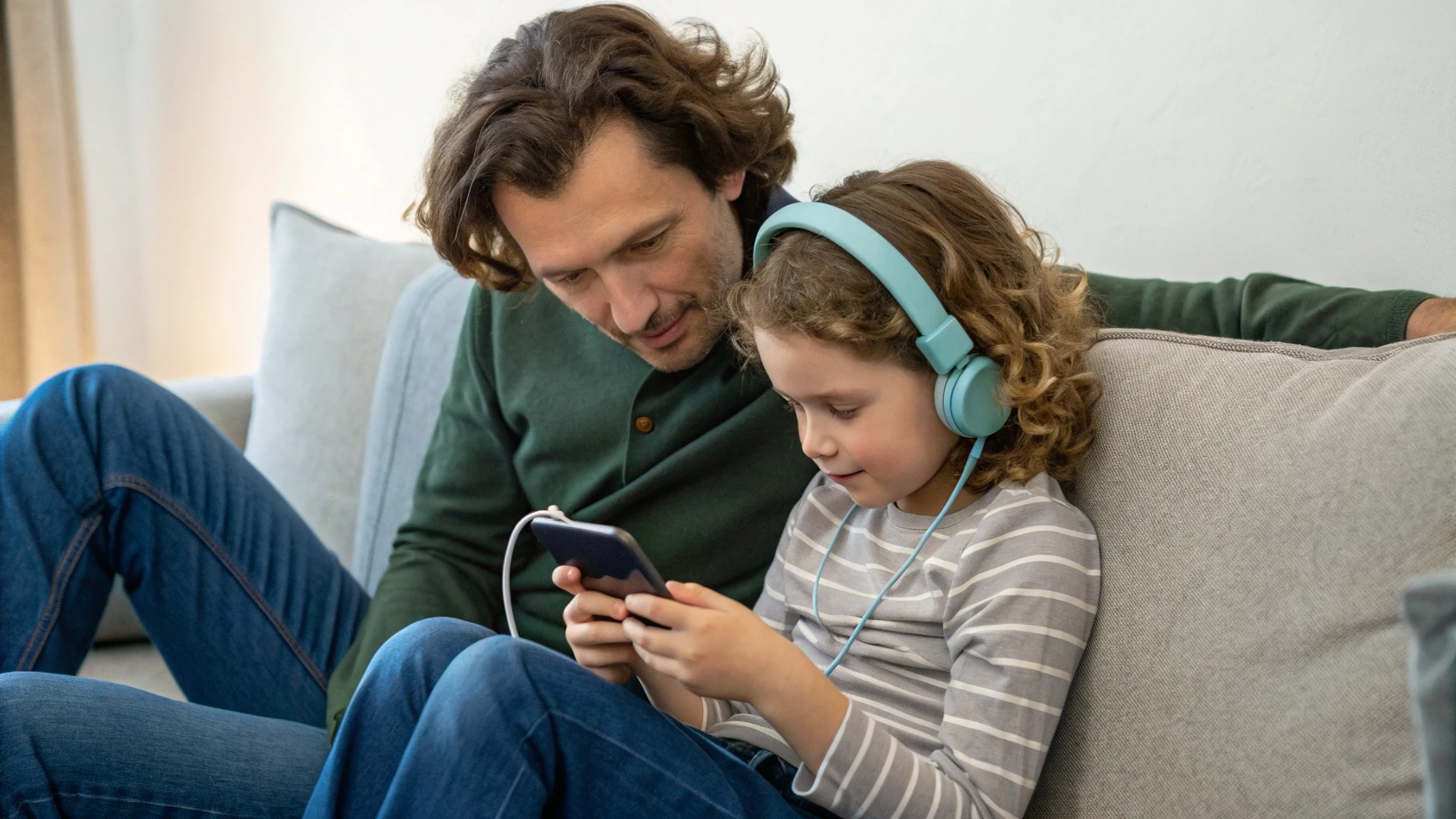
Шаг 5. Общая медиатека для ребёнка на нескольких устройствах
Частая ситуация: у вас есть iPhone, у ребёнка Android-планшет, а дома общий iPad. Как сделать так, чтобы медиатека для ребёнка была одной и той же?
Единая структура папок
Начните с самого базового — структуры файлов. Придумайте логичную схему, одинаковую для всех устройств. Например:
- Kids / Audio / 01_Skazki_korotkie
- Kids / Audio / 02_Skazki_dlinnye
- Kids / Audio / 03_Muzyka
- Kids / Video / 01_Multfilmy_klassika
- Kids / Video / 02_Serialy
Такую структуру можно «раскатать» сразу на облако и на внутреннюю память устройств. Тогда не важно, что у вас в руках — iPhone или Android: вы всегда знаете, где что лежит.
Общий облачный каталог
Дальше настройте общий доступ к этой структуре:
- создайте одну учетную запись в облаке, которую вы используете только для семейного медиаконтента;
- подключите её на iPhone, iPad и Android-устройстве;
- настройте офлайн-доступ к тем папкам, которые нужны в дороге.
Важно: не используйте для этого своих личных рабочих аккаунтов — так меньше риска случайно открыть ребёнку доступ к документам и перепискам.
Как сделать так, чтобы ребёнок не сломал структуру
Если ребёнок постарше, он легко может перетаскивать и удалять файлы. Чтобы этого избежать:
- ограничьте права на изменение в общем облаке для детского профиля, оставив только просмотр и скачивание;
- на устройствах с локальными файлами настройте автокопирование из облака в отдельную папку, до которой ребёнок не добирается обычными способами;
- сделайте резервную копию всей детской медиатеки, чтобы быстро восстановиться при ошибках.
В итоге ребёнок работает с отдельным детским приложением или плеером, а не с «сырым» файловым менеджером.
Шаг 6. Как отдавать и забирать устройство без конфликтов
Техническая часть — это ещё полдела. Важно, чтобы правила были понятными для ребёнка, иначе любой таймер или замок вызывает слёзы.
Прозрачные правила экранного времени
Используйте технику как помощь, а не как «карающий меч».
- Договоритесь: «Смотришь 30 минут мультиков, потом 20 минут только аудиосказка».
- Включайте таймер не скрытно, а вместе: ребёнок видит, что это не ваша внезапная прихоть, а правило.
- Вечером делайте переход на спокойный контент — аудиосказки и тихую музыку.
Многие дети легче расстаются с планшетом, если они сначала переходят с видео на аудио: экран гаснет, истории продолжаются, а глаза и нервная система отдыхают.
Отдельный экран или папка для ребёнка
Чтобы ребёнок не бродил по всему устройству, сделайте ему «островок»:
- на iPhone и iPad соберите все детские приложения в одну папку на отдельном домашнем экране;
- на Android добавьте отдельный рабочий стол с детскими иконками и поставьте в центр простой детский лаунчер (если есть);
- оставьте только 3–5 основных приложений: видео, аудио, пара игр или развивашек.
Чем меньше выбор, тем легче ребёнку найти нужное и тем спокойнее за безопасность.
Шаг 7. Минимум рекламы и лишнего контента
Даже в детских приложениях всплывают баннеры, платные разделы и сторонние рекомендации. Есть несколько приёмов, чтобы от этого защититься.
Настройки внутри приложений
Обязательно пробегитесь по разделам «Настройки», «Родителям» или «Профиль» в каждом детском приложении:
- отключите push-уведомления, чтобы ребёнка не дёргали «новыми видео»;
- выключите показ взрослого контента и автоматическую рекомендацию из общих категорий;
- если есть возможность платить разово за отключение рекламы — часто это оправдано именно для детских приложений;
- запретите встроенные покупки без ввода пароля или PIN-кода.
Фильтры по возрасту и языку
Настраивая сервисы с видео и аудио, уделите 5–10 минут фильтрам:
- выберите возрастной диапазон ребёнка;
- ограничьте поиск по ключевым словам или категориям, если это возможно;
- выставьте нужный язык, чтобы ребёнку не попадались случайные ролики на других языках.
Многие родители пропускают эти настройки, а именно они определяют, будет ли ребёнок смотреть спокойные обучающие ролики или бесконечные «кричащие» шоу. При выборе новых устройств удобно заранее продумать объём памяти, тип экрана и аксессуары к ним — чехлы, плёнки и защитные стекла.
Шаг 8. Тактика на практике: набор минимум для разных возрастов
Чтобы не запутаться в сотне приложений и сервисов, эффективнее всего собрать «минимальный набор» под возраст ребёнка и ваши сценарии.
Малыши 3–6 лет
- 1–2 проверенных видео-приложения с детским разделом и скачиванием серий.
- 1 приложение или плеер с папкой «короткие аудиосказки» (до 10 минут).
- Жёсткое ограничение времени видео и вечерний акцент на аудио.
- Максимально простой домашний экран: 3–4 иконки.
Младшие школьники
- Чёткое разделение: «вот тут только мультсериалы и фильмы, а вот это — только сказки и книги».
- Позвольте ребёнку самому формировать плейлисты: «любимые сказки», «послушать в машине».
- Объясните, что такое реклама и почему на неё не нужно нажимать.
- Постепенно подключайте развивающие и познавательные каналы.
Подростки
- Больше доверия, но с прозрачными правилами времени и общими обсуждениями того, что смотрят и слушают.
- Совместные плейлисты в музыкальных сервисах, аудиокниги, подкасты.
- Акцент не столько на технических ограничениях, сколько на медиаграмотности.
Шаг 9. Резервные копии и перенос на новые устройства
Детская медиатека — это тоже ценность: там сохраняются привычки ребёнка, его любимые истории, иногда записи его голоса. Неприятно всё потерять при поломке телефона.
Что важно сохранить
- Папку с аудиосказками и музыкой.
- Список скачанных мультфильмов (если это именно файлы, а не только доступ через подписку).
- Плейлисты и закладки в приложениях (если они синхронизируются с аккаунтом).
- Настройки родительского контроля и экранного времени.
Раз в несколько месяцев проверяйте, что всё это попадает в резервную копию телефона или планшета, или дублируется в облаке.
Как не сломать медиатеку при смене платформы
Если вы переходите, например, с iPhone на Android или наоборот:
- сначала соберите всё в облако: аудио, видео, текстовые списки «что любимое»;
- убедитесь, что на новом устройстве есть доступ к тому же аккаунту в облаке;
- восстановите структуру папок «как было», чтобы ребёнок не чувствовал, будто всё заново;
- подумайте, какие приложения есть и на iOS, и на Android, чтобы не переучивать ребёнка сильно.
При покупке нового смартфона или планшета удобно заранее продумать объём памяти и тип экрана, чтобы медиатека с мультиками и аудиосказками поместилась с запасом.
Итоги: какая система считается «хорошо организованной»
Можно считать, что у вас получилось организовать детский медиаконтент, если:
- ребёнок сам ориентируется, где у него мультики, а где аудиосказки, и не лезет в чужие разделы устройства;
- на всех семейных устройствах — iPhone, Android и iPad — примерно одинаковая структура папок и приложений;
- время экрана управляется не истериками и отбором устройства, а понятными правилами и таймерами;
- рекламы и случайного взрослого контента минимум;
- весь собранный контент легко перенести на новое устройство или восстановить из облака.
Не обязательно делать идеальную систему за один вечер. Начните с малого: выделите отдельную папку для аудиосказок, настройте детский профиль и уберите лишние приложения. Через неделю-две вы сами увидите, какие шаги добавить, чтобы смартфон и планшет работали на вас и ребёнка, а не наоборот.



