

Как сделать из смартфона удобный телевизор в дороге: HDMI, Miracast и адаптеры
Смартфон легко превратить в компактный телевизор в дороге — в машине, поезде, гостинице или на даче. Разберём, как вывести картинку с телефона на любой экран: через HDMI-кабель и адаптеры, Miracast, AirPlay и смарт-приставки, чтобы заранее выбрать удобный вариант под свои поездки.
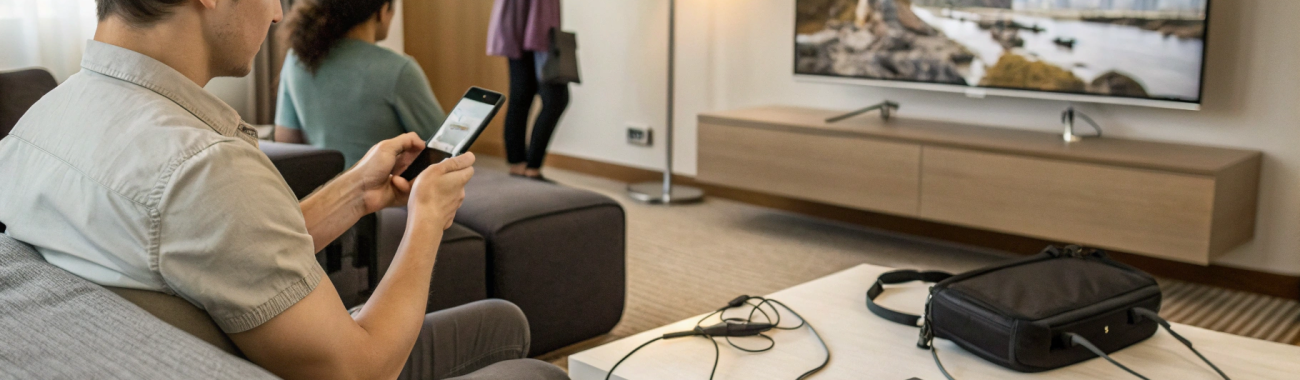
Смартфон уже давно стал главным устройством для фильмов и сериалов. Но смотреть по два часа на маленький экран не всегда удобно. В поезде, в отеле, на даче или у родственников гораздо приятнее вывести картинку с телефона на большой телевизор или монитор и превратить смартфон в «карманный медиасервер».
Дальше разберёмся, как подключить смартфон к телевизору тремя основными способами:
- через кабель и HDMI‑адаптер;
- через Miracast и другие беспроводные технологии;
- через смарт‑приставки и встроенные функции ТВ.
Покажу, какие варианты лучше подходят для iPhone и Android, чем провод надёжнее Wi‑Fi (и наоборот), и что учесть, чтобы фильмы в дороге не превратились в «танцы с бубном».
Какие задачи вы хотите решить в дороге
От задач сильно зависит то, как именно лучше подключать смартфон к телевизору.
- Фильмы и сериалы офлайн — скачанные заранее в память телефона или на карту памяти.
- Стриминг — онлайн‑кинотеатры, YouTube, спортивные трансляции.
- Детские мультфильмы — чтобы занять ребёнка в поездке.
- Игры и презентации — когда нужно вывести картинку с телефона в реальном времени.
Если коротко: для стабильного просмотра фильмов в дороге надёжнее проводной HDMI‑кабель. Для дома и нормального Wi‑Fi комфортнее беспроводное подключение — Miracast, AirPlay и похожие решения.
Способ №1: проводное подключение через HDMI
Это самый универсальный и предсказуемый способ подключить смартфон к телевизору. Подходит практически везде, где есть свободный HDMI‑порт: телевизор, монитор, проектор, даже бортовая система в некоторых поездах и автобусах.
Что нужно для iPhone
У iPhone нет встроенного HDMI, поэтому понадобится переходник.
- Для iPhone с Lightning (старые модели) — фирменный или качественный Lightning → HDMI адаптер, к которому дополнительно подключается кабель HDMI.
- Для iPhone с USB‑C (новые модели) — либо простой USB‑C → HDMI кабель, либо небольшой USB‑C‑хаб с HDMI‑портом.
Подключение выглядит так:
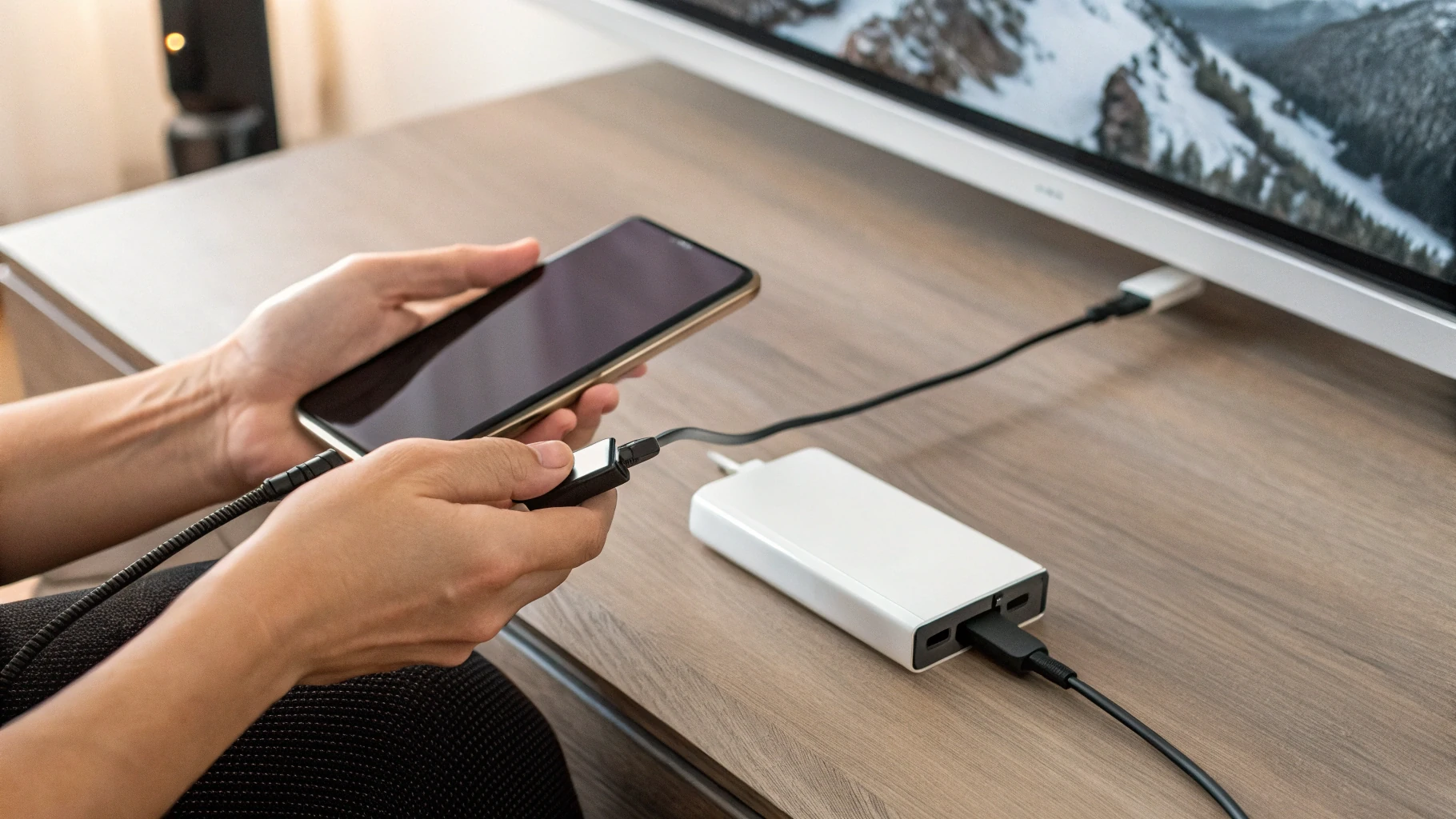
- Вставляете адаптер в iPhone.
- К адаптеру подключаете HDMI‑кабель.
- Вставляете второй конец кабеля в HDMI‑порт телевизора.
- На ТВ выбираете соответствующий источник сигнала (HDMI1 / HDMI2 и т.д.).
После этого на экране телевизора дублируется картинка с iPhone. Можно запускать фильмы, приложения, игры — всё, что есть на смартфоне.
Что нужно для Android
На Android ситуация зависит от модели:
- Многие смартфоны с USB‑C поддерживают режим DisplayPort Alt Mode — тогда подойдёт простой USB‑C → HDMI кабель.
- Часть моделей, особенно недорогих, видео по USB‑C не выводит. Тогда напрямую по HDMI не получится, придётся использовать беспроводные технологии (Miracast и аналоги) или внешние приставки.
- У очень старых устройств могла быть поддержка MHL или Slimport, но в 2025 году это редкость.
Как проверить, поддерживает ли ваш Android вывод картинки с телефона по USB‑C:
- заглянуть в характеристики на сайте производителя (ищите упоминание «DisplayPort», «video output», «Screen mirroring по кабелю»);
- или просто взять USB‑C → HDMI кабель и протестировать на любом телевизоре.
Если вы присматриваете новый Android‑смартфон и точно хотите выводить картинку по кабелю, обратите внимание на современные смартфоны Samsung — многие модели поддерживают проводной вывод видео на внешний экран.
Плюсы проводного HDMI‑подключения
- Максимальная стабильность — фильм не зависнет из‑за Wi‑Fi, нет задержки картинки.
- Не нужен интернет — достаточно заранее скачать сериалы на телефон.
- Подходит для поездов и отелей, где Wi‑Fi слабый или его нет.
- Поддержка высокого качества — обычно 1080p без проблем, многие адаптеры тянут и 4K (если смартфон умеет).
Минусы HDMI‑кабеля
- Нужно носить с собой переходник и кабель, занимают место в сумке.
- Смартфон привязан к телевизору — далеко не отойти, особенно с коротким кабелем.
- На некоторых адаптерах смартфон разряжается, если переходник не поддерживает одновременную зарядку.
Как не остаться без зарядки во время фильма
Главный нюанс проводного подключения — питание смартфона. Фильм в Full HD легко посадит батарею за пару часов, особенно, если параллельно работает громкий звук по Bluetooth‑колонке.
Решения:
- Выбирайте HDMI‑адаптеры с дополнительным портом питания (например, Lightning/USB‑C для зарядки во время просмотра).
- Или держите под рукой внешний аккумулятор и обычный кабель зарядки, чтобы подстраховаться.
Способ №2: Miracast и другие беспроводные технологии
Второй популярный способ — беспроводной вывод картинки с телефона на ТВ по Wi‑Fi. На Android это чаще всего Miracast (под разными маркетинговыми названиями: «Беспроводной дисплей», «Проекция экрана», «Smart View», «Screen Mirroring» и т.п.).
Как работает Miracast
По сути Miracast — это «беспроводной HDMI»: картинка и звук с телефона передаются по Wi‑Fi напрямую на телевизор или специальный адаптер, без роутера.
Варианты:
- Телевизор с поддержкой Miracast — у многих моделей есть функция «дублирование экрана» или «Wi‑Fi Display».
- Отдельный Miracast‑адаптер, который вставляется в HDMI‑порт любого ТВ и питается от USB.
Подключение Miracast с Android
- На телевизоре включите режим приёма Miracast (часто это пункт меню «Беспроводной дисплей», «Screen Mirroring» или специальная кнопка на пульте).
- На смартфоне откройте шторку быстрых настроек и найдите пункт «Передача экрана» / «Проекция» / «Smart View» (название зависит от производителя).
- Выберите в списке ваш телевизор или адаптер, подтвердите подключение.
Через несколько секунд смартфон начнёт дублировать экран на телевизор.
А как быть с iPhone?
У iPhone своя технология беспроводного вывода — AirPlay. Напрямую Miracast он не поддерживает. Поэтому варианты такие:
- Телевизор с AirPlay 2 — многие современные модели его умеют. Тогда включаете функцию AirPlay на ТВ и используете «Повтор экрана» в iPhone.
- Смарт‑приставки и медиаплееры, которые одновременно умеют Miracast (для Android) и AirPlay (для iPhone). Это удобно, если в семье и iOS, и Android.
Если вы используете смартфон Apple iPhone и уже дома, удобно комбинировать AirPlay с автоматизациями — например, запускать кино по таймеру вместе с режимами для Apple Watch, чтобы не зависнуть за просмотром до глубокой ночи.
Плюсы беспроводного вывода
- Никаких проводов — смартфон свободен, можно лежать на кровати, сидеть на диване, перемещаться по комнате.
- Удобно для дома — не нужно каждый раз подключать кабель.
- Подходит для презентаций, когда важно, чтобы телефон был под рукой.
Минусы Miracast и подобных решений
- Зависимость от качества Wi‑Fi — в отелях и поездах может быть сильный шум, помехи, падения качества.
- Задержка — для видео она не критична, но в динамичных играх заметно.
- Совместимость — не все телевизоры и приставки одинаково хорошо дружат с разными смартфонами.
Что учесть для стабильной работы Miracast
- Желательно, чтобы телефон и адаптер находились недалеко друг от друга, без бетонных стен и металлических преград.
- Старайтесь разгрузить Wi‑Fi — не качайте параллельно большие файлы, не нагружайте сеть торрентами.
- Если есть выбор частоты, предпочитайте 5 ГГц — меньше помех, чем на 2,4 ГГц.
Способ №3: смарт‑приставки и встроенные приложения ТВ
У современных телевизоров и смарт‑приставок есть ещё один удобный сценарий — вы не дублируете экран смартфона, а просто управляете приложениями на самом телевизоре.
Примеры сценариев:
- Ставите на смартфоне приложение любимого онлайн‑кинотеатра и нажимаете кнопку передачи на ТВ.
- Запускаете YouTube на телевизоре, а телефон используете как пульт и поиск.
- Авторизуетесь на ТВ через QR‑код с телефона — и дальше всё крутится уже на телевизоре без участия смартфона.
Чем это удобно в дороге:
- Если в гостинице есть современный смарт‑ТВ, можно вообще не мучиться с Miracast или HDMI — достаточно приложения и аккаунта.
- Смартфон не тратит заряд на вывод картинки, работает только как пульт.
- Качество картинки и стабильность зависят только от интернета на телевизоре.
Минус один — нужен интернет на стороне ТВ. В дороге это выполняется не всегда, особенно за границей или в поездах.

Какой способ подключения выбрать под ваши сценарии
Чтобы было проще, разберём типичные ситуации и оптимальные решения.
Поездка в поезде или автобусе
Задача — смотреть фильмы в дороге на большом экране (иногда есть общий телевизор/монитор или бортовая система).
- Лучший вариант — HDMI‑кабель + адаптер (для iPhone или Android). Заранее скачиваете сериалы и фильмы в память смартфона, подключаете к экрану и смотрите без интернета.
- Miracast зависит от помех и соседних сетей, в поездах работает нестабильно.
Отель или съёмная квартира
Часто есть телевизор, иногда — смарт‑ТВ неизвестного бренда с не самым удобным интерфейсом.
- Если у вас с собой HDMI‑адаптер, вы почти гарантированно сможете подключить смартфон к телевизору и запустить свои фильмы.
- При наличии нормального Wi‑Fi и современного ТВ можно попробовать Miracast (Android) или AirPlay (iPhone), если они поддерживаются.
- Если часто путешествуете, имеет смысл возить с собой компактную медиаприставку. Тогда вы получаете привычные приложения и аккаунты на любом телевизоре.
Дача, загородный дом, деревня
Интернет может быть слабым, телевизор — далеко не самый новый.
- Здесь снова выручает HDMI‑кабель — интернет не нужен, фильмы крутятся с памяти телефона.
- Если Wi‑Fi в доме стабильный, можно добавить беспроводной адаптер (Miracast, AirPlay) и смотреть онлайн‑стриминг уже с дивана.
Дети и мультфильмы
Детям в дороге важны не столько качество картинки, сколько надёжность и отсутствие «зависаний».
- Для автобуса или поезда лучше заранее скачать несколько сезонов мультиков и использовать HDMI.
- Дома с хорошим Wi‑Fi можно использовать Miracast/AirPlay и приложения детских сервисов на самом телевизоре.
Какие фильмы и сериалы лучше брать с собой офлайн
Чтобы не зависеть от интернета, заранее позаботьтесь о контенте:
- Скачайте несколько фильмов и сериалов в приложениях онлайн‑кинотеатров (многие позволяют офлайн‑просмотр по подписке).
- Проверьте, где именно они сохраняются: в память смартфона или на карту памяти (актуально для Android).
- Убедитесь, что у вас достаточно свободного места — фильмы в хорошем качестве занимают много гигабайт.
Совет: если едете семьёй, заранее согласуйте список фильмов. Ничто так не портит поездку, как спор «что смотреть» уже в дороге, когда интернет нестабилен.
Звук: телевизор, колонка или наушники
Помимо «картинки» важно продумать звук. Варианты зависят от ситуации.
Громкий звук через телевизор
При HDMI‑подключении стандартно звук идёт на телевизор. Если у ТВ нормальные динамики — это самый простой вариант. В беспроводных сценариях (Miracast, AirPlay) всё аналогично: звук также приходит на ТВ.
Колонка или саундбар
Если звук телевизора слабый, можно:
- подключить к нему саундбар или колонку по оптике или HDMI ARC/eARC (если вы дома или на даче и есть такая техника);
- или подключить Bluetooth‑колонку напрямую к смартфону. Тогда картинка идёт на ТВ, а звук — на колонку.
Во втором случае возможна небольшая задержка звука относительно картинки. Желательно протестировать заранее.
Наушники в дороге
В поездах и отелях часто удобнее смотреть кино в наушниках, чтобы никому не мешать.
- Проводные наушники — минимальная задержка, но вы физически привязаны к смартфону.
- Беспроводные (Bluetooth) — комфортнее, но нужна поддержка телефоном одновременного вывода видео на ТВ и звука на гарнитуру (в современных моделях это обычно не проблема).
Для iPhone особенно удобны фирменные наушники AirPods — они быстро переключаются между устройствами и позволяют продолжить смотреть сериал уже в кровати, просто отключив вывод на телевизор.
Типичные проблемы и как их решить
Нет изображения по HDMI
- Проверьте, что выбран правильный HDMI‑вход на телевизоре.
- Попробуйте другой HDMI‑кабель — нередко виноват он.
- Если используете адаптер для iPhone или Android, убедитесь, что он не требует дополнительного питания, или подключите зарядку к его разъёму.
Miracast постоянно обрывается
- При возможности переключите адаптер и смартфон на диапазон 5 ГГц.
- Подвиньте смартфон ближе к телевизору или адаптеру.
- Отключите временно другие устройства от сети, если они активно качают данные.
Смартфон сильно греется и садится
- Убавьте яркость экрана — особенно если он постоянно включен при дублировании.
- Используйте качественный блок питания или пауэрбанк с достаточной мощностью.
- В долгих поездках время от времени делайте перерывы между фильмами, чтобы устройство остыло.
Что взять с собой в «дорожный кино‑набор»
Если вы часто смотрите фильмы в дороге и подключаете смартфон к телевизору, можно собрать небольшой универсальный комплект:
- Короткий HDMI‑кабель (1,5–2 м) — оптимальный баланс между длиной и удобством.
- HDMI‑адаптер для iPhone (Lightning → HDMI или USB‑C → HDMI/хаб).
- USB‑C → HDMI кабель для Android‑смартфона с поддержкой видео по USB‑C.
- Компактный беспроводной адаптер с поддержкой Miracast и AirPlay — на случай, если будут хорошие условия по Wi‑Fi.
- Пауэрбанк на 10 000–20 000 мА·ч и подходящие кабели.
- Пара наушников — для ночных просмотров в гостинице или поезде.
Всё это легко помещается в отдельный чехол или органайзер и превращает любой телевизор в вашей поездке в удобный «экран смартфона».
Итог: когда выбирать HDMI, а когда Miracast
Если обобщить:
- HDMI‑кабель + адаптер — ваш выбор, если важны надёжность и независимость от интернета. Идеален для поездов, дачи, отелей с «древними» телевизорами.
- Miracast и AirPlay — удобно дома или в местах с хорошим Wi‑Fi. Меньше проводов, больше свободы, но больше зависимости от качества сети.
- Смарт‑приложения на ТВ и приставки — когда есть стабильный интернет и вы хотите минимально напрягаться с подключениями.
Продумайте свой типичный сценарий поездок и соберите небольшой набор из нужных адаптеров и кабелей. Тогда вопрос «как подключить смартфон к телевизору» перестанет быть головной болью, а любимые фильмы в дороге всегда будут буквально «под рукой» — и на большом экране.



