


Как настроить iPhone и Android для родителей-туристов: офлайн-карты, переводчик и экстренные контакты
Покажем, как заранее подготовить iPhone или Android родителей к поездке: обновить систему дома по Wi‑Fi, скачать офлайн‑карты, настроить переводчик без интернета, добавить экстренные контакты и медкарту, упростить экран и снизить расход трафика в дороге.
Когда родители собираются в поездку, особенно в другую страну, главный страх детей — что они останутся без связи или потеряются из‑за «капризов» смартфона. Хорошая новость: и iPhone в путешествии, и Android в поездке можно заранее настроить так, чтобы даже при слабом интернете всё важное работало — карты, переводчик и экстренная связь.
Ниже — пошаговое руководство на понятном языке. Можно просто открыть эту инструкцию рядом и по шагам настроить телефон маме или папе. Если вы только выбираете устройство для поездки, посмотрите каталоги Apple iPhone и популярных смартфонов Samsung — это самые распространённые варианты у родителей.
Общий план подготовки телефона родителей к поездке
Чтобы не запутаться, ориентируемся на простой чек‑лист, который подходит и для iPhone, и для Android:
- обновить систему и приложения дома по Wi‑Fi;
- подключить тариф/роуминг или подготовить eSIM/физическую SIM;
- скачать офлайн‑карты и маршрут основных точек (отель, вокзал, аэропорт, достопримечательности);
- установить и настроить переводчик, чтобы работал офлайн;
- заполнить медицинскую информацию и экстренные контакты;
- настроить быстрый вызов вас и службы спасения;
- упростить интерфейс: крупный текст, понятный экран блокировки, минимум лишних иконок;
- договориться с родителями о простых правилах связи в дороге.
Дальше разберём всё подробно, отдельно для iPhone и Android, но с одинаковой логикой.
Часть 1. Офлайн‑карты: чтобы не остаться без навигации
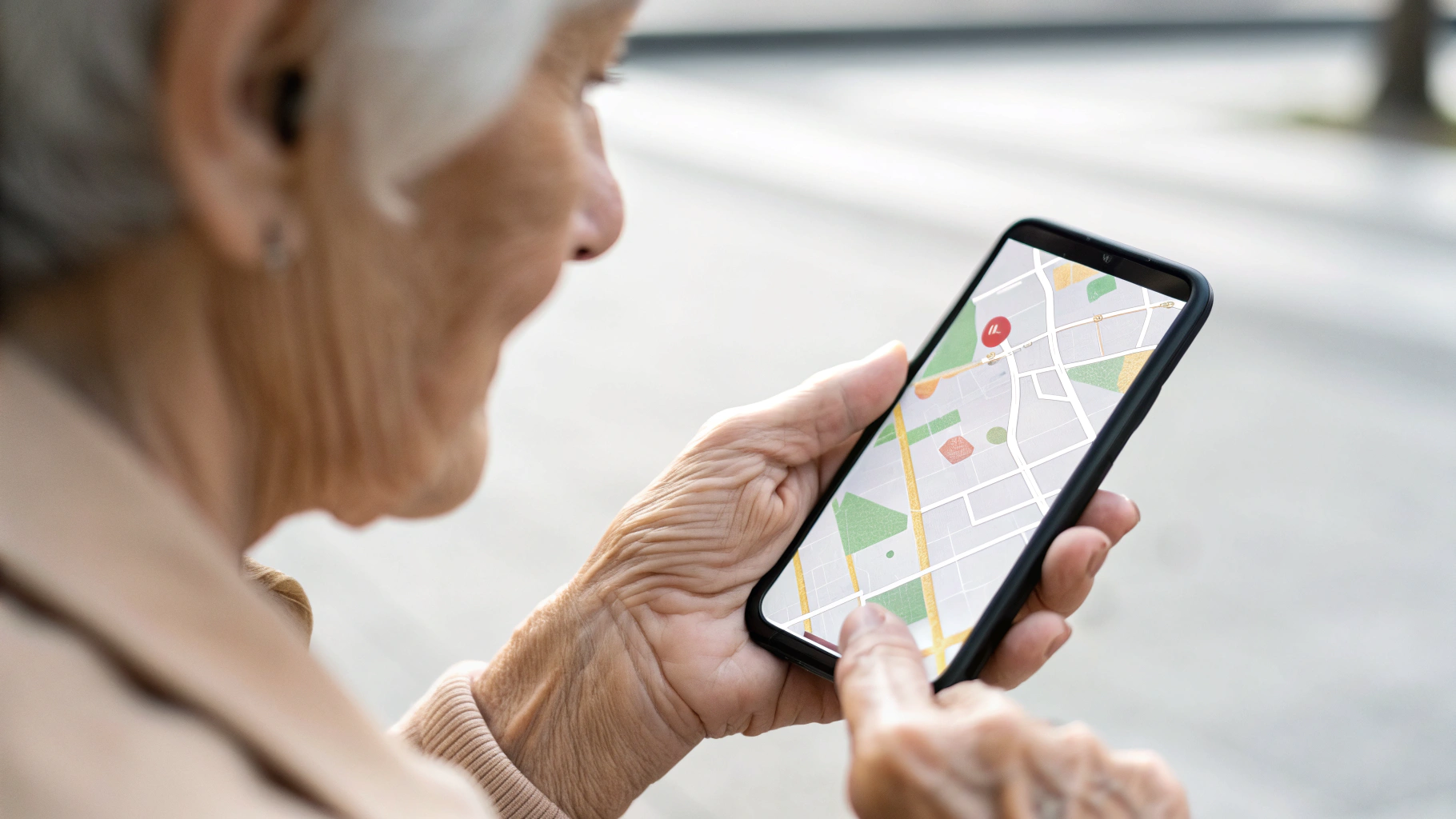
Идея простая: пока вы дома и есть Wi‑Fi, загружаете нужные карты в память телефона. Тогда навигатор будет работать без интернета, тратя только GPS. Это сильно снижает риск, что родители останутся без дороги из‑за проблем с мобильной сетью.
Настройка офлайн‑карт на iPhone (Apple Карты и Google Maps)
На современных iPhone есть два удобных варианта: «Карты» от Apple и Google Maps. Лучше выбрать тот, который родителям проще визуально. Можно оставить оба, но заранее решить, каким пользоваться.
Вариант 1. Apple Карты с офлайн‑картами
- Откройте приложение «Карты».
- В строке поиска введите город или регион, куда родители летят.
- Нажмите на название города внизу и выберите пункт «Скачать» (или «Загрузить офлайн‑карту»).
- Отмасштабируйте область так, чтобы в неё вошли: аэропорт, отель, основные города и экскурсии.
- Нажмите «Скачать». Дождитесь полной загрузки по Wi‑Fi.
После этого даже без интернета можно строить маршруты для автомобиля и пешком внутри загруженной области.
Вариант 2. Google Maps на iPhone
Google Maps часто удобнее для общественного транспорта и пеших прогулок. Главное — заранее включить офлайн‑режим.
- Установите Google Maps из магазина приложений и войдите под аккаунтом (желательно тем, который знаете вы).
- В поиске найдите нужный город или регион.
- Нажмите на название города внизу экрана.
- Выберите пункт «Скачать офлайн‑карту».
- Передвиньте рамку так, чтобы покрыть все важные места, и подтвердите загрузку.
Совет: переименуйте загруженные карты (например, «Италия поездка родителей»), чтобы проще было их находить.
Настройка офлайн‑карт на Android
На Android почти везде есть Google Maps, поэтому логика похожа.
- Откройте Google Maps.
- Нажмите на аватар (или инициал) в правом верхнем углу.
- Выберите пункт «Офлайн‑карты».
- Нажмите «Выбрать свою карту» или «Выбрать собственную область».
- Отметьте нужную часть страны/города, где будут родители, и скачайте.
Для пожилых родителей удобно закрепить иконку Google Maps на первом экране и убрать похожие (чтобы не путались).
Что ещё важно сделать в офлайн‑картах
- Сохранить отель и важные места в «Избранное»: отель, аптека рядом, остановка, главный вокзал, посольство или консульство.
- Переименовать точки по‑русски: «Наш отель», «Вокзал», «Остановка экскурсии» — родителям так проще ориентироваться.
- Проложить несколько маршрутов заранее и показать, где какая кнопка «Начать» и «Остановить» навигацию.
Главный принцип: чем меньше действий придётся делать родителям на месте, тем лучше. Всё, что можно скачать и сохранить заранее, делайте дома.
Часть 2. Переводчик: как общаться без знания языка и интернета
Даже базовый переводчик сильно снижает стресс в поездке: можно показать фразу на экране, дать прочитать официанту или сотруднику отеля. Важно, чтобы переводчик работал офлайн, иначе в неподходящий момент он просто не запустится.
Переводчик на iPhone
На iPhone есть встроенное приложение «Перевод» и можно дополнительно поставить Google Переводчик. Лучше оставить один основной, который вы заранее объясните родителям.
Встроенный переводчик Apple
- Откройте «Перевод».
- Выберите языки, например: «Русский» → «Итальянский».
- Нажмите на язык (например, «Итальянский») и найдите кнопку скачивания языкового пакета для офлайн‑режима.
- Скачайте языки, которые могут пригодиться (русский + язык страны, иногда английский).
Покажите родителям два главных сценария:
- ввести текст вручную и показать переведённую фразу на экране;
- нажать на микрофон, произнести по‑русски, а затем повернуть экран к собеседнику.
Google Переводчик на iPhone и Android
Google Переводчик удобен тем, что одинаково выглядит и на iOS, и на Android — родителям проще, если у вас разные системы.
- Установите приложение Google Переводчик.
- Откройте и выберите языки перевода (русский и нужный иностранный).
- Нажмите на значок скачивания рядом с языком, чтобы загрузить офлайн‑пакет.
- Дождитесь окончания загрузки по Wi‑Fi.
Полезные функции, которые стоит один раз показать:
- Перевод голосом — значок микрофона;
- Показ перевода на весь экран — чтобы можно было просто показать экран человеку;
- Перевод по фото/камере (меню, таблички) — работает лучше онлайн, но базово и офлайн может помочь.
Упростите доступ к переводчику
- вынесите иконку переводчика на первый экран;
- подпишите папку, если вы её делаете, например «Дорога» или «Поездка»;
- объясните, какую именно иконку открывать («вот эту синюю», «вот это белое с буквой G»).
Часть 3. Экстренные контакты и SOS
Самое важное для спокойствия — чтобы родители могли одним‑двумя действиями связаться с вами или вызвать помощь. И чтобы медики, если что‑то случится, увидели нужную информацию даже при заблокированном телефоне.
Экстренные контакты и Медкарта на iPhone
На iPhone есть встроенная функция «Медкарта» и Emergency SOS. Настраивается один раз, потом всегда срабатывает.
Медкарта (Medical ID) на iPhone
- Откройте приложение «Здоровье».
- Нажмите на значок профиля (аватар) в правом верхнем углу.
- Выберите «Медкарта» или «Медицинский ID».
- Нажмите «Изменить».
- Заполните: имя, дату рождения, заболевания (если есть), аллергии, принимаемые лекарства, группу крови (если известно).
- Добавьте контакты для экстренных случаев — вас, других родственников.
- Обязательно включите опцию «Показывать при блокировке».
Теперь при нажатии на «Экстренный вызов» с экрана блокировки медики увидят эту информацию без ввода пароля.
Экстренные вызовы SOS на iPhone
У iPhone есть быстрый вызов экстренных служб. Уточните, как именно он работает в конкретной модели (обычно это несколько нажатий на боковую кнопку или удержание боковой кнопки и клавиши громкости).
Важно объяснить родителям:
- где на телефоне кнопка экстренного вызова;
- что при её активации iPhone может автоматически отправить вам SMS с координатами (если настроено и есть связь);
- как отменить SOS, если нажали случайно.
Экстренные контакты и информация на Android
На Android функцию экстренной информации и контактов производители прячут в разные меню, но логика похожа.
Обычно путь такой (может немного отличаться по модели):
- Откройте «Настройки».
- Зайдите в раздел «Безопасность и экстренные случаи», «Безопасность» или «Пароль и безопасность».
- Найдите пункт «Экстренная информация» или «Медицинская информация».
- Заполните данные: заболевания, лекарства, группа крови, аллергии.
- Добавьте экстренные контакты — ваш номер и номера близких.
- Убедитесь, что включён показ экстренной информации на экране блокировки.
Также в настройках безопасности часто есть пункт «Экстренный SOS»:
- настройте, чтобы при многократном нажатии кнопки питания выполнялся вызов службы спасения;
- если смартфон умеет, добавьте отправку SMS с координатами выбранным контактам.
Быстрый набор для связи с вами
Чтобы родители не листали контакты в панике, сделайте им максимально простой способ позвонить вам.
- Создайте ярлык контакта «[Ваше имя], звонок» на домашнем экране (и на iPhone, и на Android это можно сделать через контакты или виджет).
- Переименуйте ваш контакт на понятное название: «Сын Иван», «Дочь Оля».
- Приучите: «Нужно позвонить — нажми вот сюда, зелёный значок с моей фотографией».
Часть 4. Базовые настройки безопасности и связи в дороге
Карты и переводчик — это хорошо, но не менее важно сделать так, чтобы телефон не «сел» в первый же день и не сжёг весь интернет‑трафик в роуминге. Отдельно обсудите, каким интернетом можно пользоваться и сколько.
Экономия батареи и трафика на iPhone
- Обновления и резервные копии только по Wi‑Fi — зайдите в «Настройки» → «App Store» и отключите автоматические загрузки по сотовой сети.
- Режим энергосбережения — включайте при падении заряда ниже 30–40% (можно показать родителям, где он включается в «Пункте управления»).
- Ограничение фонового обновления — в «Настройки» → «Основные» → «Обновление контента» отключите его для лишних приложений, оставив карты и мессенджеры.
- Режим «Экономия данных» — помогает сократить расход трафика в роуминге.
Экономия батареи и трафика на Android
- Режим энергосбережения — в шторке быстрого доступа или в «Настройки» → «Батарея». Включать, как только батарея уходит ниже 30–40%.
- Ограничение фоновых данных — в «Настройки» → «Сеть и интернет» → «Мобильная сеть» можно ограничить фоновый трафик для ненужных приложений.
- Отключение автозапуска тяжёлых приложений — чтобы игры или соцсети не работали в фоне.
Роуминг, SIM и eSIM: что объяснить родителям
Не углубляясь в тарифы, важно, чтобы родители чётко понимали три вещи:
- Какой интернет можно использовать (только Wi‑Fi / немного мобильного / без ограничений по тарифу).
- Как выглядит значок роуминга на их телефоне и что он означает.
- Что не стоит делать в роуминге без Wi‑Fi: смотреть видео в высоком качестве, слушать музыку часами, обновлять крупные приложения.
Если вы подключаете родителям местную SIM или eSIM для поездки, запишите название оператора и короткую памятку: где посмотреть остаток трафика, как пополнить баланс (если это актуально). Заодно можно почитать про разницу между eSIM и физической SIM в отдельном материале — у нас есть подробная статья о выборе SIM‑формата для поездок.
Часть 5. Упрощаем телефон: крупный текст и минимум лишнего
Когда человек в незнакомой стране, ему не до сложных интерфейсов. Чем проще будет смартфон — тем меньше тревоги и звонков вам с вопросом «что нажать».
Настройка удобства на iPhone
- Крупный текст: «Настройки» → «Экран и яркость» → «Размер текста» и «Жирный шрифт».
- Увеличение элементов интерфейса: «Настройки» → «Экран и яркость» → «Масштаб» (если доступно) → более крупный.
- Упорядочить главный экран: оставьте только самые нужные иконки — «Телефон», «Сообщения» или мессенджер, «Карты», «Переводчик», «Фото». Остальное можно убрать в библиотеку приложений.
- Экран блокировки: поставьте обои без мелкого текста, чтобы не перегружали; добавьте виджет погоды или часов, если удобно.
Настройка удобства на Android
- Крупный шрифт и элементы: «Настройки» → «Экран» → «Размер шрифта» и «Размер элементов».
- Простая тема или режим для пожилых (если есть у производителя) — многие оболочки предлагают упрощённый режим с крупными иконками и подписями.
- Домашний экран: вынесите на первый экран только самое важное — звонки, мессенджер, карты, переводчик, камера.
- Убрать лишние уведомления, чтобы не пугали и не отвлекали: в настройках уведомлений отключите спам от игр и рекламы от ненужных приложений.
Часть 6. Мини‑памятка для родителей (можно сохранить в заметки)
Полезно сделать для мамы или папы заметку прямо в телефоне: «Что делать в поездке». Можно в стандартных «Заметках» на iPhone или любом приложении заметок на Android.
Пример такой памятки:
- Нужно найти дорогу — открой «Карты», нажми «Наш отель» и кнопку «Маршрут».
- Нужно объясниться с человеком — открой «Переводчик», нажми микрофон, говори по‑русски.
- Нужно позвонить детям — нажми зелёную иконку «Сын Иван» на первом экране.
- Чувствуешь себя плохо или случилась беда — нажми несколько раз кнопку блокировки (объясните конкретно) для вызова экстренных служб.
- Телефон плохо ловит — попробуй выйти на улицу или к окну, дождись значка сети.
Эту памятку можно дополнить вашими личными инструкциями: часовые пояса, как вы будете выходить на связь, что делать, если интернет пропал, в какой мессенджер в первую очередь писать.
Часть 7. О чём договориться заранее
Даже идеально настроенный смартфон не отменяет простой человеческий фактор. Чтобы всем было спокойнее, проговорите несколько вещей до вылета:
- Когда вы созваниваетесь: утром/вечером по местному времени, какой мессенджер основной.
- Что делать, если вы не берёте трубку: написать сообщение, позвонить второму родственнику, дождаться вашего перезвона, а не набирать подряд 20 раз.
- Как действовать, если телефон разрядился: всегда носить с собой зарядку/паурбанк, заряжать телефон ночью.
- Что делать при потере телефона: обратиться на ресепшн отеля, позвонить в ваши банки (по номеру на карте), связаться с вами любым доступным способом.
Если родители пользуются парой «iPhone + Apple Watch» или носят умные часы на Android, можно дополнительно настроить уведомления и напоминания по здоровью. Для связки iPhone и часов у нас есть отдельная инструкция по автоматизации зарядки и уведомлений — посмотрите материал о полезных сценариях iPhone и Apple Watch, там есть идеи и для путешествий.
Итог: iPhone и Android как надёжные помощники в поездке
Когда вы заранее настроите iPhone в путешествии или Android в поездке для родителей, смартфон перестанет быть источником стресса и превратится в простую, понятную «палочку‑выручалочку».
Главные опоры в этой настройке — офлайн‑карты, работающий без интернета переводчик, корректно заполненные экстренные контакты и медкарта, плюс несколько простых правил пользования связью и зарядкой.
Потратьте один вечер дома, пройдитесь по шагам из этой статьи — и отправлять родителей в путешествие будет гораздо спокойнее и вам, и им.



