


Смартфон как семейный медицинский дневник: приложения и настройки на iPhone и Android
Рассказываю, как превратить iPhone или Android-смартфон в удобный семейный медицинский дневник: где хранить медкарту, анализы, рецепты и прививки, как настроить напоминания лекарств и визитов к врачам и безопасный доступ для близких.
Смартфон мы всегда носим с собой, а бумажные справки и выписки — нет. Поэтому логично превратить iPhone или Android в семейный медицинский дневник: чтобы все данные о здоровье — медкарта, анализы, лекарства, прививки, визиты к врачам — были в одном месте и не терялись.
Ниже — понятный план, как это сделать. Разберёмся, какие встроенные функции уже есть в iOS и Android, какие приложения помогают вести медкарту для семьи и как настроить напоминания лекарств так, чтобы ими реально пользоваться, а не отключать через неделю.
Зачем вообще вести медицинский дневник в телефоне
Медкарта в смартфоне — это не только про «красивые графики здоровья». Это про экономию времени и нервов, когда нужно быстро вспомнить:
- какой антибиотик ребёнку назначали прошлой зимой и была ли аллергия;
- дату последней прививки и следующей ревакцинации;
- результаты анализов перед очередным приёмом;
- какие таблетки пьёт пожилой родственник и по какой схеме.
Цифровой медицинский дневник решает несколько задач сразу:
- История болезни под рукой. Выписки, заключения, снимки и анализы — не в разрозненных бумажках, а в одном месте.
- Понятный список лекарств. Что, кому, в какой дозировке и когда принимать, с напоминаниями.
- Прививки и осмотры. Можно планировать профилактические визиты, диспансеризацию, стоматолога.
- Показатели здоровья. Давление, пульс, сахар, вес — особенно важно для хронических заболеваний.
- Доступ для семьи. Члены семьи (например, супруги или взрослые дети) могут быстро подсказать врачу нужные данные.
То есть смартфон становится не просто «записной книжкой», а рабочей медкартой всей семьи.
Главный принцип: один «центр» для каждой медкарты
Чтобы всё не превратилось в хаос, важно сразу решить два вопроса:
- Где будет «центр» медкарты (приложение или сервис).
- Как вы будете делиться данными в семье.
Обычно есть три подхода:
- Встроенные приложения здоровья (Apple «Здоровье», медицинский ID на iPhone, Google Fit и аналоги на Android) — удобнее, если семья в одном экосистемном лагере.
- Отдельные кроссплатформенные приложения — проще, когда в семье и iPhone, и Android.
- Общий «документ+фото» (заметки, таблица, облако) — самый простой, но менее автоматизированный вариант.
Золотое правило: для каждого члена семьи должна быть своя логичная медкарта, а не «всё в одном огромном чате».
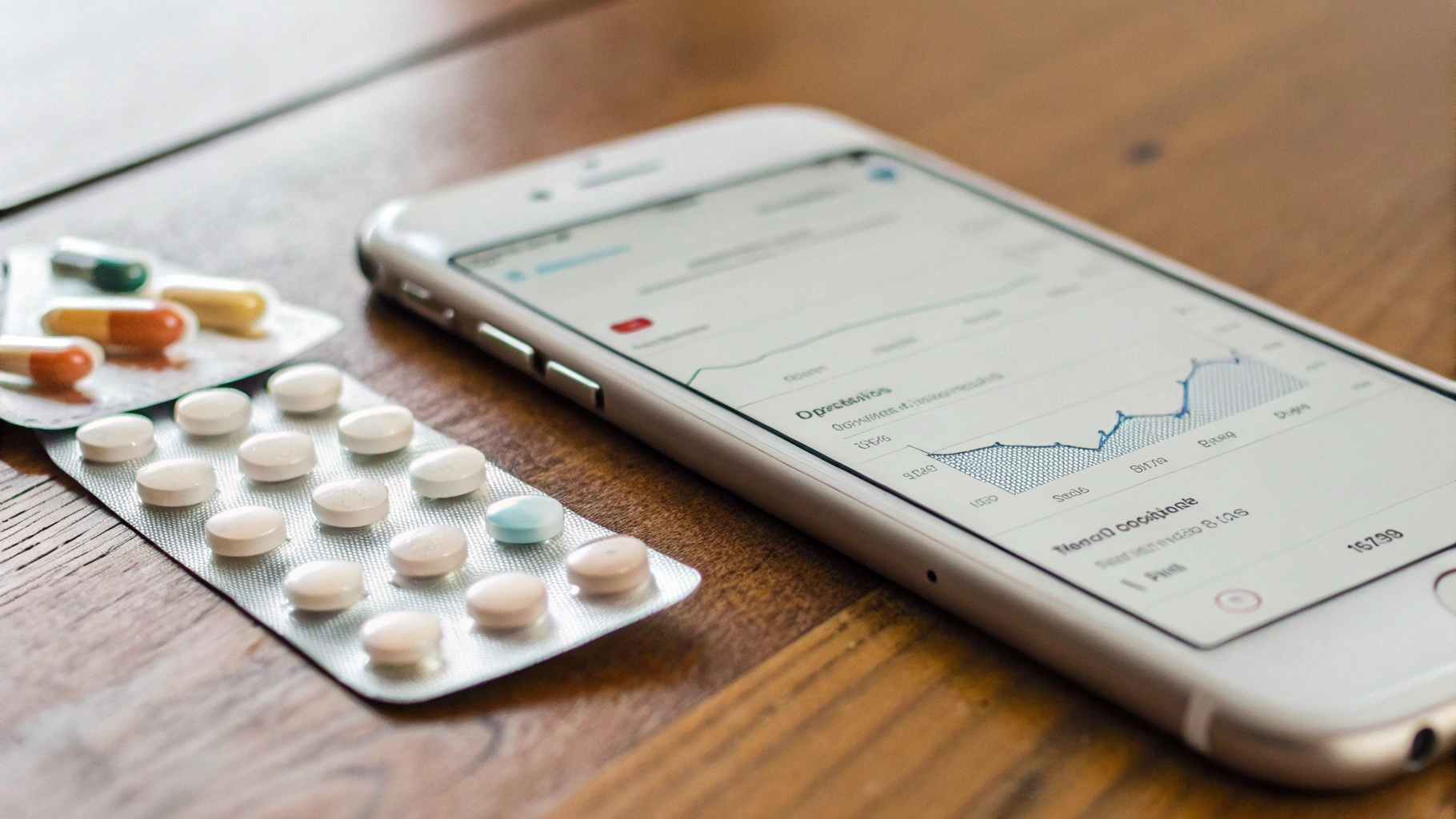
Настраиваем iPhone как медицинский дневник
1. Медицинский ID и экстренная информация
Начать на iPhone лучше всего с раздела экстренной информации — он может помочь врачам даже без разблокировки телефона.
Путь в iOS может немного отличаться по версии, общая логика такая:
- Откройте «Здоровье» → вкладка «Сводка» → значок профиля → «Медицинский ID».
- Заполните: имя, дату рождения, хронические заболевания, аллергии, принимаемые лекарства, контакт для экстренной связи.
- Включите показ на заблокированном экране и для SOS-вызова.
Это пока не полноценная медкарта, но уже важная часть семейной безопасности. Аналогично можно настроить медицинский ID для ребёнка на его смартфоне Apple iPhone или на устройстве, настроенном через «Семейный доступ».
2. Приложение «Здоровье» как база медкарты
Приложение «Здоровье» уже встроено в iPhone и умеет хранить:
- показатели (давление, сахар, вес, сатурация, пульс);
- результаты анализов (если их вносить вручную или через подключённые сервисы);
- цикл сна, активность, шаги;
- лекарства (в свежих версиях iOS — отдельный раздел с напоминаниями и учётом приёма).
Удобная схема для семьи:
- Для себя вы ведёте основные показатели и лекарства прямо в «Здоровье».
- Для детей и пожилых родственников — заводите отдельные заметки или специализированное семейное приложение, а в «Здоровье» на своём iPhone дублируете критически важные вещи, за которые отвечаете вы (например, напоминания о детских лекарствах).
Если вы используете пару iPhone + Apple Watch для отслеживания активности и пульса, часть данных (шаги, пульс, тренировки, сон) будет попадать в «Здоровье» автоматически, без ручного ввода.
3. Раздел «Лекарства» и напоминания на iPhone
Свежие версии iOS имеют отдельный раздел для учёта лекарств.
Общий алгоритм:
- Откройте «Здоровье» → «Обзор» → «Лекарства».
- Добавьте препарат: название, дозировку, форму (таблетки, капли), частоту и время приёма.
- Настройте напоминания и отметки «принято/пропущено».
Для семьи помогает такая тактика:
- В названии лекарства добавлять короткую пометку, для кого оно (например, «Амоксициллин (сын)»).
- Для разных членов семьи ставить разные времена напоминаний, чтобы не путаться.
- Использовать повторяющиеся курсы — удобно при сезонных витаминах или постоянной терапии.
Если вы ухаживаете за пожилым родственником и боитесь «пропустить приём», можно дублировать напоминания в обычном «Календаре» или семейной заметке — об этом ниже.
4. Как хранить анализы и выписки на iPhone
Вариантов несколько, выбирайте по удобству:
- «Файлы» или облако. Создайте папки «Медкарта мама», «Медкарта папа», «Ребёнок» и складывайте туда PDF и сканы анализов, заключений, снимков.
- «Заметки». Для каждого человека — отдельная заметка «Медкарта [имя]». Внутри — дата визита, краткое резюме врача, список лекарств. К заметке можно прикреплять фото анализов и выписок.
- «Здоровье». Некоторые лаборатории и клиники позволяют выгружать данные напрямую в «Здоровье» (через интеграции). Если такой вариант есть — не игнорируйте, это сильно экономит время.
Минимум хаоса даёт простой шаблон: на каждый приём врача вы делаете одну запись формата «[Дата] — врач, диагноз, назначения, контроль когда». К ней прикладываете фото/файл анализов.
Настраиваем Android как медицинский дневник
1. Базовые инструменты Android
На Android нет единого обязательного «центра» как Apple «Здоровье», но есть типовые варианты:
- Google Fit (или фирменные приложения от производителей — Samsung Health, Mi Fitness и т.п.) для отслеживания активности, сна, пульса.
- Заметки и облако — Google Keep, «Задачи», «Диск», документы для структурированной медкарты.
- Специализированные приложения для лекарств и медкарты, которые работают и на iPhone, и на Android.
Ключевой плюс Android — гибкость: вы сами выбираете связку «дневник+напоминания», которая больше подходит семье. Если вы пользуетесь популярными смартфонами Samsung, дополнительно есть удобный центр здоровья в виде Samsung Health.
2. Экстренная медицинская информация на Android
Практически на любом современном Android-смартфоне можно заполнить медицинскую информацию, доступную с экрана блокировки. Путь зависит от оболочки (One UI, MIUI, чистый Android), но логика похожа:
- Зайдите в «Настройки» → «Безопасность» или «Экстренные данные».
- Найдите раздел «Медицинская информация» или похожий.
- Заполните: заболевания, аллергии, лекарства, контакт для экстренной связи.
- Убедитесь, что показ включён на заблокированном экране.
Для пожилых родственников на Android сделайте это сразу при настройке телефона — лучше не откладывать.
3. Напоминания о лекарствах на Android
Здесь есть два пути:
- Использовать отдельное приложение для лекарств с понятным интерфейсом и виджетами.
- Либо настроить всё через системный «Календарь» и напоминания.
Чтобы не зависеть от одного телефона, удобно выбирать приложения, которые работают и на Android, и на iPhone, и позволяют создать несколько профилей (для разных членов семьи). Так вы можете, например, смотреть расписание лекарств ребёнка и с собственного iPhone, и с Android-планшета.
Если решите вести всё в «Календаре», то используйте цветовую маркировку и отдельный календарь «Здоровье», чтобы напоминания не смешивались с рабочими задачами.
4. Хранение анализов и выписок на Android
Схема примерно та же, что и на iPhone:
- Создайте на облачном диске папки по людям: «Медкарта [имя]».
- Сканы и PDF сохраняйте туда, а ссылки при необходимости добавляйте в заметки.
- Для быстрой структуры можно завести одну общую таблицу, где каждая строка — визит к врачу с основными выводами и ссылкой на конкретную выписку.
Важно научиться быстро превращать бумагу или скриншот в понятную запись. Не храните просто «фото листа» без подписи. Нужен хотя бы минимум: дата, врач, диагноз, лекарства, что контролировать.
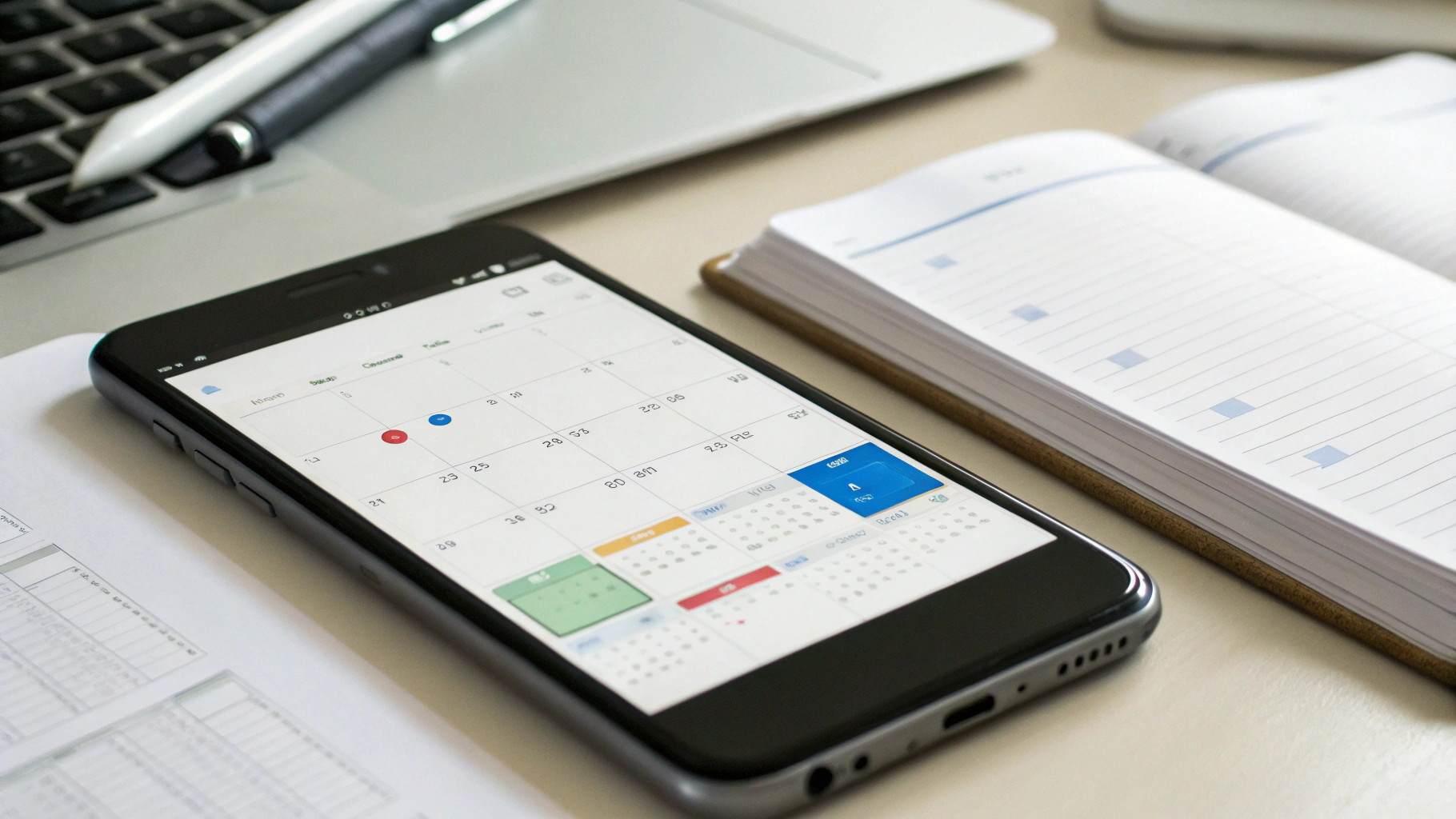
Кроссплатформенные приложения для семейной медкарты
Если в семье смешанный парк устройств (iPhone и Android), удобно использовать кроссплатформенные решения.
На что обращать внимание при выборе приложения для медкарты и здоровья:
- Поддержка нескольких профилей. Чтобы вы могли вести сразу несколько медкарт (дети, родители, супруг).
- Кроссплатформенность. Приложение должно работать и на iOS, и на Android с синхронизацией.
- Удобный экспорт. Возможность выгрузить данные в PDF/таблицу или переслать врачу.
- Напоминания и уведомления. Чёткие, настраиваемые, без лишнего спама.
- Прозрачная политика конфиденциальности. Минимум доступа к лишним данным, защита паролем или биометрией.
Не обязательно искать «идеальное универсальное» приложение. Гораздо важнее, чтобы выбранная схема была понятной и удобной всем членам семьи.
Простая система для семьи: базовый шаблон
Если не хочется тратить много времени на выбор сложных сервисов, можно сделать очень простой, но рабочий вариант, который будет одинаково понятен и на iPhone, и на Android.
1. Один общий «каркас» для семьи
Предлагаем такую структуру:
- Общая таблица или документ «Семейная медкарта». В нём вкладки или разделы по каждому члену семьи.
- Папка с файлами анализов и снимков с подпапками по людям.
- Семейный календарь «Здоровье» для напоминаний о прививках, профилактических осмотрах, сдаче анализов.
- Приложение для лекарств (или хотя бы напоминания в календаре) для тех, кто принимает препараты по схеме.
Такой набор уже закрывает около 80% реальных задач семьи.
2. Что фиксировать в семейной медкарте
Для каждой записи по человеку полезно сохранять минимальный стандартный набор:
- дату и название клиники;
- специалиста (терапевт, кардиолог, педиатр и т.д.);
- основной диагноз или жалобу;
- назначенные лекарства с дозировками и сроками;
- что и когда нужно пересдать/перепроверить (анализы, УЗИ, повторный приём).
Этого достаточно, чтобы другой член семьи мог быстро понять, что происходит, и объяснить это врачу при необходимости.
Напоминания о лекарствах, анализах и визитах: как сделать, чтобы работало
1. Общие правила для напоминаний
Частая проблема: напоминений либо слишком мало, либо так много, что их начинают игнорировать. Несколько практичных советов:
- Разделяйте типы напоминаний. Лекарства — в приложении или календаре «Здоровье»; рабочие задачи — в другом календаре.
- Используйте понятные названия. Не «таблетка», а «Лизиноприл 10 мг (утро)».
- Ставьте реалистичные часы. Не планируйте приём в 7:00, если вся семья просыпается к 8–9.
- Закладывайте запас. Для похода в клинику лучше два напоминания: за день и за час.
2. Лекарства для детей и пожилых родственников
Если вы контролируете приём лекарств у родственников, удобна следующая схема:
- На своём телефоне (iPhone или Android) создаёте отдельный профиль или яркую пометку в названии лекарства («[Бабушка] Варфарин 3 мг»).
- Дублируете критически важные напоминания на своё устройство, даже если у родственника тоже есть смартфон.
- После приёма быстро отмечаете «принято» или делаете пометку в заметке, если отмечать в приложении неудобно.
Главная идея — чтобы ответственность была понятна: кто конкретно следит за тем, чтобы лекарство не забыли.
3. Напоминания о прививках и профосмотрах
Прививки, диспансеризация, ежегодные осмотры — идеально ложатся в «дальний» календарь:
- Создайте повторяющиеся события на нужный период (например, «осмотр у стоматолога» раз в полгода).
- В описании события держите актуальные данные: клиника, врач, контакты.
- Если ребёнок растёт и график прививок меняется, актуализируйте события после каждого визита к педиатру.
Безопасность и конфиденциальность медицинских данных
Медкарта — чувствительная информация, поэтому есть несколько правил, которые стоит соблюдать независимо от устройства.
- Надёжный код-пароль и биометрия. Не оставляйте смартфон без блокировки, особенно если там хранятся диагнозы и анализы.
- Не публикуйте меддокументы в мессенджер-чаты «как есть». Для пересылки между членами семьи лучше использовать закрытую папку в облаке и делиться ссылкой, а не бросать файлы в общий семейный чат.
- Проверяйте разрешения приложений. Приложение для здоровья не должно без нужды получать доступ к микрофону, геолокации или контактам.
- Резервное копирование. Важные документы (анализы, выписки) храните не только на телефоне, но и в надёжном облаке или на отдельном защищённом носителе.
Если вы ведёте семейную медкарту, заранее обсудите с близкими, кто и к какой информации имеет доступ, чтобы не возникало недопониманий.
Как не перегореть: делаем систему, которой реально пользоваться
Главный риск любого медицинского дневника — начать с энтузиазмом и бросить через месяц. Чтобы этого не произошло, важно не усложнять.
Несколько практичных принципов:
- Начните с самого важного. Сначала внесите актуальные лекарства и ближайшие визиты к врачу. Только потом — старые анализы и архив.
- Используйте один и тот же шаблон записей. Тогда не придётся каждый раз думать, что писать.
- Не пытайтесь оцифровать всю жизнь за один день. Достаточно перенести 1–2 последних года и текущие назначения.
- Раз в месяц делайте «сверку». 10–15 минут, чтобы обновить лекарства, даты анализов и осмотров.
Хорошая медкарта — не та, где есть всё с 2005 года, а та, где сейчас есть вся актуальная информация.
Итог: iPhone или Android — выбираем не устройство, а систему
И iPhone, и Android могут стать удобным семейным медицинским дневником. Встроенные приложения здоровья, функции медкарты, напоминания о лекарствах и облачное хранение анализов — всё это уже есть в любых современных смартфонах.
Разница между экосистемами меньше, чем кажется. Куда важнее:
- договориться в семье, кто за что отвечает (лекарства детей, медкарта родителей, запись к врачам);
- выбрать понятный «центр» данных (встроенное приложение, заметки, отдельный сервис);
- настойчиво, но без фанатизма пользоваться этой системой каждый день.
Если подойти к этому спокойно и постепенно, ваш смартфон — на базе iOS или Android — действительно станет рабочей медкартой семьи, а не просто сборником случайных скриншотов анализов в галерее.



