

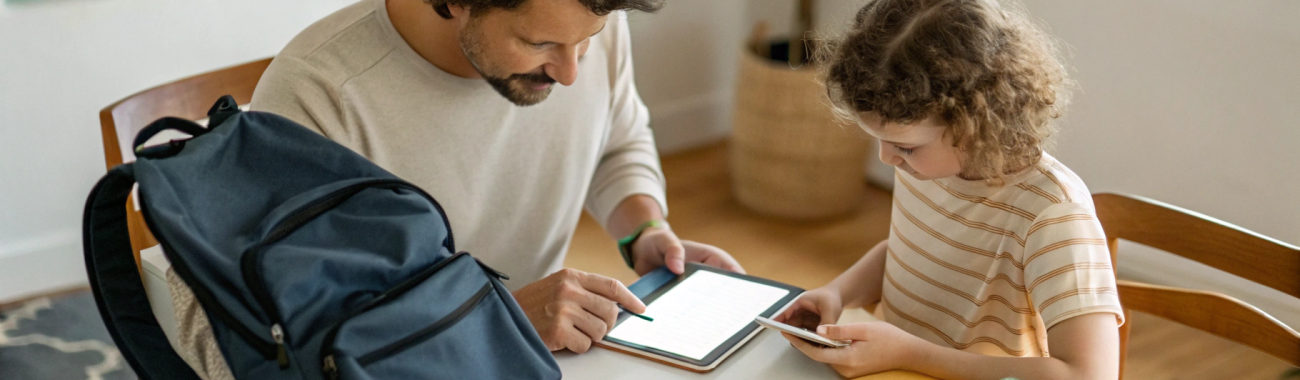
Как подготовить смартфон и планшет к новому учебному году: чек-лист для родителей и школьников
Разбираем, как за один вечер подготовить смартфон и планшет к новому учебному году. Что проверить, какие настройки включить, как настроить безопасность и установить полезные приложения для учебы. Советы подойдут родителям, школьникам и подросткам.
В конце лета у родителей и школьников всегда один и тот же вопрос: гаджеты у ребенка есть, но готовы ли они к учебе? Смартфон и планшет могут стать и идеальным помощником, и источником постоянных отвлечений. Ключевая разница — в настройках.
Ниже — подробный чек-лист по подготовке к школе: подойдёт и для iPhone для учебы, и для Android-смартфонов, и для любых планшетов, включая планшет для учебы на iPadOS или Android.
Шаг 1. Навести порядок в устройстве
1.1. Почистить память
Перед началом учебного года стоит освободить место под учебные материалы, фото с доски, сканы тетрадей и приложения для школьника.
Что имеет смысл удалить:
- старые игры, в которые ребенок давно не играет;
- дубликаты фото и видео (одинаковые скриншоты, много похожих кадров);
- загрузки из мессенджеров и браузера (папки «Загрузки», «Downloads»);
- старые офлайн-фильмы и сериалы из онлайн-кинотеатров;
- большие вложения из почты, если они уже не нужны.
На iPhone и iPad можно зайти в раздел настроек «Хранилище» и посмотреть, какие приложения занимают больше всего места. На Android это обычно раздел «Память» или «Хранилище».
Совет: объясните ребенку, что «чистка памяти» — это как навести порядок на рабочем столе. Делать ее стоит хотя бы раз в месяц.
1.2. Обновить систему и приложения
Обновления — это не только новые функции, но и безопасность. Перед началом учебного года лучше:
- обновить iOS / iPadOS или Android до последней стабильной версии;
- обновить мессенджеры, почту, заметки, офисные приложения, школьные дневники;
- проверить, запускаются ли все нужные программы.
Попросите ребенка после обновления попробовать войти в школьные сервисы: электронный дневник, платформы для дистанционного обучения, облачные документы. Так вы заранее поймете, если что-то перестало работать.
Шаг 2. Настроить безопасность и контроль
2.1. Базовая защита: PIN, Face ID, отпечаток
Первое, что нужно проверить перед учебным годом — защищен ли сам смартфон или планшет.
- Включите код-пароль, PIN или графический ключ.
- Настройте Face ID / Touch ID или сканер отпечатка на Android.
- Убедитесь, что ребенок знает свой код, но не делится им с одноклассниками.
Важно объяснить, зачем это нужно: не «потому что родители так сказали», а чтобы чужой человек не получил доступ к личным перепискам, фото, школьным аккаунтам.
2.2. Аккаунты и пароли
Школа часто означает больше сервисов: электронный дневник, онлайн-доски, тестовые платформы. Каждый из них требует логин и пароль.
Что стоит сделать:
- удобно: хранить все учебные логины и пароли в одном месте — в «записной книжке» или в менеджере паролей;
- безопасно: не использовать один и тот же простой пароль везде вроде «123456» или «school2024»;
- практично: записать резервный email и телефон для восстановления доступа.
Для подростка можно включить встроенный менеджер паролей (в iOS, Android, браузере), а для младшего школьника — вести список важных логинов в отдельной тетради у родителей.
2.3. Настройки безопасности для интернета
Отдельный пункт — настройки безопасности в браузере и мессенджерах:
- ограничьте всплывающие окна и подозрительные сайты, включите безопасный поиск;
- настройте приватность профиля соцсетей: закрытый аккаунт, скрыть номер телефона;
- запретите добавление в группы незнакомцами (например, в мессенджерах).
Полезно еще раз поговорить с ребенком о том, что нельзя скачивать «бесплатные читы» к играм или странные файлы по ссылкам от незнакомых людей.
2.4. Родительский контроль и возрастные ограничения
Для младших школьников и средней школы имеет смысл настроить родительский контроль. В iOS, Android и отдельных приложениях это делается по-разному, но общие принципы похожи:
- ограничение по возрасту для приложений и фильмов;
- лимиты по времени использования игр и соцсетей;
- блокировка покупок без подтверждения родителями;
- отчеты по использованию экрана — чтобы видеть, во что и как долго играет ребенок.
Важно: не превращайте ограничения в «карающий меч». Обсудите их с ребенком заранее, объясните, что цель — не запретить все, а помочь не залипать ночью в телефон.
Если ребенок учится на технике Apple и вы планируете обновление, посмотрите современные модели Apple iPhone и планшеты Apple iPad — они хорошо дружат с семейным доступом и «Экранным временем».
Шаг 3. Организовать учебное пространство в телефоне и планшете
3.1. Развести «учебу» и «развлечения»
Если на устройстве все вперемешку, ребенок неизбежно чаще будет отвлекаться. Простая перестановка и сортировка уже помогает концентрации.
Что можно сделать:
- создать на главном экране папку «Учеба» и вынести туда все нужные приложения;
- игры и соцсети отправить на второй/третий экран;
- поставить учебные виджеты: календарь с расписанием, задачи, заметки.
Для планшета удобно сделать отдельный рабочий экран: с приложениями для чтения, заметками, PDF-плеером и онлайн-дневником.
3.2. Подготовить календарь и напоминания
Даже в начальной школе ребенку полезно видеть, что и когда нужно сделать. Смартфон или планшет может стать простым органайзером.
- заведите отдельный календарь «Школа»;
- занесите туда время уроков, кружков, секций;
- настройте напоминания о важных дедлайнах — проекты, олимпиады, контрольные.
Для подростков можно научить пользоваться задачниками: помечать приоритеты, ставить напоминания «за день» и «за час до сдачи».
3.3. Структурировать файлы и документы
Если ребенок часто получает материалы в PDF или делает фото с доски, файлы быстро превращаются в хаос. Помогите задать структуру с начала года.
Пример системы папок:
- «Школа / 6 класс / Математика»;
- «Школа / 6 класс / Русский язык»;
- «Школа / 6 класс / Проекты».
Договоритесь, что все фото с доски и раздаточные материалы попадают в нужную папку. Можно сразу же переименовывать файлы: вместо «IMG_1234» писать «Геометрия_формулы_01.09».
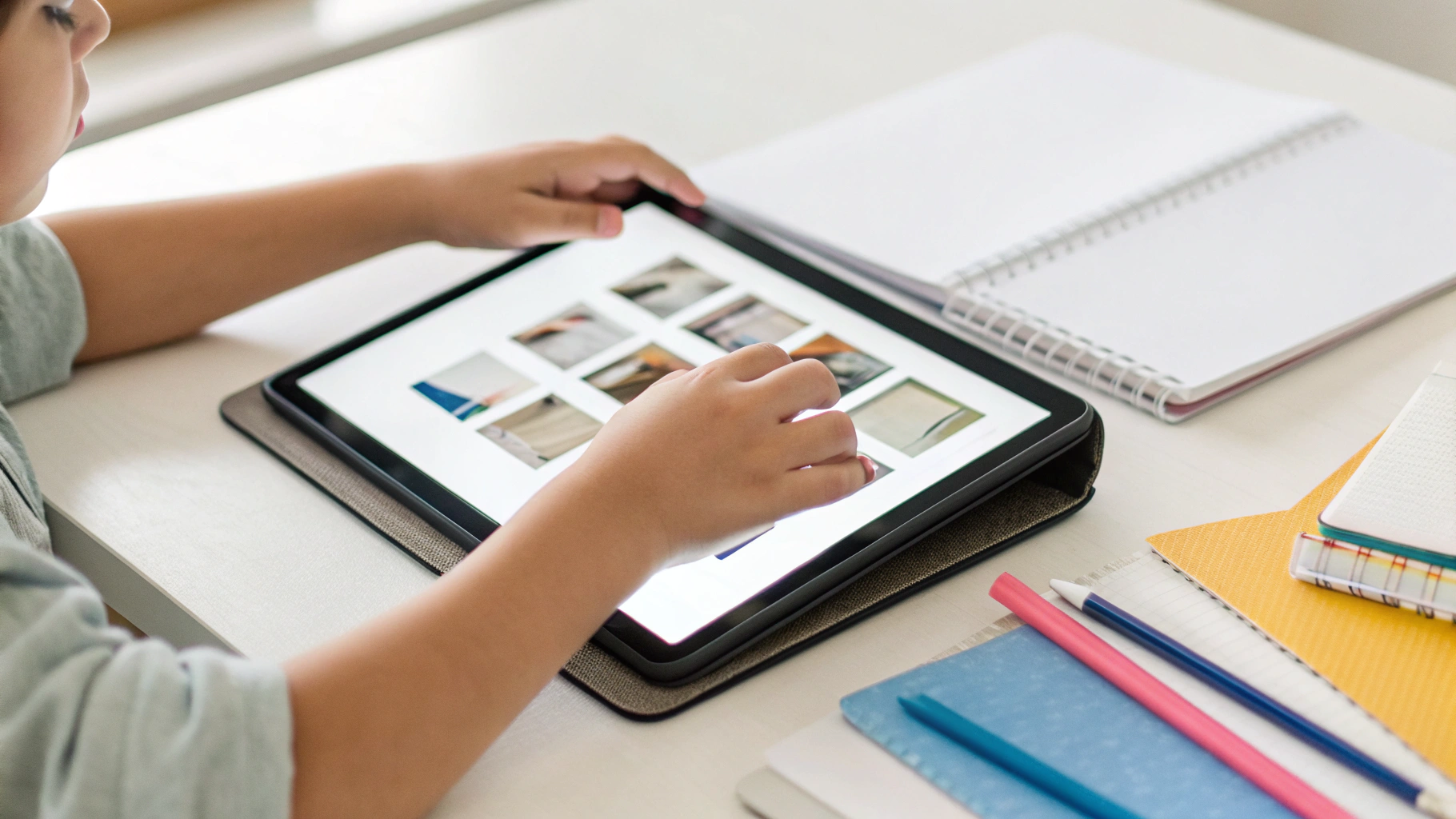
Шаг 4. Поставить основные приложения для школьника
4.1. Общие категории полезных приложений
Набор зависит от возраста и школы, но базовый список можно сформировать заранее:
- электронный дневник и школьные платформы — официальные приложения от школы или региона;
- заметки и конспекты — стандартные «Заметки», блокноты, приложения для рукописных конспектов на планшете;
- облачные документы — офисные пакеты для текстов, таблиц, презентаций;
- сканер документов — чтобы быстро оцифровать задания, тетради, справки;
- учебные словари и справочники — языки, формулы, физические величины;
- таймер и Pomodoro — для тренировок концентрации при выполнении домашней работы.
4.2. Приложения для младших школьников
Для начальной школы акцент лучше сделать не на «продвинутости», а на простоте и безопасности:
- простые обучающие игры по чтению, счету, языку;
- аудиосказки и детские аудиокниги;
- упрощенные заметки или «ежедневник», куда ребенок может сам ставить галочки за выполненные задания.
Здесь особо важно настроить фильтры контента и ограничить случайные покупки в приложениях.
4.3. Приложения для подростков и старших классов
У старшеклассников свои задачи: проекты, рефераты, подготовка к экзаменам.
- программы для создания презентаций и таблиц;
- сервисы подготовки к ОГЭ/ЕГЭ и олимпиадам;
- облачные хранилища — чтобы не потерять рефераты при поломке телефона;
- приложения для чтения книг и документов (PDF, EPUB);
- мессенджеры и чаты класса — но в разумных пределах, с отключенными «лишними» уведомлениями.
Задача родителя — помочь собрать «учебный набор» и научить им пользоваться. Дальше подросток сможет сам подбирать приложения под свой стиль учебы.
Шаг 5. Настроить уведомления, чтобы ребенок не отвлекался
5.1. Разумные уведомления
Одна из главных проблем смартфона для учебы — бесконечные уведомления. Они мешают концентрироваться и дома, и на уроках.
Что можно сделать:
- отключить push-уведомления от игр и развлечений;
- оставить уведомления только от важных чатов (семья, классный чат, школа);
- ограничить всплывающие окна на заблокированном экране — чтобы телефон не «мигал» каждую минуту.
5.2. Режимы «Не беспокоить» / «Фокус»
Современные смартфоны позволяют включать специальные режимы:
- «На уроке» — без уведомлений от игр и соцсетей, только звонки от родителей;
- «Домашка» — отключены мессенджеры, остаются только учебные приложения;
- «Ночь» — минимум уведомлений, чтобы ребенок нормально высыпался.
Объясните ребенку, что эти режимы помогают не «отнять» телефон, а сосредоточиться и быстрее освободиться от уроков.
Если у вас несколько устройств Apple в семье и вы думаете о переходе с обычного ПК, пригодится подробный разбор переезда в статье как комфортно перейти с Windows на Mac для учебы и работы — там много полезного и для учебных задач.
Шаг 6. Резервные копии и защита данных
6.1. Включить облачные копии
Телефон или планшет могут потеряться, сломаться или попросту быть случайно сброшены до заводских настроек. Чтобы не потерять учебные данные:
- включите резервное копирование системы в облако;
- проверьте, что в копию попадают фото, заметки, контакты, документы;
- при желании сделайте отдельную копию важных файлов на домашний компьютер или внешний диск.
Особенно это актуально, если ребенок пишет рефераты и проекты прямо на планшете.
6.2. «Найти устройство» и защита при утере
Проверьте, включена ли функция поиска потерянного устройства (у разных платформ она называется по-разному). Это помогает:
- увидеть примерное местоположение смартфона или планшета;
- удаленно заблокировать его при утере;
- иногда — показать сообщение на экране с контактами владельца.
Расскажите ребенку, что делать, если гаджет пропал: сначала обратиться к родителям и учителю, а не пытаться самостоятельно искать устройство по всему району.
Шаг 7. Подготовить зарядку и аксессуары к учебному режиму
7.1. Зарядка: чтобы не садился посреди дня
Даже самый крутой смартфон бесполезен, если он отключается к третьему уроку. Перед началом года:
- проверьте состояние аккумулятора (если такая функция есть в системе);
- проверьте зарядное устройство и кабель, исключите «разболтанные» и поврежденные провода;
- объясните ребенку, что подзаряжать телефон лучше вечером дома, а не на последние 5% перед выходом.
Для старших классов имеет смысл обсудить переносную батарею (powerbank), если школьный день очень длинный и включает секции, кружки, дорогу.
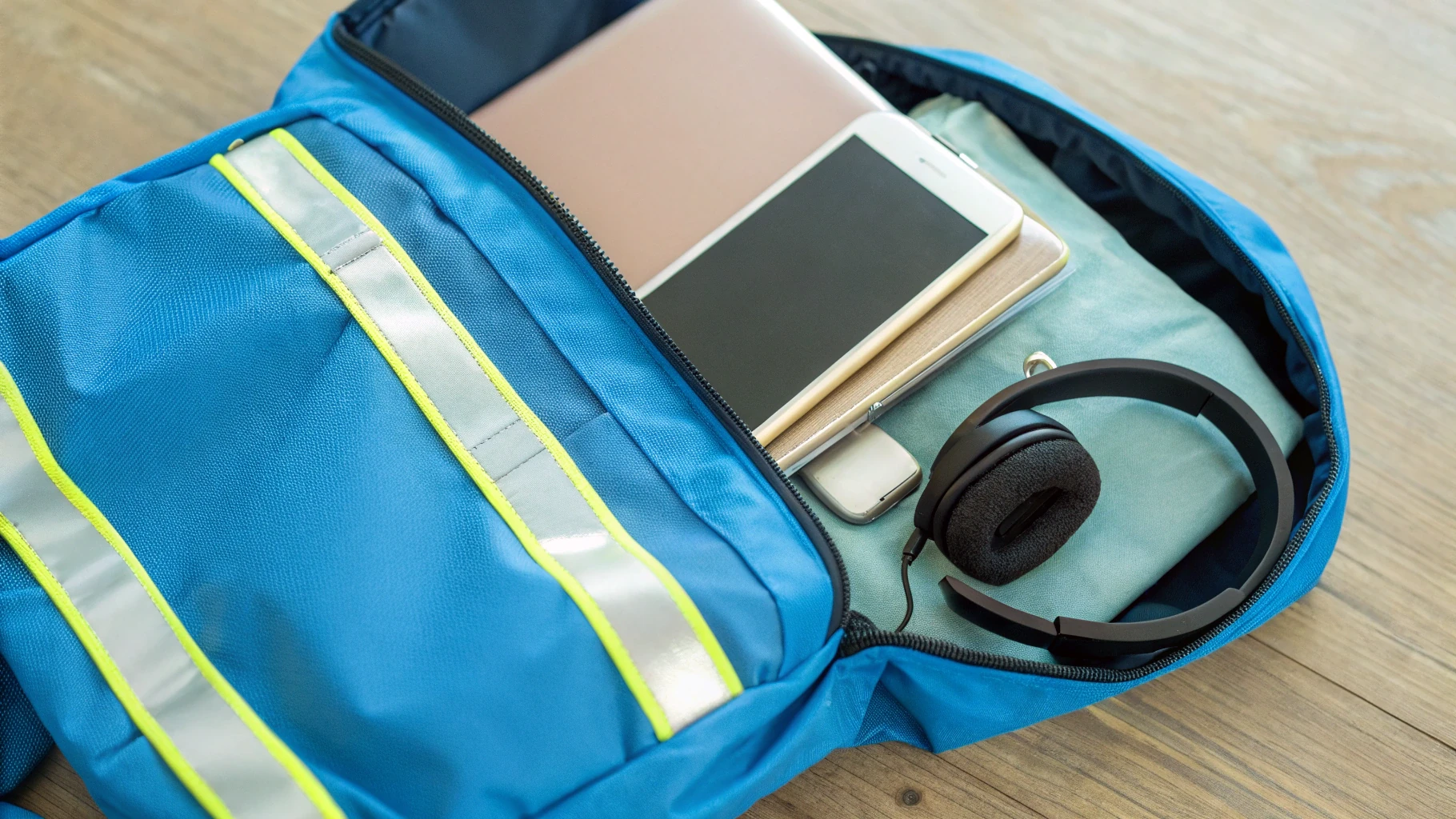
7.2. Наушники и микрофон
Онлайн-уроки, языковая практика, видео — в современном «цифровом» обучении без наушников сложно.
- подберите удобные наушники, которые не давят и подходят по размеру ребенку;
- проверьте, нормально ли работает микрофон — пригодится для устных ответов онлайн;
- обсудите правила: не использовать наушники во время переходов по дороге, чтобы не снижать внимание.
Беспроводные модели вроде наушников Apple AirPods особенно удобны для уроков, созвонов и прослушивания аудиоматериалов дома.
7.3. Чехол и защита экрана
Школа — не самое аккуратное место для техники: рюкзаки, парты, спортзал. Простой защитный набор часто экономит ремонт.
- плотный чехол для смартфона;
- удобный чехол-книжка или «папка» для планшета (особенно если он часто лежит в рюкзаке);
- защитное стекло или пленка, чтобы не появлялись глубокие царапины.
Один раз подобрать надежные аксессуары для Apple-устройств проще, чем потом чинить разбитый экран.
Шаг 8. Договориться о правилах использования
8.1. Домашний «договор о гаджете»
Технические настройки — это половина успеха. Вторая половина — понятные правила для всей семьи.
Примеры пунктов, которые можно обсудить и записать:
- во сколько вечером смартфон и планшет откладываются и отправляются «на зарядку»;
- когда можно играть, а когда — только учеба (после выполнения домашних заданий и т.п.);
- какие приложения можно ставить без спроса, а какие — только с согласия родителей;
- как ребенок сообщает родителям, если его что-то тревожит в чатах или соцсетях.
Главное — договоренности должны быть общими и понятными, а не меняться каждый день. Тогда смартфон и планшет не будут предметом постоянных конфликтов.
8.2. Цифровая гигиена и здоровье
Школьники часто проводят много времени перед экраном — не только в школе, но и дома. Важно напомнить базовые вещи:
- делать перерывы каждые 30–40 минут при работе с планшетом;
- не пользоваться телефоном в полной темноте перед сном;
- держать экран на комфортном расстоянии от глаз;
- по возможности делать часть заданий на бумаге, а не только в гаджете.
Готовый чек-лист: что проверить за один вечер
9 быстрых пунктов подготовки к школе
- Почистить память смартфона и планшета, удалить лишние игры и файлы.
- Обновить систему и все ключевые учебные приложения.
- Проверить пароли, настроить базовую защиту (PIN, Face ID, отпечаток).
- Включить функции поиска устройства и резервные копии.
- Настроить родительский контроль и возрастные ограничения, если это нужно.
- Развести учебные и развлекательные приложения по разным экранам и папкам.
- Установить обязательные приложения для учебы: дневник, заметки, офис, сканер.
- Подчистить и упорядочить уведомления, настроить режимы «Фокус» или «Не беспокоить».
- Проверить аксессуары: зарядку, наушники, чехол, защиту экрана.
Итоги
Подготовка к школе — это не только тетради и форма, но и грамотная настройка гаджетов. Смартфон и планшет могут стать для школьника мощным учебным инструментом, если заранее:
- обеспечить безопасность и сохранность данных;
- организовать рабочее пространство в виде папок, календаря и заметок;
- ограничить отвлекающие факторы с помощью уведомлений и родительского контроля;
- подобрать полезные приложения для учебы по возрасту ребенка;
- позаботиться о зарядке и базовых аксессуарах для защиты устройства.
Потратьте один вечер на такой чек-лист — и в течение года вы значительно реже будете сталкиваться с потерянными домашними заданиями, сбившимися паролями и внезапно севшими телефонами прямо посреди учебного дня.



