

Как организовать общий «рабочий» планшет в семье: профили, файлы и почта
Общий «рабочий» планшет в семье — удобно, если заранее всё правильно настроить. Один гаджет может быть и рабочим инструментом, и устройством для учёбы и развлечений. Разберём, как разделить профили, файлы и доступ к почте на iPad и Android, чтобы не пострадали личные данные.
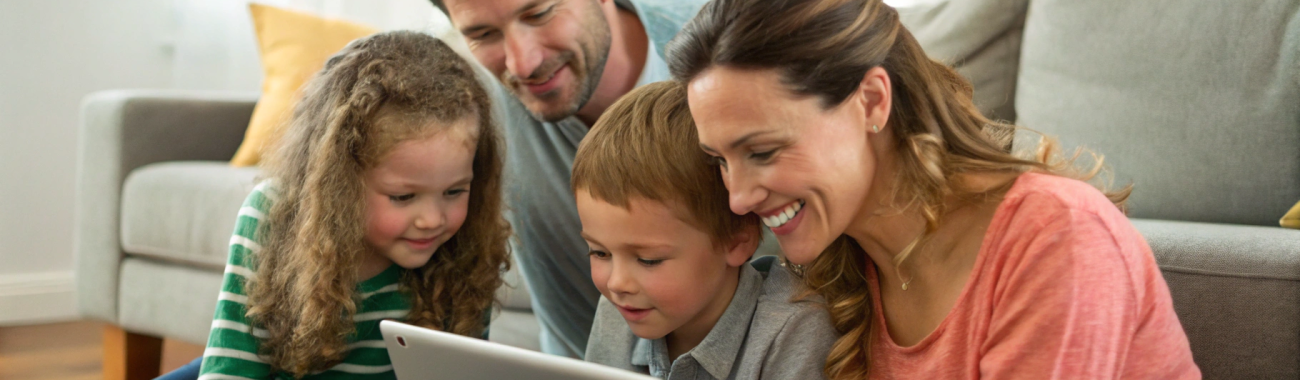
Общий «рабочий» планшет в семье — частая ситуация: один гаджет лежит на кухне или в гостиной, им пользуются родители для работы и почты, дети для учебы и мультфильмов, иногда — бабушка для связи с родственниками. Если всё настроено «в одну кучу» на одном аккаунте, это заканчивается хаосом: рабочие письма перемешиваются с детскими играми, файлы теряются, а случайное удаление приложения или письма превращается в проблему.
Дальше — практичный разбор, как организовать семейный планшет и при этом сохранить порядок в рабочих делах и личной информации. Поговорим отдельно про iPad и Android-планшеты, потому что подходы у них разные.
С чего начать: решаем, что именно вы хотите от семейного планшета
Перед тем как лезть в настройки, ответьте на пару вопросов — это определит схему, по которой вы будете организовывать планшет:
- Кто будет пользоваться планшетом: только взрослые или ещё и дети?
- Нужен ли полноценный «рабочий» профиль с почтой, мессенджерами и документами?
- Есть ли на планшете данные, которые нельзя показывать другим членам семьи (документы по работе, банковские приложения)?
- Планшет — ваш личный, который иногда даёте семье, или изначально «общий домовой» гаджет?
От этого зависит, какие функции вам подойдут:
- на iPad — разные Apple ID и учётные записи для отдельных приложений, ограничения доступа, полноценные детские профили через «Семейный доступ»;
- на Android-планшете — полноценные профили пользователей и/или рабочий профиль (где он поддерживается), отдельные пространства для приложений и файлов.
Как устроены профили пользователей и «рабочий профиль» на Android-планшете
На Android-планшетах есть то, чего сильно не хватает iPad: настоящие профили пользователей. Это как учётные записи на компьютере: у каждого — свои приложения, свои настройки и свои файлы.
Есть три ключевые сущности:
- Основной владелец устройства — первый аккаунт на планшете, управляет остальными профилями.
- Отдельные профили пользователей — полноценные «учётки» для других членов семьи.
- Рабочий профиль — отдельная защищённая зона внутри одного аккаунта: свои приложения, своя почта и файлы.
Когда создавать отдельный профиль пользователя
Отдельный профиль пользователя удобен, если:
- планшетом пользуются несколько взрослых и каждому нужны свои мессенджеры, социальные сети, заметки и т.п.;
- вы хотите полностью отделить детскую среду: свои приложения, свои настройки, свои уведомления;
- не хотите, чтобы дети случайно залезли в рабочую почту или документы;
- нужно разделить не только приложения, но и файлы, фото, загрузки — каждое хранилище будет отдельным.
У такого подхода есть нюанс: переключение между профилями занимает время, и приложения в другом профиле не работают в фоне. Зато по части приватности и порядка это самый чистый вариант.
Когда лучше использовать рабочий профиль
Рабочий профиль полезен, если:
- планшет в основном ваш личный, но вы хотите иметь чёткое разделение «Работа / Личное»;
- ваша компания использует MDM/корпоративное управление устройствами и требует отдельный рабочий контейнер;
- вам важно, чтобы рабочие приложения и почта отключались одним нажатием, например вечером или в отпуске.
Рабочий профиль создаёт отдельный набор приложений: «Рабочий Gmail», «Рабочий Диск», «Рабочий календарь» и т.п. Они отмечены значком портфеля. Эти приложения используют свои аккаунты, свои уведомления и хранят данные отдельно от личных.
Как выглядит сценарий для семьи на Android
Один из рабочих вариантов для общего планшета:
- Владелец устройства — один из родителей.
- Для второго родителя создаётся отдельный профиль пользователя с собственными аккаунтами Google и почтой.
- Для детей — либо отдельный профиль пользователя, либо детский профиль (если его поддерживает оболочка, например Kids Mode).
- На основном профиле одного из родителей включается рабочий профиль для корпоративной почты и документов.
В итоге: у каждого взрослого — своя среда, у детей — свой мир с ограничениями, у работы — отдельный защищённый контейнер.
Как обстоит дело с профилями пользователей на iPad
С iPad всё проще и жёстче: много лет Apple не даёт полноценные «мультипользовательские» профили для обычных домашних планшетов. Есть только:
- одна основная учётная запись Apple ID на устройстве;
- отдельные аккаунты в отдельных приложениях (почта, мессенджеры, офис);
- детские Apple ID и «Семейный доступ»;
- режимы фокуса и ограничения («Экранное время»), которые помогают ограничивать доступ и уведомления.
Поэтому на iPad модель такая: одно устройство — один «системный» хозяин, но внутри отдельных приложений и сервисов можно логиниться разными аккаунтами, а для детей — использовать отдельные Apple ID с родительским контролем.
Если планшет — основной рабочий инструмент, а вы думаете о переходе на ноутбук, посмотрите в сторону ноутбуков Apple Macbook: с ними проще разделять личные и рабочие пространства, а семейный планшет оставить детям и для досуга.
Типичные сценарии использования семейного iPad
На практике чаще встречаются такие варианты:
- Семейный iPad с одним Apple ID родителя. Дети пользуются им через ограничения («Экранное время»), родитель — как основное рабочее устройство.
- «Детский» iPad с детским Apple ID. Родитель иногда заходит туда под своим аккаунтом в браузере или приложении, чтобы что-то срочно сделать.
- Личный iPad одного из родителей, который периодически даётся детям — тогда особенно важно настроить ограничения и быстрый выход/вход из рабочих приложений.
В любом из этих вариантов стоит сразу продумать, где будут жить рабочие файлы и почта, и как защищать их от случайных действий других членов семьи.
Рабочий профиль и почта: как разделить дела и личное
Общий планшет очень легко превратить в ад уведомлений, если просто добавить все рабочие и личные аккаунты подряд в одно приложение. Лучше исходить из принципа: минимум пересечений.
Разделяем почту на Android-планшете
Варианты настройки рабочей почты на Android:
- Через отдельный профиль пользователя. Заведите профиль «Работа» или используйте личный профиль одного из родителей как «рабочий». Туда добавьте только рабочий аккаунт Google/Exchange и нужные приложения (Gmail, Outlook, корпоративные мессенджеры).
- Через рабочий профиль. Если ваша компания поддерживает рабочий профиль, рабочий аккаунт и приложения попадут именно туда. При блокировке рабочего профиля приложения и данные становятся недоступны другим пользователям устройства.
- Через отдельное приложение почты. Если полноценные профили недоступны или слишком сложно, можно пойти по минимуму: одно приложение для личной почты, другое — для рабочей. Но в этом случае файлы и вложения будут попадать в одну общую память планшета, и нужно внимательнее относиться к загрузкам.
Никогда не добавляйте рабочую почту в детский профиль пользователя, даже «чтобы разок что-то открыть». Дети могут случайно удалить письма или отправить ответ не тому адресату.
Разделяем почту на iPad
На iPad придётся действовать аккуратнее, потому что всё крутится вокруг одного Apple ID. Возможные схемы:
- Два разных приложения для почты. Например, стандартная «Почта» — только для личных ящиков, а Outlook или Gmail — только для рабочих. Внутри приложения можно добавить несколько ящиков, но лучше не смешивать рабочие и личные.
- Рабочая почта только через VPN/корпоративное приложение. Много компаний требуют доступ к почте только через защищённое приложение (например, Outlook с корпоративным профилем). Так данные меньше пересекаются с остальной системой.
- Быстрый выход из рабочих приложений. Если вы часто даёте iPad детям, выработайте привычку: выключить VPN, выйти из рабочей почты и заодно закрыть мессенджеры с чувствительной информацией.
Плюс для iPad: можно использовать режимы «Фокус» (Работа, Дом, Сон), чтобы во время семейных игр на планшете не сыпались рабочие уведомления.
Файлы и документы: как не перемешать рабочее, учебное и личное
Файлы — самая большая зона риска в общем планшете: кто-то что-то скачал, кто-то удалил, кто-то переименовал. Удобнее всего, когда у каждого взрослого и у работы есть своя понятная структура и хотя бы базовые правила.
Подход к файлам на Android-планшете
С профилями пользователей на Android всё относительно просто: у каждого профиля своё хранилище, и файлы не видны между профилями. Тут главное — не путать личные и рабочие данные внутри одного профиля.
Полезные практики:
- использовать облако для работы (Google Диск, OneDrive, корпоративное хранилище), а не локальные папки «Загрузки»;
- для обмена файлами между членами семьи — общие папки в облаке, куда каждый заходит со своим аккаунтом;
- для детей — отдельное облако или общая семейная папка, чтобы они не хранили учебные материалы вперемешку с рабочими документами родителей.
Если у вас есть рабочий профиль, файлы, сохранённые в «рабочие» приложения, по умолчанию не пересекаются с личными и не видны другим пользователям.
Подход к файлам на iPad
На iPad всё живёт в рамках одного набора приложений, но зато хорошо работает разделение по облакам и папкам:
- храните рабочие документы в одном облаке (например, корпоративный OneDrive или Google Диск), а личные семейные фото и файлы — в iCloud;
- в приложении «Файлы» создайте понятную структуру: отдельные папки «Работа», «Учёба», «Семья», «Дети»;
- в папке «Работа» храните только то, что потенциально не страшно показать семье, а конфиденциальные вещи — только в облаке с авторизацией;
- для детских документов (школа, кружки) используйте папку, к которой у обоих родителей есть доступ с их устройств.
Хорошее правило: всё важное рабочее должно жить не на самом планшете, а в облаке. Тогда потеря или сброс семейного планшета не превращается в катастрофу.
Детский доступ и ограничения: чтобы рабочий планшет не превратился в игровую приставку
Если в семье есть дети, общий планшет почти гарантированно будет использоваться для мультфильмов и игр. Важно, чтобы это не мешало работе и не открывало доступ к чувствительной информации.
На Android-планшете
Здесь есть два основных инструмента:
- отдельный профиль пользователя для ребёнка — ограниченный набор приложений, свои настройки, отсутствуют рабочие аккаунты;
- детский режим или детская оболочка — у разных производителей он называется по-своему, но идея одна: упрощённый интерфейс, только разрешённые приложения, таймеры по времени использования.
Общий принцип: взрослые работают в своих профилях, дети — в своём. Не стоит давать ребёнку планшет, пока он находится в рабочем профиле взрослого.
На iPad
На iPad ключевой инструмент — «Экранное время» и детские Apple ID через «Семейный доступ».
Что можно настроить:
- ограничения по установке и удалению приложений;
- ограничения по контенту (возрастной рейтинг программ, сайтов, фильмов);
- таймеры по категориям приложений (игры, соцсети, видео);
- отдельный пин-код на «Экранное время», который ребёнок не знает.
Если ребёнок пользуется тем же iPad, где у вас рабочая почта и документы, имеет смысл:
- скрыть рабочие приложения с главного экрана или вынести их на отдельную страницу;
- запретить удаление приложений через «Экранное время»;
- использовать «Режим направляемого доступа», когда вы даёте ребёнку планшет только с одним открытым приложением (например, мультики или развивающее приложение).
Если вы активно пользуетесь связкой Apple iPhone и iPad, посмотрите, как в iOS работают ключи-пароли и защита аккаунтов — у нас есть отдельный разбор в статье о ключах доступа и безопасности на iPhone и Mac.
Безопасность и приватность: минимальный чек-лист для семейного планшета
Общий планшет повышает риски: одно устройство лежит дома, его трогают многие, там же — рабочая почта, иногда доступ к банковским приложениям и документам.
Что стоит сделать в обязательном порядке:
- включить надёжный пароль, Face ID или сканер отпечатка, даже если планшет почти не выходит из дома;
- разделить рабочие мессенджеры и личные — по возможности использовать разные приложения для рабочих и личных чатов;
- отключить предварительный просмотр текста сообщений на экране блокировки для рабочих мессенджеров и почты;
- использовать резервное копирование — iCloud или Google-резервное копирование, чтобы не потерять данные при поломке или краже планшета;
- регулярно проверять, кто залогинен в приложениях — вовремя выходить из рабочих сервисов, которыми вы перестали пользоваться.
Примеры удачных схем для семейного «рабочего» планшета
Сценарий 1: Android-планшет, два родителя и ребёнок-школьник
Как можно организовать:
- профиль «Мама» (владелец устройства): личные аккаунты плюс рабочий профиль с корпоративной почтой и документами;
- профиль «Папа»: свой Google-аккаунт, личная почта, свои мессенджеры, без доступа к рабочему профилю мамы;
- профиль «Ребёнок» в детском режиме: только учебные приложения, YouTube Kids, читальные приложения, лимиты по времени.
Рабочие данные мамы защищены в отдельном контейнере, у папы своя среда, ребёнок не видит ни личных, ни рабочих аккаунтов родителей.
Сценарий 2: iPad, один родитель активно работает, дети иногда берут планшет
Организация:
- на iPad — Apple ID родителя;
- стандартное приложение «Почта» — только для личных ящиков (домашние, магазины, уведомления);
- Outlook — только для рабочей почты, с паролем или Face ID на вход по возможности;
- рабочие документы — в отдельном облаке (не в общей папке iCloud Drive);
- включено «Экранное время»: ограничения на установку и удаление приложений, возрастной контент;
- когда ребёнок берёт iPad, вы включаете «Режим направляемого доступа» или заранее открываете нужное приложение и блокируете установку и удаление программ.
Сценарий 3: семейный Android-планшет почти без работы, но с доступом к документам
Иногда планшет нужен не для постоянной работы, а чтобы изредка посмотреть документы или почту:
- на основном профиле — личные аккаунты родителей;
- рабочие документы открываются через браузер или отдельное офисное приложение по запросу (без постоянной авторизации);
- все важные документы хранятся в облаке, а не локально на планшете;
- для детей — отдельный профиль или детский режим, где вообще нет рабочих аккаунтов и приложений.
Как не утонуть в настройках и поддерживать порядок
Организовать семейный планшет — это не разовая «магия», а скорее набор привычек:
- использовать профили пользователей там, где это возможно (на Android);
- на iPad разделять рабочие и личные сервисы по приложениям и облакам;
- давать детям только их профиль или их режим, а не ваш рабочий;
- раз в месяц пробегаться по устройству: удалить лишние приложения, почистить «Загрузки», проверить, кто залогинен в почте и мессенджерах;
- держать всё важное рабочее в облаке, а не локально на планшете.
Тогда общий семейный планшет перестаёт быть источником хаоса и превращается в удобный инструмент: днём — рабочий помощник, вечером — устройство для учебы и развлечений, при этом рабочие данные и личная информация каждого члена семьи остаются под контролем.



