

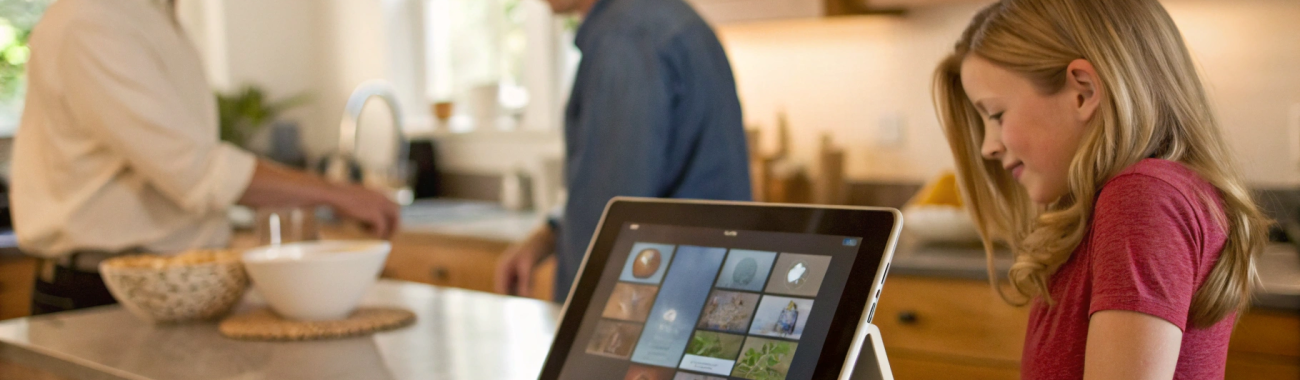
Семейный Android‑планшет с док‑станцией: делаем домашний центр управления
Один Android‑планшет на док‑станции в кухне или гостиной может стать домашним центром: показывать погоду и дела, управлять умным домом, быть фоторамкой, экраном для рецептов и мультфильмов. Разберём, какой планшет и док‑станцию выбрать и как настроить всё под семью.
Семейный Android планшет, который всегда стоит на док-станции на кухне или в гостиной, может заменить сразу несколько устройств: часы, доску с заметками, пульт для умного дома и даже цифровую фоторамку. Главное — правильно его выбрать и настроить.
Когда в семье много устройств, часть задач удобно вынести на один общий экран, доступный всем. Это снижает хаос и экономит время: не нужно искать, чей телефон сейчас свободен, чтобы включить свет на балконе или посмотреть рецепт.
Что может делать такой домашний Android планшет:
- всегда показывать время, погоду, календарь и список дел;
- быть центральным пультом управления умным домом;
- проигрывать музыку и подкасты в колонку или по Bluetooth;
- служить общей фоторамкой с семейными фото и видео;
- помогать на кухне — таймеры, рецепты, видео-инструкции;
- давать детям доступ к мультфильмам и развивающим приложениям, но по правилам и с ограничениями;
- быть точкой для видеосвязи с родственниками;
- показывать уведомления по дому: датчики, камеры, посылки, напоминания.
Условие одно: планшет почти всегда должен стоять на зарядке, в одном понятном для всех месте — здесь и помогает док-станция.
Какой Android планшет лучше подходит для роли «домашнего экрана»
Если у вас уже есть планшет на Android, скорее всего он подойдёт. Но если вы только выбираете модель под эту задачу, есть несколько моментов, на которые стоит обратить внимание.
Экран: диагональ и яркость
Для домашнего центра оптимальны диагонали 10–11 дюймов. Меньше — на расстоянии в пару метров уже плохо видно, больше — неудобно ставить на кухонную стойку или полку.
Желательно:
- яркость от 400 нит и выше, чтобы информация была читаемой днём;
- Full HD или выше — для текстов, схем, веб-страниц;
- адекватный автояркость, чтобы ночью планшет не слепил.
Звук и микрофоны
Планшет часто будет использоваться для видео, музыки и звонков. Обратите внимание:
- стереодинамики, лучше — направленные в сторону пользователя;
- микрофоны с шумоподавлением — для видеозвонков и голосовых команд;
- поддержка современных Bluetooth‑кодеков (если планируете подключать беспроводную акустику или наушники).
Память и производительность
Сверхмощный процессор не нужен, но планшет должен быть достаточно быстрым, чтобы:
- без лагов крутить интерфейс с виджетами;
- быстро открывать браузер и YouTube;
- держать в фоне приложения для умного дома.
Ориентир: 4 ГБ ОЗУ — минимум, 6–8 ГБ — комфортно с запасом на несколько лет.
Актуальный Android и обновления
Домашний центр вы будете использовать долго, поэтому важна поддержка свежих версий Android и патчей безопасности. Это особенно критично, если через планшет вы управляете умным домом, камерами и замками.
Фронтальная камера
Для видеозвонков лучше, если:
- камера расположена по длинной стороне (удобнее в горизонтальной ориентации);
- есть режимы улучшения качества при плохом освещении;
- поддерживаются популярные сервисы: Google Meet, Zoom, WhatsApp, Telegram и т.п.
Если вы только выбираете устройство под домашний центр и рассматриваете более универсальный вариант, можно подумать и о гибриде: например, взять Android‑планшет как общий домашний экран, а для личных задач — смартфон на базе смартфонов Samsung или флагманский Apple iPhone — тогда часть функций (звонки, рабочие чаты, банк) останутся только на личных устройствах.
Зачем нужна док-станция и какая подойдёт
Ключевая идея домашнего планшета — он всегда на своём месте и всегда заряжен. Полагаться на обычный кабель неудобно: кто-то возьмёт планшет на диван, оставит на другом столе, кабель вытащат для телефона и т.д.
Док-станция решает сразу несколько задач:
- фиксированное место, понятное всем членам семьи;
- постоянная зарядка без износа разъема от частых подключений;
- удобный угол наклона для чтения и просмотра;
- аккуратный вид без торчащих кабелей.
Типы док-станций для Android планшетов
Условно их можно разделить на три типа:
- Фирменная док-станция от производителя планшета. Часто поддерживает специальные режимы: экран умного дома, Google Assistant, режим «умной рамки» и т.п.
- Универсальные доки с USB‑C — фактически подставка с коннектором и иногда дополнительными портами (USB, HDMI). Главное — чтобы разъём и угол совпадали с вашим устройством.
- Подставки с беспроводной зарядкой (если планшет её поддерживает, что пока редкость) или решения 2в1: отдельная беспроводная площадка для телефона и проводная зарядка для планшета.
Что учитывать при выборе док-станции
Перед покупкой дока проверьте:
- Скорость зарядки. Желательно хотя бы 15–20 Вт для комфортной работы с включенным экраном.
- Наклон и высота. Экран должен быть читаем стоя и сидя, особенно если планшет будет стоять на кухонной столешнице.
- Фиксация. Планшет должен легко вставляться одной рукой, но при этом надёжно держаться, чтобы дети не роняли его при касаниях.
- Кабель и блок питания. Иногда в комплекте только подставка, без адаптера — заранее предусмотрите хороший блок питания.
Если у вас несколько устройств в общем уголке (планшет, смартфон, часы), удобно сразу продумать аксессуары для Apple и Android: кабели нужной длины, сетевые фильтры, держатели для часов и наушников, чтобы не было «клубка проводов» на столешнице.
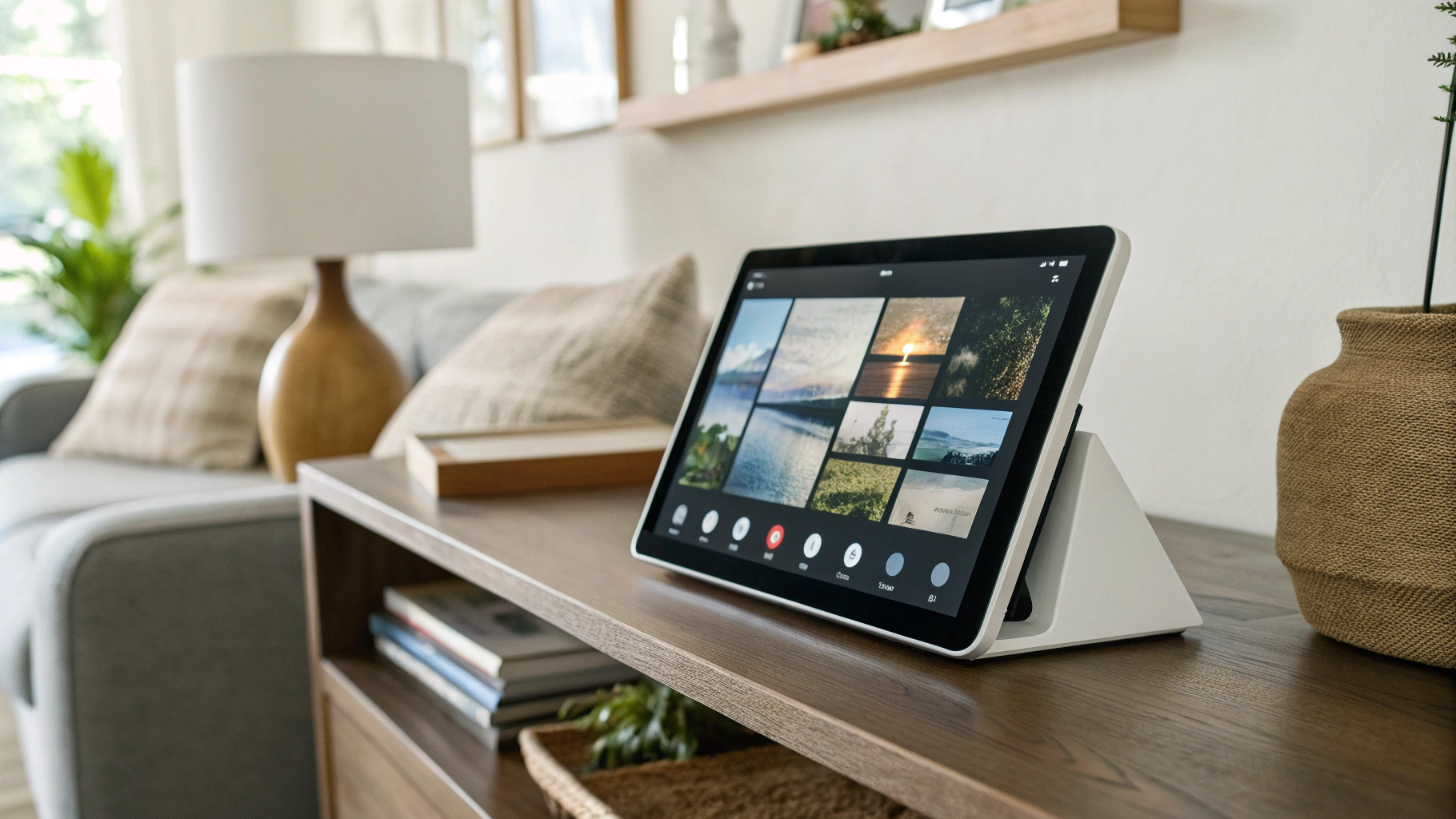
Настраиваем режим «домашнего экрана»: всегда включён, но не мешает
Первый шаг после установки планшета на док — сделать так, чтобы он:
- не выключался, пока стоит на зарядке;
- показывал полезную информацию, а не просто заставку;
- не слепил ночью и не отвлекал лишними уведомлениями.
Не гасить экран на зарядке
В настройках Android или оболочки (One UI, MIUI, MagicOS и т.п.) обычно есть опция «Не выключать экран при зарядке» или «Экран всегда включён при подключении к питанию». Включите её для режима с док-станцией.
Если такой настройки нет, можно использовать:
- специальные приложения вроде «Kiosk mode», «Fully Kiosk Browser» или аналоги в Google Play;
- режим разработчика (опция «Не выключать экран при зарядке» встречается там на многих устройствах).
Выбираем, что постоянно показывать на экране
Самый простой вариант — настроить стартовый экран с виджетами и сделать так, чтобы планшет всегда открывался на нём. Подходящие виджеты:
- часы + дата;
- погода по вашему городу и, при необходимости, по даче или офису;
- календарь с ближайшими событиями семьи;
- задачи (Google Tasks, Microsoft To Do, Todoist и т.п.);
- заметки (Google Keep, Samsung Notes, Evernote и др.);
- управление музыкой (виджет медиаплеера, Spotify, YouTube Music и т.д.).
Подумайте, какие данные вы реально хотите видеть каждый раз, проходя мимо планшета. Лишние виджеты лучше убрать: чем проще — тем чаще домашние им будут пользоваться.
Хороший тест: подойдите к планшету и попробуйте за 3–5 секунд получить ответ на вопрос «что сегодня по плану?» или «какая сейчас погода и пробки?». Если нужно открывать приложения и что‑то листать — донастройте виджеты.
Режим фоторамки и слайд-шоу
Если вы любите смотреть на семейные фото, можно настроить режим фоторамки:
- через встроенную галерею (часто есть пункт «Слайд-шоу» или «Режим рамки»);
- через Google Photos (есть отдельная функция для экранов и умных дисплеев);
- через сторонние приложения для цифровых фоторамок.
Важно ограничить фото, которые участвуют в показе: создайте отдельный альбом с «безопасными» снимками для детей и гостей.
Яркость и ночной режим
Чтобы планшет не мешал спать и не раздражал вечером, включите:
- автояркость, если она работает адекватно;
- ночной режим (тёплый оттенок экрана) по расписанию;
- «Не беспокоить» на ночное время, чтобы не выскакивали лишние уведомления.
Подключаем умный дом: один планшет — главный пульт
Если у вас уже есть элементы умного дома (умные лампочки, розетки, розеточные реле, роботы-пылесосы, кондиционеры с Wi‑Fi, камеры и т.д.), логично собрать управление ими на одном устройстве — семейном планшете.
Какие приложения для умного дома поставить
Поддержка зависит от того, какую экосистему вы используете. Чаще всего это:
- приложения производителей (Xiaomi Home, Roborock, LG ThinQ, SmartThings и др.);
- платформы умного дома (Tuya/Smart Life, Home Assistant Companion, Яндекс, Google Home и т.п.);
- специализированные приложения для камер и видеозвонков.
Сделайте отдельную папку на главном экране «Умный дом» или выведите самые важные ярлыки отдельно:
- освещение: включить/выключить свет в основных зонах;
- климат: кондиционер, очиститель, увлажнитель;
- уборка: роботы-пылесосы;
- безопасность: камеры, датчики, замки.
Быстрый доступ к сценариям
Если ваши устройства поддерживают сценарии и автоматизации, вынесите их на экран планшета:
- «Ушли из дома» — всё выключить, поставить охрану;
- «Кино» — приглушить свет, включить телевизор и саундбар;
- «Ночь» — выключить свет на кухне и в гостиной, включить ночник в коридоре;
- «Готовка» — включить яркий свет на кухне, вытяжку, музыку.
На многих оболочках Android можно добавить на рабочий стол ярлыки сценариев, созданных в приложениях умного дома. Посмотрите, поддерживается ли это у вас — обычно это большой плюс к удобству.
Уведомления по дому
Настройте уведомления так, чтобы планшет показывал только важное:
- срабатывание датчиков (протечки, дыма, открытия дверей);
- движение на камере в определённых зонах;
- статус стиральной машины, посудомойки, духовки;
- напоминания: вынести мусор, полить цветы, забрать вещи из химчистки.
Нежелательные уведомления от социальных сетей и игр лучше отключить полностью на семейном планшете, чтобы не отвлекать всех подряд и не захламлять экран.
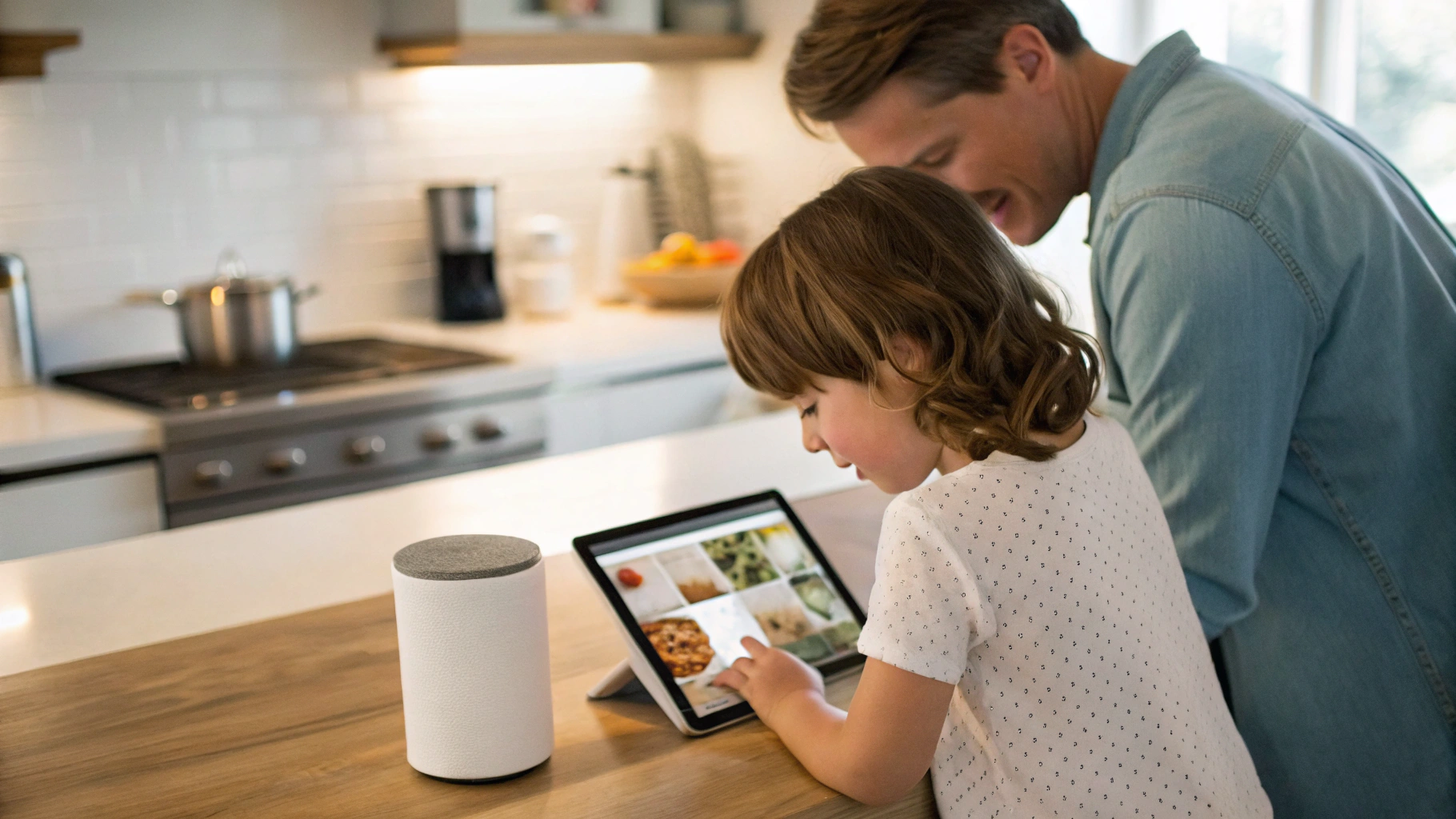
Семейные сценарии: кухонный помощник, медиахаб и центр общения
Домашний Android планшет легко вписывается в разные зоны и роли — главное, не перегружать его лишними функциями.
На кухне: рецепты, таймеры и списки покупок
Самый популярный сценарий — поставить планшет на кухне.
Что настроить:
- виджет заметок со списком покупок;
- быстрый доступ к любимым кулинарным сайтам и каналам;
- приложение с рецептами и шаговыми инструкциями;
- таймеры (встроенные или отдельные, с большим шрифтом и звуком).
Хорошо работает связка: вы отмечаете на планшете, что нужно купить, а список автоматически синхронизируется с телефонами всех членов семьи. Никто не забывает молоко и хлеб.
В гостиной: медиахаб и пульт
Если планшет стоит в гостиной, он может управлять телевизором, приставкой, колонками и освещением. Здесь пригодятся:
- приложения для управления Smart TV или Android TV;
- сервисы потокового видео и музыки;
- управление мультирум‑системой (если она есть).
Некоторые приложения позволяют использовать планшет как пульт с тачпадом, клавиатурой и голосовым вводом — это сильно удобнее стандартного пульта для поиска фильмов и сериалов.
Центр общения: видеозвонки и семейный чат
Поставьте на главный экран ярлыки для видеосвязи с ключевыми контактами: бабушки, дедушки, близкие друзья семьи. Это особенно удобно для детей и старших родственников, которые не очень уверенно обращаются с техникой.
Можно настроить:
- быстрые ярлыки на избранные чаты и группы;
- отдельную учётную запись или профиль для ребёнка с ограниченным доступом к мессенджерам;
- запрет на установку новых приложений без пароля.
Детский режим и безопасность
Семейный планшет обязательно должны уметь безопасно использовать дети. Идеально — когда у взрослых и у ребёнка своя среда и свои ограничения.
Профили пользователей и детский режим
В чистом Android и на многих оболочках есть поддержка нескольких пользователей и детских профилей. Настройте как минимум два:
- Основной взрослый профиль — полный доступ, настройки, умный дом, финансы.
- Детский профиль — только разрешенные приложения, ограничение по времени, фильтрация контента.
На некоторых планшетах производителей есть свой отдельный «Детский режим» с фирменным интерфейсом, крупными иконками и защитой от случайных выходов в настройки.
Контроль времени и контента
Используйте родительский контроль, чтобы:
- ограничить время использования планшета в день;
- задать «сонные» часы, когда планшет детям недоступен;
- фильтровать приложения и сайты по возрасту;
- блокировать покупки без одобрения взрослых.
Важно договориться с ребёнком о понятных правилах: сколько времени в день можно смотреть ролики, когда — только учебные приложения, что делать, если нужно больше времени (например, для проекта в школе).
Защита настроек и покупок
На семейном планшете обязательно включите:
- пароль или биометрию на выход из детского режима;
- подтверждение покупок паролем или отпечатком;
- ограничение установки приложений только из доверенных источников (Google Play и официальные магазины).
Так вы избежите случайных подписок и нежелательных программ.
Оптимизируем зарядку и продлеваем жизнь батарее
Постоянная зарядка — не приговор для батареи, если подойти к вопросу с головой.
Фишки зарядки на Android планшете
На многих современных устройствах есть функции:
- адаптивная зарядка — замедляет заряд до 100% и подстраивается под ваши привычки;
- ограничение заряда — например, до 80–85%, чтобы продлить срок службы АКБ;
- режим защиты батареи при долгом питании — распознаёт, что устройство постоянно на зарядке, и корректирует алгоритмы.
Зайдите в раздел настроек батареи и включите всё, что относится к «Защите батареи» и «Долговременному хранению на зарядке».
Как подобрать зарядку для док-станции
Док-станция — это только «переходник». Чтобы зарядка была стабильной и безопасной, используйте качественный блок питания с запасом по мощности.
- Если планшет поддерживает быструю зарядку 25–45 Вт, достаточно блока на 25–30 Вт.
- Если устройство более простое, 15–20 Вт обычно хватает с запасом.
- Не экономьте на кабеле: плохой кабель может греться и терять мощность.
При правильном блоке планшет спокойно держит включённый экран, Wi‑Fi и умные функции, не разряжаясь в ноль под нагрузкой.
Организация приложений и уведомлений: чтобы не превратить планшет в «помойку»
Семейный центр должен быть максимально простым и понятным. Если на нём будет 50 ярлыков и поток уведомлений, домашние просто перестанут им пользоваться.
Минимальный набор приложений
Подумайте, что точно нужно плану:
- браузер;
- один-два мессенджера;
- видеосервисы;
- музыка или радио;
- заметки и списки дел;
- управление умным домом;
- календарь и почта (при необходимости).
Остальное можно либо не устанавливать вовсе, либо спрятать в отдельной папке «Редко».
Нотфикации: только важное
Пройдитесь по списку приложений и вручную настройте уведомления:
- мессенджеры — только упоминания семьи или отдельные чаты (например, «Семья»);
- почта — только важные фильтрованные письма, без рекламы;
- соцсети — лучше отключить полностью;
- игры — отключить все уведомления;
- умный дом и безопасность — оставить.
Цель — сделать так, чтобы любое всплывающее уведомление действительно требовало внимания, а не раздражало.
Продумайте место и крепление планшета
Даже самый правильный Android планшет и отличная док-станция не спасут, если устройство стоит в неудобном или небезопасном месте.
Где лучше всего поставить семейный планшет
Самые удачные места:
- кухонная столешница вдали от раковины и плиты;
- комод у входа в квартиру — удобно бросать взгляд, уходя и приходя;
- полка в гостиной на уровне глаз, когда вы сидите на диване;
- рабочий уголок с розеткой и Wi‑Fi.
Важно, чтобы планшет был:
- в пределах шаговой доступности для всех членов семьи;
- рядом с розеткой, без опасных удлинителей на проходе;
- защищён от попадания воды, пара и прямых солнечных лучей.
Безопасность и дети
Если в доме маленькие дети, избегайте ситуаций, когда:
- кабель висит в воздухе — за него легко дёрнуть и уронить планшет;
- подставка стоит на краю столешницы;
- есть риск попадания на устройство воды, супа, масла и т.п.
Док-станцию лучше разместить так, чтобы ребёнок не мог подтянуть её на себя, опираясь на планшет.
Краткий чек-лист: как превратить Android планшет в домашний центр управления
Сводим всё в последовательность действий:
- Выберите место в доме, где планшет будет стоять постоянно.
- Подберите док-станцию и зарядку достаточной мощности.
- Настройте, чтобы экран не выключался, пока планшет на зарядке.
- Соберите рабочий стол из понятных виджетов: часы, погода, календарь, дела, заметки, музыка.
- Установите приложения умного дома и вынесите на экран важные сценарии.
- Настройте профили: взрослый и детский (с ограничениями и родительским контролем).
- Отключите все лишние уведомления, оставьте только действительно важные.
- Включите функции защиты батареи при постоянной зарядке.
- Проверьте, удобно ли пользоваться планшетом всем членам семьи: взрослым, детям, старшим родственникам.
Когда всё это сделано, ваш Android планшет перестаёт быть просто «экраном для YouTube» и становится настоящим домашним центром управления: помогает планировать день, управлять домом, держать связь с близкими и не терять важные мелочи в семейной суете.
Если вы параллельно используете технику Apple и хотите ещё сильнее упростить жизнь с паролями и входами в сервисы на домашних и личных устройствах, загляните в нашу подробную инструкцию по тому, как работают ключи доступа на iPhone и Mac — руководство по passkeys на устройствах Apple.



