


Рабочий день только со смартфоном: настраиваем iPhone или Android как мобильный офис
Можно ли полноценно отработать день, имея под рукой только смартфон? Да, если заранее настроить iPhone или Android как мобильный офис. Разберём, какие приложения нужны для работы, как организовать почту, файлы и чаты и не остаться без интернета и зарядки.
Многие задачи, ради которых мы раньше таскали с собой ноутбук, уже спокойно решаются со смартфона. Почта, документы, таблицы, созвоны, чаты с командой, задачи, даже примитивное редактирование фото и видео — всё это давно умеют и смартфоны Apple iPhone, и современные смартфоны Samsung, и другие Android‑устройства.
Главный секрет: телефон надо один раз настроить как «мобильный офис». Ниже — подробный чек-лист, который поможет превратить ваш смартфон в рабочую станцию, с которой не страшно уехать в командировку без ноутбука.
Когда смартфона реально достаточно для работы
Сценарии, где один телефон уже закрывает почти всё:
- Удалённая работа с перепиской и документами: отвечать на письма, согласовывать договоры, править презентации.
- Командировки и встречи: навигация, билеты, брони, сканирование чеков и документов, оперативная связь с офисом.
- Фриланс и микробизнес: общение с клиентами, мессенджеры, соцсети, счета, простая бухгалтерия.
- Учёба и подработка: доступ к курсам, электронным библиотекам, конспектам, совместные проекты.
Если ваша работа не требует тяжёлого монтажа видео, сложного 3D, спецПО под Windows или огромных экранов, смартфон как основной рабочий инструмент — вполне реальный вариант хотя бы на 1–2 дня.
Базовые принципы мобильного офиса
Прежде чем настраивать приложения, важно определиться с принципами, иначе быстро утонете в хаосе уведомлений и файлов.
Мобильный офис — это не просто «поставить пару приложений». Это способ организовать работу так, чтобы с телефона вам было не менее удобно, чем за ноутбуком.
- Одно место для почты: все рабочие ящики должны быть под рукой, но не забивать личную жизнь.
- Общее хранилище файлов: документы не должны жить «где попало» — мессенджеры, загрузки, камера.
- Минимум хаоса в мессенджерах: рабочие чаты — отдельно, личные — отдельно.
- План задач: чтобы не держать в голове, «кому я ещё не ответил».
- Безопасность: защита данных и удалённая блокировка телефона на случай потери.
Шаг 1. Почта: удобнее, чем на ноутбуке
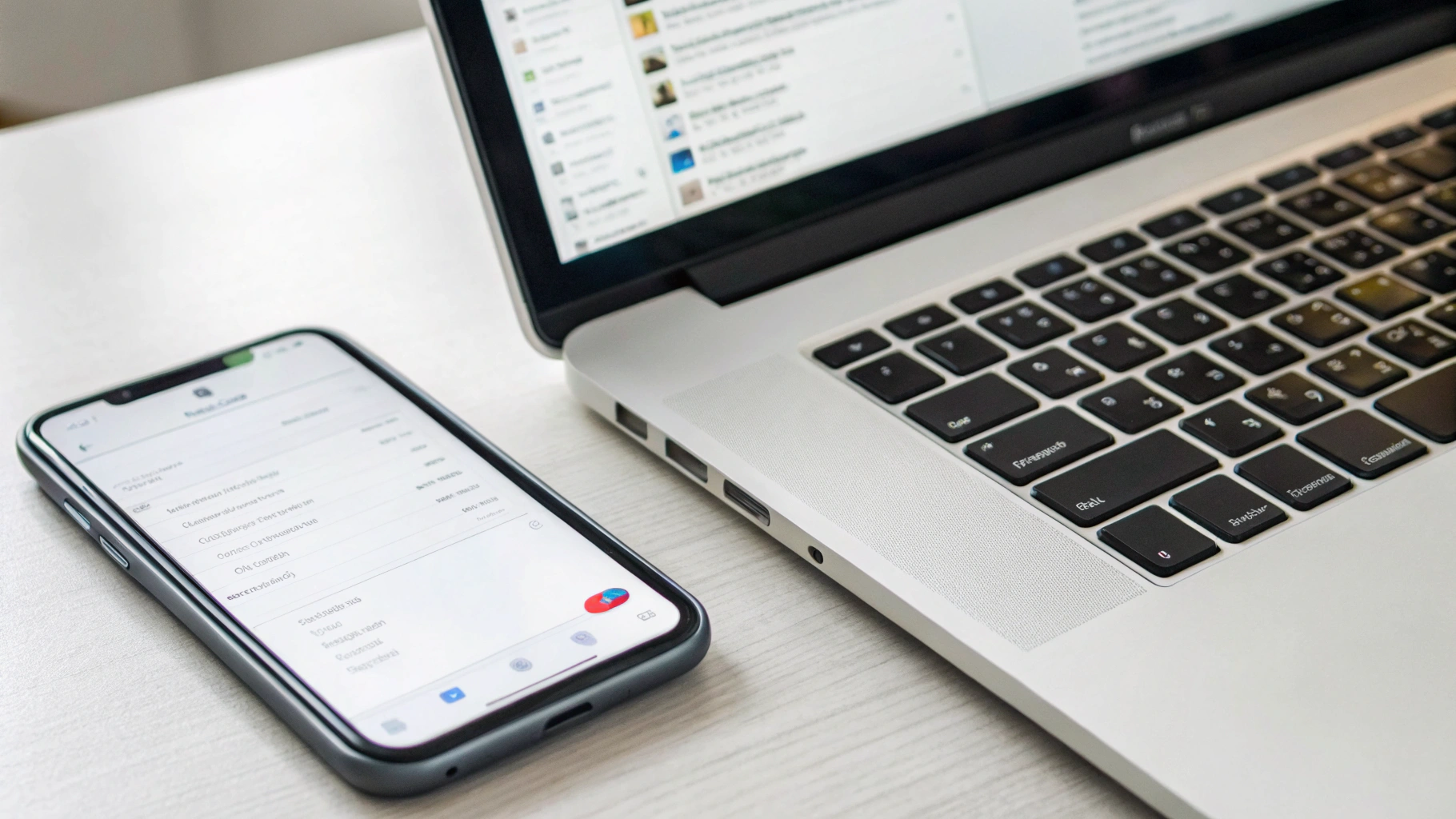
Настройка почты на iPhone для работы
Можно остаться на стандартном приложении «Почта», а можно поставить отдельный клиент для работы — чтобы разграничить личное и служебное.
Что настроить в любом случае:
- Подключите все нужные ящики (Exchange, Gmail, корпоративный IMAP/POP) и проверьте, что письма приходят и уходят без ошибок.
- Сделайте отдельный ящик или папку «Только работа» и включите уведомления только по нему, чтобы не отвлекаться на рассылки.
- Шаблоны ответов: сохраните заготовки для типовых писем, чтобы не печатать одно и то же по сто раз в день.
- Подпись — имя, должность, контакты. Это повышает доверие, даже если вы пишете с телефона.
Почта на Android для работы
На Android выбор клиентов ещё шире. Один вариант — стандартное приложение «Gmail/Почта» с несколькими аккаунтами. Другой — отдельное приложение под корпоративную почту, если у компании свой сервер.
Советы те же, но с акцентом:
- Настройте синхронизацию только нужных папок, чтобы не тратить трафик и батарею.
- Поставьте разные звуки уведомлений для рабочих и личных аккаунтов.
- Заранее проверьте поддержку вложений, чтобы спокойно открывать и пересылать PDF, DOCX, XLSX.
Шаг 2. Документы, таблицы и презентации
Офисные приложения: что поставить
Для мобильного офиса по сути нужны три типа документов: текст, таблицы и презентации. И на iPhone, и на Android есть два крупных пути:
- Microsoft 365 (Word, Excel, PowerPoint) — если в компании всё на Microsoft, это почти must have.
- Google Документы, Таблицы и Презентации — удобно для совместной работы, ссылок и комментариев.
На iPhone дополнительно можно использовать пакет Pages, Numbers и Keynote, если вы глубоко в экосистеме Apple: он хорошо работает офлайн и отлично синхронизируется между устройствами, если вы параллельно используете, например, ноутбук Apple Macbook или планшет Apple iPad.
Работа офлайн
Мобильный офис часто нужен в дороге, где интернет нестабилен. Обязательно предусмотрите офлайн-режим:
- Включите офлайн-доступ для важных файлов и папок в офисных приложениях и облачных сервисах.
- Скачайте локально ключевые документы: договоры, шаблоны, презентации.
- После возвращения в сеть не забывайте проверить, что изменения синхронизировались.
Шаг 3. Облако и файлы: один центр вместо десяти чатов
Типичная ситуация: документ потерялся где-то между отправкой в мессенджер, почту и загрузки. Чтобы мобильный офис работал, файлам нужно «одно законное место».
Что использовать на iPhone
Для iPhone базовый вариант — встроенное приложение «Файлы» и одно-два облака (например, iCloud и ещё какое-то, которым пользуется компания). Здесь важно:
- Создать отдельную папку для работы и внутри уже структуру «Проекты», «Клиенты», «Контракты».
- Привязать офисные приложения и сканер документов к этому хранилищу, чтобы всё сохранялось в одно место.
- Проверить, что важное помечено «доступно офлайн».
Хранилище и файлы на Android
На Android роль центра обычно играют Google Диск или другие облачные сервисы. Логика та же:
- Одна рабочая папка с простой и понятной структурой.
- Регулярная проверка, что новые документы не валяются в папке «Загрузки», а разложены по местам.
- Для особенно важных файлов — отдельная защищённая папка или раздел.
Шаг 4. Мессенджеры и корпоративная связь
Рабочий день только со смартфоном = вы всегда на связи. Главное — не превратить телефон в бесконечный источник стресса.
Как разграничить рабочее и личное
- Разные профили или аккаунты, где это возможно. Отдельный аккаунт в мессенджере для работы, если формат общения позволяет.
- Разные уведомления: рабочие чаты — с заметным звуком, личные — с тихим или вообще без звука в рабочее время.
- Папки приложений: сделайте на домашнем экране отдельную папку «Работа» и сложите туда всё, что связано с задачами и общением с командой.
Звонки и видеоконференции
Смартфон легко заменяет ноутбук и в этом:
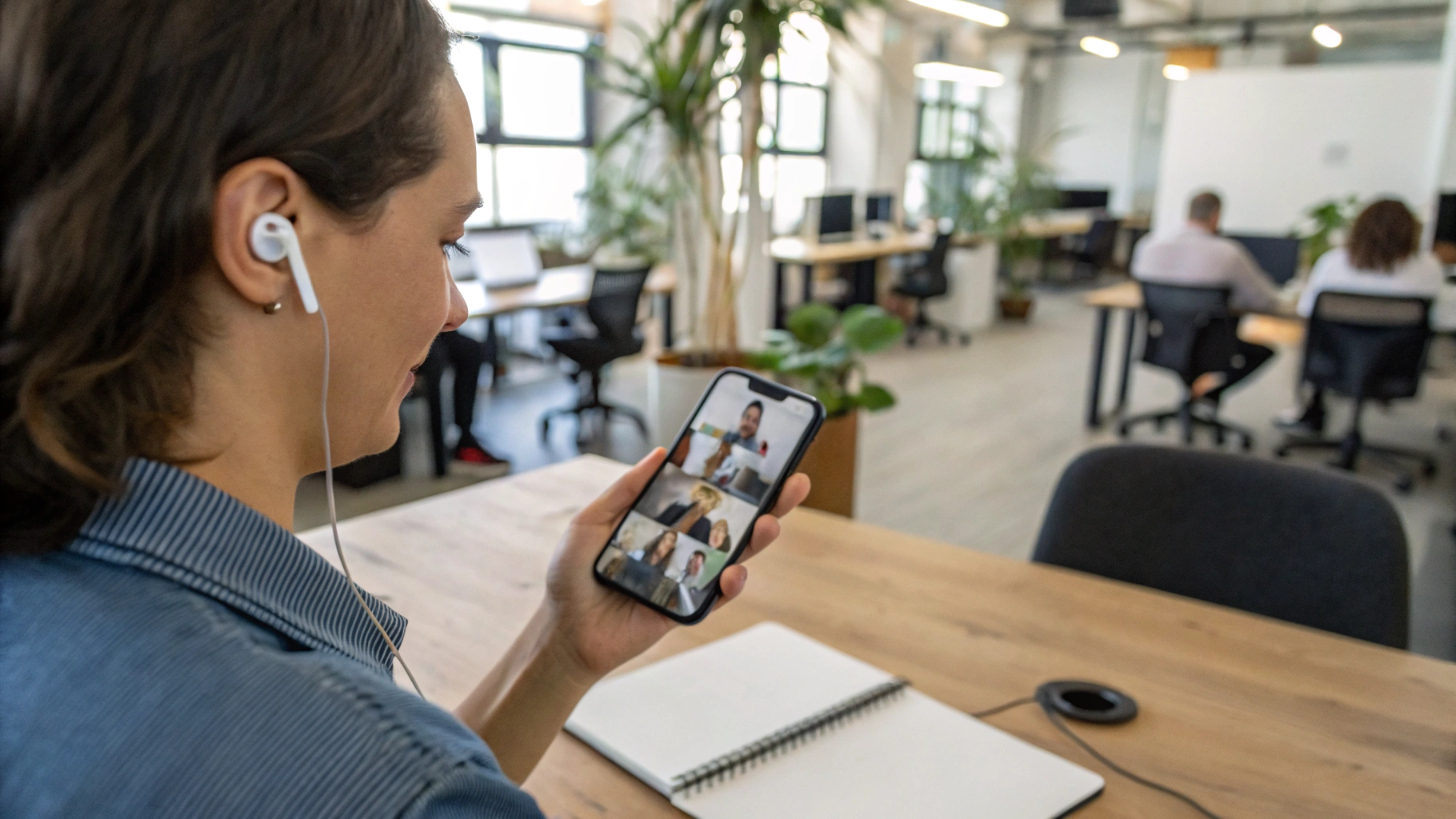
- Установите нужные приложения для созвонов (Zoom, Teams, Meet и другие, которые используют у вас).
- Заранее залогиньтесь и проверьте, что камеры и микрофон работают, а разрешения приложению выданы.
- Используйте гарнитуру — проводную или беспроводную, чтобы собеседники лучше вас слышали и не мешать окружающим.
- Избегайте созвонов по мобильной сети в плохом покрытии: по возможности включайте Wi‑Fi или хотя бы точку с более-менее стабильным LTE/5G.
Шаг 5. Задачи, календари и заметки
Без списка задач и календаря мобильный офис превращается в «огонь тушить» по уведомлениям.
Календарь
Требования к рабочему календарю простые:
- Все рабочие встречи и дедлайны в одном месте.
- Синхронизация между устройствами и, при необходимости, с календарём компании.
- Уведомления так настроены, чтобы вы не опаздывали, но и не срабатывали по десять раз.
На iPhone и Android встроенные календари умеют работать с разными сервисами — корпоративный Exchange, Google Календарь, другие провайдеры. Подключите всё и выберите один основной.
Список задач
Задачи удобно вести в любом простом приложении, где есть:
- Разделение по проектам или контекстам (работа, личное).
- Сроки и напоминания.
- Синхронизация между устройствами.
Важно не то, какое именно приложение вы выберете, а чтобы все задачи были именно там, а не в голове и мессенджерах.
Заметки и быстрые идеи
Для конспектов с переговоров, идей и набросков подойдёт стандартное приложение заметок на iOS или Android, либо кроссплатформенный сервис, который удобно использовать и с компьютера.
Полезные привычки:
- Создавайте заметку на каждую встречу или проект.
- Пишите туда итоги созвона плюс «следующие шаги».
- Ставьте теги или метки, чтобы потом легко найти нужное.
Шаг 6. Сканер в кармане: документы, чеки, подписи
Сканер документов в смартфоне — обязательная часть мобильного офиса. Он выручает в командировках, на встречах, работе с договорами и отчётами.
Что должен уметь удобный сканер:
- Сканировать в PDF с автоматической обрезкой полей.
- Распознавать текст (OCR), чтобы можно было выделить и скопировать его.
- Сразу сохранять сканы в ваше облако, а не только в память телефона.
- Быстро отправлять документ по почте или мессенджеру.
На iPhone базовые сканы можно делать прямо из приложения заметок или файлов. На Android и iOS есть масса сторонних сканеров, которые расширяют возможности: штампы, подписи, шаблоны документов.
Шаг 7. Безопасность: рабочие данные в надёжных руках
Если вы используете смартфон как полноценный рабочий инструмент, нужно относиться к нему как к ноутбуку с корпоративными данными.
Минимальный набор защиты
- Надёжный код-пароль и биометрия (Face ID, Touch ID, отпечаток пальца).
- Шифрование устройства (на большинстве современных iPhone и Android включено по умолчанию).
- Поиск устройства и возможность удалённой блокировки или стирания данных.
- Регулярные обновления системы и приложений, чтобы закрывать уязвимости.
Рабочие данные и личная жизнь
Некоторые компании требуют ставить на смартфон корпоративный профиль или специальное приложение, которое отделяет рабочие данные от личных. Это удобно: в случае увольнения или утери телефона ИТ-служба сможет удалить только рабочую часть, не трогая ваши личные фото и переписку.
Даже если у вас нет таких требований, полезно самому разделять данные:
- Не хранить рабочие документы в личных мессенджерах, где есть семья и друзья.
- Не использовать рабочий аккаунт почты для регистрации в сторонних сервисах.
- Периодически проверять доступы, которые вы выдали приложениям (камера, контакты, файлы).
Шаг 8. Автономность и зарядка: чтобы не сесть в самый важный момент
Рабочий день только на смартфоне означает, что батарея получает сильную нагрузку: созвоны, навигация, постоянная синхронизация. К этому надо подготовиться заранее.
Экономия батареи без ущерба работе
- Отключите лишние уведомления и фоновую активность приложений, которые не связаны с работой.
- При низком заряде включайте режим энергосбережения, но следите, чтобы важные приложения (почта, мессенджеры, календарь) не были слишком сильно ограничены.
- Уменьшите яркость экрана и, по возможности, используйте тёмные темы — это немного экономит заряд.
- По дороге между встречами пользуйтесь проводной зарядкой или повербанком, а не только беспроводной, она эффективнее.
Что взять с собой, если работаете со смартфона в поле
- Надёжный powerbank подходящей ёмкости.
- Кабель для быстрой зарядки и, при необходимости, переходники.
- Компактное зарядное устройство, если точно знаете, что будет розетка.
- При частых звонках — гарнитуру, чтобы не держать телефон у уха весь день.
Шаг 9. Микроаксессуары, которые сильно упрощают жизнь
Когда вы работаете весь день только со смартфоном, мелочи оформляют комфорт:
- Настольная подставка или док — чтобы телефон стоял под углом, а не валялся плоско на столе.
- Клавиатура и мышь или трекпад (по Bluetooth или проводные через переходник) — полезно, если нужно долго печатать большие тексты.
- Чехол с упором или подставкой — идеально для видеозвонков.
- Хорошие наушники с микрофоном — заметно улучшают качество созвонов. Удобный вариант в поездках — полностью беспроводные наушники Apple AirPods с хорошим микрофоном и шумоподавлением.
Шаг 10. Личный порядок: рутинные ежедневные действия
Мобильный офис — это не разовая настройка, а привычная рутина, которая делает рабочие дни предсказуемыми.
Ежедневный минимум
- Утром: быстрый просмотр календаря и задач на день.
- Днём: разбор новых писем и сообщений по принципу «прочитал — решил или записал в задачи».
- Вечером: проверка, чтобы важные документы ушли в нужные папки и синхронизировались в облако.
- Раз в неделю: лёгкая «генеральная уборка» — удалить мусор, очистить загрузки, проверить место в хранилище.
Когда смартфона всё же недостаточно
Честно: у мобильного офиса есть предел. Смартфон сложно использовать как единственный рабочий инструмент, если:
- вы монтируете тяжёлое видео, работаете с крупными 3D-моделями или сложными инженерными программами;
- вам нужен большой экран для одновременной работы с несколькими окнами и таблицами;
- в компании используются только специфические десктопные программы, у которых нет мобильных версий.
Во всех остальных сценариях смартфон вполне может стать вашим рабочим офисом на один день, на время командировки или даже на постоянной основе — если грамотно настроить экосистему приложений и соблюдать базовые правила порядка. Если чувствуете, что всё-таки не хватает большого экрана, можно подумать о переходе на связку смартфон плюс ноутбук и заранее продумать перенос данных — мы подробно разбирали это в материале как переехать с Windows на Mac и ничего не потерять.
Итог
Рабочий день только со смартфоном — не экстремальный эксперимент, а рабочий сценарий, к которому всё больше людей переходят осознанно. И iPhone, и современные Android‑смартфоны достаточно мощные, чтобы стать ядром вашего мобильного офиса: с почтой, задачами, документами, мессенджерами, видеосвязью и защищённым хранилищем файлов.
Один раз пройдите по шагам из этой статьи, настройте почту, офисные приложения, хранилище, безопасность и зарядку — и в следующий раз, когда придётся ехать налегке, вы будете уверены: одного смартфона вам точно хватит, чтобы спокойно отработать весь день.



