

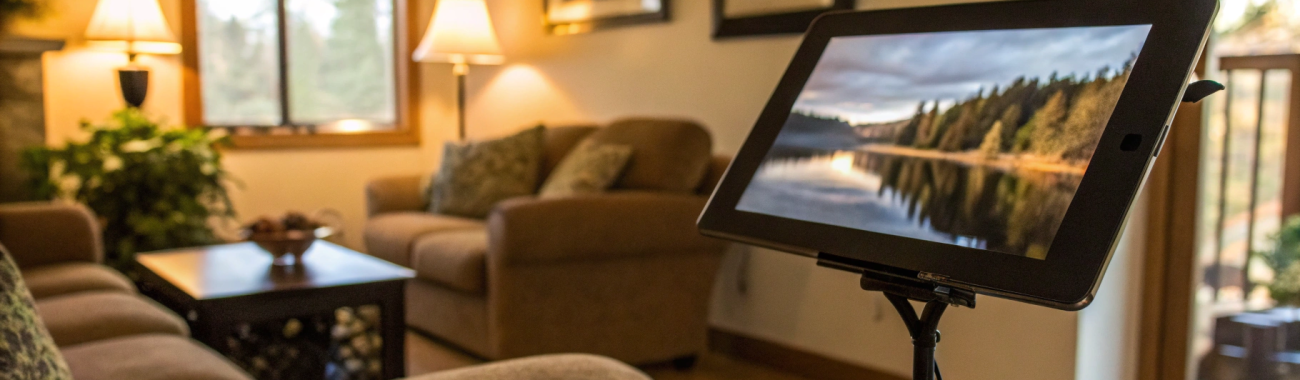
Как превратить старый iPad или Android‑планшет в семейную цифровую фоторамку
Старый iPad или Android‑планшет не обязательно продавать или выбрасывать. Его можно превратить в уютную семейную цифровую фоторамку: настроить слайд‑шоу, отобрать снимки, продумать питание и безопасность, а также способ добавления новых фотографий.
Старый планшет часто превращается в «запасной» гаджет, который лежит без дела. Но у него есть отличное второе предназначение — стать удобной семейной цифровой фоторамкой. Экран у планшетов, как правило, лучше, чем у недорогих рамок, а настроек и возможностей — в разы больше.
Разберём по шагам, как превратить старый iPad или Android‑планшет в красивую, безопасную и почти «автономную» семейную фоторамку, которая будет радовать вас и близких каждый день.
Шаг 1. Подходит ли ваш планшет для роли фоторамки
Почти любой рабочий планшет можно превратить в фоторамку, но есть несколько нюансов, на которые стоит обратить внимание до начала «проекта».
- Состояние экрана. Без критических трещин, с нормальной яркостью. Мелкие царапины обычно не мешают.
- Аккумулятор. Для постоянной работы от сети важно, чтобы батарея не сильно перегревалась и устройству хватало питания от адаптера.
- Поддерживаемая версия системы. Не обязательно самая свежая, но важно, чтобы планшет мог запускать базовые приложения для галереи или слайд‑шоу.
- Wi‑Fi. Желательно, чтобы Wi‑Fi работал стабильно — тогда можно будет обновлять семейные фото по воздуху.
Если планшет очень старый и сильно тормозит, всё равно можно использовать встроенное слайд‑шоу из локальных фотографий, без тяжёлых облачных приложений.
Шаг 2. Решите, откуда будут браться семейные фото
Перед настройкой важно понять, откуда фоторамка будет брать снимки. Есть три базовых сценария:
- Фото хранятся на самом планшете. Самый простой и надёжный вариант: скопировали подборку семейных фото — и планшет крутит их даже без интернета.
- Фото в облаке. Удобно, если семья активно фотографирует с телефонов и вы хотите, чтобы новые снимки сами появлялись в слайд‑шоу.
- Комбинированный вариант. Основной архив на устройстве, а любимые свежие кадры подгружаются из облака.
Чем меньше «магии» и сложных связок, тем стабильнее фоторамка. Для родителей или бабушки лучше сделать максимально простой сценарий, даже если он чуть менее «умный».
Подготовка фотографий
Чтобы фоторамка смотрелась аккуратно и не показывала случайный «бардак» из скринов и мемов, лучше заранее отобрать коллекцию снимков.
- Создайте отдельную папку или альбом «Фоторамка». Включите туда только семейные фото, пейзажи, путешествия, детские моменты.
- По возможности избегайте вертикальных кадров для горизонтально стоящего планшета (и наоборот) — так картинка будет смотреться красивее.
- Удалите слишком тёмные, смазанные или дубликаты, чтобы кадры не повторялись каждые 2–3 минуты.
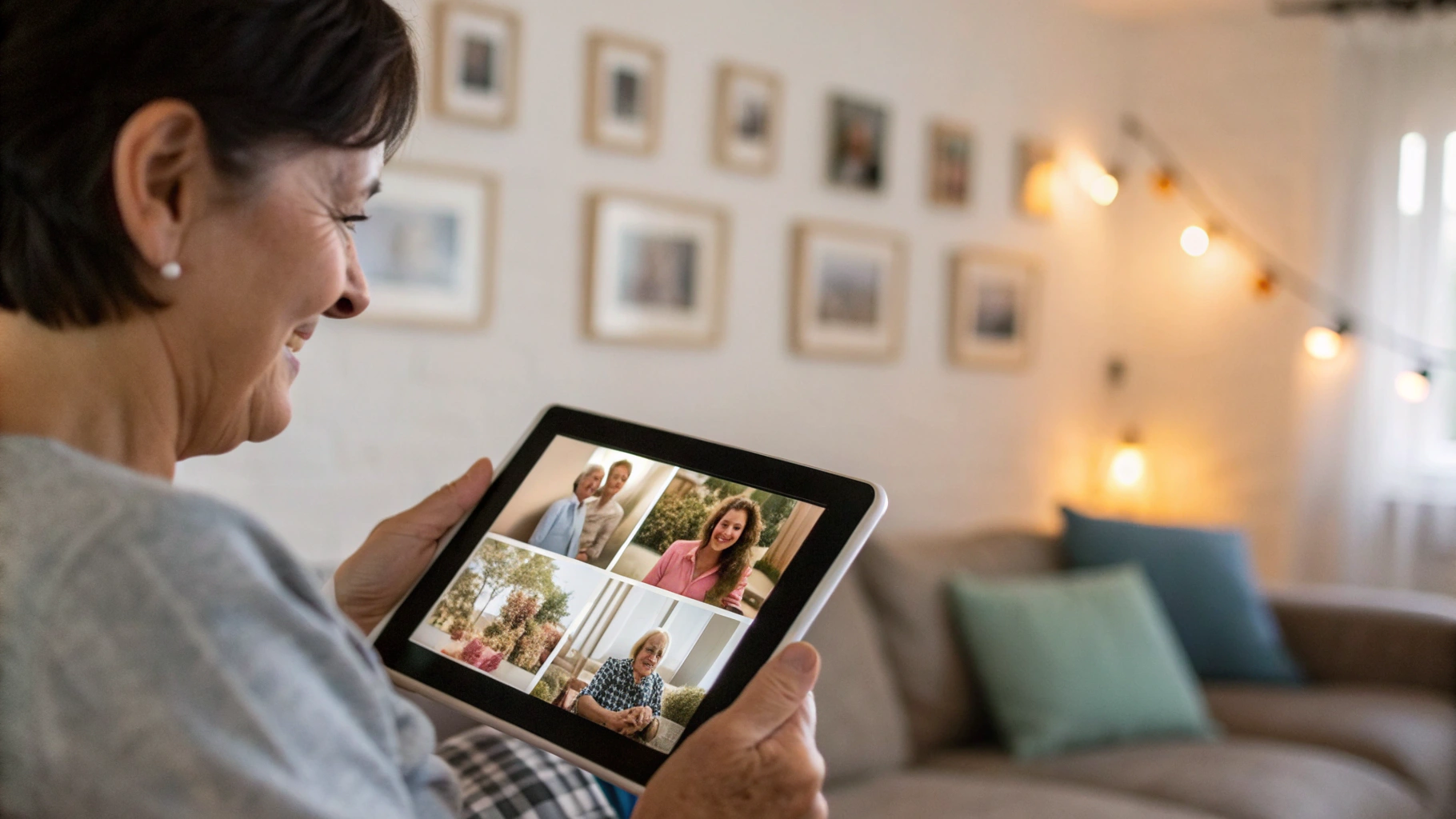
Шаг 3. Настройка фоторамки на старом iPad
iPad отлично подходит под роль фоторамки: яркий экран, хорошие углы обзора и удобная встроенная «Фото» с поддержкой слайд‑шоу. Если у вас ещё свежий планшет и вы думаете, как его лучше использовать в быту, загляните также в наш разбор жестов и функций стилуса в статье о возможностях Apple Pencil Pro и жестах на iPad. А подобрать подходящий планшет вы можете в каталоге моделей Apple iPad.
Вариант 1. Используем встроенную функцию «Слайд‑шоу»
Если вам достаточно простого режима без сложных эффектов и автоматических обновлений из облака, можно обойтись только встроенными возможностями.
- Скопируйте нужные семейные фото в приложение «Фото» на iPad (через AirDrop, кабель или iCloud).
- Создайте альбом «Фоторамка» и добавьте туда отобранные снимки.
- Откройте этот альбом, нажмите «Выбрать» → выделите любые фото → в меню «Поделиться» выберите «Слайд‑шоу».
- Нажмите «Параметры» и настройте основные опции.
- Тему. Простую, без навязчивых анимаций (например, «Растворение»).
- Музыку. Обычно лучше отключить, чтобы фоторамка не мешала.
- Повтор и скорость. Включите повтор, а скорость поставьте «Медленно» или «Средне».
После этого iPad будет крутить выбранный альбом бесконечно, пока не сядет аккумулятор или вы не остановите слайд‑шоу.
Вариант 2. Фоторамка из режима блокировки (если поддерживается)
В более новых версиях iOS и iPadOS есть возможность поставить на экран блокировки «умные» виджеты или фотографии дня. Для старого iPad эта функция может быть ограничена, но если у вас относительно свежая система — попробуйте:
- В настройках экрана блокировки выберите стиль, где можно выводить фон из фотографий.
- Настройте подборку изображений или конкретный альбом с семейными снимками.
Это не полноценная фоторамка с авто‑перелистыванием, но как фоновая «картина» на столе или тумбочке выглядит очень уютно.
Вариант 3. Специализированные приложения под фоторамку
В App Store есть приложения, которые превращают iPad в полноценную цифровую фоторамку с более гибкими настройками: выбор папок, времени показа, обоев, погоды, часов и т.д. Сценарий обычно такой:
- Устанавливаете приложение‑«фоторамку».
- Даёте доступ к выбранным альбомам в «Фото» или к облачным сервисам.
- Настраиваете переходы, частоту смены, отображение часов и даты.
Плюс специализированных приложений — можно не трогать планшет месяцами: он просто крутит фото, подгружает новые и показывает аккуратный интерфейс.
Шаг 4. Как сделать фоторамку из Android‑планшета
С Android‑планшетами часто ещё проще — в Google Play много приложений с режимом фоторамки и тонкой настройкой. Если ваш старый планшет от Samsung, а телефоном вы пользуетесь другим брендом, можно рассмотреть современные смартфоны Samsung для съёмки и моментальной загрузки свежих кадров в семейную фоторамку.
Простой вариант: встроенная галерея
На некоторых Android‑планшетах в стандартной «Галерее» есть функция слайд‑шоу.
- Скопируйте фото в память планшета или на карту microSD.
- Создайте папку «Фоторамка» и поместите туда только нужные снимки.
- Откройте эту папку в галерее и найдите пункт «Слайд‑шоу» или «Показ слайдов».
- Настройте скорость смены и тип перехода.
Функция и название могут отличаться в зависимости от оболочки (Samsung, Xiaomi, Huawei и т.д.), но логика одинаковая.
Продвинутый вариант: приложения‑фоторамки
В Google Play легко найти приложения по запросу «photo frame», «photo slideshow» и похожим. У большинства похожие функции:
- Выбор локальных папок или альбомов для слайд‑шоу.
- Поддержка облачных хранилищ и семейных альбомов.
- Отображение часов, даты, погоды.
- Тонкая настройка времени показа одного фото, анимаций, полей.
Плюс Android — можно поставить приложение в автозапуск, чтобы после включения планшета сразу запускалось слайд‑шоу, а все лишние функции были спрятаны.
Шаг 5. Настройки экрана, чтобы фоторамка не мешала и не выгорала
Так как планшет будет работать часами или даже сутками, важно правильно настроить экран и энергосбережение.
Отключаем авто‑блокировку и авто‑яркость
Для фоторамки обычно делают так:
- Выключают авто‑блокировку. Экран не должен гаснуть каждые 30 секунд. На iPad это настраивается в разделе «Экран и яркость» → «Автоблокировка» → «Никогда» (если доступно). На Android — в разделе «Экран» → «Спящий режим» или «Тайм‑аут экрана».
- Отключают авто‑яркость. Чтобы картинка не мерцала от каждого изменения освещения. Установите комфортную ручную яркость — обычно 40–60% хватает для комнаты.
Если планшет стоит в спальне, можно настроить «ночной» режим с пониженной яркостью или использовать тёплый оттенок экрана вечером, чтобы свет не бил по глазам.
Защита от выгорания экрана
У современных планшетов риск выгорания не такой большой, как у старых плазм, но всё же лучше перестраховаться.
- Избегайте статичных элементов на экране — оставляйте минимум постоянных панелей, часов и рамок.
- Настройте лёгкое движение или смену фото каждые 30–90 секунд.
- Если планшет не используется ночью, можно включить расписание, чтобы он гасил экран или уходил в сон, например, с 23:00 до 7:00.
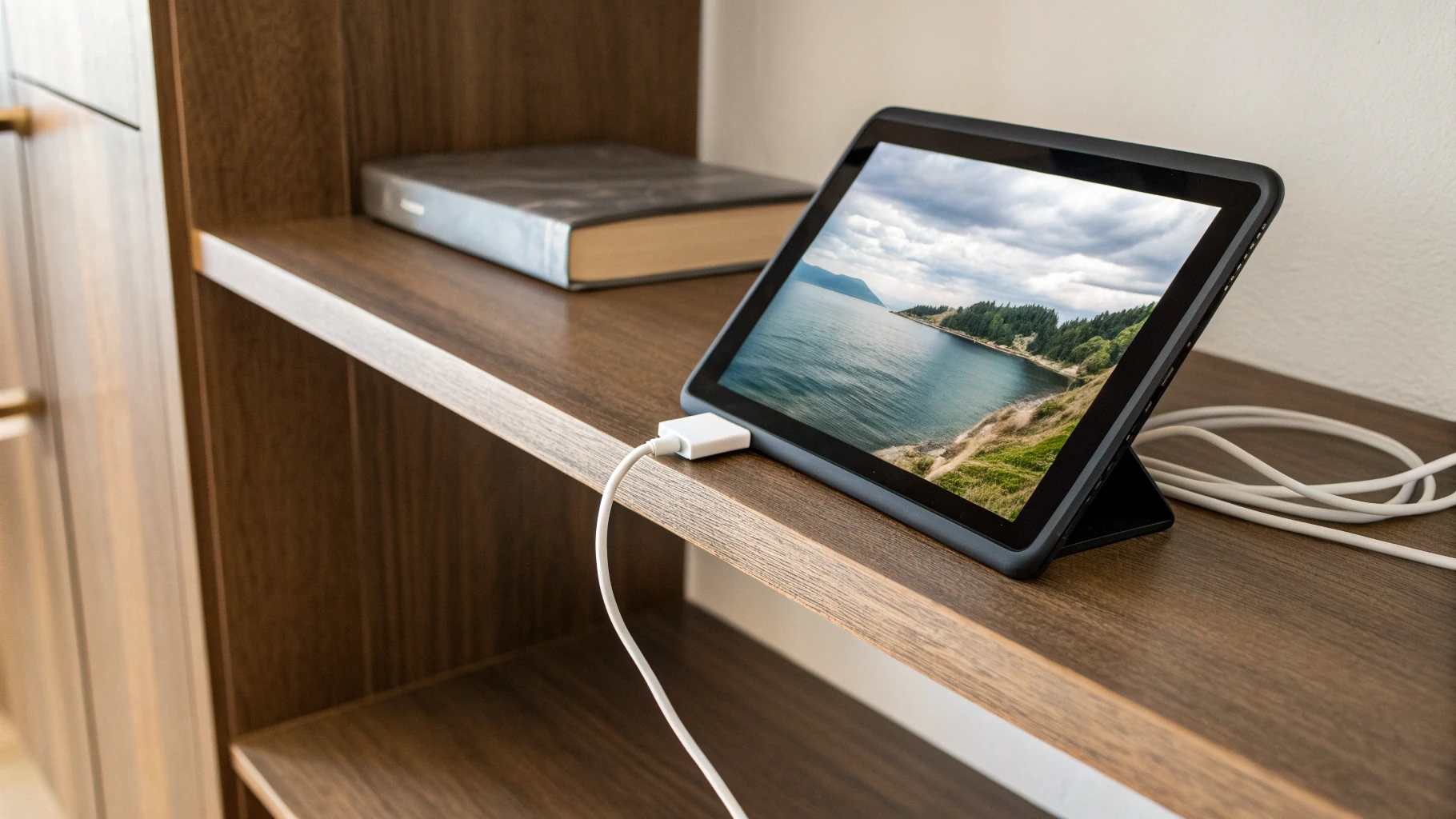
Шаг 6. Питание и безопасность: чтобы фоторамка работала годами
Постоянная работа от сети — это нагрузка на аккумулятор. Но с правильной настройкой планшет спокойно прослужит ещё несколько лет.
Как правильно организовать питание
- Используйте оригинальное или качественное зарядное устройство с подходящей мощностью. Дешёвые зарядки могут греться и вредить батарее.
- Убедитесь, что кабель надёжный и не перетянут — лучше, если он идёт по стене или спрятан в кабель‑канал.
- Если планшет сильно нагревается, снизьте яркость экрана и уберите плотный чехол, который мешает охлаждению.
В идеале планшет в режиме фоторамки работает от сети, а аккумулятор используется минимум. В некоторых моделях при зарядке от слабого блока планшет будет медленно разряжаться — лучше подобрать адаптер с чуть большей мощностью.
Физическая безопасность и дети
Если фоторамка будет стоять в доме с детьми или животными, важно подумать о размещении.
- Ставьте планшет дальше от края полки или комода.
- Используйте подставку или крепление, чтобы устройство не упало от случайного толчка.
- При настенном креплении прячьте кабель, чтобы ребёнок за него не дёрнул.
Шаг 7. Настройка безопасности и приватности
Фоторамка часто стоит на видном месте: в гостиной, кухне, офисе. Логично, что устройство не должно показывать личные переписки, уведомления и случайные фото.
Отключаем лишние уведомления
На iPad и Android лучше:
- Выключить уведомления мессенджеров и соцсетей, чтобы сообщения не всплывали поверх фотографий.
- Отключить предварительный просмотр писем и уведомлений на экране блокировки.
- Оставить разве что системные уведомления, связанные с зарядкой или обновлениями, и то по желанию.
Ограничиваем доступ к лишним фото и аккаунтам
Если планшет будет стоять, например, у родителей:
- Создайте отдельный аккаунт (пользователя) на Android‑планшете с доступом только к выбранной папке с фото.
- На iPad можно ограничиться отдельным альбомом и минимальным количеством приложений на главном экране.
- Не храните на таком устройстве банковские приложения, документы и важную переписку — фоторамка должна быть максимально «пустой» и безопасной.
Шаг 8. Как удобно добавлять новые семейные фото
Самая приятная часть фоторамки — когда туда автоматически прилетают новые фото: дни рождения, поездки, детские праздники.
Облачные альбомы
Если вы пользуетесь облачными сервисами и семейными альбомами, можно настроить простой сценарий.
- На телефонах у членов семьи создайте общий альбом, куда все будут добавлять лучшие кадры.
- На планшете‑фоторамке установите приложение облака, которое автоматически показывает снимки из этого альбома.
Так фотографии будут обновляться даже без прямого копирования файлов.
Ручное обновление «пакетами»
Если интернет слабый или вы не хотите перегружать родителей лишними приложениями, можно раз в месяц:
- Привезти планшет к себе (или приехать к родителям).
- Кабелем или по Wi‑Fi закинуть на него свежую подборку снимков в альбом «Фоторамка».
Это чуть менее удобно, зато надёжно и не зависит от стабильности домашнего интернета.
Шаг 9. Где поставить и как оформить домашнюю фоторамку
От места установки сильно зависит эффект. Технически планшет можно поставить куда угодно, но есть несколько проверенных вариантов.
- Гостиная. На комоде, книжной полке или подставке возле телевизора. Фоторамка становится центром внимания гостей.
- Кухня. На отдельной полочке или барной стойке — фотографии мелькают, пока вы готовите или пьёте чай.
- Рабочий стол. Если вы много времени проводите за компьютером, приятно, когда рядом крутятся любимые кадры.
Чтобы всё выглядело аккуратно:
- Подберите подставку под размер планшета — устойчивую, с нужным углом наклона.
- Спрячьте кабели: используйте клипсы или кабель‑каналы, чтобы провод не висел некрасивой петлёй.
- Выберите стиль оформления фото: можно оставить оригинальный формат, а можно кадрировать под один аспект‑рэйшио (например, 4:3), чтобы все кадры смотрелись ровнее.
Шаг 10. Дополнительные идеи: часы, погода и режимы
Многие приложения‑фоторамки и даже встроенные функции позволяют выводить не только фото, но и дополнительную информацию.
- Часы. Аккуратные цифровые часы в углу — полезная мелочь, особенно в кухне или гостиной.
- Дата и день недели. Удобно для старших родственников, которые иногда путаются в датах.
- Погода. Небольшой виджет с температурой и иконкой погоды за окном.
Главное — не перегружать экран: фоторамка должна оставаться про фотографию, а не превращаться в перегруженную «информационную панель». Если вам интересно, как современные дисплеи ведут себя при длительном показе статичного изображения, посмотрите наш обзор различий между OLED и microLED‑экранами.
Что делать, если планшет очень старый и всё тормозит
Если iPad или Android‑планшет совсем древний, всё равно есть шанс сделать из него фоторамку.
- Удалите максимум приложений, оставьте только галерею.
- Отключите анимации и эффекты, оставьте самый простой переход между фотографиями.
- Уменьшите разрешение фотографий при копировании (например, до 2–3 Мп) — старому устройству будет проще их крутить.
Даже если планшет не потянет современные облачные сервисы, в роли офлайн‑фоторамки с локальными файлами он часто работает отлично.
Итог: из старого гаджета — в центр семейной истории
Старый iPad или Android‑планшет легко превращается в цифровую фоторамку, если немного подготовиться: отобрать семейные фото, настроить слайд‑шоу, подумать о питании и приватности. В результате вместо пылящегося устройства вы получаете живую «картину», которая каждый день напоминает о близких людях, поездках и важных моментах.
Такой проект можно сделать за один вечер, а радовать он будет годами — особенно если вы периодически будете подбрасывать в фоторамку новые семейные кадры.



