

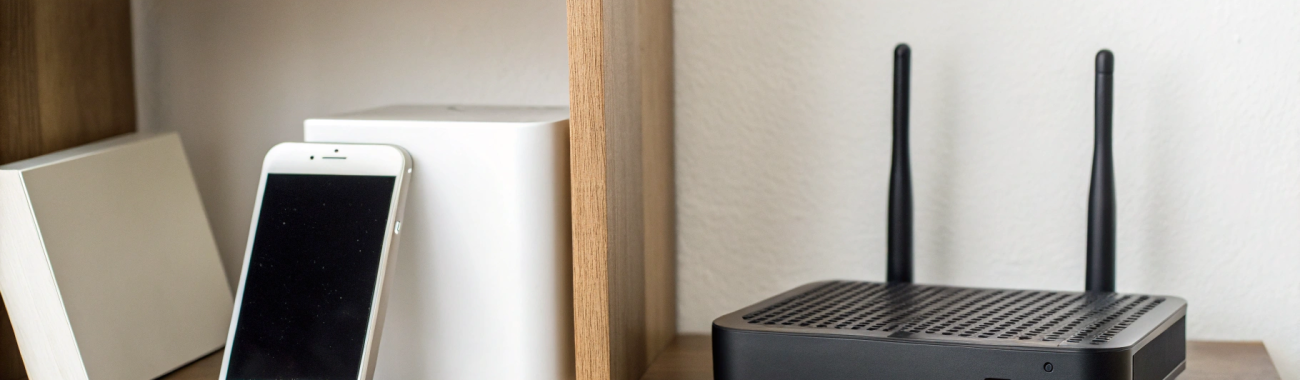
Автозагрузка фото и видео с iPhone и Android на домашний NAS без сложных настроек
Разбираемся, как сделать так, чтобы фото и видео с iPhone и Android сами попадали в домашний NAS, пока вы просто пользуетесь телефоном. Без терминала, проброса портов и сложного администрирования: выбираем простой NAS, подключаем его к роутеру и включаем автозагрузку через приложения.
Домашний NAS для фото и видео — это способ наконец-то навести порядок в семейном архиве и перестать бояться потерять снимки при поломке или краже телефона. Но многих пугают слова «RAID», «порт пробросить», «динамический DNS». В этой статье обойдемся без всего этого.
Разберем максимально простую схему: NAS стоит дома, подключен к роутеру, все работает только внутри домашней сети. Телефоны сами сливают на него новые фото и видео. Никаких сложных прошивок, терминала и ручных копирований.
Что мы хотим получить в итоге
Цель такая: вы приходите домой, телефон подключается к Wi‑Fi, и свежие фото с iPhone и Android автоматически отправляются на домашний NAS. Делает это приложение, которое один раз настраивается и дальше работает само.
В результате у вас:
- одна общая папка (или несколько папок) на NAS с семейными фото;
- фото и видео не зависят от памяти телефона и облачных подписок;
- резервное копирование фото происходит автоматически, без ручных действий;
- простая структура папок, понятная любому члену семьи.
Минимальные требования: что понадобится
Чтобы схема работала и не превратилась в постоянную возню с настройками, лучше сразу понимать, что нам нужно.
1. Сам NAS (домашнее хранилище)
Для задачи «автозагрузка фото» не нужен дорогой сервер. Главное — несколько простых вещей:
- поддержка сетевых папок SMB (Windows‑папки) — есть у всех бытовых NAS;
- желательно фирменное мобильное приложение производителя (Synology Photos, QNAP, Asustor и т.п.);
- 1–2 диска на 2–4 ТБ — для начала обычно достаточно;
- подключение к роутеру по кабелю (Gigabit Ethernet).
Если у вас старый компьютер или мини‑ПК, его теоретически тоже можно превратить в хранилище. Но в этой статье мы не лезем в самосбор и сложные ОС, а рассматриваем именно готовые домашние NAS‑коробки.
2. Домашний Wi‑Fi‑роутер
Подойдет любой более‑менее современный роутер, который умеет:
- раздавать Wi‑Fi 2,4 и/или 5 ГГц;
- давать NAS постоянный IP (желательно, но необязательно — можно настроить позже как «привязку по MAC»);
- работать без танцев с бубном — то есть провайдер уже настроен, интернет есть.
Никаких пробросов портов и удаленных доступов нам не нужно. Мы работаем только в пределах домашней сети.
3. Смартфоны: iPhone и Android
На телефонах понадобится:
- актуальная версия iOS или Android (сильно старые аппараты иногда плохо дружат с новыми приложениями NAS);
- доступ к домашнему Wi‑Fi (автоматическое подключение дома);
- установленные приложения производителя NAS или простые файловые менеджеры с поддержкой SMB.
Если вы только выбираете смартфон, удобно сразу ориентироваться на популярные модели Apple iPhone или современные смартфоны Samsung — для них почти всегда есть официальные клиенты большинства NAS‑брендов и лучше всего работает автозагрузка.
Общая логика схемы: без усложнений
Чтобы не запутаться, посмотрим на процесс сверху, в виде простого сценария:
- Дома всегда включен NAS, он подключен к роутеру.
- На NAS создана общая папка, например FamilyPhotos.
- На каждом телефоне установлено приложение, которое:
- знает логин и пароль к общей папке NAS;
- умеет открывать к ней доступ по SMB или через фирменный протокол;
- может автоматически отправлять новые фото и видео при подключении к Wi‑Fi.
В результате вам нужно один раз настроить:
- папки и учетные записи на самом NAS;
- автозагрузку в смартфонных приложениях.
Дальше схема работает сама.
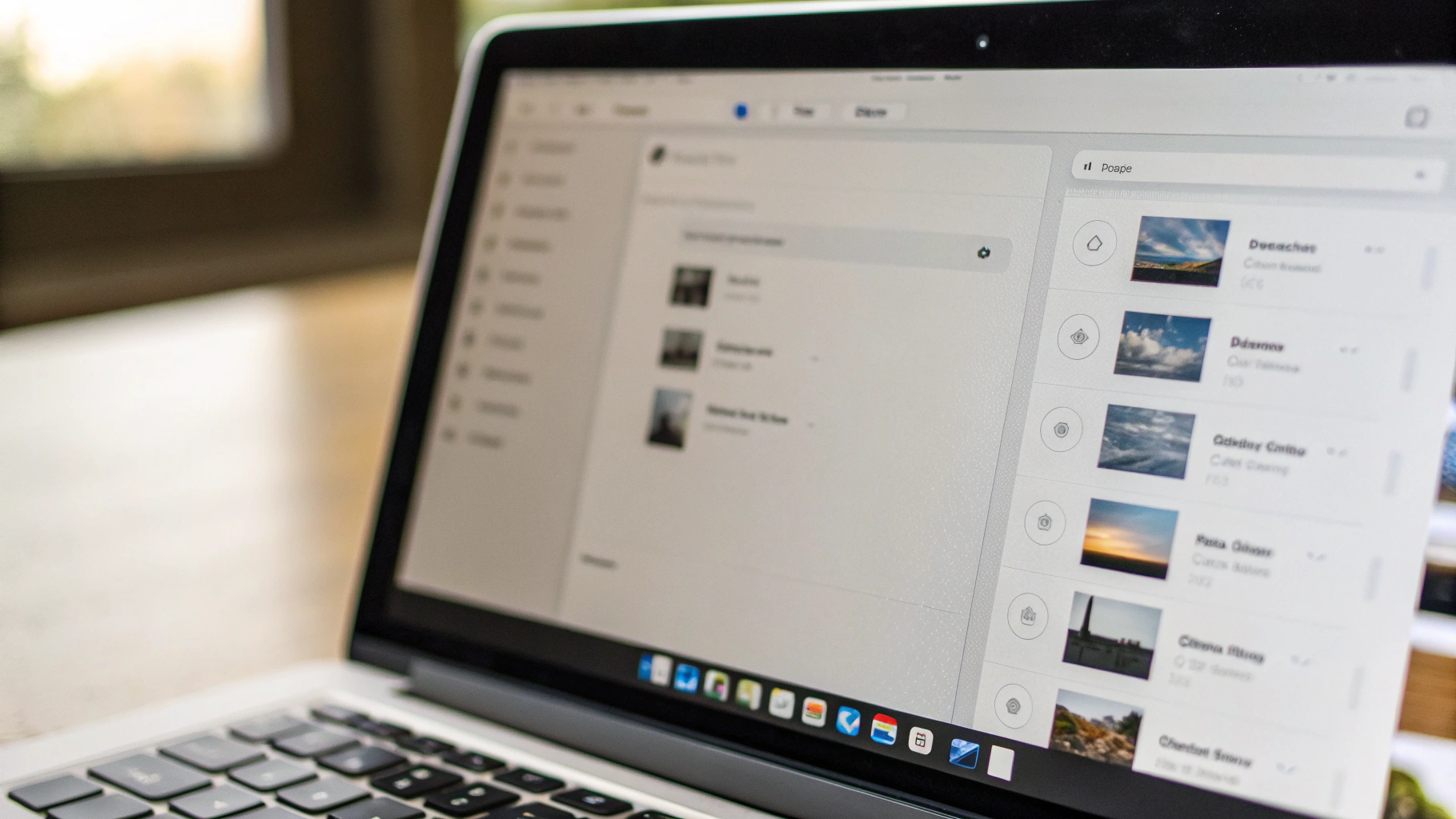
Шаг 1. Простая базовая настройка домашнего NAS
Производителей много, но базовая идея одинаковая. Условно на примере любого массового NAS.
Создаем общую папку для фото
После первичной настройки (мастер первого запуска производителя) делаем следующее:
- Заходим в веб‑панель NAS (обычно через браузер по адресу вида
nasили по IP, указанному в инструкции). - Находим раздел «Общие папки» или «Shared Folders».
- Создаем новую папку, например Photos или FamilyPhotos.
- Разрешаем к ней доступ семье (либо через общий пользовательский аккаунт, либо отдельные логины для каждого).
Для простоты на старте многие делают один общий логин для всей семьи. С точки зрения безопасности это не идеально, но так проще. Если хотите порядок — лучше сразу завести несколько пользователей: «mama», «papa», «kids» и т.п.
Включаем SMB‑доступ (сетевые папки)
Практически все NAS умеют SMB — тот же протокол, который использует Windows для сетевых дисков. Находим раздел «Файл‑службы», «File Services» или похожий и убеждаемся, что:
- служба SMB включена;
- папка Photos/FamilyPhotos отмечена как доступная по SMB;
- права пользователей настроены: чтение/запись.
Важно: на этом этапе мы не делаем ничего с интернет‑доступом извне. Работать будем только внутри домашнего Wi‑Fi. Так безопаснее и проще.
Закрепляем IP‑адрес NAS (по возможности)
Чтобы телефоны и компьютеры всегда находили NAS по одному и тому же адресу, удобно закрепить IP за его MAC‑адресом в настройках роутера. В меню это обычно называется «статический DHCP» или «резервирование IP». Это не строго обязательно, но избавляет от ситуации «вчера работало, сегодня не видит папку».
Шаг 2. Как организовать папки: чтобы не захлебнуться хаосом
От того, как вы организуете папки, зависит, будете ли потом находить нужные фото. Есть две простые и рабочие схемы.
Вариант 1. По людям (каждый в свою подпапку)
Структура:
FamilyPhotos
  ├─ iPhone_Mama
  ├─ iPhone_Papa
  ├─ Android_Son
  └─ Android_Daughter
Плюсы:
- каждый точно знает, куда сливаются его фотографии;
- проще разобраться, кто что снял;
- удобно, если у всех разный стиль съемки.
Минус — семейные события размазаны по нескольким подпапкам, нужно потом объединять в общие альбомы (если вы их вообще делаете).
Вариант 2. По годам и месяцам (общий архив)
Структура:
FamilyPhotos
  ├─ 2023
  │   ├─ 2023-01
  │   ├─ 2023-02
  │   └─ ...
  ├─ 2024
  │   ├─ 2024-01
  │   └─ ...
  └─ 2025
      ├─ 2025-01
      └─ 2025-02
Плюсы:
- удобно пересматривать по времени: «что было в 2024‑м»;
- не важно, кто снимал — всё в одном месте;
- легко копировать целый год на внешний диск как архив.
Можно комбинировать: общий архив по годам плюс подпапки по людям внутри года.
Шаг 3. Автозагрузка фото с iPhone на NAS
На iPhone у нас есть две понятные стратегии: использовать фирменное приложение производителя NAS (если оно есть) или общий путь через SMB и сторонние программы. Начнем с простого варианта.
Вариант 1. Фирменное приложение NAS (когда есть Photos/Drive‑клиент)
У популярных брендов NAS почти всегда есть свое приложение для фото:
- у Synology — Synology Photos или DS photo;
- у QNAP — QuMagie или Qphoto;
- у Asustor, TerraMaster и др. — свои клиенты.
Общий алгоритм для таких приложений примерно одинаковый:
- Скачайте приложение производителя NAS из App Store.
- Подключитесь к домашнему Wi‑Fi.
- Запустите приложение и введите адрес NAS:
- либо по имени (например,
nas.local), - либо по IP (например,
192.168.1.10).
- Введите логин и пароль пользователя NAS, которому открыт доступ к папке с фото.
- Включите функцию «Автозагрузка» или «Backup Photos» (название отличается в зависимости от приложения).
- Укажите папку на NAS, куда должны попадать фото (например, FamilyPhotos/iPhone_Mama).
- Выберите, что именно загружать:
- только фото или фото плюс видео;
- только новые или всё с нуля.
Дальше приложение обычно работает по простому правилу: подключились к Wi‑Fi — проверили, есть ли новые кадры в медиатеке iOS — докачали на NAS. Иногда можно дополнительно настроить, чтобы автозагрузка работала только при зарядке, чтобы не садить батарею.
Вариант 2. Через SMB и файловый менеджер
Если у вашего NAS нет удобного фирменного фото‑приложения, можно использовать обычный сетевой диск через SMB, а загрузку делать вручную или наполовину автоматически.
Схема:
- На iPhone устанавливаете файловый менеджер с поддержкой SMB (или используете встроенные «Файлы»).
- В «Файлах» выбираете «Подключиться к серверу», указываете адрес NAS в формате
smb://IP-NAS. - Вводите логин и пароль NAS и сохраняете подключение.
- Создаете на NAS папку для фото с iPhone (по одной на человека).
- Периодически заходите в приложение «Фотографии» → выбираете нужные кадры → «Поделиться» → «Сохранить в Файлы» → выбираете SMB‑папку NAS.
Это уже не стопроцентная автозагрузка, но нагрузка минимальная: один раз в несколько дней или недель скинули всё разом. Плюс такой схемы — не нужно ставить дополнительные клиенты NAS, все работает стандартными средствами iOS. Если вы параллельно переходите с Windows‑ПК на Mac, подобные сетевые папки удобно использовать и на ноутбуке — про это подробно разбирали в отдельной статье как безболезненно переехать с Windows на Mac.
Шаг 4. Автозагрузка фото с Android на NAS
На Android всё даже чуть проще: у многих приложений NAS есть продвинутые настройки фоновой синхронизации, а если их нет — выручат файловые менеджеры с автосинком.
Вариант 1. Официальное приложение производителя NAS
Алгоритм почти такой же, как на iPhone:
- Установите приложение производителя NAS из Google Play.
- Подключитесь к домашнему Wi‑Fi.
- Запустите приложение, укажите адрес NAS (имя или локальный IP).
- Авторизуйтесь под своим логином.
- Найдите раздел «Резервное копирование фото», «Автозагрузка» или «Camera Upload».
- Укажите локальные папки на телефоне — обычно это
DCIM/Cameraи, при желании, папки мессенджеров. - Выберите целевую папку на NAS (например, FamilyPhotos/Android_Son).
- Настройте условия: только Wi‑Fi, только при зарядке и т.п.
Дальше приложение само будет подхватывать новые снимки и отправлять их на NAS, пока телефон дома и в сети.
Вариант 2. Файловое приложение с синхронизацией по SMB
Если фирменный клиент не нравится, можно взять файловый менеджер с функцией синхронизации папок по SMB. Логика простая:
- Подключаете в приложении сетевой ресурс NAS (smb://IP‑адрес).
- Создаете задачу синхронизации для папки камеры Android → папка на NAS.
- Выставляете правило: синк только по Wi‑Fi, при подключении к конкретной сети (домашний SSID).
Это дает почти полноценную автозагрузку без участия пользователя: пришли домой — телефон подключился к домашнему Wi‑Fi — через несколько минут новые фото оказались на NAS.
Шаг 5. Как избежать дубликатов и бардака
При разных клиентах и нескольких телефонах легко получить кашу из дубликатов и странных имен файлов. Чтобы этого не случилось, придерживайтесь нескольких правил.
1. Один ответственный за структуру
В идеале в семье должен быть один человек, который:
- придумывает структуру папок (по годам или по людям);
- следит, чтобы приложения загружали в правильные папки;
- раз в несколько месяцев наводит легкий «генеральный порядок».
2. Настройка имен папок в клиентах
В приложениях часто можно задать шаблон подпапок по дате, например:
2025/2025-01;год/месяц-день;- или всё в одну папку.
Лучше с самого начала настроить единый шаблон. Тогда вы не получите половину фото в папке Backup, а вторую — в CameraUploads.
3. Регулярная проверка и очистка
Хорошая привычка — раз в 1–3 месяца:
- пробежаться по папкам за последние месяцы;
- удалить откровенный мусор: десятки дублей, неудачные скрины, случайные видео;
- при желании разложить важные события по отдельным альбомам (например, «Отпуск 2025‑06»).
Это можно делать с компьютера, подключившись к NAS как к обычному сетевому диску.
Шаг 6. Безопасность и резервное копирование самого NAS
Многие думают: «Я перенес фото с телефона на NAS — значит, они в безопасности». Увы, это только половина дела. Нужно помнить, что NAS — тоже обычное железо: диск может выйти из строя, прошивка — слететь, сосед — залить вас водой.
Минимальный набор защиты
- Пароли. Не оставляйте учетные записи NAS без пароля. Даже если доступ только из дома.
- Обновления. Раз в несколько месяцев заходите в админку NAS и ставьте обновления прошивки.
- Резервная копия NAS. Надежнее, когда есть еще одна копия семейного архива: на внешнем USB‑диске или на втором диске внутри NAS (RAID или просто периодический бэкап).
Простое правило: важные фото и видео должны существовать как минимум в двух физических копиях. Телефон → NAS → внешний диск. Тогда даже при выходе из строя одного устройства архив сохраняется.
Типичные вопросы и проблемы
Телефон говорит, что «не видит сервер» или «не может подключиться»
Проверьте простые вещи:
- телефон и NAS в одной сети Wi‑Fi (иногда есть гостевые сети без доступа к локальным устройствам);
- NAS включен, индикаторы нормальные;
- IP‑адрес NAS не изменился (если не закрепляли его в роутере);
- доступ по SMB включен в настройках NAS.
Загрузка очень медленная
Причины почти всегда банальные:
- слабый Wi‑Fi (роутер далеко, толстые стены, забитый эфир);
- NAS подключен к роутеру по старому 100‑мегабитному порту или через слабый свитч;
- одновременно синхронизируется очень большое количество фото за несколько лет;
- телефон ограничивает фоновую активность приложения для экономии энергии.
Решение простое: сделать первую большую заливку, когда телефон на зарядке и Wi‑Fi устойчивый (желательно рядом с роутером), а дальше ежедневно будет уходить только понемногу — и всё станет незаметным.
Что с iCloud и Google Photos — отказываться или оставлять?
NAS не обязан полностью заменять облака. Можно использовать смешанную схему:
- iCloud или Google Photos — для удобного просмотра и шаринга, исторического архива;
- NAS — как ваше локальное домашнее хранилище, независимое от подписок.
Если вы переживаете за приватность или хотите снизить расходы на подписки, часть архива можно держать только на NAS, а недавние и самые важные фото — дублировать в облаке.
Итоги: простая схема без усложнений
Чтобы настроить автозагрузку фото и видео с iPhone и Android на домашний NAS, не нужно быть админом и разбираться в сложных сетевых протоколах. Достаточно:
- купить или настроить простой домашний NAS и подключить его к роутеру по кабелю;
- создать понятную структуру папок для семейного архива;
- включить SMB и настроить пользователей;
- установить на телефоны фирменные приложения NAS или файловые менеджеры с автосинхронизацией;
- один раз настроить автозагрузку фото по Wi‑Fi;
- регулярно делать резервные копии самого NAS на внешний диск.
После этого ваши снимки будут тихо и незаметно уходить в домашнее хранилище каждый раз, когда вы приходите домой. Без ручных копирований по кабелю, без сложных VPN и без страха, что при потере телефона исчезнут годы воспоминаний.



