


Как настроить единый список дел для пары: iPhone, Android и общий планшет
Если в паре у вас разные смартфоны — iPhone и Android — и один общий планшет, совместное планирование быстро превращается в хаос. Разберёмся, как навести порядок и сделать один общий список дел, который синхронизируется на всех устройствах и присылает напоминания обоим.
Разные телефоны в паре — обычная ситуация: у одного Apple iPhone, у второго один из современных смартфонов Samsung или другой Android, а дома стоит общий планшет. Но как в такой конфигурации вести общий список дел, чтобы ничего не терялось, а напоминания приходили обоим?
Разберёмся, какие сервисы подходят для совместного планирования, как их правильно настроить на iPhone, Android и общем планшете, и какие мелочи стоит учесть, чтобы система не развалилась через неделю.
С чего начать: определитесь с целью и правилами
Прежде чем выбирать приложение, полезно договориться между собой, зачем вам общий список дел и как вы будете им пользоваться. Это звучит формально, но на практике спасает от обид и хаоса.
Основные вопросы, о которых стоит договориться
- Что вы планируете вместе? Бытовые дела, покупки, поездки, финансы, задачи по ребёнку, ремонт.
- Насколько всё должно быть подробно? Отдельная задача «Купить молоко» или общий список «Покупки на неделю».
- Кому нужны напоминания? Только тому, кто отвечает за задачу, или обоим? Например, «забрать посылку» — тому, кто чаще бывает рядом с пунктом выдачи.
- Кто «ведёт» систему? Обычно один человек чуть более организованный: он может заводить списки и настраивать структуру.
Главное правило: общий список дел должен упрощать вашу жизнь, а не превращаться в ещё одну «обязанность». Если становится сложно и неудобно — смело упрощайте.
Какой сервис выбрать: 3 понятных варианта
Для совместного списка дел, который работает и на iPhone, и на Android, и на планшете, подходят несколько типов решений. Ниже — три варианта, которые реально удобно использовать без погружения в продвинутые настройки.
1. WhatsApp и Telegram: «минимальная» система внутри чата
Если вы и так постоянно общаетесь в мессенджере, можно начать с самого простого — организовать список дел прямо в чате.
Вариант с закреплённым сообщением:
- Создайте между вами отдельный чат или используйте существующий.
- Отправьте сообщение с заголовком, например: «Общие дела».
- В ответ на него отправляйте пункты: «— Купить корм коту», «— Оплатить коммуналку».
- Редактируйте сообщение по мере выполнения: удаляйте сделанное или добавляйте отметку «✓».
- Закрепите это сообщение в чате, чтобы оно всегда было сверху.
Плюсы:
- Ничего не нужно устанавливать, всё уже на телефонах и планшете.
- Удобно обсуждать детали прямо под задачей.
- Не нужно заводить учётные записи в новых сервисах.
Минусы:
- Нет нормальных напоминаний по времени — придётся писать друг другу вручную.
- Список легко «утонет» в потоке сообщений, если забыть закрепить.
- Нет фильтров и группировки: «дела по дому», «покупки», «поездка».
Этот способ хорош как самый первый шаг. Если вам понравится идея общих дел, почти наверняка захочется чего-то более удобного с напоминаниями и структурой.
2. Google Tasks и Google Keep: просто и кроссплатформенно
Самый понятный вариант для пары с разными телефонами — сервисы от Google. Они хорошо работают и на iPhone, и на Android, и на любом планшете.
Google Tasks — классический список задач с датами и подзадачами. Google Keep — заметки и списки, которые удобно использовать как «общие списки», например покупки или идеи.
Для бытовых задач проще начать именно с Google Keep:
- В нём есть чекбоксы для пунктов списка.
- Заметки можно закреплять и выделять по темам.
- Работает совместный доступ в реальном времени: сразу видно, что сделал партнёр.
3. Специализированные приложения задач: Todoist, Microsoft To Do и аналоги
Если вы готовы к чуть более «продвинутому» инструменту, есть отдельные менеджеры задач: Todoist, Microsoft To Do и аналогичные. У них общий плюс — продуманная совместная работа.
Чем они удобны для пары:
- Можно делить задачи между собой и назначать ответственного.
- Легко разделить сферы: «Дом», «Работа», «Ребёнок», «Путешествия».
- Есть напоминания по времени и по дате, иногда даже по геолокации.
Минусы — чуть более сложный старт и иногда платные функции. Но для большинства пар достаточно бесплатных возможностей.
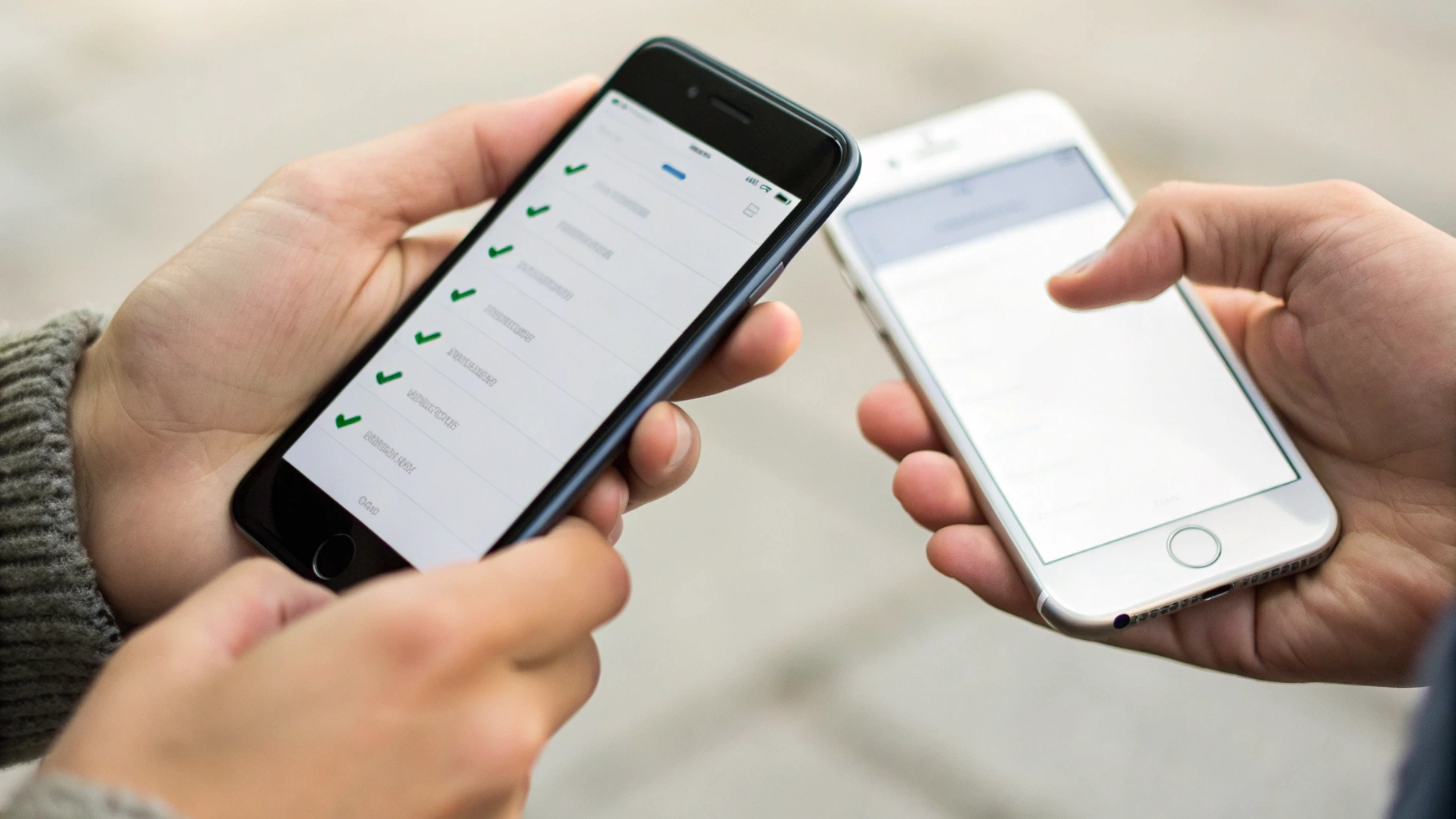
Базовый вариант для всех: общий список в Google Keep
Рассмотрим подробную настройку на примере Google Keep. Это хороший баланс между простотой и функциональностью, и он одинаково работает на iPhone, Android и любом планшете с доступом к Google-аккаунту.
Шаг 1. Настройте учётные записи
Вам понадобится по одному аккаунту Google на каждого. Если у одного из вас его ещё нет, проще всего создать.
На iPhone:
- Откройте App Store и установите приложение Google Keep.
- При первом запуске войдите в свой Google-аккаунт или создайте новый.
На Android:
- Скорее всего, Google-аккаунт уже подключён (он используется для Play Market).
- Убедитесь, что вход выполнен под вашим личным аккаунтом (а не, например, рабочим).
- Если Google Keep не установлен, скачайте его из магазина приложений.
На общем планшете:
- Установите Google Keep из магазина приложений.
- Решите, под чьим аккаунтом будет вход. Удобнее использовать аккаунт того, кто чаще работает со списком.
- Второй участник будет заходить в общие заметки через «совместный доступ», а не через вход своим аккаунтом на планшете — это проще и безопаснее.
Шаг 2. Создайте базовые общие списки
Чтобы не превратить всё в одну огромную простыню, лучше сразу разделить жизнь на несколько постоянных списков:
- «Покупки в магазин»;
- «Дела по дому»;
- «Ребёнок / школа / сад» (если актуально);
- «Крупные задачи и планы» (поездки, ремонт, оформление документов).
Как создать общий список в Google Keep:
- Откройте Google Keep на телефоне одного из вас.
- Создайте новую заметку и включите режим списка (чекбоксы).
- Дайте понятное название: «Общие покупки», «Домашние дела».
- Добавьте несколько примерных пунктов, чтобы структура сразу была понятна.
Шаг 3. Включите совместный доступ
Теперь нужно, чтобы второй человек видел и мог редактировать эти списки.
Сделайте так на телефоне, где вы создавали списки:
- Откройте нужную заметку.
- Нажмите на значок совместного доступа (человечек с «+»).
- Введите адрес Gmail второго участника.
- Подтвердите приглашение.
На телефоне партнёра:
- Откройте Google Keep под своим аккаунтом.
- Через несколько секунд или минут появится новая общая заметка.
- Любые изменения (добавление пунктов, отметка выполненного) будут видны обоим почти сразу.
Шаг 4. Настройте напоминания по важным задачам
У Google Keep есть напоминания, но они привязаны к аккаунту. То есть напоминание придёт тому, на чьём аккаунте оно создано. Это важно:
- Если задача «Отвезти ребёнка к врачу» — напоминание логично поставить тому, кто пойдёт на приём.
- Если задача общая («Выбрать билеты») — определитесь, кто будет ответственным, и поставьте напоминание ему.
Как поставить напоминание в Keep:
- Откройте нужную заметку или конкретный пункт.
- Нажмите на значок колокольчика (напоминание).
- Выберите дату и время.
Если вам принципиально важно, чтобы уведомление пришло обоим, используйте один из двух способов:
- Дублируйте важные дела в календарь (например, Google Calendar) и пригласите партнёра на событие.
- Продублируйте задачу с напоминанием у обоих на телефоне (особенно для по-настоящему критичных дел).
Как организовать списки, чтобы не запутаться
Хороший общий список дел — это не только приложение, но и структура. Пара советов, которые экономят нервы.
Не смешивайте «мелочь» и «большие дела»
Если в одном месте у вас и «Купить хлеб», и «Спланировать отпуск», список быстро превращается в кашу. Разделите:
- ежедневное и быстрое — в одном списке («Покупки», «Текущие дела на неделю»);
- крупное и многошаговое — в отдельной заметке («Отпуск в июле», «Ремонт кухни»).
В крупной заметке удобно расписать подзадачи:
- «Выбрать даты»;
- «Найти билеты»;
- «Забронировать жильё»;
- «Составить список вещей» и т.п.
Используйте простые пометки вместо сложных тегов
Не обязательно сразу вводить сложную систему тегов. Начните с визуальных пометок:
- Цвет заметки: один цвет для дома, другой для работы, третий — для ребёнка.
- Первое слово в задаче: «[Саша] Позвонить врачу», «[Маша] Забрать посылку».
Так сразу понятно, кому относится задача, даже без «назначения» её в продвинутых менеджерах задач.
Договоритесь, как отмечать выполненное
В общих списках у некоторых возникает странное ощущение: «я сделал, но если зачеркну, партнёр может не заметить, что это было сделано».
Есть несколько подходов:
- Не удалять выполненные пункты сразу, а периодически «чистить» список вместе, например раз в неделю.
- Временно оставлять выполненные дела внизу списка (Google Keep позволяет отключить скрытие выполненных задач).
- Для важных пунктов писать короткий комментарий в чате: «Коммуналку оплатил», «Посылку забрала».

Как подключить общий список на iPhone, Android и планшете
Независимо от того, какой сервис вы выбрали, общий принцип один и тот же: на каждом устройстве должен быть доступ к одному и тому же аккаунту или к общей «комнате»/списку.
На iPhone
Для всех популярных сервисов (Google Keep, Todoist, Microsoft To Do, мессенджеры) шаги похожи:
- Установите приложение из App Store.
- Войдите в свою учётную запись (Google, Microsoft, профиль в самом приложении).
- Убедитесь, что включены уведомления: в «Настройки» → «Уведомления» → выберите приложение → разрешите уведомления.
- Если приложение поддерживает фоновое обновление, включите его, чтобы задачи синхронизировались, даже когда приложение не открыто.
На Android
Здесь всё также просто:
- Откройте магазин приложений и установите нужное приложение задач или заметок.
- Войдите в свой аккаунт (чаще всего это Google-аккаунт).
- Проверьте разрешения на уведомления: «Настройки» → «Уведомления» → выберите приложение.
- Разрешите приложению работу в фоне, если система экономит заряд (иначе уведомления могут приходить с задержкой).
На общем планшете
С общими устройствами есть важный нюанс: не стоит хранить там все личные аккаунты с полными правами. Оптимальная схема:
- Выберите основной аккаунт, на котором создаются списки.
- Второй участник получает доступ к конкретным спискам через совместный доступ, а не через вход своим аккаунтом на устройстве.
- Запретите показ личных уведомлений на заблокированном экране, если планшетом могут пользоваться дети или гости.
Так вы сохраняете удобство общего списка и не превращаете планшет в «чужой телефон» с доступом ко всем личным данным.
Распределение задач и напоминаний: чтобы не перегореть
Общий список дел — это не только про технологии, но и про психологию. Несколько принципов, которые сильно упрощают жизнь.
Назначайте ответственного за задачу
Одна из самых частых проблем: задача есть, но никто её не чувствует «своей», поэтому она висит неделями.
Что помогает:
- В тексте задачи явно указывать, кто отвечает: «[Маша] Записать кота к ветеринару».
- В продвинутых приложениях (Todoist, Microsoft To Do) назначать ответственного через встроенные функции.
- Для по-настоящему общих дел договориться, кто запускает процесс: «Тот, у кого сегодня меньше дел, делает первый шаг».
Не ставьте напоминания по каждому пустяку
Если телефон постоянно вибрирует из-за мелочей, возникает «усталость от уведомлений», и вы начинаете игнорировать даже важные напоминания.
Хороший подход:
- Заводить напоминания только на важные или срочные дела (встречи, звонки, приём у врача, платежи с дедлайном).
- Остальное держать в списке без напоминаний и смотреть туда в заранее оговорённое время (например, каждый вечер).
Проводите «ревизию» списка раз в неделю
Выделите 10–15 минут в неделю, чтобы вместе посмотреть на общий список дел:
- удалить устаревшее или потерявшее актуальность;
- уточнить сроки по важным задачам;
- раскидать ответственность, чтобы не всё висело на одном человеке.
Так список не превращается в бесконечное кладбище невыполненных планов и продолжает быть полезным инструментом.
Безопасность и границы: о чём важно помнить
Даже в паре у каждого есть право на личное пространство — в том числе цифровое. Общий список дел не должен означать общий доступ «ко всему на телефоне».
Не путайте общий список дел и общий аккаунт
Бывает соблазн: «А давай войдём в один аккаунт Google или Apple, так проще делиться всем». Лучше так не делать:
- смешаются контакты, фотографии, сообщения;
- сложнее будет обеспечить безопасность (двухфакторная аутентификация, восстановление доступа);
- в случае расставания разделить ваши цифровые данные будет очень трудно.
Гораздо безопаснее настроить именно совместный доступ к нужным спискам и заметкам, а не делить между собой все учётные записи.
Берегите личные задачи
У каждого из вас всё равно останутся свои дела, которые не нужно или не хочется выносить в общий список: работа, личные финансовые вопросы, подарки друг другу и т.п.
Решение простое:
- В том же приложении заведите отдельные личные списки, не делясь ими с партнёром.
- Общий список используйте только для того, что реально касается вас обоих.
Типовые сценарии: как использовать общий список в жизни
Чтобы было проще представить, как это работает в реальности, несколько типичных сценариев.
Общие покупки
У вас один общий список «Покупки» с чекбоксами. В течение дня каждый заносит туда, что нужно купить. По дороге домой один из вас открывает список на смартфоне и просто берёт всё подряд. Отмечает сделанное — второй сразу видит, что покупать больше не нужно.
Подготовка к поездке
Вы создаёте отдельную заметку «Отпуск в августе» и делите её на блоки: «Документы», «Дорога», «Жильё», «Вещи». У каждого блока — конкретные задачи. Ответственных помечаете в названии или пометками. Раз в пару дней вместе смотрите, что продвинулось.
Дела по ребёнку
Отдельный список «Ребёнок / школа»: оплатить кружки, купить форму, записать к врачу, подготовить документы. Здесь особенно важны напоминания по датам и договорённости, кто за что отвечает: чтобы не забывать критичные вещи вроде оплаты садика или записи к специалистам.
Как не бросить систему через неделю
Самая большая проблема любых списков дел — не настройка, а привычка ими пользоваться. Пара простых приёмов поможет удержаться.
- Сделайте вход максимально лёгким. Добавьте ярлык приложения на первый экран и на планшете, и на телефонах.
- Привяжите использование к существующим ритуалам. Например, открывать список каждое утро с кофе и вечером перед сном.
- Не усложняйте. Если чувствуете, что начали заводить слишком много списков и меток, упростите структуру, оставив только то, чем реально пользуетесь.
- Обсуждайте неудобства. Если кого-то раздражают лишние уведомления или непонятные формулировки задач, договоритесь, как поменять подход.
В итоге ваша цель не в том, чтобы построить идеальную систему, как в книжках по тайм-менеджменту, а в том, чтобы вам двоим стало проще жить: меньше забытых дел, меньше взаимных претензий «ты же обещал», больше спокойствия.
Начните с самого простого: одного общего списка покупок и одного списка дел по дому. Через пару недель станет понятно, чего вам не хватает — напоминаний, разделения по категориям или более мощного приложения. Тогда можно будет донастроить систему под себя, а не под абстрактные советы.



