

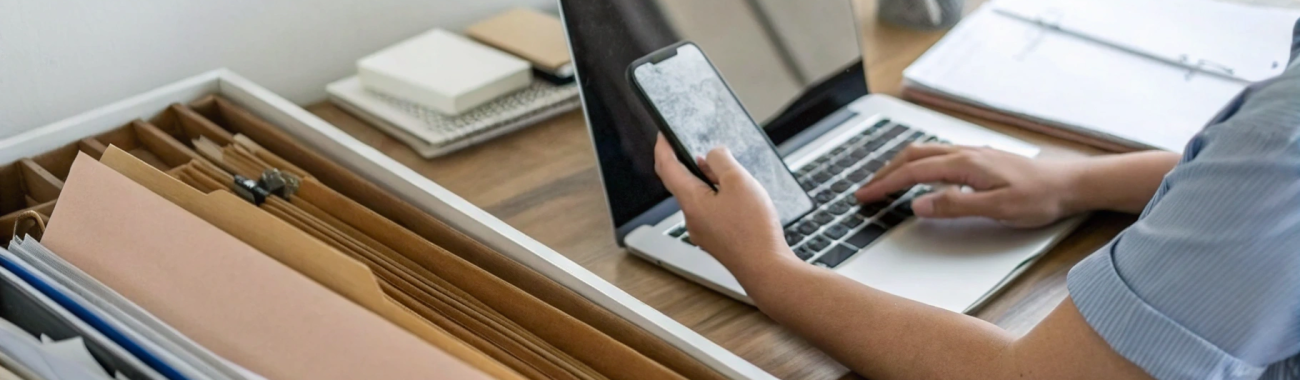
iPhone как сканер чеков и гарантийников: наводим порядок в бумагах дома
Бумажные чеки выцветают, гарантийники теряются, а нужный документ всегда спрашивают срочно. iPhone решает это: сканирует документы, распознаёт текст и хранит всё в Заметках или iCloud Drive на всех устройствах. Разберём простую систему, чтобы любой чек находился за секунды.
Бумажные чеки выцветают, гарантийники теряются, а при поломке техники всё это почему‑то нужно «ещё вчера». Хорошая новость: ваш iPhone уже умеет быть полноценным сканером и архивом для домашних документов — без покупки МФУ и отдельного сканера.
Разберём, как превратить iPhone в систему хранения чеков и гарантий: что и как лучше сканировать, где хранить (Заметки, Файлы, iCloud Drive), как быстро находить нужный документ через поиск и что сделать заранее, чтобы не паниковать при обращении по гарантии.
Почему iPhone — идеальный «домашний сканер»
Новые модели iPhone уже давно умеют сканировать документы так, что для большинства задач отдельный сканер просто не нужен. Камера и встроенный софт дают всё, что нужно в быту:
- хорошее качество сканов без «кривых» страниц;
- автоматическое определение границ листа и выравнивание перспективы;
- распознавание текста (OCR) прямо в «Заметках» и «Файлах»;
- мгновенный доступ с любого вашего устройства, если включён iCloud;
- поиск по тексту чека или гарантийника, даже если это изначально «картинка».
Всё это идеально подходит под задачу «навести порядок в бумагах дома» — особенно в чековых лентах, которые через год превращаются в пустой кусок бумаги.
Кстати, если вы только выбираете новый смартфон, который возьмёт на себя роль домашнего сканера и архива, посмотрите современные модели Apple iPhone с хорошей камерой и поддержкой последних версий iOS.
Что именно имеет смысл сканировать
Не нужно сканировать абсолютно всё подряд. Сконцентрируйтесь на том, что реально важно при ремонте, возврате или перепродаже техники.
Обязательно сканируем
- Кассовые и электронные чеки на технику, электронику, гаджеты, крупную бытовую технику.
- Гарантийные талоны с печатями и серийными номерами.
- Акты приёмки-передачи / акты выполненных работ после ремонта или установки.
- Серийные номера и IMEI устройств (можно сфотографировать наклейку с коробки или с корпуса).
- Условия расширенной гарантии и страховые полисы на технику.
По желанию, но полезно
- Инструкции на бумаге (особенно если они с важными кодами или настройками).
- Договоры купли-продажи при покупке с рук.
- Паспорта бытовой техники с отметкой о продаже.
Чем дороже и сложнее вещь — телефон, планшет, ноутбук, крупная бытовая техника, — тем больше смысла уделить ей 2–3 минуты и засканировать всё, что может пригодиться.
Где хранить сканы: «Заметки» или iCloud Drive?
Основные варианты на iPhone — это приложения «Заметки» и «Файлы» (с папками в iCloud Drive). Оба умеют сканировать документы встроенными средствами.
«Заметки»: удобно «по жизни»
Подходит, если вы хотите быстро открыть чек прямо на iPhone, не думая о папках и каталогах.
- Создаёте одну заметку «Гарантии техника» и добавляете туда сканы по мере покупок.
- Или делаете папку «Гарантии» и внутри — отдельную заметку на каждое устройство.
- Можно добавлять текст: дату покупки, срок гарантии, место покупки, комментарии.
- Есть поиск по тексту как по заметке, так и по вложенным PDF и изображениям.
«Файлы» и iCloud Drive: если любите порядок по папкам
Вариант для тех, кто привык к структуре «как на компьютере».
- В приложении «Файлы» в разделе iCloud Drive создаёте папку, например Документы → Гарантии.
- Сканируете чеки и сразу сохраняете прямо в нужную папку как PDF.
- Удобно открывать на Mac или iPad: структура папок такая же, как на iPhone.
Можно использовать гибридный подход: быстрые сканы делать в «Заметки», а важные документы (например, на дорогое оборудование или топовый Apple Macbook) хранить в отдельной папке iCloud Drive.
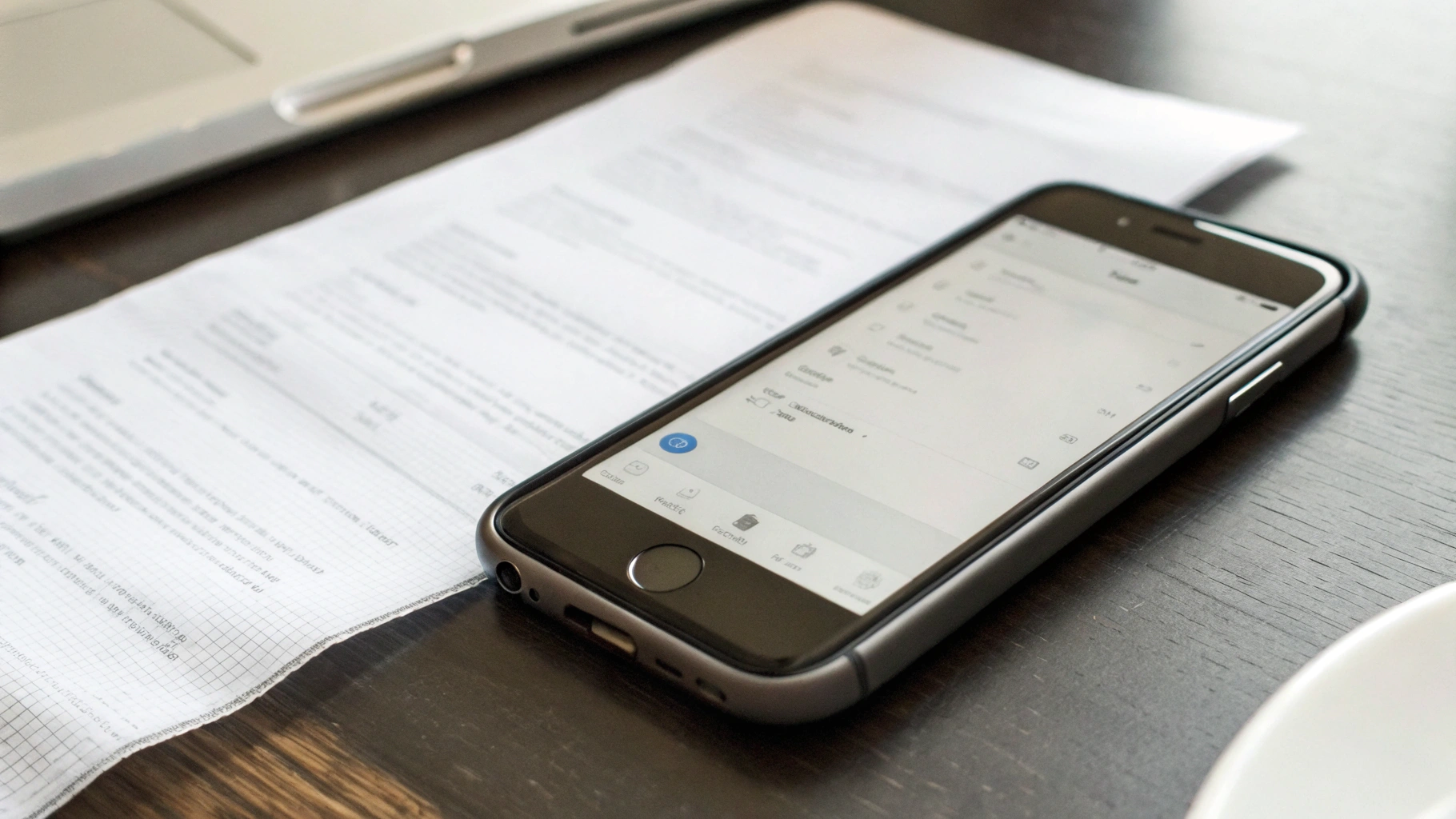
Пошагово: как сканировать чеки и гарантии на iPhone
Сканирование через приложение «Заметки»
- Откройте «Заметки» и создайте новую заметку (или откройте существующую, например «Гарантии»).
- Нажмите на значок камеры внизу.
- Выберите пункт «Сканировать документы».
- Наведите камеру на чек или гарантийник. iPhone сам определит границы и сделает снимок.
- При необходимости подправьте углы рамки, чтобы документ был ровным.
- Нажмите «Оставить скан». При необходимости добавляйте следующие страницы (квитанция, гарантийный талон, акт установки).
- После окончания нажмите «Сохранить» — скан появится внутри заметки.
Так вы сможете хранить, например, один скан с несколькими страницами: чек, гарантийный талон и акт установки.
Сканирование через приложение «Файлы» прямо в iCloud Drive
- Откройте приложение «Файлы».
- Перейдите в раздел iCloud Drive и найдите папку, куда хотите сохранять документы (например, Документы → Гарантии).
- Нажмите значок с тремя точками вверху и выберите «Сканировать документы».
- Наведите iPhone на документ, дождитесь автоматического захвата или сделайте фото вручную.
- При необходимости отредактируйте рамку, нажмите «Оставить».
- После сканирования всех страниц нажмите «Сохранить» и задайте понятное имя файла.
Такой файл сразу будет лежать в iCloud Drive, доступен на iPhone, Mac, iPad и при входе в ваш Apple ID в браузере.
Как правильно снимать чек, чтобы его было видно через год
Сканирование чеков — это не просто «щёлкнуть камерой». От качества фото зависит, сможете ли вы потом прочитать дату, сумму и ИНН магазина.
- Ровная поверхность. Разгладьте чек, положите на стол, можно чуть прижать углы.
- Контрастный фон. Лучше тёмный или цветной стол/подложка, а не белая скатерть — так iPhone быстрее найдёт границы.
- Хороший свет. Естественный дневной свет или яркая лампа. Избегайте бликов и теней от руки.
- Не обрезайте важные поля. Обязательно на скане должны быть дата, номер чека, ИНН или название магазина, сумма.
- Делайте общий скан чека полностью. Даже если текст мелкий, позже можно приблизить или распознать через Live Text.
Если чек длинный, удобнее сложить его гармошкой так, чтобы важные строки были в зоне кадра, и засканировать несколько фрагментов подряд в один документ.
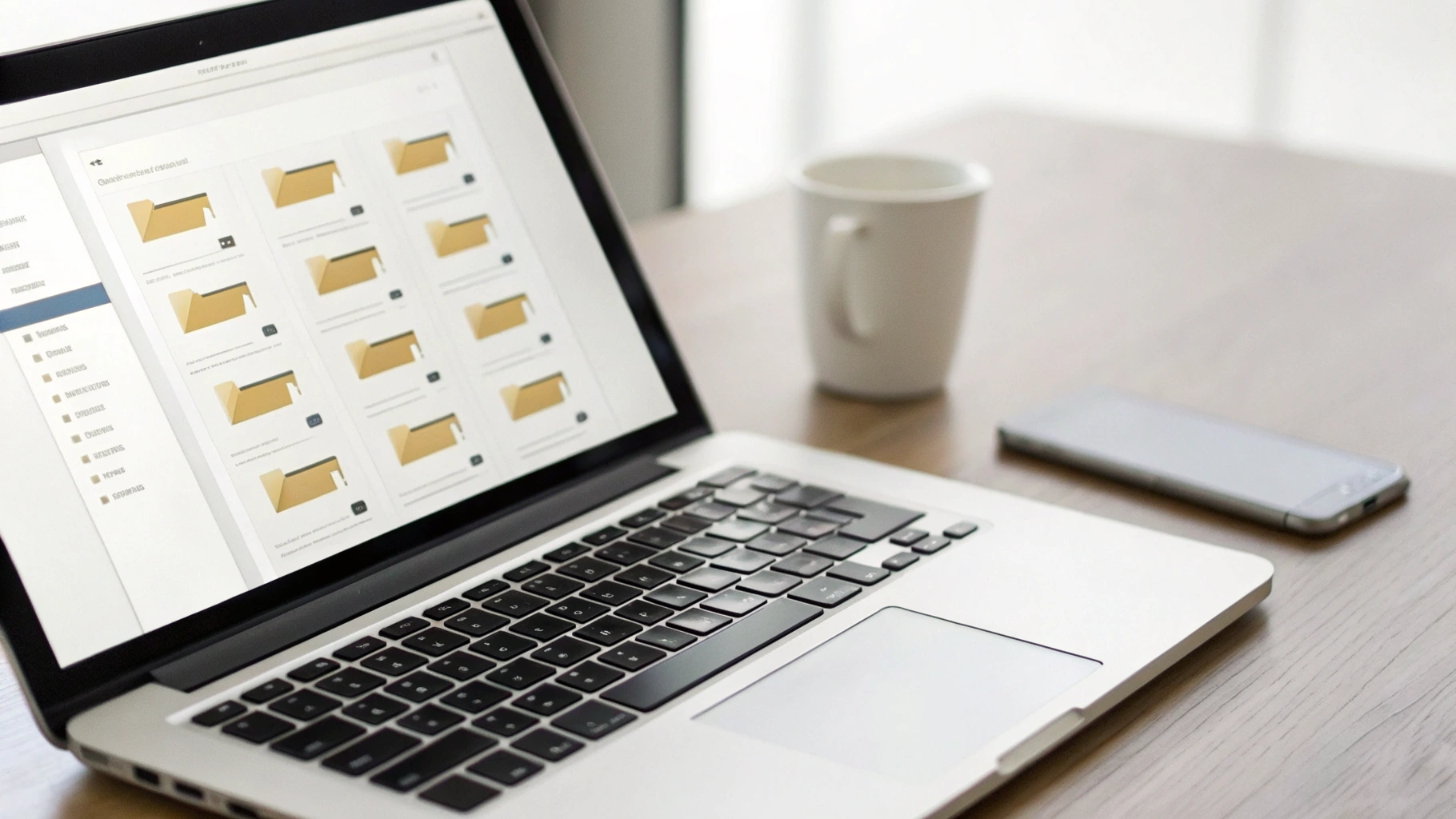
Как навести порядок в сканах: простая система папок и имён
Чем больше у вас техники, тем важнее не просто «складывать чеки куда‑то в облако», а иметь простую и понятную структуру. Хороший ориентир — чтобы любой документ находился за 5–10 секунд, даже если вы открыли хранилище с незнакомого устройства.
Структура папок в iCloud Drive
Пример базовой структуры:
- Документы
- Гарантии
- Техника для дома
- Смартфоны и планшеты
- Компьютеры и аксессуары
- Прочее
- Гарантии
Внутри каждой папки — отдельный PDF или набор файлов на каждое устройство: чек, гарантийник, акт установки, полис расширенной гарантии.
Имена файлов, которые легко понять
Лучше всего работает формат:
Год-Месяц-День_Название-устройства_Магазин.pdf
Например:
2025-03-10_iPhone-15-чек_Магазин-ХХХ.pdf2025-03-10_iPhone-15_гарантия_официальный-сервис.pdf2024-11-05_Стиральная-машина_чек_Магазин-YYY.pdf
Так вы сразу по имени видите, что за документ и когда он был получен. Плюс, файлы сортируются по дате покупки.
Поиск и распознавание текста: сила Live Text и iCloud
Одна из главных причин хранить всё в цифровом виде — возможность быстро что‑то найти. Даже если вы забыли, где именно лежит документ, вас выручат системные функции iOS.
Поиск по тексту в «Заметках»
Если вы сканируете чеки и гарантийники через «Заметки», iPhone может распознавать текст прямо внутри сканов. Тогда можно найти документ по:
- названию магазина — достаточно ввести его в поиск;
- сумме покупки (если она отчётливо напечатана);
- названию бренда или модели устройства;
- ключевым словам «гарантия», «серийный номер» и т.п.
Важно, чтобы был включён синхронизируемый аккаунт и обновлённая версия iOS: со временем распознавание становится точнее.
Поиск через «Файлы» и iCloud Drive
В приложении «Файлы» вы можете искать как по имени файла, так и по содержимому документа (если он сохранён как PDF и прошёл распознавание текста).
- Откройте «Файлы», выберите iCloud Drive, потяните список вниз — появится поле поиска.
- Введите название устройства, магазина или любой другой фрагмент текста.
Это особенно удобно, если у вас десятки гарантий и чеков: не нужно помнить, в какую именно папку вы когда‑то всё положили.
Безопасность и резервное копирование: чтобы не потерять всё сразу
Перевести документы в цифру — только половина дела. Важно убедиться, что они точно не потеряются при потере телефона или его поломке.
Проверьте, что iCloud включён и синхронизируется
Если вы храните документы в «Заметках» и iCloud Drive, убедитесь, что:
- подключён ваш Apple ID на всех устройствах;
- для iCloud включена синхронизация заметок и iCloud Drive;
- есть свободное место в хранилище iCloud.
Тогда при замене iPhone или входе с другого устройства вся ваша «домашняя канцелярия» автоматически подгрузится. Если планируете переходить с Windows на Mac и хотите, чтобы архив документов был доступен и там, пригодится подробное руководство вроде статьи как перейти с Windows на Mac и перенести данные.
Сделайте дополнительную копию самых важных документов
Для особо ценных покупок (дорогой ноутбук, крупная бытовая техника) имеет смысл:
- экспортировать PDF с чеком и гарантийником;
- сохранить копию на внешний носитель или в другое резервное хранилище, например на компьютер в отдельную папку «Гарантии»;
- запомнить или записать, где именно лежит эта копия.
Так вы защищены от случайного удаления или проблем с облаком.
Защита доступа к документам
Хотя чеки и гарантийники сами по себе не самые секретные документы, иногда в них встречаются персональные данные. Поэтому:
- включите надёжный код‑пароль на iPhone и Face ID/Touch ID;
- по возможности ограничьте доступ к iPhone для посторонних;
- не делитесь папкой с гарантиями со всеми подряд — лучше при необходимости отдельно отправить нужный PDF в сервисный центр или продавцу.
Что делать с бумажными оригиналами
Скан не всегда юридически заменяет оригинал, особенно если речь о спорной ситуации с возвратом. Поэтому:
- важные документы (гарантия на технику, договоры) лучше хранить в физической папке хотя бы на время действия гарантии;
- но даже если бумага выцветет или потеряется, скан сильно увеличивает ваши шансы доказать факт покупки и дату, особенно если есть ещё и электронный чек на почте;
- для недорогих вещей (мелкая техника, аксессуары) можно оставить только цифровой архив.
Удобный компромисс: завести одну папку дома «Гарантии» и складывать туда оригиналы только на самое дорогое и важное. Всё остальное — в iPhone.
Жизненные сценарии: как это реально помогает
Сломался прибор — чек нашёлся за 10 секунд
Классическая ситуация: через 8 месяцев после покупки сломался кухонный гаджет. В обычной жизни — поиски в ящиках, споры с домочадцами, где «лежит эта зелёная папка».
Если всё уже в цифре, алгоритм простой:
- Открываете «Заметки» или «Файлы».
- Вводите в поиск название бренда или магазина.
- Открываете нужный PDF и показываете его в магазине или отправляете на почту сервиса.
Под рукой — и дата покупки, и сумма, и условия гарантийного обслуживания.
Продаёте технику с рук — повышаете доверие к сделке
Если вы продаёте смартфон, планшет или технику с рук, наличие аккуратного скана чека и гарантийника часто даёт плюс к цене и ускоряет продажу. Можно заранее выгрузить нужные документы из iCloud Drive и отправить покупателю, не вспоминая, куда вы положили оригинал.
Как не забросить систему через неделю
Самая частая проблема с любыми системами учёта — мотивация. Важно сделать так, чтобы сканирование чеков и гарантий стало не «ещё одной задачей», а естественной частью покупки.
- Привычка «купил — засканировал». Только вышли из магазина или пункта выдачи — достали iPhone, за 30 секунд засканировали чек и гарантийник.
- Минимум действий. Одна папка «Гарантии» или одна заметка с вложениями — лучше, чем сложная структура из десятков подкаталогов.
- Раз в полгода — быстрая ревизия. Откройте папку с гарантиями, удалите документы на технику, у которой гарантия точно истекла и которая уже неактуальна.
- Не усложняйте. Если вам лень заполнять подробные описания, ограничьтесь хотя бы сканом и понятным именем файла с датой и названием устройства.
Итоги: iPhone как центр домашней «канцелярии»
Используя встроенные возможности iOS — сканирование в «Заметках» и в «Файлах», хранение в iCloud Drive и поиск по тексту, — можно за вечер превратить хаотичную папку с бумажками в удобный цифровой архив.
Минимальный план действий:
- Создать на iPhone базовую структуру: папку или заметку «Гарантии».
- Пересканировать самые важные действующие чеки и гарантийники.
- Включить и проверить синхронизацию через iCloud.
- Ввести простое правило: каждый новый важный чек — сразу в iPhone.
Через пару месяцев вы поймёте, что поиск нужного документа из «кармана» занимает секунды, а страх потерять чек на дорогую технику практически исчезает. iPhone при этом становится не просто телефоном, а полноценным домашним архивом, который всегда с вами.



