


Как настроить семейный контроль покупок в App Store, Google Play и подписках
Детские покупки в играх и приложениях легко превращаются во внезапные списания: сундуки, внутренняя валюта, подписки и пробные периоды. Разбираемся, как на iPhone и Android включить запрос на покупку, настроить семейный доступ и родительский контроль подписок.
Если у ребёнка есть смартфон или планшет, почти всегда появляется вопрос: как защитить карту от случайных (и не очень) покупок в играх и приложениях. Одна подписка тут, один сундук в игре там — и в конце месяца в выписке по карте неприятный сюрприз.
Чтобы этого не случилось, в iOS и Android есть встроенные инструменты: семейный доступ, родительский контроль, подтверждение покупок, ограничения на подписки. Ниже по шагам разберём, что включить в App Store и Google Play, как управлять внутренними подписками и на что обратить внимание в настройках.
Почему стоит настраивать семейный контроль сразу
Даже если ребёнок «ничего не покупает», риски остаются:
- случайные нажатия в играх и приложениях;
- бесплатные пробные периоды, которые сами переходят в платную подписку;
- сохранённые в аккаунте родителя банковские карты и кошельки;
- доступ ребёнка к паролям и кодам подтверждения.
Настроив семейный контроль один раз, вы получаете:
- запрос на покупку на устройство родителя;
- видимость всех подписок ребёнка;
- ограничения по возрасту контента и играм с донатом;
- понятные правила: что можно, что нужно согласовывать.
Важно: защита работает только вместе с базовой цифровой гигиеной — у каждого свой аккаунт, свои пароли, у ребёнка нет доступа к вашему Apple ID или Google-аккаунту.
Базовые принципы родительского контроля покупок
Независимо от платформы (iPhone, смартфон Samsung или любой другой Android), есть несколько общих правил:
- У ребёнка должен быть отдельный аккаунт. Отдельный Apple ID или Google-аккаунт, привязанный к семейной группе.
- Платёжные данные — только у организатора семьи. Карты и кошельки хранятся в аккаунте взрослого, а покупки детей проходят через запрос на подтверждение.
- Пароли, Face ID, Touch ID и коды — только у родителей. Не передавайте ребёнку PIN-код карты, CVV и пароль от своего аккаунта.
- Ограничиваем покупки в приложениях. Недостаточно запретить установку платных приложений — внутриигровые покупки и подписки тоже нужно контролировать отдельно.
- Регулярно проверяем активные подписки. Минимум раз в месяц смотрим, что оформлено у ребёнка.
Если вы только выбираете, какое устройство выдать ребёнку — простой и предсказуемый вариант — более доступный смартфон Apple iPhone или базовый планшет Apple iPad с уже встроенными и понятными инструментами семейного контроля.
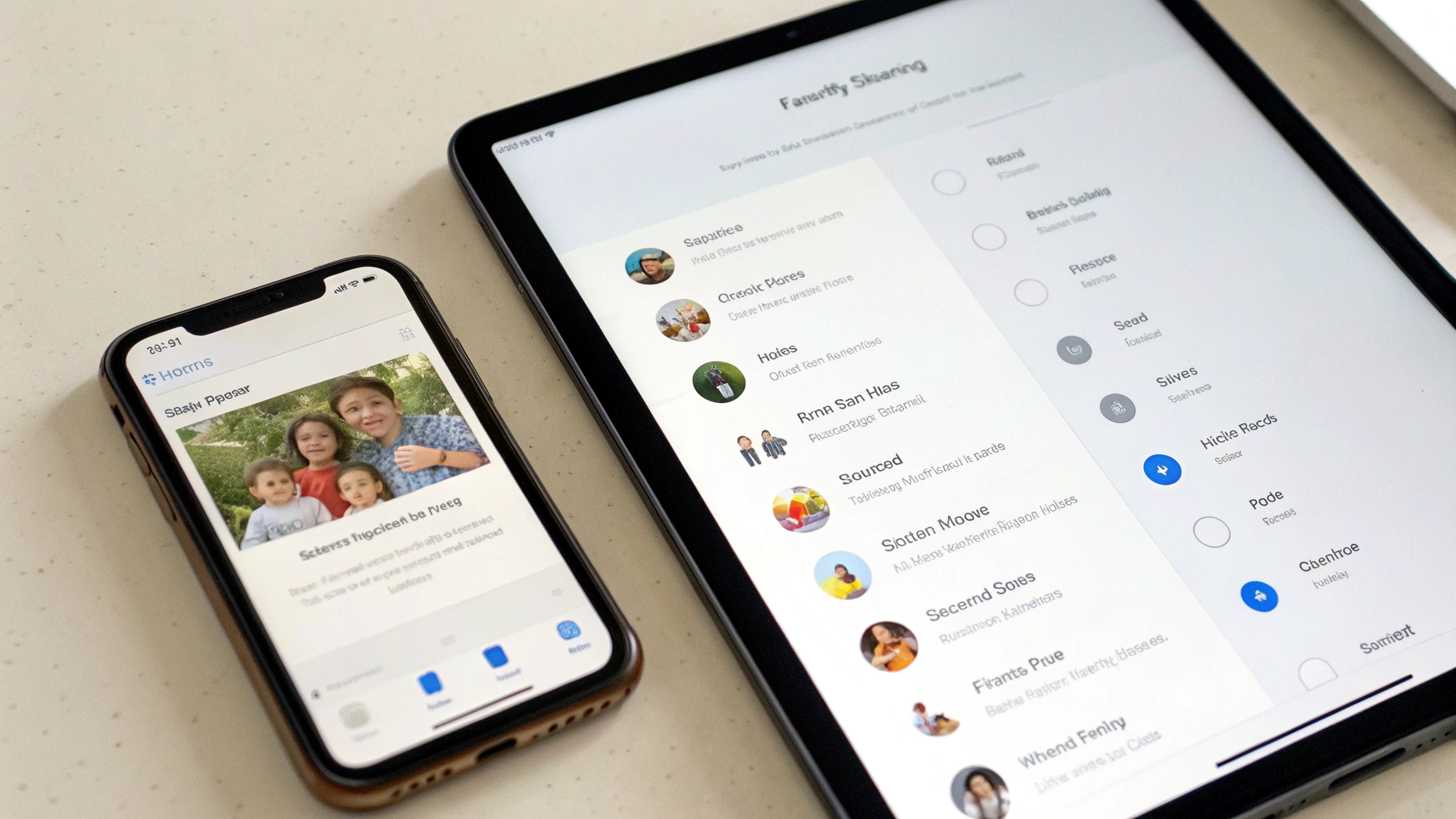
Контроль покупок и подписок на iPhone и iPad (App Store)
Шаг 1. Создаём семейную группу и детский Apple ID
Если ребёнок уже пользуется вашим Apple ID, первым делом разделите аккаунты. Иначе вы не сможете нормально включить родительский контроль покупок.
На устройстве родителя:
- Откройте «Настройки» → свой профиль (вверху) → «Семейный доступ».
- Нажмите «Настроить семейный доступ» и следуйте инструкциям.
- Добавьте ребёнка: «Добавить члена семьи» → «Создать учётную запись для ребёнка».
- Укажите возраст, имя и придумайте Apple ID и пароль.
Apple автоматически применит возрастные ограничения и предложит включить запрос на покупку.
Шаг 2. Включаем «Попросить купить» (Ask to Buy)
Это ключевая функция: без вашего одобрения ребёнок не сможет совершить покупку и оформить подписку.
На устройстве родителя:
- «Настройки» → профиль → «Семейный доступ».
- Выберите учётную запись ребёнка.
- Откройте «Покупки и подписки» (или «Попросить купить»).
- Включите тумблер «Попросить купить».
Теперь при любой покупке ребёнка (приложения, внутриигровые покупки, подписки) на ваш iPhone или iPad придёт уведомление с запросом: вы можете одобрить или отклонить.
Обратите внимание на два нюанса:
- функция по умолчанию включается для детей до 13 лет, но вы можете оставить её и для подростков;
- если ребёнок знает пароль от вашего Apple ID, он сможет обойти Ask to Buy — пароль должен знать только взрослый.
Шаг 3. Ограничиваем покупки в приложениях через «Экранное время»
Даже с Ask to Buy полезно отдельно ограничить сами платные действия в приложениях.
На устройстве ребёнка:
- «Настройки» → «Экранное время».
- Если ещё не включено — включите «Экранное время для ребёнка» (удобнее делать с устройства родителя через семейный доступ).
- Перейдите в «Контент и конфиденциальность» → включите тумблер.
- Откройте «Покупки в iTunes Store и App Store».
- По пункту «Покупки в приложениях» выберите «Запретить» или «Требовать пароль».
Если вы полностью запрещаете покупки в приложениях, даже с Ask to Buy ребёнок не сможет инициировать покупку. Такой вариант подойдёт для маленьких детей, чтобы игры использовались только без доната.
Шаг 4. Контроль подписок в App Store
Подписки часто оформляются «незаметно» — через кнопку «Попробовать бесплатно» в приложении. Через 3–7 дней начинает списываться полная стоимость.
Проверка и управление подписками ребёнка:
- На устройстве ребёнка откройте «Настройки» → тап по имени ребёнка → «Мультимедиа и покупки».
- Выберите «Просмотреть учётную запись» → «Подписки».
- Посмотрите активные и истёкшие подписки, при необходимости отмените ненужные.
Альтернатива — зайти в подписки через App Store: иконка профиля → «Подписки».
Полезное правило: договоритесь с ребёнком, что все пробные периоды обсуждаются заранее. Часто выгоднее купить разовый премиум, чем ежемесячную подписку.
Шаг 5. На что ещё обратить внимание в iOS
- Ограничение возрастного контента. В «Экранном времени» можно выставить возрастной рейтинг для приложений, фильмов, музыки — многие «донатные» игры имеют возрастной лимит.
- Скрытие платёжных данных. Проверьте в «Настройки» → ваш профиль → «Оплата и доставка», какие карты привязаны. Убедитесь, что ребёнок не знает PIN-код и CVV.
- Face ID / Touch ID для покупок. Настройте, чтобы подтверждение покупок требовало биометрию взрослого, а не ввод пароля, который ребёнок может подсмотреть.
- Отдельный код-пароль устройства. На iPhone и iPad родителя задайте надёжный пароль, который ребёнок не знает, и не добавляйте его лицо или палец в Face ID или Touch ID.
Контроль покупок и подписок на Android (Google Play)
Шаг 1. Настраиваем семейную группу Google
Для полноценного контроля покупок удобно пользоваться семейной библиотекой и Family Link.
На устройстве родителя (через Google Play):
- Откройте Google Play → иконка профиля → «Настройки».
- Перейдите в раздел «Семья» → «Управление семейной группой».
- Создайте семейную группу, добавьте аккаунт ребёнка (если его нет — создайте новый детский аккаунт).
После этого часть платных покупок можно делиться в семье, а для детей включить запросы на покупку.
Шаг 2. Устанавливаем и настраиваем Google Family Link
Google Family Link — основной инструмент родительского контроля на Android. С помощью него задаются фильтры, лимиты времени и правила покупок.
- Установите Family Link на устройство родителя.
- Добавьте аккаунт ребёнка в приложение, следуя инструкциям.
- Привяжите устройство ребёнка к Family Link.
Дальше управление покупками доступно прямо из Family Link.
Шаг 3. Включаем подтверждение покупок в Google Play
Через Family Link:
- Откройте Family Link → выберите аккаунт ребёнка.
- Перейдите в раздел «Настройки» или «Управление настройками» → «Покупки и подписки».
- Выберите вариант: «Все покупки требуют одобрения».
Теперь при любой покупке (приложение, игра, внутриигровая покупка, подписка) ребёнок будет отправлять запрос родителю, а вы будете видеть, за что именно списываются деньги.
На самом устройстве ребёнка дополнительно проверьте общие настройки Google Play:
- Google Play → иконка профиля → «Настройки».
- Раздел «Аутентификация» → «Требовать аутентификацию для покупок».
- Выберите «Для всех покупок в Google Play на этом устройстве».
Так вы защититесь и в случае, если ребёнок по каким-то причинам выйдет из-под Family Link.
Шаг 4. Ограничиваем покупки в приложениях и контент по возрасту
В Google Play есть фильтрация по возрасту и отдельные настройки для покупок внутри приложений.
Через Family Link для ребёнка:
- ограничьте возрастной рейтинг приложений (например, до 7 или 12 лет);
- запретите установку приложений без вашего одобрения.
На устройстве ребёнка в Google Play:
- Зайдите в «Настройки» → «Родительский контроль».
- Включите родительский контроль, задайте PIN-код, известный только вам.
- Выберите допустимый возрастной рейтинг для приложений, фильмов, музыки.
Для платных функций внутри игр дополнительных прямых тумблеров может не быть, поэтому важно, чтобы любые покупки требовали аутентификацию и одобрение.
Шаг 5. Контроль подписок в Google Play
Чтобы не платить за ненужные сервисы, регулярно проверяйте раздел подписок.
На устройстве ребёнка:
- Откройте Google Play → иконка профиля.
- Перейдите в «Платежи и подписки» → «Подписки».
- Посмотрите активные подписки, при необходимости отмените.
Если подписка оформлялась через аккаунт родителя (например, когда вы сами что-то включали), её нужно искать уже в вашем профиле Google.
Как работают подписки внутри приложений и игр
Подписки внутри приложений — одна из самых частых причин неожиданных списаний. Важно понимать несколько моментов:
- Подписка — это всегда автопродление. Если вы не отмените её до даты продления, деньги спишутся автоматически.
- Пробный период — та же подписка. Бесплатные 3–7 дней часто переходят в платный месяц по полной цене.
- Отмена подписки не возвращает деньги за уже оплаченный период. Просто не будет дальнейших списаний.
- Подписка привязана к аккаунту, а не к устройству. Если ребёнок зайдёт со своим Apple ID или Google-аккаунтом на другое устройство, подписка «поедет» вместе с ним.
Чтобы управлять подписками безопасно:
- проверяйте их только через системные разделы (App Store или Google Play), а не внутри приложения;
- ежемесячно просматривайте подписки ребёнка и свои семейные подписки;
- по возможности включайте семейные тарифы (музыка, видео), чтобы не плодить отдельные подписки в играх и приложениях.
Типичные ошибки родителей и как их избежать
1. Совместное использование одного аккаунта
Частая ситуация: ребёнку дают устройство с аккаунтом родителя. В итоге:
- ребёнок имеет доступ ко всем покупкам и подпискам;
- семейный контроль частично или полностью не работает;
- можно случайно удалить важные данные взрослого.
Решение: отдельный детский аккаунт и семейный доступ.
2. Ребёнок знает пароль от Apple ID или Google-аккаунта родителя
Даже если вы включили запрос на покупку, знание пароля или возможность подтвердить покупку через ваш биометрический профиль ломают всю систему.
Рекомендации:
- не вводите пароль и коды подтверждения при ребёнке;
- не записывайте пароли в заметках на общем устройстве;
- если пароль всё же стал известен — смените его сразу и включите двухфакторную аутентификацию.
Если вы настраиваете двухфакторную защиту на iPhone или Mac, пригодятся общие подходы из статей о безопасности аккаунта — например, можно ориентироваться на принципы из материала как настроить ключи безопасности passkeys на iPhone и Mac.
3. Маркетинговые ловушки в приложениях и играх
Многие игры строят монетизацию на «донате»: ограничение жизней, бонусные сундуки, ускорения и так далее. Детям сложно противостоять такому дизайну.
Что можно сделать:
- по возможности выбирать игры и приложения без агрессивного доната и с прозрачной ценой;
- объяснить ребёнку, что кнопка «бесплатно» рядом с подпиской всё равно может привести к списанию денег;
- обсудить «правила покупок»: что можно просить, сколько раз в месяц, в каком бюджете.
4. Отсутствие регулярной проверки выписок по карте
Иногда родители обнаруживают покупки через месяцы, когда сумма получается уже внушительной.
Простая привычка:
- раз в неделю просматривать операции по карте и кошелькам;
- включить уведомления банка о списаниях (особенно по мелким суммам);
- при подозрительных операциях сразу проверять подписки в App Store и Google Play.
Если неожиданные детские покупки уже случились
Иногда родители приходят к настройке контроля уже после факта — когда деньги списались. Что можно сделать в такой ситуации:
- Сразу блокируем возможность новых списаний. Отключите карту в платёжных данных Apple ID или Google, запретите покупки и проверьте «Экранное время» или Family Link.
- Проверяем и отменяем подписки. На устройстве ребёнка и родителя — во всех аккаунтах.
- Связываемся с поддержкой Apple или Google. В некоторых случаях можно вернуть деньги за недавние покупки, особенно если очевидно, что платил ребёнок. Чем быстрее вы обращаетесь, тем выше шанс.
- Обучаем ребёнка. Спокойно объясните, как работают покупки и подписки, зачем нужны ограничения и что будет дальше.
Краткий чек-лист: что настроить за 20–30 минут
Чтобы защитить себя от неожиданных детских покупок, пройдитесь по этому списку:
- Созданы отдельные аккаунты для ребёнка (Apple ID или Google-аккаунт).
- Настроен семейный доступ (семейная группа) на iOS и/или Google.
- Включен запрос на покупку: Ask to Buy в App Store, подтверждение покупок через Family Link в Google Play.
- На устройствах ребёнка ограничены покупки в приложениях через «Экранное время» (iOS) и родительский контроль (Android).
- Проверены и при необходимости отменены все активные подписки на устройствах ребёнка.
- Пароли и коды подтверждения знает только взрослый, биометрия настроена отдельно.
- В банке включены уведомления о списаниях и лимиты по онлайн-покупкам.
Один раз потратив время на настройку, вы избавите себя от неприятных сюрпризов, а ребёнку дадите понятные и честные правила пользования цифровыми покупками.



