

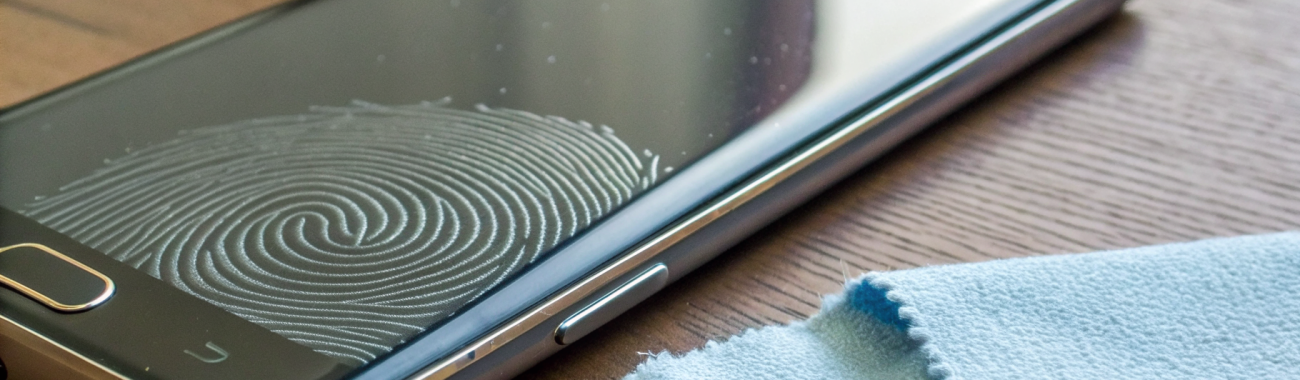
Почему сканер отпечатка на Samsung Galaxy срабатывает хуже: настройки, плёнка/стекло, сухие пальцы и калибровка
Если Samsung Galaxy стал хуже распознавать отпечаток, это не всегда поломка. Часто виноваты защитное стекло или плёнка, сухие/влажные пальцы, грязь на экране и старые слепки. Ниже — быстрый чек‑лист и пошаговая настройка для стабильного срабатывания.
Ситуация знакомая: ещё вчера Samsung Galaxy разблокировался «на автомате», а сегодня сканер отпечатка срабатывает через раз — просит приложить палец несколько раз, хуже узнаёт в холоде, капризничает с плёнкой или стеклом. Хорошая новость: в большинстве случаев это решается настройками и правильной повторной регистрацией, без сервиса.
Ниже — что именно влияет на распознавание, как правильно «переобучить» датчик, где включается повышенная чувствительность касания, и в каких случаях уже стоит думать о диагностике.
Какие сканеры отпечатка бывают в Galaxy и почему это важно
В смартфонах Samsung Galaxy встречаются разные типы датчиков, и каждый по‑своему реагирует на плёнки, стёкла и состояние кожи:
- Ультразвуковой под экраном: «считывает» рельеф пальца ультразвуком, часто встречается в линейках S/Ultra.
- Оптический под экраном: по сути «фотографирует» отпечаток с подсветкой, часто встречается в A/M и некоторых FE.
- Ёмкостный (в кнопке питания или на задней панели): обычно менее капризный к плёнкам, но чувствителен к грязи на самой площадке.
На практике больше всего жалоб «поставил стекло — стало хуже» относится к ультразвуковым датчикам: им важнее стабильный контакт пальца с поверхностью и меньше «лишних слоёв» между кожей и экраном.
Если у вас ультразвуковой сканер, недорогое стекло и регистрация отпечатка «в идеальных условиях» часто дают больше отказов, чем на оптическом датчике.
Почему отпечаток стал распознаваться хуже: самые частые причины
1) Защитное стекло или плёнка мешают сканеру
Частый триггер — стекло неподходящей толщины/клеевого слоя или плёнка, наклеенная с микропузырьками в зоне датчика. Для ультразвука такие «прослойки» могут ухудшать передачу сигнала и добавлять искажения.
- Неравномерный клей даёт «пятно» в месте сканера.
- Микропыль и пузырьки ухудшают контакт.
- Микрорельеф дешёвого покрытия добавляет «шум» при считывании.
Типичный симптом: без защиты всё нормально, а со стеклом — постоянные ошибки. Или наоборот: первые сутки всё терпимо, а через пару дней стало хуже (клей «уселся», появились микрозазоры).
2) Сухие или мокрые пальцы: датчик буквально «не видит» кожу
При сухой коже контакт с экраном хуже, а рисунок гребней отпечатка становится менее выраженным. При влаге/конденсате добавляются скольжение и «смазанный» рисунок.
Чаще всего распознавание ухудшается:
- после улицы зимой (холод + сухость);
- после антисептика (кожа обезжирена и пересушена);
- после душа/мытья посуды (размокшая кожа);
- при мозолях, микротрещинах, шелушении.
3) Отпечаток зарегистрирован «не под ваш сценарий»
Частая ошибка: отпечаток добавляли дома сухими руками, без чехла и без стекла — а потом поставили защиту и начали держать телефон под другим углом. В итоге слепок плохо соответствует реальным касаниям.
4) Грязный экран или крем на руках
Если на экране слой жира, пыли или крема, распознавание может «плавать». Часто достаточно протереть дисплей и вытереть палец, чтобы всё снова заработало стабильнее.
5) Сбой после обновления One UI или смены защитного покрытия
После обновлений и после замены плёнки/стекла иногда помогает только повторная регистрация. Это нормально: условия считывания меняются, и старый слепок становится менее подходящим.
Если вы подбираете новый телефон или сравниваете модели, начните с каталога смартфонов Samsung — так проще понять, в каких сериях чаще встречается ультразвуковой сканер, а где обычно ставят оптический.
Быстрый чек‑лист: что сделать за 5 минут
- Протрите экран микрофиброй и убедитесь, что палец сухой (без крема и капель воды).
- Удалите проблемный отпечаток и добавьте заново (часто помогает один и тот же палец записать дважды).
- Если стоит стекло/плёнка — включите повышенную чувствительность касания.
- Проверьте распознавание разными зонами подушечки (чуть боком, ближе к ногтю). Если стало лучше — проблема была в том, как палец записали при регистрации.
Правильная настройка отпечатка на Samsung Galaxy: как регистрировать, чтобы работало стабильно
Цель регистрации — «научить» телефон вашим реальным касаниям, а не одному идеальному положению пальца.
Как подготовиться
- Руки чистые и сухие (но не пересушенные после спиртовых средств).
- Экран чистый, без жирной плёнки.
- Если вы точно будете пользоваться со стеклом/плёнкой — добавляйте отпечаток после установки защиты.
Как прикладывать палец при добавлении
- Не давите «до белых пятен»: сильное давление меняет рисунок.
- Меняйте угол: прямо, чуть слева/справа, выше/ниже относительно центра датчика.
- «Добейте» края: слегка касайтесь боковыми частями пальца, как при реальной разблокировке одной рукой.
Рабочий приём: добавьте один и тот же палец дважды как два разных отпечатка. Это расширяет набор шаблонов и часто заметно снижает число отказов.
Плёнка или стекло: что выбрать, чтобы отпечаток не страдал
Если после защиты сканер стал ошибаться, обычно виноват не сам факт защиты, а её тип, качество и установка.
Плёнка (включая гидрогель)
Обычно тоньше и дружелюбнее к ультразвуку, но хуже защищает от сильных ударов и может быстрее царапаться.
Защитное стекло
Лучше защищает от царапин и падений, но для ультразвука критичны толщина, клей и отсутствие пузырей в зоне сканера.
На что смотреть при выборе стекла для моделей с ультразвуковым датчиком:
- явно указана совместимость с ультразвуковым сканером;
- клей и посадка без «пятна» в месте датчика;
- аккуратная установка без пузырей и пыли.
Самый честный тест: временно снять защиту. Если без неё распознавание идеальное, проблема почти наверняка в стекле/плёнке или их наклейке.
Если часто ставите защитные плёнки/стёкла или выбираете чехол «в комплект», удобно посмотреть каталог аксессуаров для Apple — там обычно проще подобрать защиту и для других устройств в семье (например, iPhone или iPad), чтобы купить всё в одном месте.
Где включить повышенную чувствительность касания и почему это помогает
На многих Galaxy есть опция повышенной чувствительности: она полезна, когда поверх экрана плёнка или стекло и касание становится «слабее».
Обычно путь такой (названия пунктов могут немного отличаться):
- Настройки → Дисплей → Чувствительность касания (или «Повышенная чувствительность»).
Если с включённой опцией стало хуже, такое тоже бывает: некоторые стёкла дают искажения, и повышенная чувствительность усиливает «шум». Тогда лучше выключить настройку обратно и решить вопрос заменой защиты и перерегистрацией отпечатка.
Сухие пальцы: что делать, когда сканер не узнаёт в холод
При сухой коже отпечаток становится «беднее» по деталям. Что помогает:
- Слегка согреть палец перед разблокировкой (пару секунд в кармане).
- Если кожа сильно сухая — использовать крем заранее и дать ему полностью впитаться (жирная плёнка на пальце мешает).
- Добавить второй слепок того же пальца именно в «проблемных условиях» (например, после улицы, когда руки суше).
Мокрые пальцы и влажный экран: почему это ломает распознавание
Влага делает контакт непредсказуемым: палец скользит, капли искажают считывание, рисунок получается «смазанным».
- Вытрите экран и палец насухо.
- Не пытайтесь «продавить» датчик — от давления часто только хуже.
- Если часто пользуетесь телефоном в дождь/после спортзала, держите под рукой запасной способ разблокировки (PIN/узор/лицо), чтобы не зависеть от условий.
Повторная регистрация: когда она обязательна
Заново добавить отпечаток стоит обязательно, если:
- поставили или сняли защитное стекло/плёнку;
- заметно изменилось состояние кожи (сезон, работа руками, трещины);
- сменили чехол и стали держать смартфон иначе;
- после крупного обновления совпало по времени ухудшение распознавания.
Практичная схема: удалить старые отпечатки, перезагрузить телефон и добавить 2–3 отпечатка (например, большой палец дважды + указательный один раз).
Калибровка: что это значит и когда она реально нужна
В быту под «калибровкой» обычно понимают одно из трёх:
- перерегистрацию отпечатков;
- сброс и повторную настройку блокировки;
- сервисную процедуру после ремонта (чаще после замены экрана).
Домашняя «калибровка» (без сервиса)
- Удалите все отпечатки.
- Перезагрузите телефон.
- Включите или выключите повышенную чувствительность касания и проверьте, как лучше именно с вашей защитой.
- Заново добавьте отпечаток, меняя угол, и запишите один палец дважды.
Когда калибровка нужна в сервисе
Есть смысл идти на диагностику, если:
- меняли экран, и после этого сканер стал заметно хуже;
- сканер одинаково плохо работает без плёнок/стёкол, с чистым экраном и после повторной регистрации;
- телефон не даёт добавить отпечаток или распознавание почти всегда на уровне 0–10%.
Когда проблема не в настройках: признаки аппаратной неисправности
Редко, но бывает, что причина аппаратная. Насторожитесь, если:
- сканер работал стабильно и резко «умер» при любых условиях, даже после переобучения;
- в зоне датчика вместе со сканером появились проблемы с сенсором (нажатия рядом не ловятся, бывают фантомные касания);
- после падения или попадания влаги начались проблемы не только со сканером, но и с экраном в целом.
В таком случае лучше не тратить дни на бесконечные попытки регистрации: сделайте резервную копию и обратитесь в проверенный сервис для диагностики.
Итог: как вернуть нормальную работу сканера отпечатка
- Протрите экран и убедитесь, что палец сухой и без крема/жира.
- Если стоит стекло/плёнка — включите повышенную чувствительность касания и оцените результат.
- Сделайте повторную регистрацию: удалите отпечатки, перезагрузите смартфон и добавьте заново, меняя угол. Один палец запишите дважды.
- Если помогает только снятие стекла — замените защиту на совместимую с ультразвуком или выберите качественную плёнку.
- Если не помогает ничего — нужна диагностика (особенно после замены экрана или падения).
Обычно уже на шаге с правильной регистрацией и подходящей защитой проблема «сканер отпечатка срабатывает хуже» исчезает — и Galaxy снова разблокируется с первого касания.
Если параллельно настраиваете безопасность входа на других устройствах, может пригодиться материал про ключи доступа (Passkeys) на iPhone и Mac — это удобный способ реже зависеть от паролей и кода разблокировки.



