


Mac как семейный медиасервер: фильмы и музыка на Apple TV, смарт‑ТВ и планшеты
Разберём, как превратить Mac в домашний медиасервер: где хранить фильмы и музыку, чем отличаются AirPlay, DLNA и SMB, какие программы установить и как подключить Apple TV, смарт‑ТВ и планшеты.
Mac часто простаивает дома как «машина для интернета и сериалов». При этом он легко может стать сердцем семейного кинозала и музыкального центра. Достаточно один раз правильно настроить Mac как медиасервер — и фильмы, мультфильмы, сериалы и музыка будут доступны на Apple TV, смарт‑ТВ и планшетах без флешек, дисков и постоянных копирований.
В этом гайде разберёмся, какие есть варианты, чем отличаются AirPlay и DLNA, какие программы использовать и дадим понятные пошаговые настройки.
Что такое медиасервер на Mac простыми словами
Медиасервер — это устройство в сети, которое хранит и раздаёт по домашнему Wi‑Fi фильмы, музыку и фото другим устройствам: телевизору, приставке, планшету, смартфону.
Идея простая: вы один раз складываете всю семейную медиатеку на Mac, настраиваете доступ — и больше не думаете, на какой флешке лежит нужный мультфильм или фильм.
В роли медиасервера можно использовать NAS, роутер с USB‑диском, приставку и так далее. Но если у вас уже есть Mac, логично начать с него:
- он всегда в сети (или легко сделать так, чтобы был);
- хранилище можно расширить внешним SSD или HDD;
- есть удобные приложения под macOS, iOS и tvOS;
- настройка чаще всего сводится к паре кликов.
Если вы только переезжаете с Windows на ноутбук Apple, рекомендую сначала навести порядок в данных и перенести их на новый компьютер — отдельная инструкция есть в статье как безболезненно перейти с Windows на Mac.
Какие есть сценарии: Apple TV, смарт‑ТВ и планшеты
Сначала определимся, на какие устройства вы хотите «раздавать» свою семейную медиатеку.
1. Apple TV
Это один из самых удобных вариантов в экосистеме Apple. Есть два основных пути:
- AirPlay — вы запускаете видео на Mac или Apple iPhone и транслируете картинку на Apple TV. Просто, но Mac или телефон должны активно участвовать в воспроизведении.
- Клиент‑приложение на Apple TV — Apple TV сама обращается к медиасерверу на Mac (через DLNA, SMB или собственный протокол приложения) и воспроизводит файл напрямую. Это комфортнее для постоянного просмотра фильмов.
Про AirPlay многие уже знают. В этой статье больше фокус на том, как сделать именно Mac медиасервером, чтобы не «стримить экран», а раздавать библиотеку по сети.
2. Смарт‑ТВ (Samsung, LG, другие)
Большинство современных смарт‑ТВ поддерживают протокол DLNA или более новый UPnP AV. Для нас это значит:
- телевизор видит ваш Mac как медиасервер в сети;
- вы с пульта заходите в раздел «Видео» или «Мультимедиа» и выбираете фильм с Mac;
- никаких флешек, только домашний Wi‑Fi.
Если телевизор старый и DLNA нет, иногда можно установить стороннее приложение (например, Plex или VLC) или подключить к нему Apple TV / Android‑приставку и уже их использовать как «клиент» медиасервера. Для владельцев смартфонов Samsung удобно, что многие модели из коробки дружат с DLNA и могут сами выступать и клиентом, и пультом.
3. Планшеты и смартфоны (iPad, Android)
Здесь всё ещё проще: ставим на Apple iPad или Android‑планшет приложение‑клиент (например, VLC, Infuse, Plex, nPlayer), которое умеет подключаться к медиасерверу по DLNA/UPnP, SMB или к специализированным серверам вроде Plex/Emby.
В итоге у вас получается единая семейная медиатека на Mac, к которой каждый обращается со своего устройства.
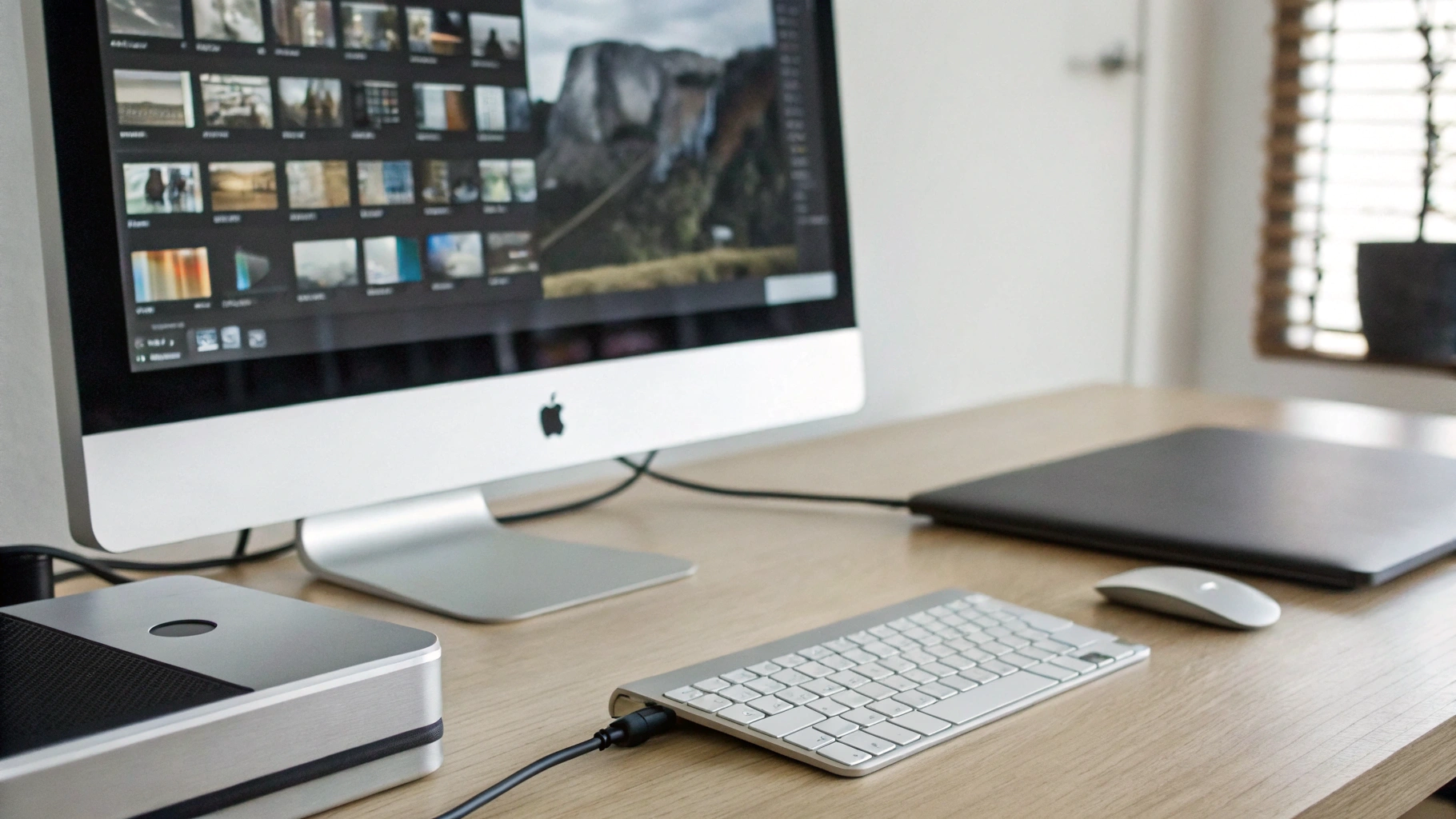
Способы превратить Mac в медиасервер
Есть несколько подходов. Выбор зависит от того, какими устройствами пользуется семья и насколько гибкую систему вы хотите.
Подход 1. Простой DLNA‑сервер для смарт‑ТВ
Если основная цель — чтобы смарт‑ТВ видел папку с фильмами на Mac, достаточно запустить программу DLNA‑сервера. Примеры популярных решений:
- Serviio;
- Universal Media Server (UMS);
- плеер VLC (может выступать как простой сервер, но с ограничениями).
Общая логика у всех примерно одинаковая:
- Устанавливаем программу на Mac.
- Добавляем в неё папки с фильмами и музыкой.
- Убеждаемся, что Mac и телевизор в одной сети (один Wi‑Fi/роутер).
- На телевизоре открываем раздел «Сеть» или «Мультимедиа» и ищем сервер.
Плюсы:
- быстрый старт, мало настроек;
- поддержка большинства смарт‑ТВ через DLNA;
- не требует регистрации и сложных аккаунтов.
Минусы:
- минимальный красивый интерфейс;
- меньше гибкости с субтитрами, метаданными, постерами;
- частично зависит от того, какие форматы «любит» ваш ТВ.
Подход 2. Медиасервер с «обложками и описаниями» (Plex, Jellyfin и др.)
Если вы хотите красивый каталог фильмов по типу онлайн‑кинотеатров — с постерами, описаниями, рейтингами — и удобный доступ с любых устройств, лучше пойти путём специализированных медиасерверов:
- Plex Media Server;
- Jellyfin (open‑source альтернатива);
- Emby (частично платный).
Схема такая:
- Устанавливаете сервер на Mac.
- Добавляете папки с фильмами, сериалами, музыкой.
- Сервер сам определяет, что где лежит, подгружает постеры и метаданные.
- На Apple TV, смарт‑ТВ и планшет устанавливаете клиент (Plex или аналогичный).
- Входите под одним аккаунтом — и видите весь каталог, как онлайн‑кинотеатр, только с вашими файлами.
Плюсы:
- красивый интерфейс, удобный поиск и сортировка;
- отдельные профили для членов семьи (детский режим, ограничения);
- работает не только по DLNA, но и по собственному протоколу, тонко подстраивает качество под сеть.
Минусы:
- чуть более сложная первичная настройка;
- часть функций у некоторых решений платная (например, оффлайн‑скачивание, доступ вне дома).
Подход 3. Шеринг папок по сети (SMB) + плееры на ТВ и планшетах
Самый «ленивый» и в то же время универсальный вариант — просто расшарить папку с фильмами по сети и использовать плееры, которые умеют читать SMB‑папки. Так делает, например, VLC, Infuse, многие приложения на смарт‑ТВ.
Как это выглядит в реальной жизни:
- На Mac создаёте папку «Фильмы» или «Медиатека».
- Включаете общий доступ к файлам по SMB.
- На телевизоре или планшете в приложении‑плеере указываете адрес Mac и логин/пароль.
- Видите на клиенте структуру папок и запускаете файлы.
Плюсы:
- минимум программ; используется стандартный общий доступ macOS;
- плеер сам решает, как работать с субтитрами и форматами;
- нормальный вариант для продвинутых плееров (Infuse на Apple TV, VLC на Android‑приставках и т.п.).
Минусы:
- нет красивых обложек и описаний по умолчанию;
- иногда сложнее объяснить домочадцам, как «дойти» до нужной папки;
- нужно аккуратно раздать права (чтобы, например, дети не видели «взрослую» папку).
Настраиваем простой DLNA‑сервер на Mac
Рассмотрим базовый сценарий: у вас есть Mac, смарт‑ТВ и вы хотите, чтобы телевизор по DLNA видел папку с фильмами.
Шаг 1. Подготовить структуру семейной медиатеки
Чтобы потом не утонуть в хаосе, сразу наведите порядок:
- создайте на Mac папку, например, «Медиатека»;
- внутри заведите подпапки: «Фильмы», «Сериалы», «Мультфильмы», «Музыка», «Семейное видео»;
- по возможности переименуйте файлы в понятный вид (название и год, сезон/серия).
Так будет проще и вам, и программам, которые будут индексировать библиотеку.
Шаг 2. Установить и настроить DLNA‑сервер
Возьмём как пример универсальный вариант:
- Скачайте и установите программу сервера (Serviio или UMS) под macOS.
- Запустите её. В настройках найдите раздел Library или Shared folders.
- Добавьте папку «Медиатека» и отметьте, какой тип контента там лежит (видео/аудио/фото).
- Убедитесь, что в разделе «Status» или «Devices» виден ваш телевизор (он должен быть включён и подключен к той же сети).
Частая проблема: телевизор и Mac подключены к разным подсетям (например, телевизор по гостевому Wi‑Fi, а Mac по основному). Тогда устройства друг друга не увидят. Решение — перевести всё в одну домашнюю сеть и выключить «гостевой» режим для ТВ.
Шаг 3. Найти медиасервер на телевизоре
На разных смарт‑ТВ путь немного отличается, но общая логика такая:
- откройте раздел «Источник», «Входы» или «Сеть»;
- найдите пункт «Мультимедиа», «Серверы», «Домашний медиасервер»;
- в списке появится ваш Mac (чаще с названием программы, например Serviio);
- зайдите внутрь и проверьте, видны ли папки «Фильмы», «Мультфильмы» и т.д.
Если папки видны, но видео не воспроизводится или нет звука, вероятно, телевизору не нравится кодек (например, HEVC/H.265 на старом ТВ, нестандартный звук). В этом случае либо попробуйте другую программу сервера с функцией трансляции «на лету» (транскодинг), либо используйте медиасервер вроде Plex/Infuse, который умеет подстраиваться.
Mac медиасервер + Apple TV: комфортный семейный кинотеатр
С Apple TV можно выжать максимум удобства. Есть три основных сценария.
Вариант 1. AirPlay с Mac или iPhone
Самый быстрый и понятный:
- Запускаете фильм на Mac или Apple iPhone в любом плеере.
- Нажимаете значок AirPlay и выбираете Apple TV.
- Картинка и звук уходят на телевизор.
Минусы в контексте «семейного медиасервера» — каждый раз нужно запускать фильм с управляющего устройства, дети без вас вряд ли справятся, и Mac/iPhone должен быть под рукой.
Вариант 2. Медиасервер + приложение Infuse или Plex на Apple TV
Оптимальный сценарий, если в семье несколько человек и вы хотите красивый каталог с постерами и описаниями.
Порядок действий:
- Настраиваете медиасервер на Mac: либо Plex Media Server, либо просто общий доступ по SMB к папке с фильмами.
- На Apple TV устанавливаете приложение‑клиент (например, Infuse или Plex).
- В Infuse добавляете новый источник: указываете адрес Mac (по SMB или как Plex‑сервер).
- Приложение само индексирует медиатеку, подтянет постеры и описание.
- Создаёте в Infuse или Plex отдельные коллекции «Детские», «Наше кино», «Сериалы» и т.д.
Плюсы:
- Apple TV получает доступ к медиатеке напрямую, без «стриминга экрана»;
- работает быстрее и стабильнее, чем AirPlay на длительной дистанции;
- домочадцы могут сами включать фильмы с пульта, не трогая ваш Mac.
Вариант 3. Раздача музыки: домашний «CD‑чейнджер» из Mac
Музыку тоже удобно хранить на Mac и проигрывать на Apple TV и колонках:
- создайте на Mac аккуратную музыкальную библиотеку в приложении «Музыка» или в отдельной папке;
- используйте AirPlay 2 для вывода звука на Apple TV и колонки (HomePod или другие, поддерживающие AirPlay);
- или раздавайте музыку тем же медиасервером (Plex/Infuse) и управляйте через приложение на Apple TV или iPhone.
Для семьи это удобно: можно включить детский плейлист или фоновую музыку на кухне прямо с Apple TV, не копаясь в телефонах.
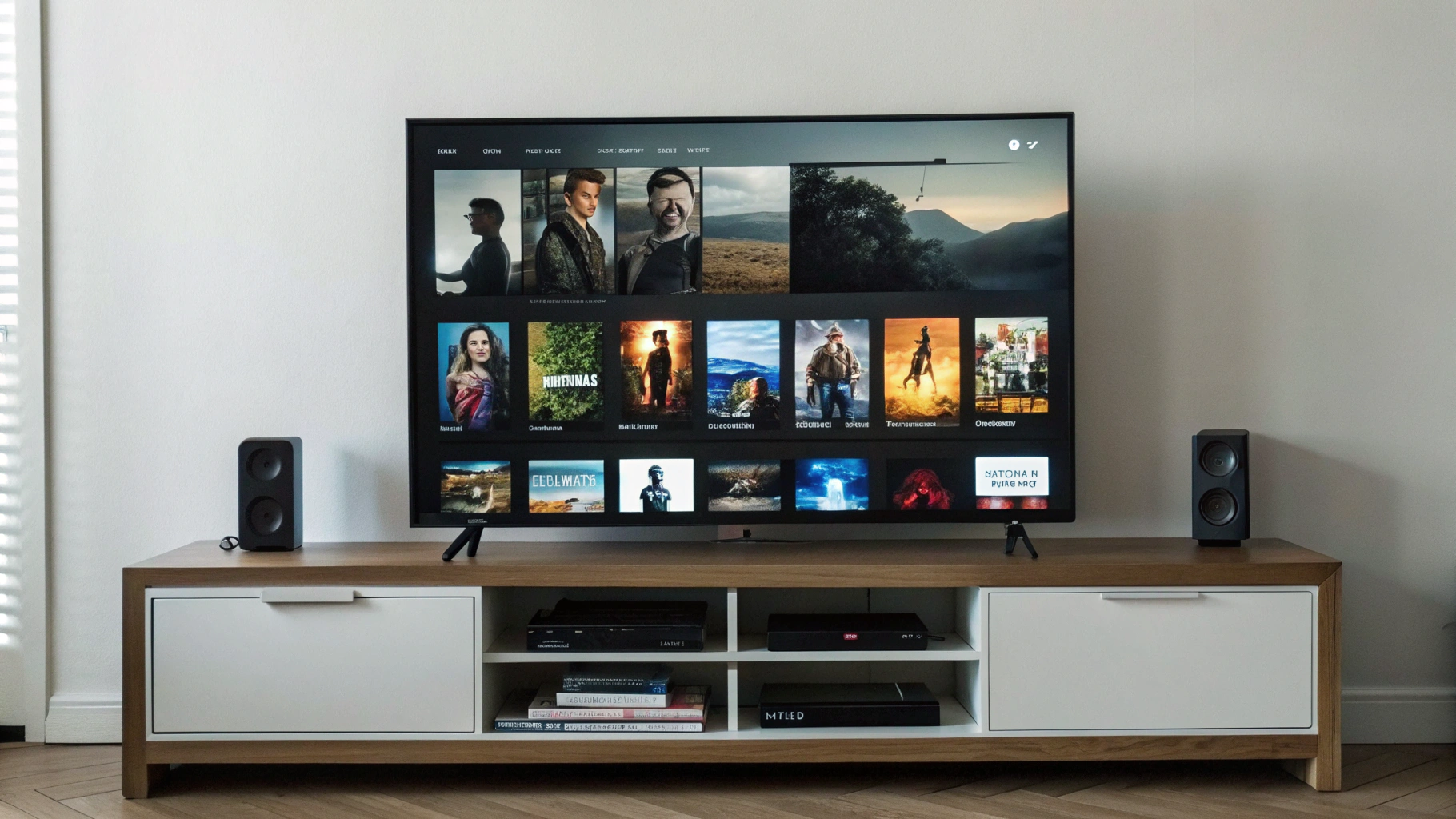
Медиасервер для планшетов и смартфонов
Планшеты и телефоны — главный потребитель семейной медиатеки за пределами гостиной. Здесь есть два пути: онлайн‑подход (доступ по Wi‑Fi) и офлайн (заранее скачать нужные фильмы на устройство).
Онлайн‑доступ по Wi‑Fi
Если дома хороший Wi‑Fi, проще всего дать планшетам доступ к медиатеке напрямую:
- на iPad/iPhone установите Infuse, VLC или клиент Plex/Jellyfin;
- добавьте в приложение ваш медиасервер (DLNA, Plex или SMB‑папку Mac);
- для Android‑планшетов установите VLC, Kodi, BubbleUPnP или официальный клиент Plex/Jellyfin и подключитесь к серверу.
Пока Mac включён и находится в той же сети, вся библиотека доступна на планшетах:
- для взрослых — сериалы, фильмы, концерты;
- для детей — отдельная папка «Мультфильмы», которую они видят в своём приложении.
Оффлайн‑просмотр: в дорогу и без интернета
Если часто ездите, удобно заранее выгружать часть семейной медиатеки на планшеты. Многие приложения (Infuse, Plex, VLC) умеют:
- скачивать файл по локальной сети с Mac на устройство;
- или подключать Mac как SMB‑диск и забирать нужные фильмы вручную.
Алгоритм примерно такой:
- Дома, пока Mac включён, открываете приложение на iPad или Android‑планшете.
- Находите нужный мультик или фильм в медиатеке.
- Нажимаете «Скачать» или «Save offline» (если есть такая функция) или копируете через SMB.
- В поездке смотрите всё локально, Mac и интернет не нужны.
Как сделать медиасервер действительно семейным
Один из главных плюсов домашнего медиасервера — это единая семейная медиатека. Но если подойти неправильно, быстро наступит хаос: у детей перемешается всё с родительскими фильмами, везде будут беспорядок и дубли.
Разделение по папкам и профилям
Рекомендации по организации:
- делите медиатеку на смысловые блоки: «Мультфильмы», «Семейное», «Взрослые фильмы», «Сериалы», «Музыка»;
- для детей делайте отдельную папку, куда будете складывать только одобренный контент;
- если используете Plex, Jellyfin или Infuse, создавайте отдельные библиотеки и профили (детский профиль с ограничениями по возрастному рейтингу).
Так проще управлять правами: Apple TV в детской показывает только «детскую» библиотеку, а в гостиной доступно всё.
Права доступа и пароли
При расшаривании папок по SMB или в медиасервере не ленитесь настроить базовую безопасность:
- создайте на Mac отдельную учётную запись или пароль для доступа к медиатеке;
- используйте разные учетные записи в Plex/Jellyfin/Infuse для взрослых и детей;
- закройте «взрослые» разделы пин‑кодом, если это поддерживает приложение.
Это не только про «ограничить детей», но и про то, чтобы никто из гостей случайно не удалил или не «перетащил» файлы в сетевой папке.
Производительность и стабильность: от чего зависит комфорт
Даже самый идеальный Mac медиасервер будет раздражать, если видео постоянно подтормаживает, пропадает звук или картинка. Вот важные моменты, на которые стоит обратить внимание.
1. Надёжный домашний Wi‑Fi
Для Full HD‑видео для одного устройства достаточно стабильного Wi‑Fi 5. Но если:
- в квартире много бетона и перекрытий;
- вы хотите смотреть с двух‑трёх устройств одновременно;
- часть контента — в 4K HDR,
лучше заранее подумать о хорошем маршрутизаторе или mesh‑системе. Идеально — подключить сам медиасервер (Mac) и телевизор по Ethernet‑кабелю, а по Wi‑Fi оставить воспроизведение только на мобильных устройствах.
2. Хранилище: встроенный SSD или внешний диск
Если медиатека большая, вполне нормально вынести её на внешний диск. Но есть нюансы:
- для фильмов и сериалов хорошо подходят и HDD, и SSD; SSD быстрее, но дороже;
- важно, чтобы диск был постоянно подключен и не «засыпал» слишком агрессивно;
- желательно использовать USB‑диск с внешним питанием, если библиотека тяжёлая и Mac часто загружен.
Проверяйте, чтобы медиасервер всегда «видел» диск. Иначе на Apple TV или ТВ будут пропадать папки.
3. Автозапуск сервера и режим сна Mac
Классическая проблема: вы настроили всё идеально, но Mac уходит в сон — и медиасервер исчезает из сети.
Что можно сделать:
- в «Системных настройках» macOS уменьшить агрессивность перехода в сон или включить «Не спать при подключении к питанию»;
- использовать программы типа Amphetamine или Caffeinated, чтобы держать Mac «бодрым» в часы, когда обычно смотрите кино;
- настроить медиасервер так, чтобы он запускался автоматически при входе пользователя в систему.
Компромиссный вариант: не держать Mac включённым 24/7, а просто приучить семью включать его кнопкой или выводить из сна перед просмотром. Главное, чтобы это занимало пару секунд и не требовало логиниться сложными паролями.
Безопасность и резервное копирование семейной медиатеки
Часто на домашнем медиасервере хранятся не только фильмы, которые можно заново скачать, но и действительно ценные вещи: домашние видео, записи первых шагов детей, праздники, архивы.
Резервное копирование
Минимальный набор:
- используйте Time Machine для бэкапа всей системы на отдельный диск;
- если семейные видео лежат в отдельной папке — периодически копируйте её на внешний диск или в облако;
- не храните единственную копию важных файлов только на внешнем диске, подключенном к Mac.
Технически фильмы и сериалы можно восстановить, но семейный архив — нет. Лучше один раз выстроить простую схему бэкапа, чем потом об этом сожалеть.
Ограничение доступа извне
Многие медиасерверы предлагают «показать медиатеку из интернета» — то есть дать себе доступ к фильмам дома, когда вы в поездке. Функция удобная, но:
- не включайте её, если не понимаете, как работают порты и доступы;
- обязательно ставьте сложный пароль и двухфакторную аутентификацию (если есть);
- по возможности ограничивайте доступ только себе, не делайте медиатеку «общедоступной».
Для большинства семейных сценариев достаточно локального доступа по домашнему Wi‑Fi. Этого за глаза хватает.
Когда лучше подумать о NAS, а не о Mac как медиасервере
Mac отлично справляется с ролью семейного медиасервера, если:
- дома один‑два телевизора и несколько устройств;
- просмотр идёт в основном вечером, по расписанию;
- Mac часто включён и не жалко держать его в сети.
Но если:
- семья большая, все смотрят разное одновременно;
- у вас огромная видеотека в 4K;
- Mac нужен только как «рабочая машина», и вы не хотите держать его включённым постоянно,
имеет смысл задуматься о отдельном сетевом хранилище (NAS). Многие современные NAS‑устройства сразу идут с медиасервером (DLNA, Plex, собственные приложения), работают тихо и потребляют мало энергии. В этой схеме Mac будет скорее «клиентом» и местом, где вы обрабатываете и пополняете медиатеку.
Итоги: какой сценарий выбрать для своей семьи
Сводим всё к практическим рекомендациям.
- Если у вас Apple TV и смарт‑ТВ, и хочется красиво: ставьте медиасервер Plex или настраивайте SMB‑доступ + Infuse на Apple TV. Получите красивые постеры, профили для детей и удобный поиск.
- Если в доме один смарт‑ТВ и минимум техники: достаточно простого DLNA‑сервера на Mac (Serviio или UMS) и аккуратно организованной папки «Медиатека».
- Если активно смотрите на планшетах и смартфонах: настраивайте доступ по SMB/DLNA и используйте Infuse, VLC или Plex‑клиент. Для поездок скачивайте нужное оффлайн заранее.
- Если медиатека ценная: не забывайте о бэкапах (Time Machine + отдельная копия семейного архива).
Mac как семейный медиасервер — это не про сложные настройки, а про комфорт и порядок. Один раз настроили — и у всей семьи появились «свой онлайн‑кинотеатр из домашнего архива» и «свой музыкальный сервис из любимых альбомов», доступные на любом экране в доме. Если хочется ещё упростить повседневные действия с техникой Apple, посмотрите нашу подборку автоматизаций в материале как iPhone и Apple Watch могут сами включать нужные сценарии дома.



