


Безопасность детей в мессенджерах: настройки на iPhone и Android без тотального контроля
Дети уже живут в мессенджерах — это общение с классом, кружками и друзьями. Важно не запретить всё, а настроить безопасность так, чтобы ребенок мог спокойно общаться, а вы контролировали риски без тотальной слежки и вечных конфликтов.
Детям нужны мессенджеры: классные чаты, кружки, общение с друзьями. Родителям нужна безопасность и спокойствие. Эти задачи часто кажутся противоположными, но на самом деле можно настроить смартфон так, чтобы и волки были сыты, и ребенок не чувствовал себя под микроскопом.
Разберем пошагово, как настроить безопасность в мессенджерах на iPhone и Android, не превращая контроль в слежку.
Главное: о чем договориться до настроек
Прежде чем лезть в настройки, важно не пропустить базу — разговор. Без него любые ограничения превращаются в игру «как обойти систему».
Что полезно проговорить с ребенком (и подростком тоже):
- Зачем вообще нужны ограничения. Не потому что «я не доверяю», а потому что в сети бывают мошенники, буллинг, странные взрослые и навязчивая реклама.
- Где границы приватности. Например: вы не читаете все сообщения, но оставляете за собой право посмотреть настройки, список контактов или переписку в экстренной ситуации.
- Что делать, если стало страшно или неприятно. Заблокировать, сделать скрин, прийти к вам — и вы не будете ругаться, а помогать.
Хорошее правило: «Ты занимаешься своей безопасностью, я — создаю для этого условия. Если что-то идет не так, мы решаем это вместе».
Базовые правила безопасности в мессенджерах для детей
Перед тем как настраивать сам смартфон, полезно сформировать несколько простых правил, которые ребенок будет знать и понимать:
- Не добавлять незнакомых людей. Ни по ссылкам, ни «потому что с ним общается одноклассник».
- Не отправлять личные данные: адрес, школу, расписание занятий, фото документов, билетов, банковские карты родителей.
- Не пересылать свои «странные» фото: без одежды, в ванной, в туалете и любые снимки, которые могут вызвать стыд.
- Скептически относиться к «розыгрышам», конкурсам и ссылкам «поставь лайк и получи приз».
- Сразу говорить взрослым, если кто-то угрожает, шантажирует, просит фото или деньги.
Теперь — к практике: как сами телефоны iPhone и Android могут вам помочь.
Если вы только выбираете смартфон ребенку, имеет смысл сразу смотреть в сторону моделей с актуальной поддержкой систем защиты и обновлениями: это современные смартфоны Apple iPhone или популярные смартфоны Samsung на Android.
iPhone: как настроить безопасность в мессенджерах через «Экранное время»
На iPhone центральный инструмент для детей и смартфонов — это «Семейный доступ» и «Экранное время». С их помощью можно ограничить время в мессенджерах, фильтровать контент и немного контролировать, с кем ребенок общается.
1. Создаем детскую учетную запись и включаем семейный доступ
Если ребенок пользуется вашим Apple ID, лучше разделить аккаунты, иначе вы не сможете тонко настраивать ограничения.
- Откройте «Настройки» → вверху нажмите на свое имя (Apple ID).
- Выберите «Семейный доступ» → «Добавить участника» → «Создать учетную запись для ребенка».
- Заполните возраст, задайте пароль, включите «Запрос на покупку» и базовые ограничения по контенту.
Так вы сможете управлять настройками безопасности с вашего iPhone, не забирая у ребенка телефон каждую неделю.
2. «Экранное время» и лимиты для мессенджеров
Задача — не вырезать общение, а не дать мессенджерам поглотить все свободное время.
- На своем iPhone откройте «Настройки» → «Семейный доступ» → выберите ребенка → «Экранное время».
- Включите «Экранное время», если оно еще не включено.
- Зайдите в «Лимиты приложений» → «Добавить лимит».
- Выберите категорию «Социальные сети» или конкретные мессенджеры (WhatsApp, Telegram, VK и т.д.).
- Задайте разумный лимит: например, 1–2 часа в день.
Важно: обсудите лимиты с ребенком заранее, объясните логику. Так меньше шансов, что он будет чувствовать это как «наказание».
3. Разрешенные контакты и время без общения
Для младших детей полезно ограничить круг тех, кто может звонить и писать в нерабочее время.
- В разделе «Экранное время» зайдите в «Во время простоя».
- Настройте часы, когда телефон «засыпает» — например, с 21:00 до 7:00.
- Добавьте «Разрешенные приложения», которые будут доступны ночью: телефон, сообщения только с близкими.
- В разделе «Связь» задайте, кто может связываться с ребенком во время простоя (обычно — только контакты из адресной книги или избранные).
Так вы не запрещаете мессенджеры полностью, но ограничиваете ночные переписки, которые часто мешают сну и учебе.
4. Фильтрация контента и приватность Safari
Многие опасные истории в мессенджерах начинаются с ссылок. Уменьшить риски можно фильтром контента.
- Перейдите в «Экранное время» → «Контент и конфиденциальность».
- Включите переключатель «Контент и конфиденциальность».
- В «Ограничения контента» установите фильтр веб-контента: «Ограничить сайты для взрослых» или «Только разрешенные сайты» — для младших.
- Проверьте раздел «Покупки в iTunes и App Store» и запретите установку или удаление приложений без вашего разрешения.
Это не про тотальный контроль, а про уменьшение шансов, что ребенок по ссылке из чата уйдет на сомнительные сайты.
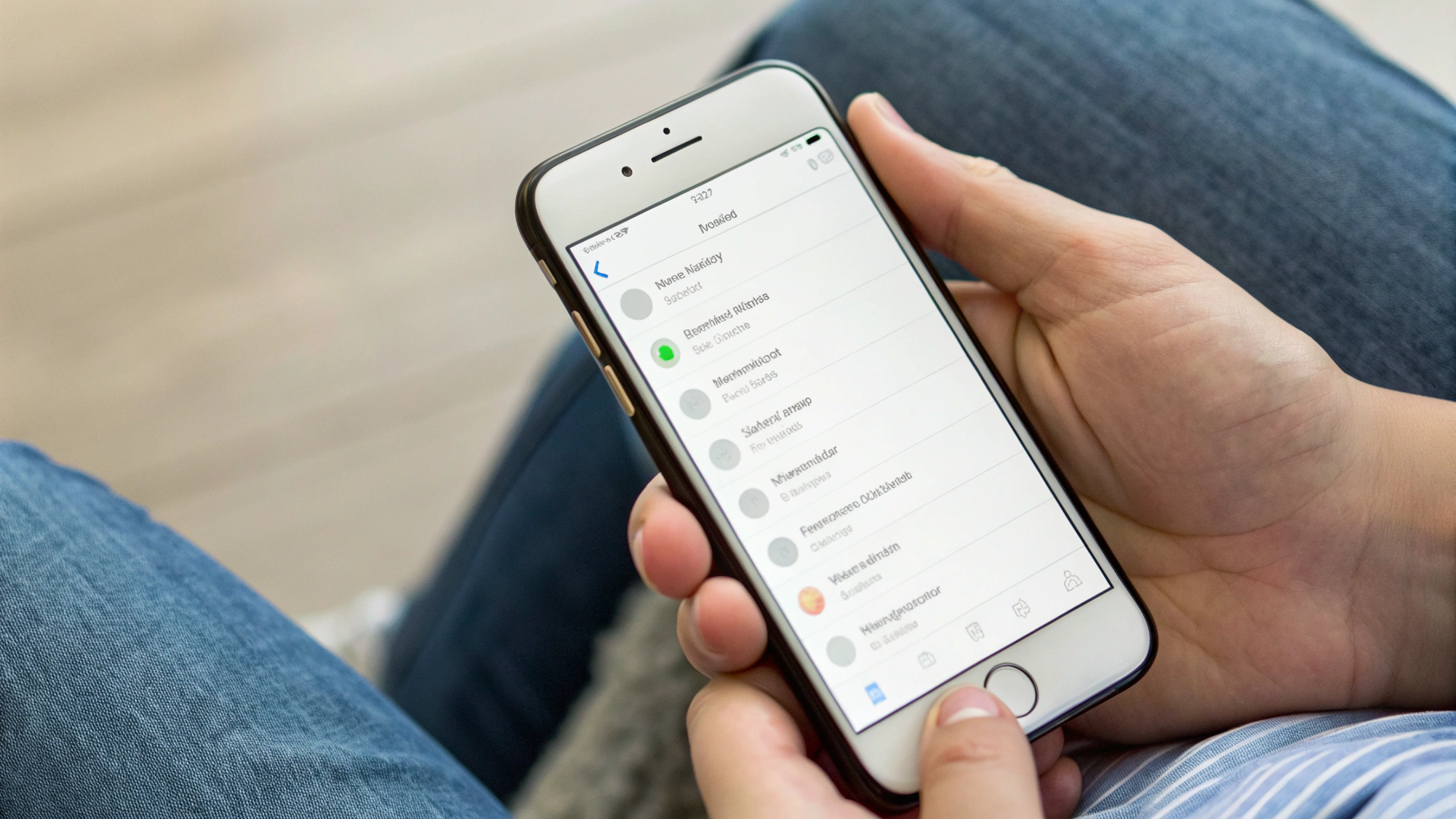
5. Настройки приватности конкретных мессенджеров на iPhone
Даже если сам iPhone настроен, внутри мессенджеров есть свои параметры безопасности. Они одинаково важны и для iOS, и для Android:
- WhatsApp: в настройках приватности скрыть фото профиля и статус от всех, кроме контактов; отключить добавление в группы без приглашения; включить двухфакторную защиту аккаунта PIN-кодом.
- Telegram: скрыть номер телефона, отключить приглашения в чаты от незнакомцев, запретить звонки от всех, кроме контактов; включить код-пароль на приложение.
- VK: закрыть личные сообщения для посторонних, ограничить поиск по номеру телефона, скрыть день рождения и школу, настроить «Кто может писать личные сообщения» — только друзья и друзья друзей.
Полезно настроить это один раз вместе с ребенком и объяснить, зачем нужен каждый пункт.
Android: безопасность детей в мессенджерах через Family Link и настройки системы
На Android очень многое зависит от производителя, но базовые настройки безопасности строятся на двух вещах: Google Family Link и системных ограничениях Samsung/Xiaomi и других брендов.
1. Google Family Link: создаем детский аккаунт
Если у ребенка Android-смартфон, первый шаг — отдельный детский Google-аккаунт под вашим контролем.
- На своем телефоне установите приложение Family Link для родителей.
- Создайте аккаунт ребенка или привяжите существующий к семейной группе.
- На телефоне ребенка войдите в этот детский аккаунт.
Через Family Link вы сможете одобрять установку мессенджеров, задавать лимиты по времени и просматривать, какими приложениями ребенок пользуется дольше всего.
2. Ограничения по времени и сну
Чтобы мессенджеры не «съедали» весь вечер и ночь:
- Откройте Family Link → выберите профиль ребенка.
- Перейдите в раздел с устройством → настройте «Лимиты приложений».
- Выберите мессенджеры (WhatsApp, Telegram, VK и др.) и задайте дневной лимит.
- Включите режим «Время сна» — укажите часы, когда телефон блокируется (кроме базовых функций).
Такая мягкая рамка часто работает лучше, чем запрет «вообще не сидеть в телефоне после 21:00».
3. Фильтр контента и ограничение возрастных приложений
Google Play позволяет задавать возрастные ограничения и контролировать, какие приложения вообще доступны.
- В Family Link откройте профиль ребенка → «Настройки» → «Фильтры Google Play».
- Выберите возрастные категории для приложений, фильмов и сайтов.
- Включите одобрение родителями всех новых приложений.
Так ребенок не установит случайно сомнительный мессенджер или анонимный чат без вашего ведома.
4. Безопасный веб-серфинг и ссылки из мессенджеров
Как и на iPhone, важны ссылки из чатов.
- Включите безопасный поиск в Google (SafeSearch) для детского аккаунта: он ограничит часть взрослого контента.
- Через Family Link включите фильтрацию сайтов или ограничение только «одобренными» сайтами для младших детей.
Это снизит риск, что по ссылке из переписки ребенок попадет на мошеннические или откровенные ресурсы.
5. Фирменные родительские настройки на Samsung и других брендах
У многих производителей есть свои инструменты защиты детей:
- Samsung — режим «Детский уголок» и дополнительные настройки в One UI (ограничения приложений, времени и уведомлений).
- Xiaomi/Redmi — детский режим, ограничение приложений и блокировка отдельных действий.
- Realme/OPPO — «Родительский контроль» и режимы фокуса.
Их удобно использовать вместе с Family Link: Google — базовый контроль аккаунта, производитель — гибкая настройка самого устройства.
Мягкий контроль вместо тотальной слежки: как найти баланс
Главный страх детей — что родители будут читать все их переписки и комментировать каждый мем. Главный страх родителей — что они что-то упустят. Баланс возможен.
Что можно контролировать без вторжения в личную жизнь
- Список приложений: какие мессенджеры установлены, нет ли анонимных чатов, «левых» программ.
- Настройки приватности в самих мессенджерах: скрыт ли номер, кто может добавить в группы, кто видит фото профиля.
- Общее время в телефоне: если ребенок проводит в соцсетях 6–7 часов в день — это повод для разговора, не для допроса.
- Список контактов (по договоренности): можно вместе посмотреть, кто такие новые люди, не вызывает ли кто-то подозрений.
При этом вы не читаете каждое сообщение и не требуете раз в неделю показать всю переписку. Это важно озвучить: ребенок должен понимать, что у него есть «своя комната», а не стеклянный дом.
Когда допустимо заглянуть в переписку
Полностью исключать такую возможность не стоит — иногда это вопрос безопасности, а не любопытства.
Хороший вариант — заранее проговорить «красные линии», при которых вы можете попросить показать чаты:
- если ребенок сам жалуется на угрозы или шантаж;
- если вы видите явные признаки тревоги: резкая смена настроения после переписок, слезы, страх брать телефон;
- если приходят странные уведомления: коды подтверждения от банков, сообщения с незнакомых номеров и т.п.
Формулировка может быть такой: «Я не буду читать твои переписки просто так. Но если ты будешь в опасности — моя задача вмешаться и помочь, даже если тебе это в моменте не понравится».
Как говорить с детьми о рисках в мессенджерах без морали и страшилок
Запугивание обычно дает обратный эффект: ребенок либо закрывается, либо начинает скрывать все еще сильнее. Лучше — спокойный, взрослый разговор.
Про что важно поговорить
- Фейковые личности. Объясните, что «одноклассник друга» может оказаться взрослым человеком с чужой фотографией.
- Цифровой след. Все, что однажды отправлено, может быть сохранено и использовано против человека спустя годы.
- Буллинг. Обсудите, что делать, если смеются в чате, шлют обидные мемы, создают «закрытые чаты против кого-то».
- Деньги и шантаж. Любые просьбы о переводах, «донатах» и платежах — повод остановиться и позвать взрослого.
Полезно разбирать реальные, но обезличенные кейсы: новости, истории знакомых (без имен). Так ребенок увидит, что это не «выдумки родителей».
Как реагировать, если уже случилась проблема
Главная ошибка — сразу ругать: «Я же говорила!», «Зачем ты это сделал?». В этот момент ребенку нужен союзник, а не судья.
- Сначала — поддержка: «Хорошо, что ты пришел/рассказала. Давай разбираться».
- Потом — действия: блокировка контакта, жалоба в поддержку мессенджера, сохранение доказательств (скрины).
- После — выводы и донастройка телефона: ужесточаем то, что не сработало, но объясняем, почему.
Дополнительные лайфхаки для безопасности детей и смартфонов
Несколько практичных приемов, которые помогают без жесткого контроля.
1. Общий чат «семья»
Создайте семейный чат в удобном мессенджере и используйте его не только для «контроля», но и для жизни: мемы, фотки котов, планы на выходные. Тогда ребенку будет проще делиться и чем-то важным или тревожным.
2. Правило «открытого телефона»
Можно договориться так: вы не шарите по перепискам, но ребенок не прячет телефон как секретный объект — не забирает его даже в ванную, не срывается, если вы увидели уведомление. Если вам что-то показалось странным, вы задаете вопросы спокойно, без крика.
3. Общие настройки безопасности как семейный проект
Предложите настроить приватность вместе:
- Вы вместе проходите по настройкам iPhone или Android и мессенджеров.
- Ребенок сам выбирает аватарку, видимость статуса, кто может писать.
- Вы объясняете каждый пункт и зачем он нужен.
Так ребенок воспринимает это не как «родители что‑то тихо включили, чтобы шпионить», а как совместную работу.
4. Раз в несколько месяцев — «цифровой техосмотр»
Полезно время от времени устраивать «осмотр» гаджетов всей семьи (включая взрослых):
- удалить старые мессенджеры и чаты, которыми никто не пользуется;
- пересмотреть настройки приватности;
- поменять пароли и включить двухфакторную аутентификацию;
- обсудить, не появилось ли чего-то нового, что волнует ребенка.
Когда и родители тоже показывают свои настройки и рассказывают, как берегут свои данные, это выглядит честно и по-взрослому. Кстати, если вы используете Apple Pencil с iPad для учебы или совместных заметок, посмотрите, как жесты и быстрые функции могут помочь ребенку работать безопаснее и удобнее — в этом помогает наш разбор в статье про полезные жесты и настройки Apple Pencil Pro.
Что запомнить родителям
Полностью защитить ребенка от всех рисков в мессенджерах невозможно — как и в реальной жизни. Но вы можете сильно снизить риски и при этом не разрушить доверие.
- Используйте технические инструменты iPhone и Android: семейные аккаунты, экранное время, фильтры контента.
- Не ограничивайтесь «железом»: разговаривайте, объясняйте, обсуждайте реальные ситуации.
- Настраивайте приватность в самих мессенджерах: это не занимает много времени, но сильно повышает безопасность.
- Помните: цель — не прочитать все переписки, а сделать так, чтобы в сложный момент ребенок пришел к вам, а не к случайному человеку из интернета.
Тогда смартфон и мессенджеры останутся для ребенка удобным инструментом общения, а не источником постоянной угрозы — и вам не придется играть в тотального контролера.



